

Memahami zoom otomatis dan efek kursor
Clevera melakukan zoom secara otomatis pada klik dan ketikan kamu serta menggambar ulang kursor kamu dengan halus. Berikut adalah cara data klik dan kursor aplikasi desktop menggerakkan kamera, apa yang berubah untuk unggahan, dan apa yang bisa kamu sesuaikan setelahnya.
Saat Clevera membuat Panduan, Demo produk, atau video yang dipoles, ia menggerakkan kamera untuk kamu: ia melakukan zoom pada tombol yang kamu klik atau kolom yang kamu ketik, menahan pada hasilnya, lalu menarik kembali. Ia juga menggambar ulang penunjuk mouse kamu sehingga bergerak dengan halus alih-alih tersendat. Artikel ini menjelaskan dari mana asalnya dan apa yang bisa kamu ubah.
Dari mana asal zoom
Aplikasi desktop Clevera merekam lebih dari sekadar piksel. Saat kamu merekam, ia juga mencatat:
- ke mana penunjuk kamu bergerak,
- setiap klik (klik kiri, kanan, dan ganda), seret, dan gulir,
- kapan kamu mengetik dan kapan kamu menekan pintasan papan ketik.
Ia tidak menggambar penunjuk ke dalam video. Clevera menyimpan jalur penunjuk sebagai data dan menggambarnya kembali nanti. Itulah yang memungkinkan kamera mengikuti penunjuk, klik mendapatkan sorotan, dan penunjuk bergerak dengan halus pada tingkat zoom apa pun.
Saat kamu membuat video, AI membaca rekaman bersama dengan data klik dan penunjuk ini lalu merencanakan kamera darinya. Kamu tidak mengatur apa pun: tidak ada sakelar zoom di halaman Buat.
Bagaimana zoom direncanakan
| Aturan | Apa artinya bagi video kamu |
|---|---|
| Klik, seret, dan mengetik memulai zoom | Kamera membingkai kontrol yang kamu klik, kolom yang kamu ketik, atau area yang kamu seret, bukan di mana pun penunjuk berada. |
| Tindakan berdekatan berbagi satu zoom | Tindakan dalam waktu sekitar 1,5 detik satu sama lain, di bagian layar yang sama, dibingkai bersama agar kamera tidak memantul. |
| Kamera tiba lebih awal | Kamera melakukan zoom hingga 1,5 detik sebelum tindakan, sehingga penonton melihat klik mendarat. |
| Kamera menahan pada hasil | Kamera bertahan sekitar 1 detik pada apa yang berubah sebelum menarik kembali. |
| Mengetik dibingkai singkat | Kamera tetap pada kolom hingga 3,5 detik pengetikan; sisa entri panjang diputar lebar. |
| Menggulir menarik kembali | Guliran mengakhiri zoom karena penonton memerlukan seluruh halaman untuk mengikutinya. |
| Kedalaman sesuai dengan target | Zoom adalah 1,5× hingga 1,8×: tombol kecil mendapatkan zoom terdekat, panel besar yang terluas. |
| Zoom tidak terlalu pendek atau terlalu dekat | Zoom biasanya berlangsung setidaknya 4 detik, dengan setidaknya 1 detik di antara zoom. Klik cepat yang berdekatan digabungkan dengan geseran alih-alih melakukan zoom keluar dan masuk kembali. |
| Hanya rekaman yang disimpan yang di-zoom | Zoom ditempatkan setelah AI memotong rekaman kamu, jadi tidak ada yang mendarat pada rekaman yang dihapus. |
Saat di-zoom, kamera mengikuti penunjuk kamu. Kamera menarik kembali saat halaman berubah, saat kamu menggulir jauh, saat kamu pindah ke area layar yang berbeda, atau saat antarmuka memenuhi seluruh layar.
Bagaimana perbedaannya berdasarkan jenis video
| Video | Zoom |
|---|---|
| Panduan | Pada klik dan ketikan setiap langkah, seperti di atas. |
| Demo produk | Aksen pendek maksimal 12 detik, tidak pernah menutupi sebagian besar bagian, sehingga penonton juga melihat keseluruhan produk. |
| Pembersihan | Zoom lebih sederhana yang mengikuti penunjuk kamu, tanpa perencanaan klik demi klik. |
| Digayakan untuk dibagikan | Ditambahkan ke rekaman aplikasi desktop saja, bukan ke video yang diunggah. Bagian zoom ini adalah satu-satunya bagian dari Digayakan untuk dibagikan yang menggunakan kredit, jadi video Bergaya dari unggahan memakan 0 kredit. |
| Gambar dan PDF saja | Tidak ada: tidak ada klik untuk diikuti. |
| Klip sosial | Rekaman kamu ditempatkan di dalam klip dengan gerakan kameranya sendiri: mendorong ke kontrol yang diklik, lalu menggeser ke hasilnya. Ini tidak dapat diedit di tab Zoom; mintalah asisten untuk bidikan yang lebih dekat atau lebih lebar sebagai gantinya. |
Saat baris narasi direkam ulang, atau video diterjemahkan, rekaman di bawah langkah tersebut disesuaikan kembali dan zoom yang belum kamu ubah ikut bergerak, sehingga tetap berada pada klik yang sama.
Bagaimana perbedaannya berdasarkan sumber rekaman
| Sumber | Penunjuk | Zoom |
|---|---|---|
| Aplikasi desktop (Mac atau Windows) | Digambar ulang dan dihaluskan; pengaturan kursor tersedia. | Direncanakan dari klik asli, jalur penunjuk, dan ketikan kamu. Hasil terbaik. |
| Rekam dengan AI | Jalur penunjuk AI juga direkam. | Direncanakan dari tindakan AI; kamera dapat mengikuti penunjuknya. |
| Video yang diunggah | Bagian dari video; tidak dapat digayakan ulang. | AI menonton video untuk menemukan apa yang diklik, dan melakukan zoom ke titik tetap di layar alih-alih mengikuti penunjuk. |
Efek kursor
Untuk rekaman aplikasi desktop, penunjuk digambar oleh Clevera:
- Gerakan halus. Guncangan kecil dihaluskan, tetapi pada setiap klik, penunjuk mendarat tepat di tempat kamu mengklik.
- Sorotan klik. Cincin tipis tumbuh dari ujung penunjuk dan memudar, sehingga penonton melihat setiap klik.
- Suara klik. Suara pendek diputar pada setiap klik.
- Pantulan diam. Penunjuk melayang dengan lembut saat menunggu di antara gerakan.
- Disembunyikan pada kartu. Penunjuk menghilang selama kartu intro dan kartu judul.
Ubah ini di editor di bawah Gaya → Kursor:
| Pengaturan | Opsi | Default |
|---|---|---|
| Ukuran | 50–300% | 100% |
| Suara klik | Hapus, Halus, Klasik (tekan putar untuk mendengar masing-masing) | Hapus |
| Volume | 0–100; 0 mematikan suara klik | 100 |
| Pantulan diam | Aktif atau nonaktif | Aktif |
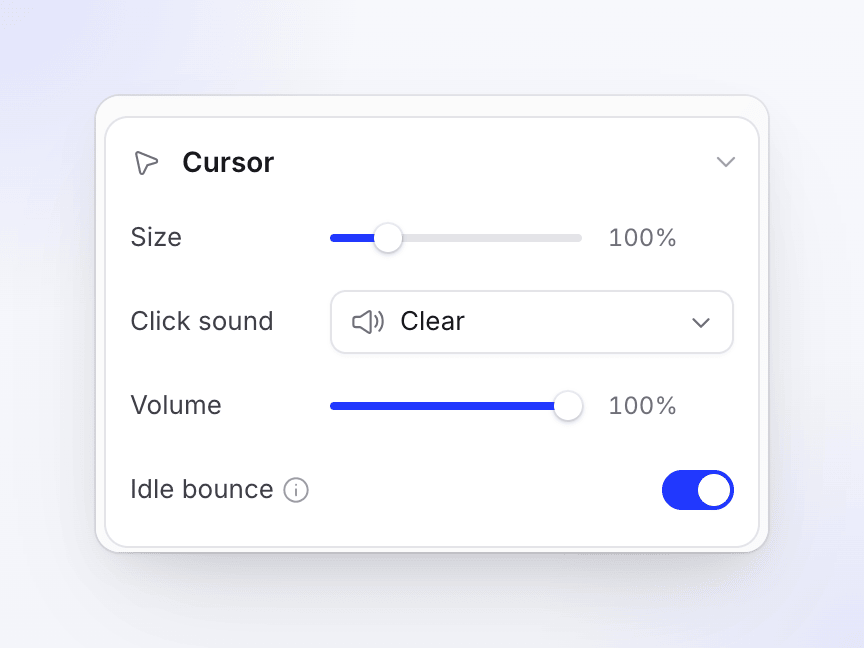
Bagian Kursor hanya muncul untuk rekaman di mana Clevera menggambar penunjuk. Untuk video yang diunggah, penunjuk adalah bagian dari gambar, jadi tidak ada yang perlu digayakan ulang.
Ubah zoom setelahnya
Buka video di editor dan pilih tab Zoom. Header menunjukkan jumlahnya, misalnya "22 zoom · 3 nonaktif".
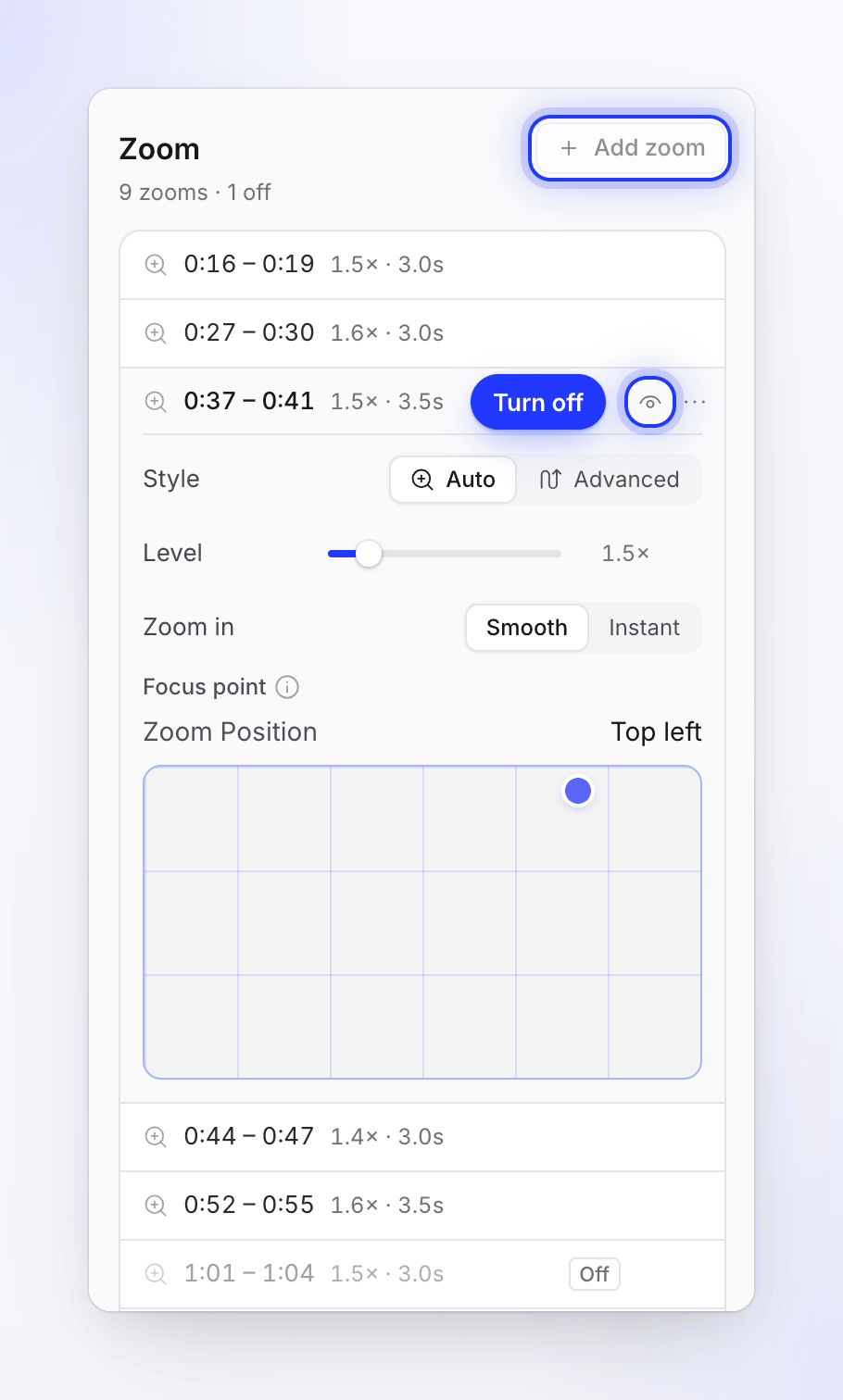
- Matikan zoom ini dengan ikon matanya (Matikan zoom ini); zoom tetap ada dalam daftar dengan lencana Nonaktif. Nyalakan kembali dengan cara yang sama.
- Hapus zoom dari menunya dengan Hapus zoom. Urungkan akan mengembalikannya.
- Tambahkan zoom: pindahkan playhead ke tempat penonton harus melihat lebih dekat dan klik Tambahkan zoom. Ini menambahkan zoom 5 detik.
- Sesuaikan zoom: pilih Gaya Otomatis (mengikuti penunjuk) atau Lanjutan (jalur zoom dan geser kamu sendiri, melalui Edit jalur…), atur Tingkat dari 1,1× hingga 4× (zoom baru dimulai pada 1,5×), dan pilih Perbesar: Halus (masuk perlahan) atau Instan (langsung memotong).
- Titik fokus: untuk video tanpa penunjuk untuk diikuti, seperti unggahan, pilih di mana pada layar kamera melakukan zoom.
Lihat Sesuaikan zoom dan gerakan kamera untuk panduan editor lengkap.