

Pilih jenis video di galeri Buat
Gunakan galeri Buat untuk memilih jenis video yang ingin kamu buat: telusuri kelima kategori, pratinjau setiap jenis, mulai dari awal dengan brief kamu sendiri, dan lihat alasan mengapa sebuah kartu terkunci.
Galeri Buat adalah tempat kamu memilih jenis video yang ingin dibuat. Setiap kartu merupakan satu jenis yang spesifik (sebuah Panduan produk, Reel kait, atau SOP), jadi satu klik akan menentukan jenisnya dan membuka halaman tempat kamu menulis brief.
Buka galeri
Ada tiga cara untuk masuk:
- Klik Buat di header Beranda atau Konten.
- Di Beranda, klik Telusuri semua format di bawah kotak prompt, atau salah satu dari empat kartu format di sana (Video panduan, Demo produk, Promo & sosial, Artikel bantuan).
- Di Konten → Rekaman, buka menu ⋯ pada rekaman dan pilih Buat dari ini…. Galeri kemudian akan menampilkan Apa yang ingin kamu buat dari rekaman ini? dan menyematkan rekaman tersebut di bagian atas.
Editor tidak dapat membuat konten baru, jadi Buat dan Buat dari ini… dinonaktifkan untuk mereka, dengan tooltip "Peran kamu dapat mengedit konten yang ada tetapi tidak dapat membuat konten baru."
Pilih jenis
Pilih kategori
Kategori-kategori tersebut berada dalam deretan tab di atas kartu. Saat halaman cukup lebar, kategori tersebut akan berpindah ke daftar Jenis video di sebelah kiri.
- Semua tipe menampilkan setiap kategori, satu bagian demi satu bagian.
- Disarankan muncul pertama kali saat kamu datang dari kotak Beranda dan sistem menemukan beberapa jenis yang mungkin cocok. Bagiannya disebut Disarankan untuk Anda.
Kamu juga dapat berpindah antar tab dengan tombol panah.
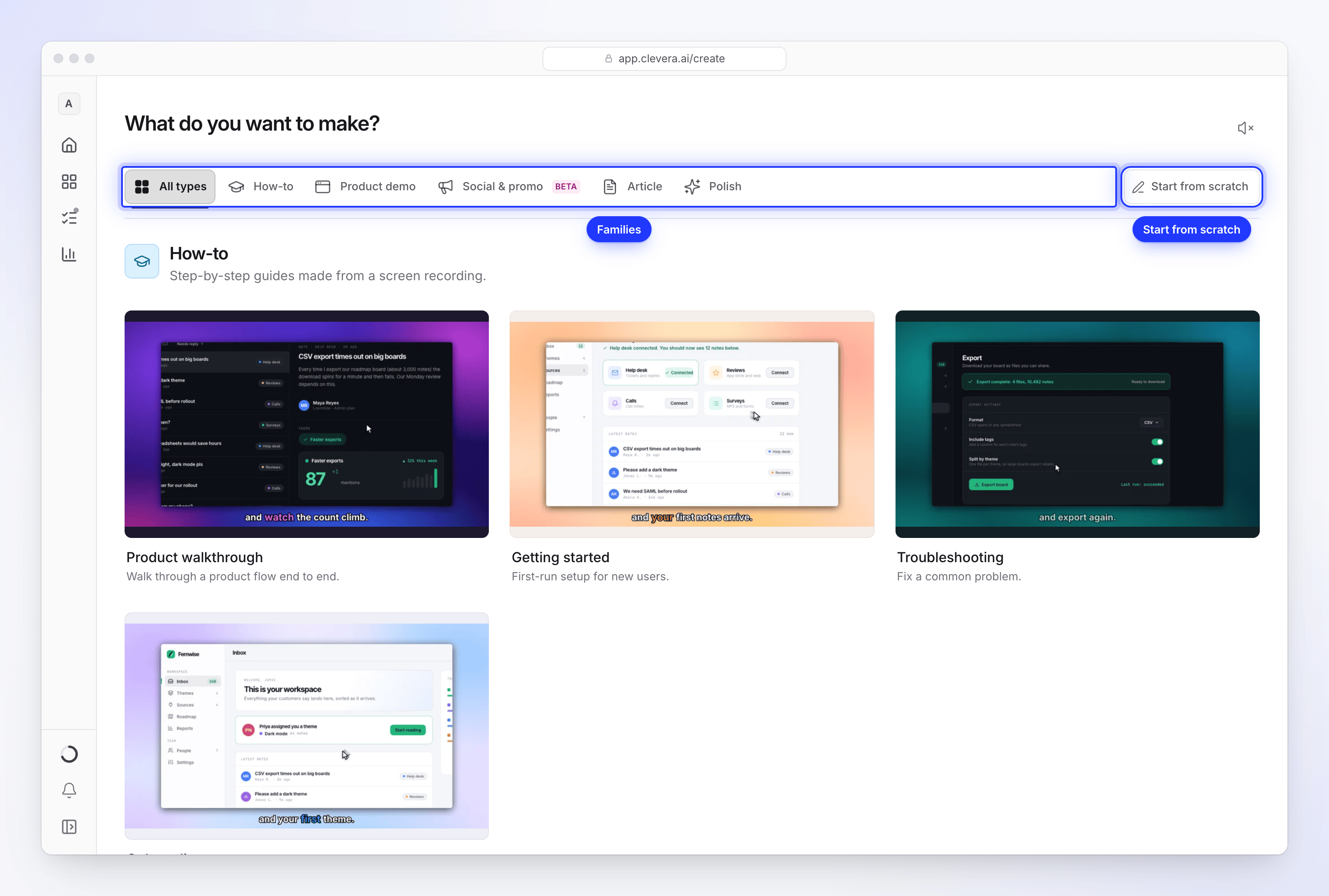
Pilih kategori, atau mulai dari awal dengan brief kamu sendiri. Pratinjau kartu
Arahkan kursor ke kartu (atau pindah ke kartu tersebut dengan keyboard) untuk memutar sampel singkat tanpa suara dari jenis tersebut. Untuk mendengarkan sampel, klik tombol speaker di sudut kanan atas halaman (Suara pratinjau mati / Suara pratinjau nyala). Clevera akan mengingat pilihanmu.
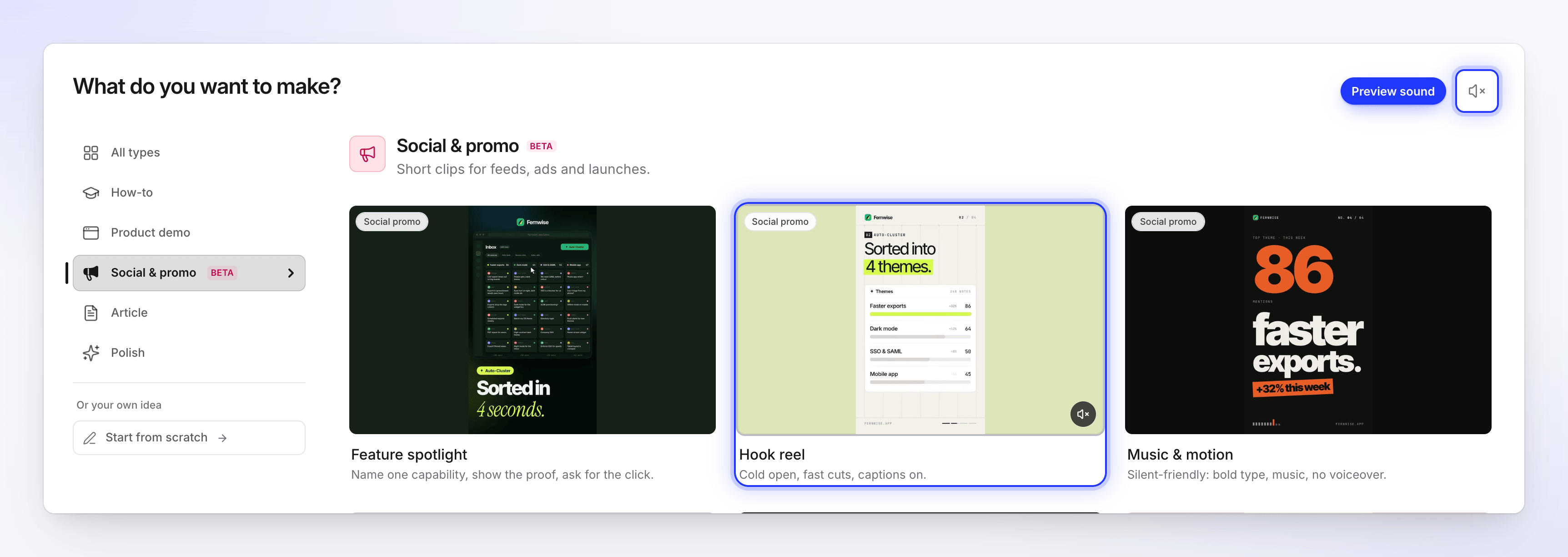
Arahkan kursor ke kartu untuk memutar sampelnya. Tombol speaker menyalakan suara pratinjau. Klik kartu
Kartu tersebut akan membuka halaman Susun untuk jenis tersebut, tempat kamu menulis brief, menambahkan materi, dan mengatur opsi. Jika kamu mengetik sesuatu di Beranda sebelumnya, teks tersebut akan ikut terbawa: galeri akan menampilkan "Pilih format — brief kamu akan ikut terbawa." di atas kartu.
Kategori dan jenisnya
| Kategori | Kegunaan | Jenis (kartu) |
|---|---|---|
| Panduan | Panduan langkah demi langkah yang dibuat dari rekaman layar. | Panduan produk, Memulai, Pemecahan masalah, Onboarding |
| Demo produk | Menunjukkan fungsi produkmu, dinarasikan di atas rekamanmu. | Ikhtisar produk, Fitur baru, Peluncuran produk, Versi baru, Pitch penjualan |
| Sosial & promo (Beta) | Klip pendek untuk feed, iklan, dan peluncuran. | Sorotan fitur, Reel kait, Musik & gerak, Pengumuman fitur, Teaser peluncuran, Teaser misteri, Tur produk, Avatar AI (paket berbayar), Cerita pelanggan, Promo penawaran, Promo acara, Film merek |
| Artikel | Panduan tertulis dan postingan yang dibuat dari rekaman. | Artikel panduan, Pemecahan masalah, SOP, Postingan blog, Pembaruan produk |
| Sempurnakan | Merapikan rekaman tanpa mengubah isinya. | Pembersihan, Ditata untuk dibagikan |
Dalam kategori Sosial & promo, label kecil di atas nama setiap kartu menunjukkan kelompok mana kartu tersebut berada (misalnya Peluncuran atau Testimoni). Kartu yang bentuknya berbeda dari bentuk biasanya dalam kategorinya akan menampilkan lencana, seperti 16:9 pada Pengumuman fitur atau 1:1 pada Promo acara.
Untuk mengetahui apa yang dihasilkan oleh setiap jenis, format defaultnya, dan apa yang dibutuhkan darimu, lihat Pilih jenis video yang tepat.
Mulai dari awal
Jika tidak ada jenis yang cocok, klik Mulai dari awal. Tombol ini berada di ujung kanan baris tab, atau di bawah Atau ide Anda sendiri di bagian bawah daftar samping. Tombol ini membuka brief bentuk bebas yang akan diubah oleh AI menjadi klip sosial, vertikal (9:16), dan berdurasi sekitar satu menit secara default. Kamu dapat mengubah keduanya sebelum melakukan generate. Fitur ini juga tersedia di paket Gratis, sebagai satu klip sosial Gratis milikmu.
Karena tidak ada jenis yang mendasarinya, brief tersebut membawa seluruh ide: brief memerlukan setidaknya 40 karakter, dan setidaknya 100 jika kamu tidak melampirkan apa pun. Lihat Tulis brief yang menghasilkan video bagus.
Buat sesuatu dari rekaman
Saat kamu membuka galeri dari rekaman, rekaman tersebut akan berada di strip di bagian atas dengan durasinya dan tombol Tonton.
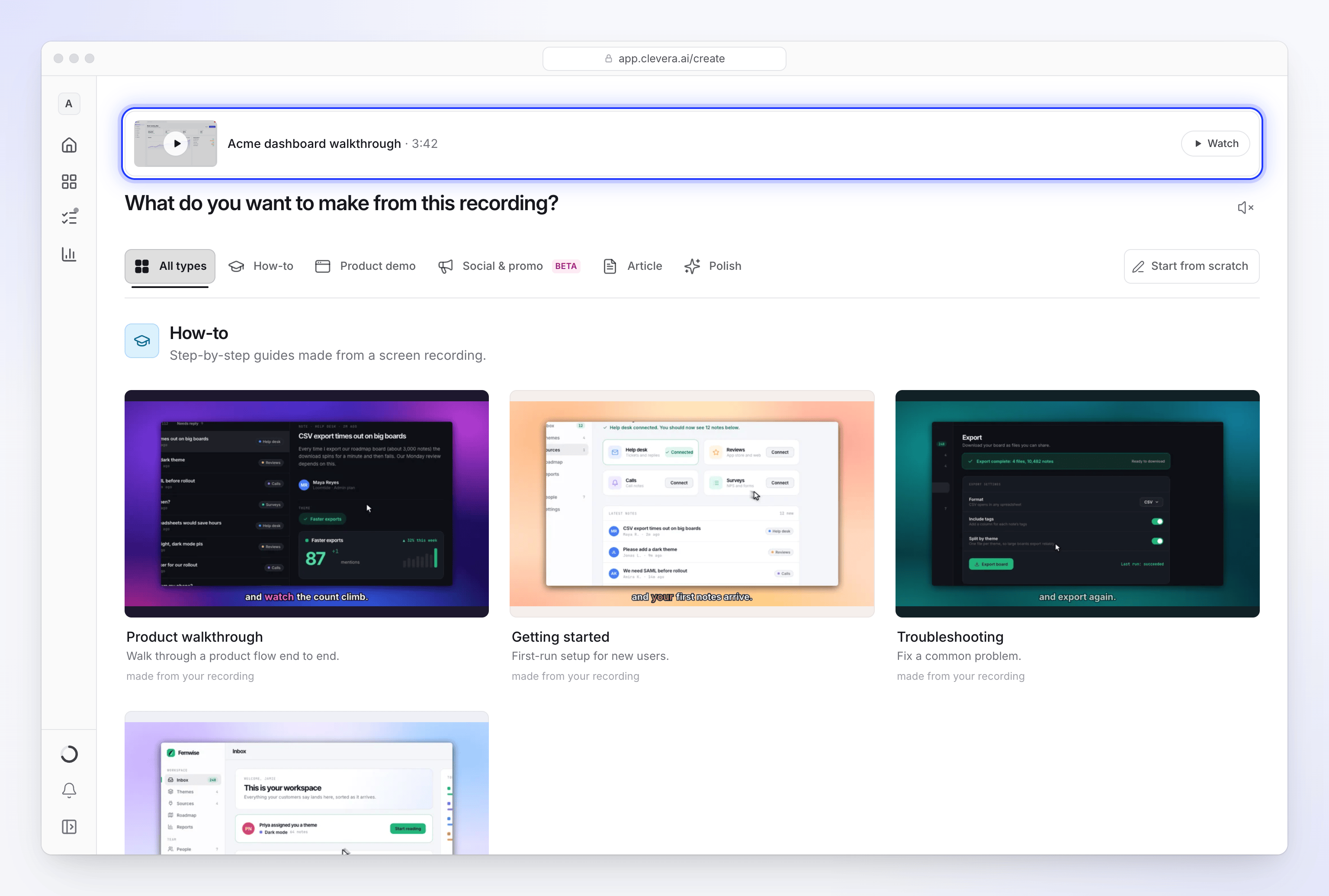
- Kartu dalam kategori Panduan, Demo produk, Artikel, dan Sempurnakan bertuliskan dibuat dari rekaman Anda.
- Kartu dalam Sosial & promo bertuliskan menggunakan rekaman Anda sebagai footage: sutradara AI akan memotong bagian-bagiannya menjadi klip yang dirancang.
- Jika rekaman masih dalam proses, strip tersebut bertuliskan "Memproses rekamanmu. Pilih apa yang ingin dibuat sekarang; rekaman akan siap saat kamu membutuhkannya."
Rekaman akan dilampirkan saat Susun terbuka, jadi kamu bisa langsung menuju ke brief.
Kartu terkunci dan tersembunyi
| Apa yang kamu lihat | Mengapa | Apa yang harus dilakukan |
|---|---|---|
| Tidak ada kartu Avatar AI di Sosial & promo | Avatar AI tidak termasuk dalam paket Gratis. Setiap kartu sosial lainnya terbuka di paket Gratis, untuk satu klip sosial Gratis milikmu. | Tingkatkan ke paket berbayar untuk menggunakan avatar. |
| Untuk sementara tidak tersedia dengan alasan, seperti "Kami melihat lebih banyak kesalahan dari biasanya" atau "Pemeliharaan terjadwal" | Kami telah menjeda jenis tersebut untuk sementara waktu guna menjaga kualitas. | Coba lagi nanti, atau pilih jenis yang serupa. |
Pada paket Gratis, setelah kamu membuat satu klip sosial, Susun akan menampilkan "Paket Gratis mencakup satu klip sosial, dan kamu telah membuatnya. Tingkatkan untuk membuat lebih banyak." Lihat Ketahui apa yang tercakup dalam paket Gratis untuk setiap batas paket Gratis.
Ubah jenis nanti
Pada halaman Susun, klik Ubah tipe di bagian atas. Kamu akan kembali ke galeri pada kategori yang sama, dan brief serta file yang dilampirkan akan ikut terbawa ke kartu mana pun yang kamu pilih berikutnya.