

Memahami versi bahasa dari sebuah video
Setiap bahasa dalam video adalah versinya sendiri. Apa yang dibagikan oleh setiap bahasa (rekaman, pangkas, rasio aspek), apa yang disimpan masing-masing, mengapa pengeditan setelah menerjemahkan tetap berada dalam satu bahasa, dan cara memperbarui terjemahan.
Video yang diterjemahkan bukanlah satu video dengan teks terjemahan: setiap bahasa adalah versi bahasa-nya sendiri, dengan sulih suara, langkah, zoom, elemen, musik, dan riwayatnya sendiri. Artikel ini menjelaskan apa yang dibagikan oleh setiap versi, apa yang disimpan masing-masing, dan cara mengedit beberapa bahasa tanpa kejutan.
Sebelum kamu mulai
- Versi bahasa ada untuk video panduan, demo produk, dan klip media sosial. Video bahasa Polandia tidak memiliki menu bahasa.
- Untuk membuatnya, lihat Terjemahkan video yang sudah selesai.
Model mental
                    Your recording (shared)
                   crop · aspect ratio (shared)
                 ┌────────────┼────────────┐
           English (Original)  German       Japanese
           steps & narration   steps & …    steps & …
           zooms, elements     zooms, …     zooms, …
           music, style        music, …     music, …
           history, chat       history, …   history, …
Saat kamu menerjemahkan, Clevera menyalin versi bahasa asli pada saat itu, termasuk zoom dan elemennya, menerjemahkan kata-katanya, merekam sulih suara baru, dan menyesuaikan rekaman setiap langkah dengan narasi baru. Sejak saat itu, kedua versi tersebut terpisah. Pengeditan hanya akan diterapkan pada bahasa yang sedang kamu buka.
Apa yang dibagikan dan apa yang tidak
| Bagian | Dibagikan oleh setiap bahasa | Terpisah per bahasa |
|---|---|---|
| Rekaman itu sendiri | ● | |
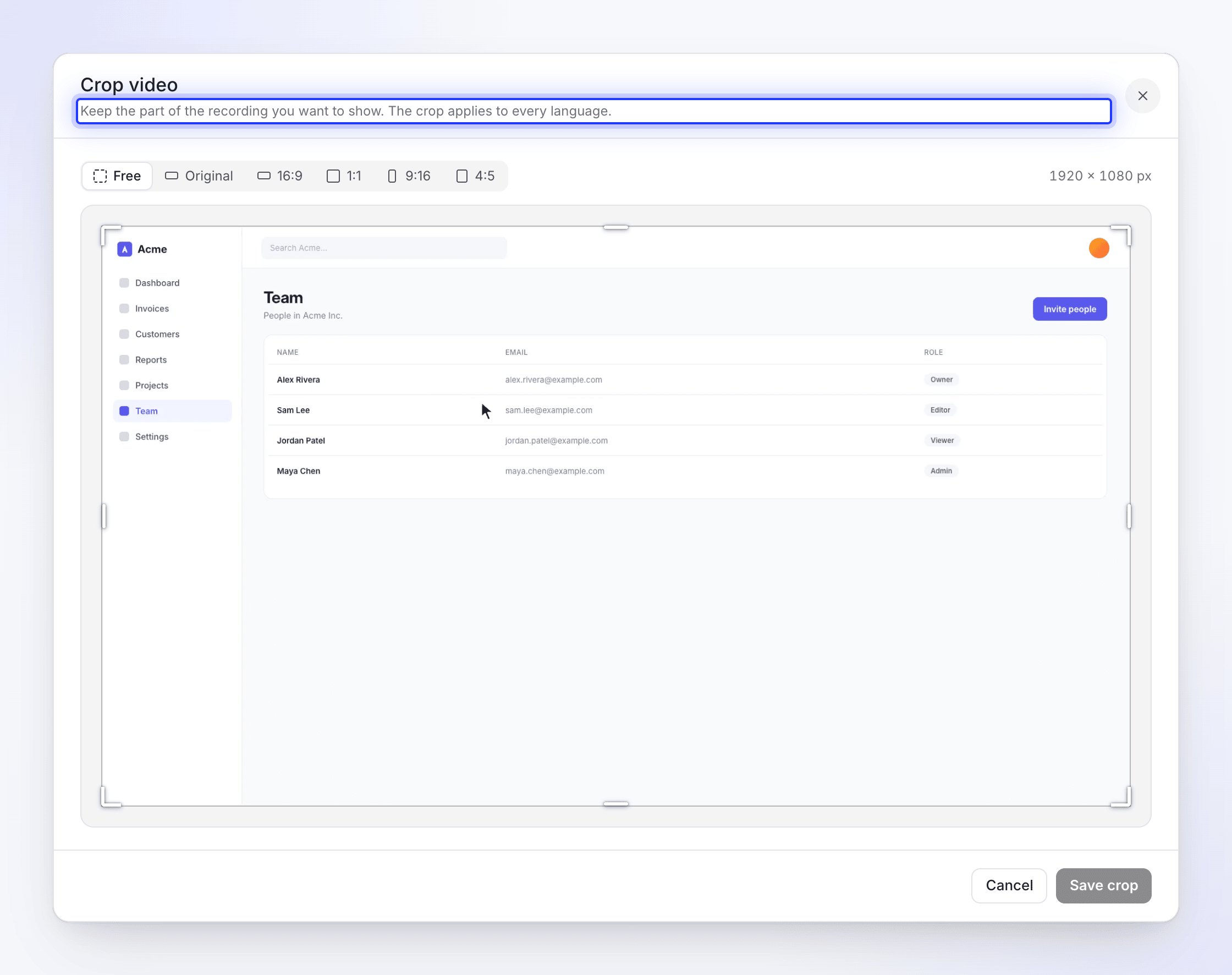
| Pangkas video ("Pangkas berlaku untuk setiap bahasa.") | ● | |
| Rasio aspek | ● | |
| Acara tersembunyi (rekaman lama, Pengaturan acara) | ● | |
| Judul dan nama bab | ● | |
| Narasi, sulih suara, dan suara | ● | |
| Langkah serta sinkronisasi dan temponya (klip, kecepatan, bingkai beku) | ● | |
| Adegan: intro dan kartu judul, pengungkapan logo, daftar, ketukan teks, video | ● | |
| Zoom dan jalur kamera | ● | |
| Elemen: kotak teks, gambar, buram, bentuk, suara | ● | |
| Musik, pemangkasan, fade, dan dip-nya | ● | |
| Latar belakang, pengaturan kursor, audio rekaman | ● | |
| Keterangan dan gayanya | ● | |
| Riwayat revisi | ● | |
| Obrolan asisten | ● |
Ganti bahasa
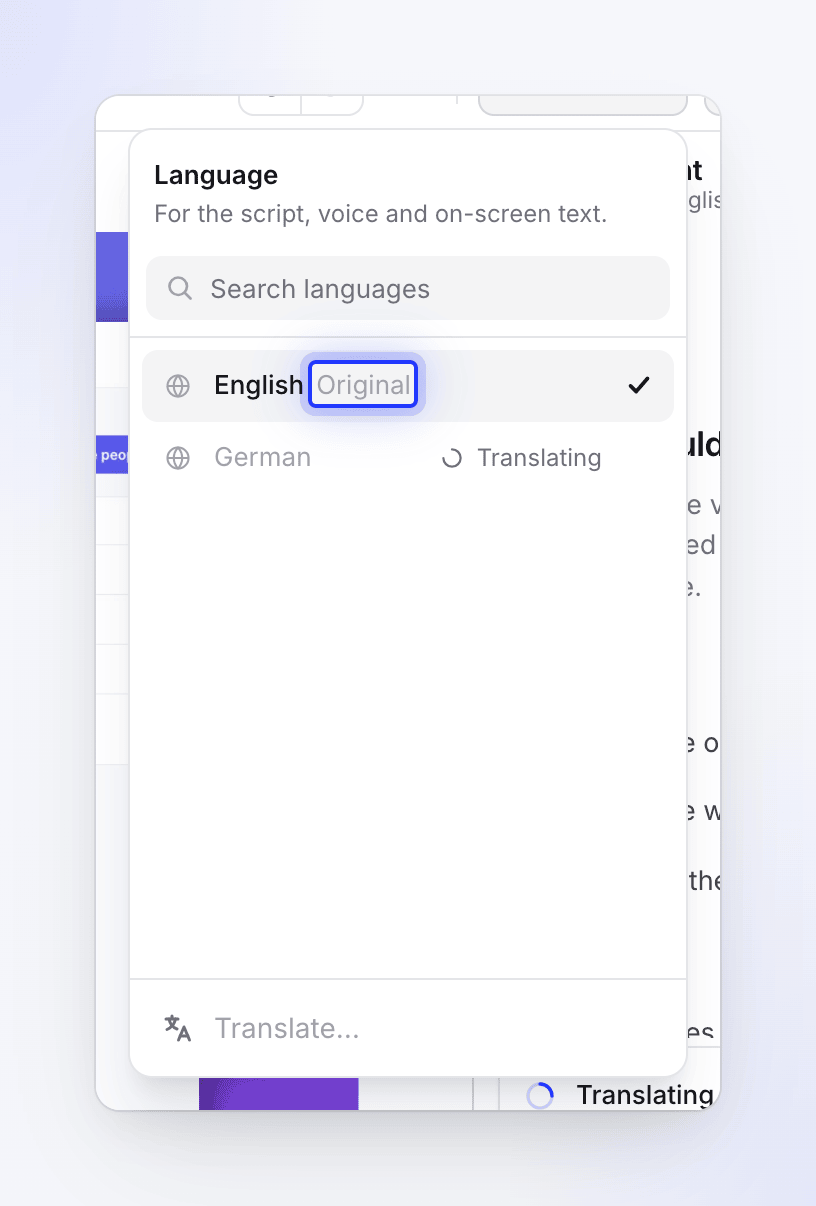
Klik tombol bahasa di bilah atas (ikon bola dunia dan nama bahasa). Menu Bahasa ("Untuk skrip, suara, dan teks di layar.") mencantumkan bahasa yang dimiliki video tersebut, dengan Cari bahasa di bagian atas dan Terjemahkan… di bagian bawah. Bahasa yang digunakan saat dibuat ditandai sebagai Asli, dan bahasa yang sedang diterjemahkan menunjukkan Menerjemahkan. Klik bahasa untuk membukanya. Semua yang ada di editor, mulai dari tab Skrip hingga Riwayat revisi, sekarang menampilkan versi tersebut.
Editor menyimpan perubahanmu sebelum beralih. Saat menyimpan, menu akan menunggu: "Menyimpan perubahanmu. Kamu bisa beralih sebentar lagi."
Edit sebelum atau sesudah menerjemahkan
Urutan itu penting, karena terjemahan menyalin versi asli pada saat dibuat.
| Kamu mengubah versi asli… | …sebelum menerjemahkan | …setelah menerjemahkan |
|---|---|---|
| Memperbaiki baris narasi | Terjemahan dibuat dari baris yang sudah diperbaiki | Hanya versi asli yang berubah. Perbarui terjemahan (di bawah). |
| Zoom, jalur kamera, sinkronisasi, dan tempo | Disalin ke dalam terjemahan dan disesuaikan dengan narasinya | Hanya versi asli yang berubah. Ulangi pengeditan di setiap bahasa. |
| Menambahkan kotak teks, gambar, atau buram | Disalin apa adanya: teks yang kamu ketik tidak diterjemahkan | Hanya versi asli yang berubah. Tambahkan di setiap bahasa. |
| Musik, latar belakang, kursor, gaya keterangan | Disalin | Hanya versi asli yang berubah. Ulangi di setiap bahasa. |
| Pangkas atau rasio aspek | Dibagikan | Dibagikan: mengubah setiap bahasa sekaligus |
Perbarui terjemahan setelah mengubah versi asli
Terjemahan tidak mengikuti versi asli dengan sendirinya. Dalam video panduan atau demo produk, tanyakan kepada asisten dalam bahasa asli, misalnya "Perbarui terjemahan bahasa Jerman". Ini akan menampilkan kartu Terjemahan dengan biayanya, dan hanya berjalan saat kamu mengeklik Terjemahkan.
Pembaruan menerjemahkan bahasa tersebut lagi dari versi asli. Pengeditan yang kamu buat hanya dalam bahasa tersebut mungkin digantikan oleh versi asli, jadi periksa bahasanya setelahnya.
Untuk mengulang bahasa dari awal, tidak ada tombol terjemahkan ulang: hapus terjemahan tersebut (di bawah) dan terjemahkan ke bahasa yang sama lagi dengan Terjemahkan…. Zoom dan elemen akan disalin dari versi asli lagi.
Untuk klip media sosial, gunakan Terjemahkan… di menu bahasa; asisten tidak menerjemahkan klip.
Waktu dalam bahasa lain
Kalimat yang sama membutuhkan waktu yang berbeda untuk diucapkan dalam setiap bahasa. Bahasa Jerman sering kali lebih panjang daripada bahasa Inggris; bahasa Jepang bisa lebih pendek. Setiap bahasa menyesuaikan rekamannya dengan narasinya sendiri, dengan aturan yang sama yang digunakan AI saat membuat video:
- Langkah bisa lebih panjang dalam bahasa Jerman, dan langkah setelahnya dimulai lebih lambat.
- Sekitar 0,8 detik rekaman diputar sebelum setiap klik, klik dan gerakan yang muncul setelah baris mungkin diputar lebih cepat, dan gambar tidak pernah diam selama lebih dari sekitar satu detik di bawah suara.
- Zoom dan elemen bergerak mengikuti langkahnya, sehingga tetap berada pada momen rekaman yang sama.
Lihat Gunakan sinkronisasi dan tempo untuk menyesuaikan langkah secara manual.
Dalam klip media sosial, adegan tidak pernah berpindah: setiap baris yang diterjemahkan disesuaikan ke tempatnya yang sudah ada. Saat teks tidak lagi pas seperti sebelumnya, pemberitahuan bahwa terjemahan sudah siap akan memberi tahu berapa banyak adegan yang perlu diperiksa, misalnya "Satu adegan untuk diperiksa sebelum kamu membagikannya."
Keterangan, suara, dan riwayat per bahasa
- Keterangan: setiap bahasa memiliki keterangan dan gaya keterangan sendiri. Terjemahan baru mungkin belum memilikinya, atau keterangan yang perlu dibuat ulang: buka bahasa tersebut dan klik Buat keterangan di tab Gaya.
- Suara: setiap bahasa menyimpan suaranya sendiri. Mengubah suara dalam satu bahasa hanya akan merekam ulang bahasa tersebut. Lihat Ubah suara, musik, dan audio.
- Riwayat: setiap bahasa memiliki Riwayat revisi sendiri, dimulai dari salinan riwayat versi asli pada saat menerjemahkan. Memulihkan versi dalam bahasa Jerman tidak akan memengaruhi bahasa Inggris. Lihat Pulihkan versi video sebelumnya.
Penonton dan ekspor
Halaman bagikan memungkinkan penonton memilih bahasa saat video memiliki beberapa bahasa. Setiap ekspor MP4 dibuat dalam satu bahasa, yaitu bahasa yang sedang kamu buka, dan menampilkan bahasa tersebut dalam daftar ekspor. Lihat Bagikan video dengan tautan dan Ekspor video sebagai MP4.
Hapus bahasa
Buka bahasa tersebut, lalu ⋯ → Hapus terjemahan bahasa. Ini akan menghapus adegan dan lapisan bahasa tersebut, dan tidak dapat dibatalkan. Bahasa asli tidak dapat dihapus dengan cara ini.