

Publikasikan situs dokumentasi
Buat perubahan situs dokumentasi kamu tayang: tinjau dan kecualikan perubahan sebelum mempublikasikan, biarkan situs terpublikasi secara otomatis, jadwalkan halaman, lihat setiap versi di **Sedang mempublikasikan**, lakukan rollback, sematkan versi, serta batalkan publikasi atau hapus situs.
Tidak ada perubahan yang kamu buat pada situs dokumentasi yang akan dilihat pembaca sampai situs tersebut dipublikasikan. Setiap publikasi membuat versi baru dari keseluruhan situs, pembaca akan beralih ke versi tersebut dalam hitungan detik, dan setiap versi disimpan di Sedang mempublikasikan agar kamu bisa melakukan rollback. Kamu dapat mempublikasikan secara manual, membiarkan situs mempublikasikan dirinya sendiri, atau menjadwalkan halaman untuk tanggal tertentu.
Sebelum kamu mulai
- Peran kamu: pemilik, administrator, dan editor dapat mempublikasikan. Pembuat Konten akan melihat "Seorang admin atau editor mempublikasikan situs ini." di header.
- Paket gratis: alamat email kamu harus diverifikasi. Jika tidak, publikasi akan menampilkan "Verifikasi email kamu untuk mempublikasikan."
- Sesuatu untuk dipublikasikan: situs memerlukan setidaknya satu halaman yang sudah selesai (atau entri log perubahan yang dipublikasikan) untuk publikasi pertamanya.
Publikasikan perubahan kamu
Header situs menunjukkan status kamu: "3 perubahan belum dipublikasikan", "Sedang mempublikasikan… Mengunggah", "Dipublikasikan 2 jam yang lalu" atau Belum dipublikasikan.
Buka tinjauan
Klik Publikasikan di header situs. Publikasikan perubahan mencantumkan apa yang akan ditayangkan, misalnya "3 perubahan akan ditayangkan di help.example.com." Setiap perubahan diberi label Ditambahkan, Diedit, atau Dihapus, atau menyebutkan apa yang berubah: Navigasi, Tampilan, Pengaturan, Log perubahan, atau Pengalihan.
Kecualikan apa yang belum siap
Klik Kecualikan dari publikasi ini pada perubahan untuk melewatinya. Lembar tersebut mengonfirmasi "1 perubahan dikecualikan — perubahan tersebut tetap tidak dipublikasikan." dan menawarkan opsi Kembalikan. Perubahan yang dikecualikan akan menunggu publikasi berikutnya.
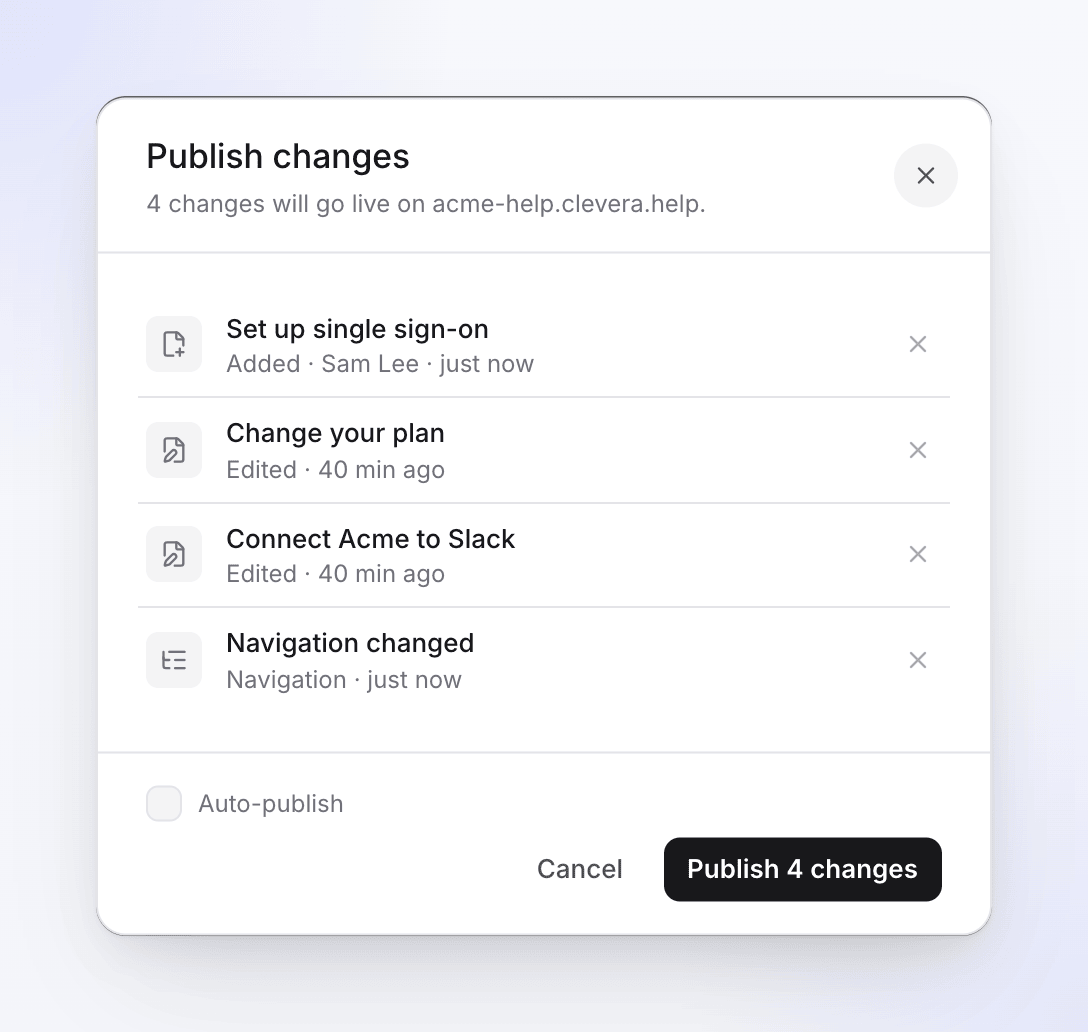
Dialog Publikasikan perubahan Publikasikan
Klik Publikasikan 3 perubahan. Jika situs belum dipublikasikan secara otomatis, kamu dapat mencentang Publikasi otomatis: "Publikasikan secara otomatis mulai sekarang."
Lihat situs ditayangkan
Lembar tersebut akan memproses langkah Menyiapkan halaman, Membangun indeks pencarian, Mengunggah, dan Ditayangkan. Proses ini memakan waktu beberapa detik; "Pembaca tetap menggunakan versi saat ini sampai proses selesai." Saat sudah tayang, kamu akan melihat "Versi 13 sudah tayang. Kamu dapat melakukan rollback kapan saja dari Sedang mempublikasikan." dengan opsi Kunjungi situs dan Selesai.
Kamu dapat menutup lembar tersebut saat proses publikasi berlangsung. Jika tidak ada yang berubah, sistem akan menampilkan "Situs kamu sudah mutakhir".
Publikasikan secara otomatis
Pengaturan → Publikasi → Publikasi otomatis aktif untuk situs baru. Setelah situs ditayangkan, "Perubahan yang disimpan pada halaman di situs ini akan ditayangkan setelah sekitar dua menit tanpa pengeditan." Pengeditan yang dilakukan berdekatan akan dikirim sebagai satu versi yang bisa kamu rollback.
- Situs akan dipublikasikan setelah tidak ada aktivitas selama sekitar 2 menit, dan paling lambat 10 menit setelah perubahan pertama, meskipun orang terus mengedit.
- Ini hanya berjalan pada situs yang sudah tayang. Situs yang belum pernah dipublikasikan, atau yang telah kamu batalkan publikasinya, akan menunggu publikasi manual.
- Jika dimatikan, "Perubahan terkumpul di “perubahan belum dipublikasikan” sampai seseorang menekan Publikasikan." Orang yang mempublikasikan akan menerima pemberitahuan saat ada perubahan yang menunggu.
Publikasikan terjemahan AI tanpa tinjauan, pada tab yang sama, menentukan apakah halaman situs yang diterjemahkan AI langsung dipublikasikan atau menunggu sebagai draf. Fitur ini mati secara default. Lihat Tambahkan bahasa ke situs dokumentasi.
Jadwalkan halaman dan entri
Pada paket Starter ke atas, sebuah halaman dapat ditayangkan pada tanggal tertentu: buka Pengaturan halaman, aktifkan Publikasikan pada tanggal yang ditentukan, lalu pilih Ditayangkan dan Waktu. Waktu menggunakan Zona waktu situs (Pengaturan → Umum). Entri log perubahan dapat dijadwalkan dengan cara yang sama.
Clevera memeriksa setiap beberapa menit dan mempublikasikan situs setelah waktu halaman yang dijadwalkan berlalu, sehingga halaman akan tayang dalam waktu sekitar 5 menit dari waktu yang kamu tetapkan. Halaman yang dijadwalkan akan menampilkan status Terjadwal sampai saat itu tiba. Penjadwalan memerlukan situs yang sudah tayang.
Lihat setiap versi di Sedang mempublikasikan
Buka Sedang mempublikasikan di bilah sisi situs: "Setiap versi situs kamu, dan melakukan rollback." Kartu teratas menunjukkan Langsung sekarang: build #13, halaman dan alamatnya, serta Publikasikan sekarang saat ada perubahan yang menunggu.
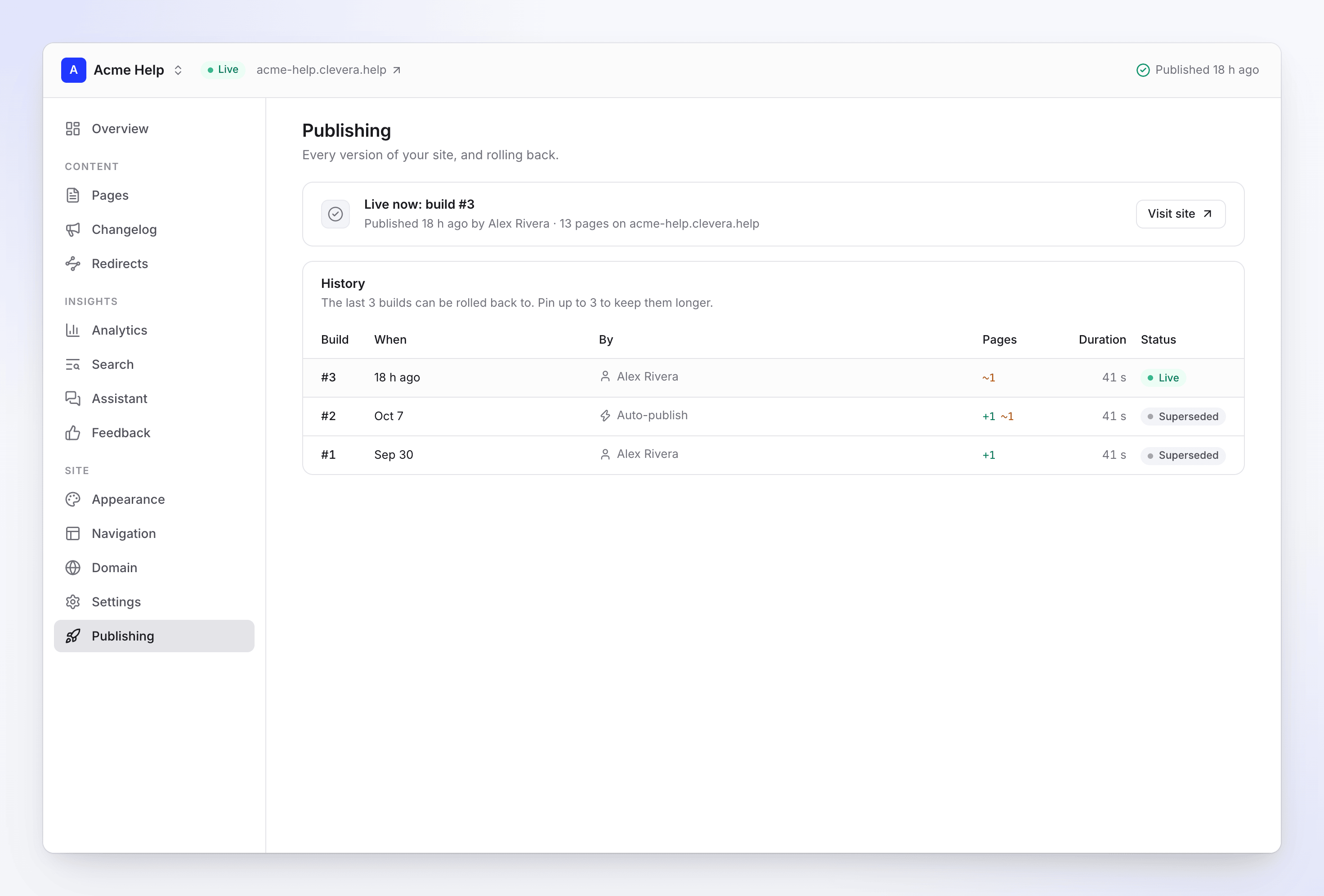
Riwayat memiliki satu baris per build:
| Kolom | Menampilkan |
|---|---|
| Bangun | Nomornya, dan Disematkan jika kamu menyematkannya |
| Kapan | Kapan build tersebut dipublikasikan |
| Oleh | Orang tersebut, Publikasi otomatis, Rollback ke #9, Perubahan pengaturan, nama otomatisasi, atau Pembaruan situs (Clevera membangun ulang situs setelah peningkatan cara pembuatan situs) |
| Halaman | "3 ditambahkan", "2 diubah", "1 dihapus" |
| Durasi | Berapa lama waktu yang dibutuhkan, dalam detik |
| Status | Lihat di bawah |
| Status | Arti |
|---|---|
| Sedang mempublikasikan | Build ini sedang dalam proses. |
| Langsung | Pembaca melihat build ini. |
| Digantikan | Build yang lebih baru menggantikannya. |
| Gagal | Tidak ada yang ditayangkan; situs tetap menggunakan build sebelumnya. |
| Berhasil di-rollback | Rollback melewatinya. |
| Kedaluwarsa | Terlalu lama untuk di-rollback. |
| Dilewati | Tidak ada perubahan sejak build sebelumnya. |
Klik baris untuk membuka build: halaman yang Ditambahkan, Diubah, dan Dihapus dengan tautan, serta perubahan Pengaturan situs. Penyegaran konten yang sama akan menampilkan "Tidak ada perubahan halaman: penyegaran konten yang sama."
Coba lagi build yang gagal
Build yang gagal menampilkan "Tidak dapat mempublikasikan build ini. Perbaiki penyebab kegagalannya, lalu publikasikan lagi. Situs tetap menggunakan build sebelumnya." beserta alasannya. Perbaiki dan klik Coba lagi. Pembaca tetap melihat versi terakhir yang berfungsi; header menampilkan "Versi 14 tidak dipublikasikan: … Pembaca tetap melihat versi terakhir."
Roll back
Buka build lama dan klik Roll back ke build ini. Konfirmasi Roll back ke build #11?: "Pembaca akan melihat build #11 dalam hitungan detik. Pustaka kamu tidak diubah — publikasi berikutnya menyertakan konten kamu saat ini lagi."
Rollback itu sendiri adalah build baru ("Rollback ke #11") dan memakan waktu beberapa detik; tidak ada yang dirender ulang. Dengan Publikasi otomatis aktif, pengeditan tersimpan berikutnya akan mempublikasikan konten kamu saat ini lagi, jadi matikan terlebih dahulu jika kamu ingin versi lama tetap ada.
Seberapa jauh kamu bisa kembali
| Paket | Versi yang bisa di-rollback |
|---|---|
| Gratis | 3 build terakhir |
| Starter | Build dari 30 hari terakhir |
| Pro, Business, Custom | Setiap build yang disimpan |
Pada setiap paket, Clevera menyimpan 10 versi terbaru, ditambah versi yang sedang langsung dan versi apa pun yang kamu sematkan; versi yang lebih lama akan menampilkan Kedaluwarsa. Build di luar jendela paket kamu tercantum tetapi terkunci; mencoba salah satunya akan menampilkan, misalnya, "Paket kamu dapat memulihkan 3 build terakhir. Starter menyimpan 30 hari."
Sematkan versi
Klik Sematkan pada build untuk "Simpan build ini untuk rollback tidak peduli seberapa lama build tersebut." Kamu dapat menyematkan hingga 3 build per situs; yang keempat akan menampilkan "Kamu dapat menyematkan hingga 3 versi. Lepas sematan satu terlebih dahulu." Hanya build yang masih disimpan untuk rollback yang dapat disematkan. Lepas sematan akan melepaskannya.
Batalkan publikasi atau hapus situs
Keduanya ada di Pengaturan → Zona bahaya.
| Tindakan | Siapa | Apa yang terjadi |
|---|---|---|
| Batalkan publikasi | Pemilik, administrator, editor | "Pembaca melihat “Situs ini offline” dalam satu menit. Publikasikan lagi kapan saja." Halaman, pengaturan, dan riwayat tetap ada. |
| Hapus situs | Pemilik, administrator | "Menghapus situs, riwayat, dan wawasannya. Artikel dan video kamu tetap ada di Konten. Alamat ditahan selama 90 hari." |
Menghapus akan meminta kamu mengetik nama situs untuk konfirmasi. Kemudian:
- alamat gratis berhenti berfungsi dan ditahan selama 90 hari, sehingga tidak ada orang lain yang bisa mengambilnya,
- domain kustom terputus; hapus catatan DNS-nya di penyedia kamu,
- riwayat publikasi, analitik, dan umpan balik dihapus.
Pemecahan masalah
| Pesan | Apa yang harus dilakukan |
|---|---|
| "Tambahkan halaman sebelum mempublikasikan." | Tambahkan setidaknya satu halaman yang sudah selesai. |
| "Verifikasi email kamu untuk mempublikasikan." | Paket gratis: verifikasi alamat email kamu, lalu publikasikan lagi. |
| "Publikasi sudah berjalan untuk situs dokumentasi ini." | Tunggu sampai selesai. |
| "Situs dokumentasi ini dipublikasikan berkali-kali dalam satu jam terakhir. Coba lagi dalam beberapa menit." | Situs dapat dipublikasikan hingga 60 kali per jam. Tunggu beberapa menit. |
| "Situs yang dijeda bersifat baca-saja." | Situs melebihi batas situs paket kamu. Lihat Paket dan batas situs dokumentasi. |
| "Paket kamu tidak menyertakan situs dokumentasi pribadi. Buat situs menjadi publik atau tingkatkan paket untuk mempublikasikannya." | Atur Pengaturan → Akses ke publik, atau tingkatkan ke Pro. |
| "Situs dokumentasi ini ditangguhkan. Hubungi dukungan untuk memulihkannya." | Hubungi dukungan. |
| "Publikasi untuk sementara tidak tersedia. Situs langsung kamu belum berubah." | Coba lagi nanti; pembaca tetap melihat versi langsung. |
| "Versi ini tidak dapat dipulihkan lagi." | Build telah kedaluwarsa. Pilih yang lebih baru. |
Untuk kegagalan build dan penyebabnya, lihat Perbaiki masalah situs dokumen.