

Gunakan templat video untuk brand Anda
Templat video mengatur latar belakang, musik, gaya teks, transisi, kartu intro dan judul, serta pengungkapan logo untuk video panduan, demo, dan Polish Anda. Pilih satu per video, buat milik Anda sendiri, dan atur sebagai default untuk workspace Anda.
Templat video adalah kit brand Anda untuk video yang dibuat dari rekaman. Templat ini mengatur segala sesuatu di sekitar rekaman: latar belakang, musik, gaya teks, transisi, serta kartu intro, kartu judul, dan pengungkapan logo. Setiap video panduan, demo produk, dan Polish menggunakan satu templat, sehingga video Anda terlihat sama tidak peduli berapa banyak orang di tim Anda yang membuatnya.
Templat digunakan oleh video Panduan, Demo produk, Pembersihan, dan Digayakan untuk dibagikan. Artikel dan klip sosial tidak menggunakannya: klip sosial menggunakan tampilan sebagai gantinya.
Pilih templat untuk video
Buka pil Templat
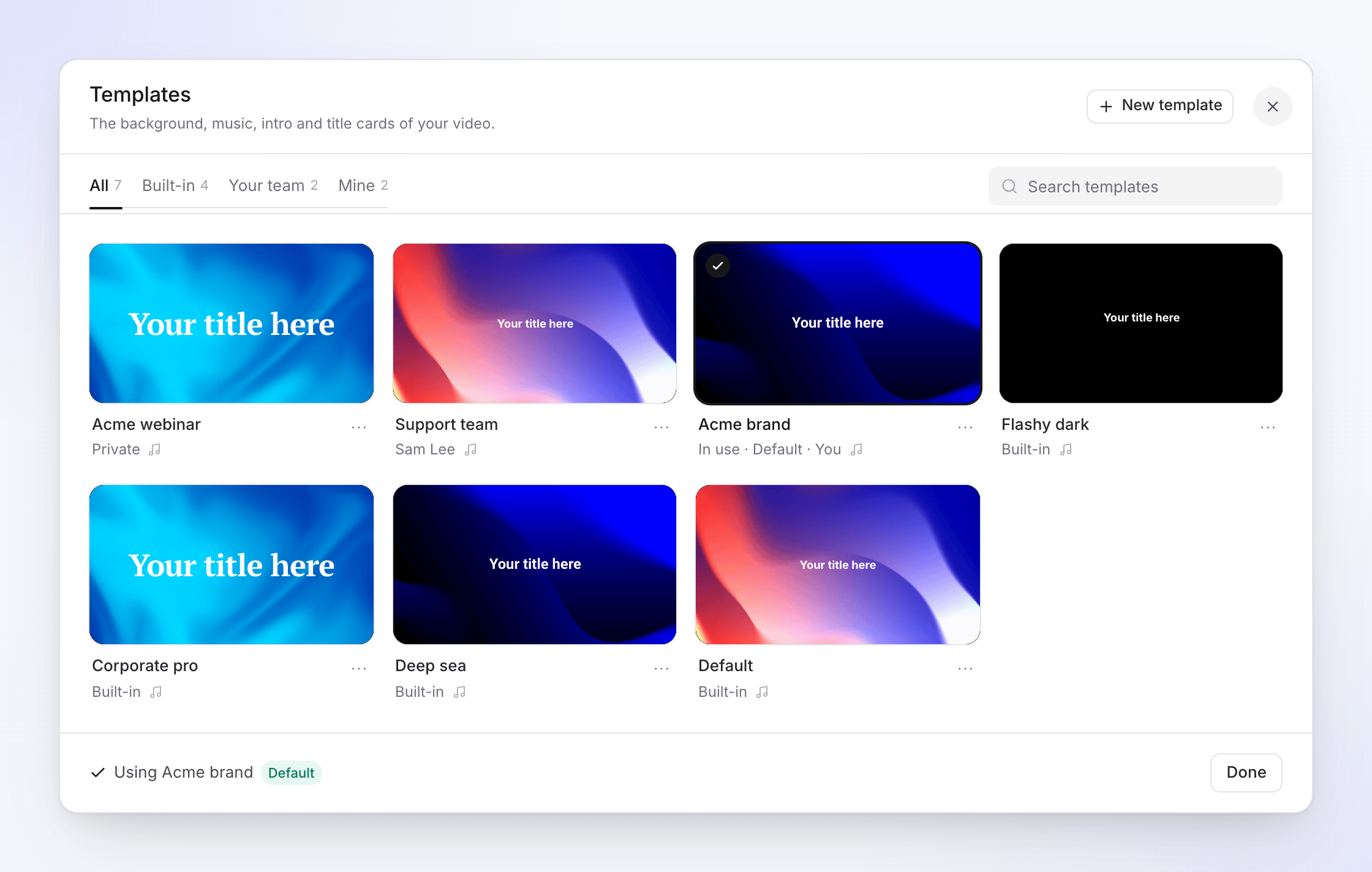
Pada halaman Buat untuk video panduan, demo, atau Polish, klik pil Templat di bawah kotak. Pil ini menampilkan nama templat yang akan digunakan video tersebut. Jendela Templat terbuka: "Latar belakang, musik, kartu intro, dan kartu judul video Anda."
Cari templat
Tab Semua, Bawaan, dan Tim Anda memfilter daftar; tab hanya muncul jika memiliki templat. Dengan lebih dari 6 templat, gunakan Cari templat.
Lihat sebelum Anda memilih
Buka menu ⋯ templat dan pilih Lihat detail untuk melihat pengaturannya.
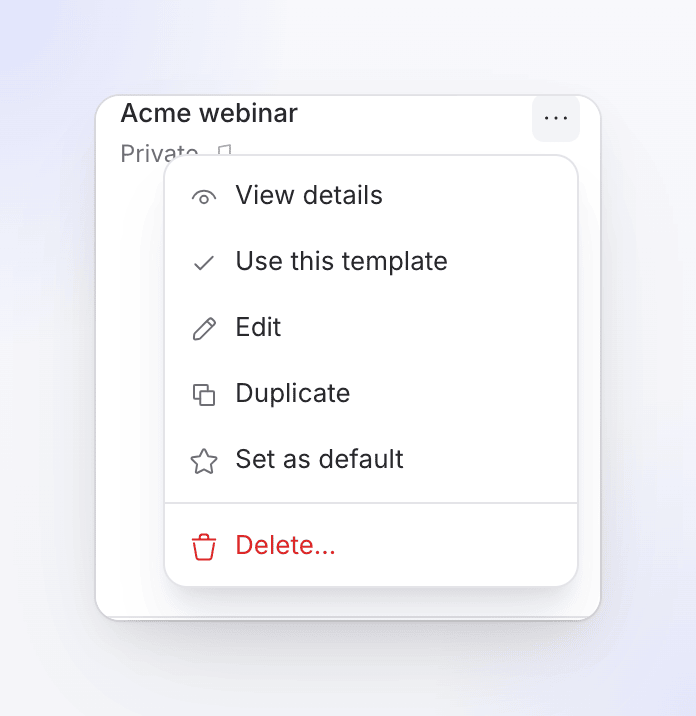
Edit dan Hapus muncul pada templat milik tim Anda. Gunakan templat
Klik Gunakan templat ini. Footer menampilkan "Menggunakan {name}"; klik Selesai.
Video baru dimulai dengan templat default workspace Anda untuk jenis video tersebut, atau templat pertama dalam daftar jika tidak ada default.
Buat templat Anda sendiri
Mulai templat
Di jendela Templat, klik Templat baru. Untuk memulai dari templat bawaan, buka templat tersebut dan klik Duplikat untuk mengedit: templat bawaan tidak dapat diubah, tetapi salinannya bisa.
Beri nama dan pilih siapa yang bisa menggunakannya
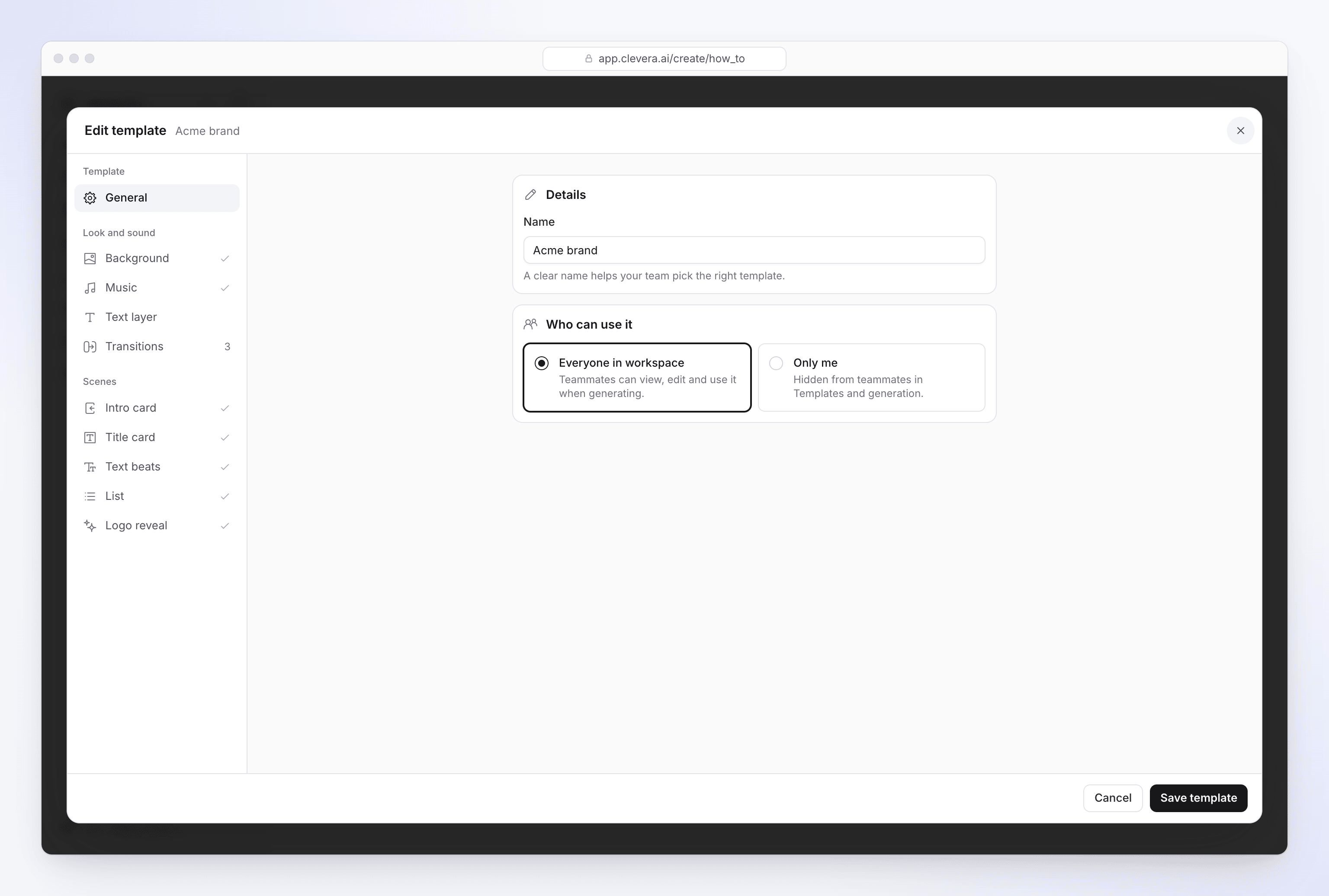
Di Umum, berikan Nama, misalnya "Demo produk — tema gelap" (hingga 120 karakter). Di bawah Siapa yang bisa menggunakannya, pilih Semua orang di workspace (rekan tim dapat melihat, mengedit, dan menggunakannya) atau Hanya saya (disembunyikan dari rekan tim).
Atur tampilan dan suara
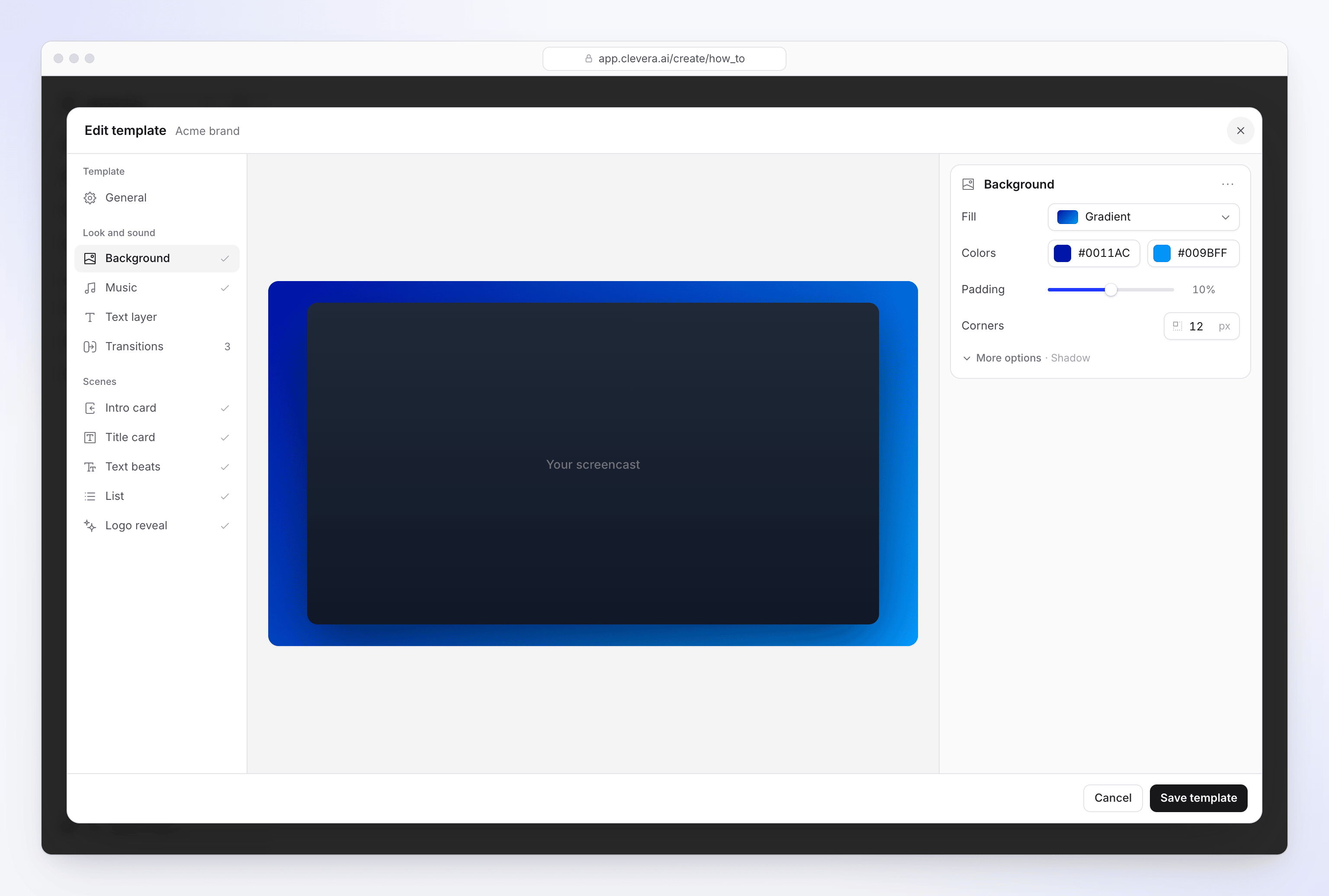
Kerjakan bagian Latar belakang, Musik, Lapisan teks, dan Transisi. Lihat Apa yang dikontrol templat.
Desain adegan
Di bawah Adegan, klik Desain pada setiap adegan yang Anda inginkan: kartu intro, kartu judul, ketukan teks, daftar, dan pengungkapan logo. Adegan yang tidak Anda atur akan bertuliskan "Tidak diatur dalam templat ini." dan tidak akan ditambahkan ke video.
Simpan templat
Klik Simpan templat. Templat baru atau yang diduplikasi akan dipilih untuk video yang sedang Anda buat.
Keluar dengan perubahan akan menanyakan "Buang perubahan Anda?"; pilih Lanjutkan mengedit untuk kembali.
Apa yang dikontrol templat
Editor mengelompokkan bagiannya di bawah Templat, Tampilan dan suara, dan Adegan. Tanda centang di samping bagian berarti bagian tersebut sudah diatur dalam templat ini.
| Bagian | Apa yang diatur | Default dan batas |
|---|---|---|
| Umum | Nama dan Siapa yang bisa menggunakannya. | Semua orang di workspace |
| Latar belakang | Isi di belakang rekaman: Wallpaper berdasarkan kategori, Warna (solid atau gradien), atau Gunakan gambar Anda sendiri. Ditambah Padding, Sudut, Bayangan, dan Buram (melembutkan wallpaper atau gambar). | Padding 10% (0–20%), sudut 12 px, bayangan 70%, buram 0 |
| Musik | Trek dari pustaka musik Clevera, dipilih dengan Pilih musik (cari dan filter berdasarkan suasana), dan Volume-nya. Matikan untuk tanpa musik. | Volume 50% |
| Lapisan teks | Gaya default lapisan teks yang ditambahkan ke video: font, kotak, garis tepi, bayangan, batas, dan cara teks muncul. | — |
| Transisi | Satu atau beberapa transisi. AI bergantian di antara transisi tersebut di seluruh potongan adegan. | Tidak ada sampai Anda menambahkannya |
| kartu intro | Membuka video, sebelum langkah pertama, dengan judul video. | — |
| kartu judul | Kartu layar penuh di antara langkah-langkah, digunakan untuk judul bab. | — |
| ketukan teks | Kata-kata yang muncul satu ketukan setiap kalinya. | — |
| daftar | Item yang diungkapkan satu per satu. | — |
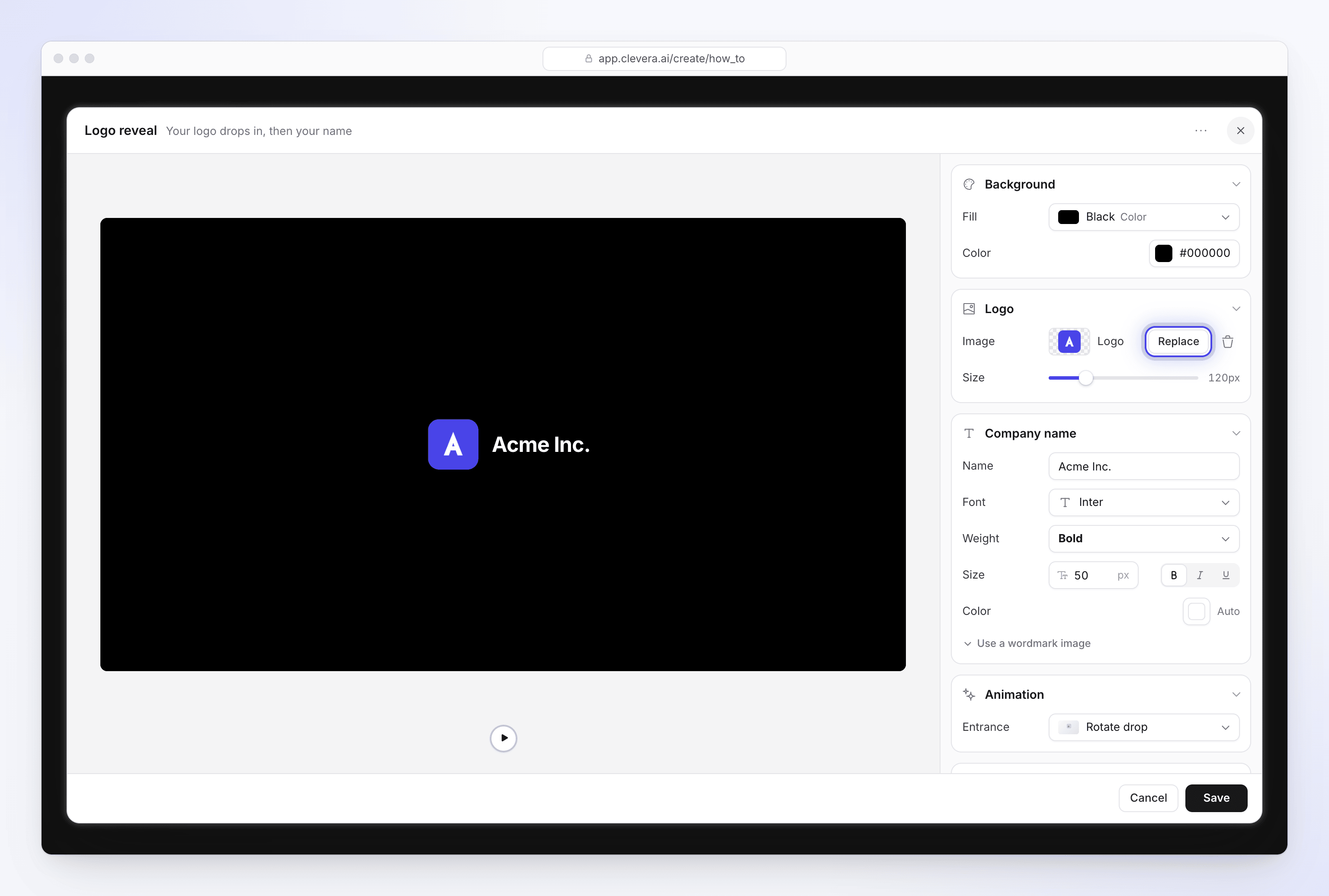
| pengungkapan logo | Logo Anda muncul, lalu nama perusahaan Anda. | Masuk Putar jatuh atau Jatuh lurus; ukuran logo 120 px |
Tidak ada pengaturan warna atau font brand terpisah: Anda mengatur font dan warna pada setiap elemen (latar belakang, lapisan teks, kartu, dan nama pengungkapan logo).
Musik dan wallpaper Clevera bebas royalti atau dibuat oleh AI, dan dilisensikan untuk penggunaan komersial dalam video Anda.
Tambahkan logo Anda
Logo berada di adegan pengungkapan logo. Klik Desain pada pengungkapan logo, lalu di bawah Logo pilih Pilih logo. Ikon logo transparan berfungsi paling baik. Ketik Nama perusahaan Anda dan atur font, ketebalan, ukuran, dan warnanya, atau aktifkan Gunakan gambar wordmark untuk mengunggah wordmark Anda sebagai gantinya, sehingga font logo kustom tetap sesuai desain. Adegan tidak dapat disimpan tanpa gambar logo: "Pilih gambar logo untuk disimpan".
Tetapkan default untuk workspace Anda
Buka menu ⋯ templat dan pilih Tetapkan sebagai default. Default berlaku untuk seluruh workspace dan untuk jenis video tersebut: default yang ditetapkan saat membuat panduan berlaku untuk panduan, bukan untuk demo atau video Polish. Pilih Hapus sebagai default untuk membersihkannya. Anggota mana pun dapat menetapkan default, menggunakan templat bawaan atau milik Anda sendiri.
Siapa yang bisa melakukan apa
| Tindakan | Siapa |
|---|---|
| Gunakan templat | Siapa pun di workspace, untuk bawaan dan templat yang dibagikan dengan Semua orang di workspace |
| Buat templat | Anggota workspace mana pun |
| Edit, duplikat, atau hapus templat tim | Anggota mana pun yang dapat melihatnya |
| Ubah Siapa yang bisa menggunakannya | Hanya orang yang membuat templat |
| Edit templat bawaan | Tidak ada; duplikat saja sebagai gantinya |
Templat gratis untuk dibuat dan digunakan pada setiap paket.
Hapus templat
Buka menu ⋯-nya dan pilih Hapus…, lalu Hapus templat. Video yang sudah dibuat dengannya tetap mempertahankan tampilannya; video baru tidak dapat lagi menggunakannya. Ini tidak dapat dibatalkan. Jika itu adalah default, default akan dihapus, dan video yang menggunakannya akan beralih ke templat pertama yang tersisa.
Pemecahan masalah
| Pesan | Apa yang harus dilakukan |
|---|---|
| "Pilih templat." | Klik pil Templat dan pilih satu. |
| "Buat templat untuk melanjutkan." | Workspace Anda tidak memiliki templat yang dapat digunakan jenis video ini. Klik Templat baru. |
| "Belum ada templat video yang tersedia untuk jenis ini." | Hubungi dukungan. |
| "Hanya orang yang membuat ini yang dapat mengubah siapa yang bisa menggunakannya." | Minta pembuat templat untuk mengubahnya, atau duplikat templat tersebut. |
| "Harap beri nama templat Anda." | Isi Nama di Umum. |