

Rekam jendela atau area khusus
Rekam satu jendela atau bagian layar kamu dengan aplikasi desktop Clevera, ubah ukuran jendela ke ukuran standar seperti 1920 × 1080 sebelum merekam, dan perbaiki kesalahan jendela serta area.
Merekam satu jendela atau satu area membuat video tetap fokus dan ukuran file kecil. Segala sesuatu di luar area tersebut tidak akan terekam, sehingga aplikasi lain, notifikasi, dan desktop kamu tidak akan muncul. Artikel ini membahas cara memilih jendela, mengubah ukurannya ke ukuran standar, dan menggambar area khusus.
Untuk merekam seluruh layar atau aplikasi, lihat Rekam layar penuh, tampilan, atau aplikasi kamu.
Rekam jendela
Buka daftar jendela
Di jendela perekaman, klik baris atas, lalu klik Jendela tertentu. Daftar aplikasi yang terbuka akan muncul, masing-masing dengan jumlah jendela yang sedang terbuka. Di Mac, kamu akan melihat Memuat aplikasi... saat daftar sedang dimuat.
Pilih jendela
Klik sebuah aplikasi. Jika aplikasi tersebut memiliki lebih dari satu jendela, jendela-jendelanya akan muncul di bawah Jendela di diikuti dengan nama aplikasi, masing-masing dengan judul dan ukurannya. Klik jendela yang kamu inginkan.
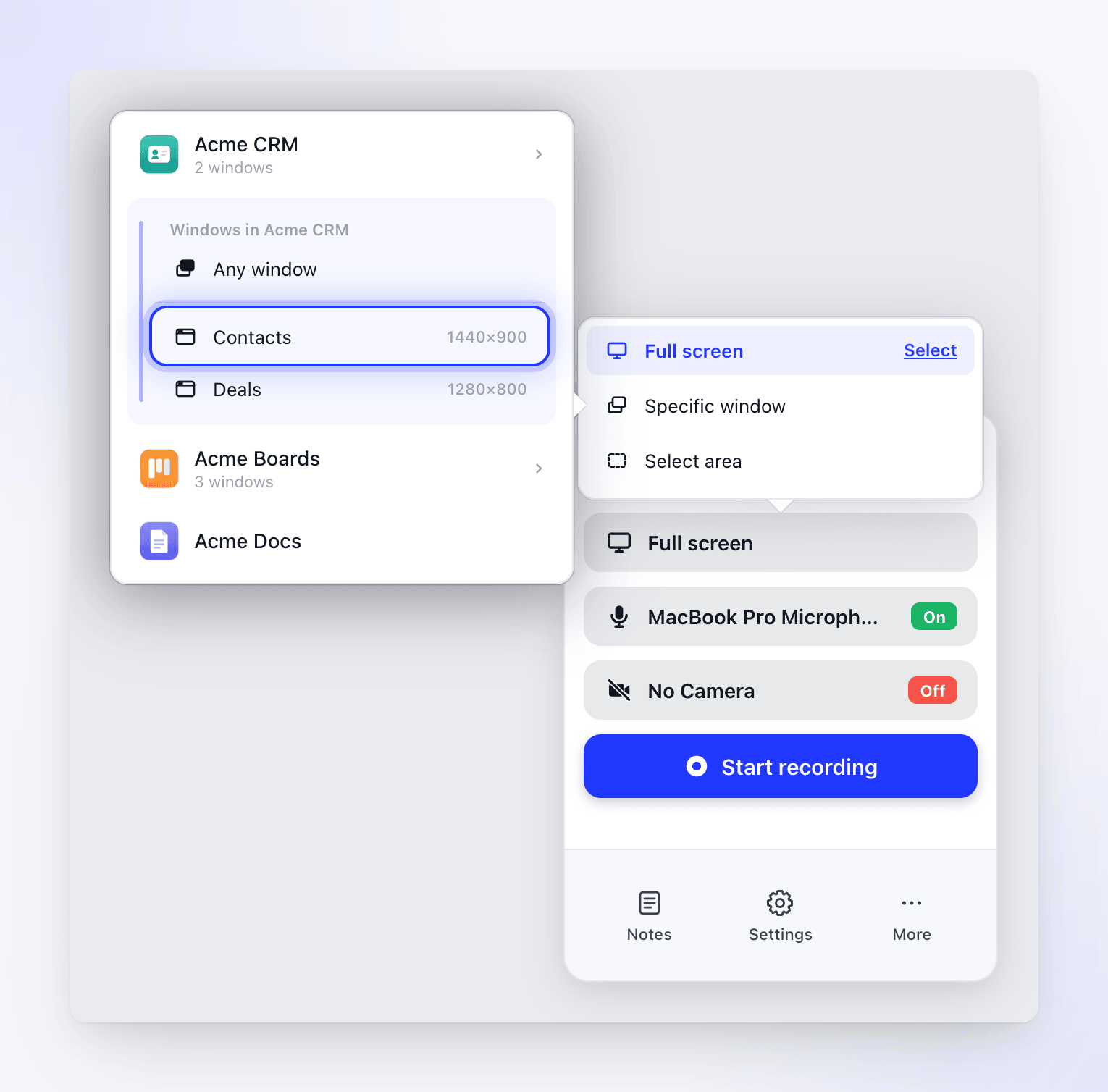
Untuk membiarkan Clevera memilih, klik Jendela apa pun. Di Mac, aplikasi akan merekam jendela aplikasi yang paling besar saat kamu mulai; di Windows, aplikasi akan merekam jendela pertama dalam daftar aplikasi tersebut.
Baris atas sekarang menampilkan apa yang kamu pilih. Di Mac, baris ini menampilkan aplikasi dan judul jendela, misalnya Acme CRM — Kontak. Di Windows, baris ini hanya menampilkan judul jendela.
Klik Mulai merekam
Clevera menyoroti jendela tersebut dan menampilkan kartu dengan nama aplikasi, ukuran jendela (Ukuran jendela), dan tombol Ubah ukuran. Ubah ukurannya sekarang jika kamu menginginkan ukuran standar (lihat di bawah), lalu klik Mulai merekam pada kartu tersebut.
Rekam
Saat hitung mundur berakhir, Clevera meredupkan segala sesuatu di sekitar jendela, sehingga kamu dapat melihat apa yang ada di dalam bidikan. Hanya bagian layar tersebut yang akan direkam.
Hanya jendela yang memiliki judul dan berukuran minimal 300 × 300 yang akan terdaftar. Jendela yang diminimalkan dan disembunyikan tidak dapat direkam. Clevera menemukan jendela berdasarkan judulnya, jadi jika judul berubah atau jendela ditutup sebelum kamu mulai, Clevera akan merekam jendela aplikasi yang paling besar sebagai gantinya. Jika aplikasi tidak lagi berjalan, ia akan beralih kembali ke Layar penuh. Clevera akan membawa jendela tersebut ke depan saat perekaman dimulai.
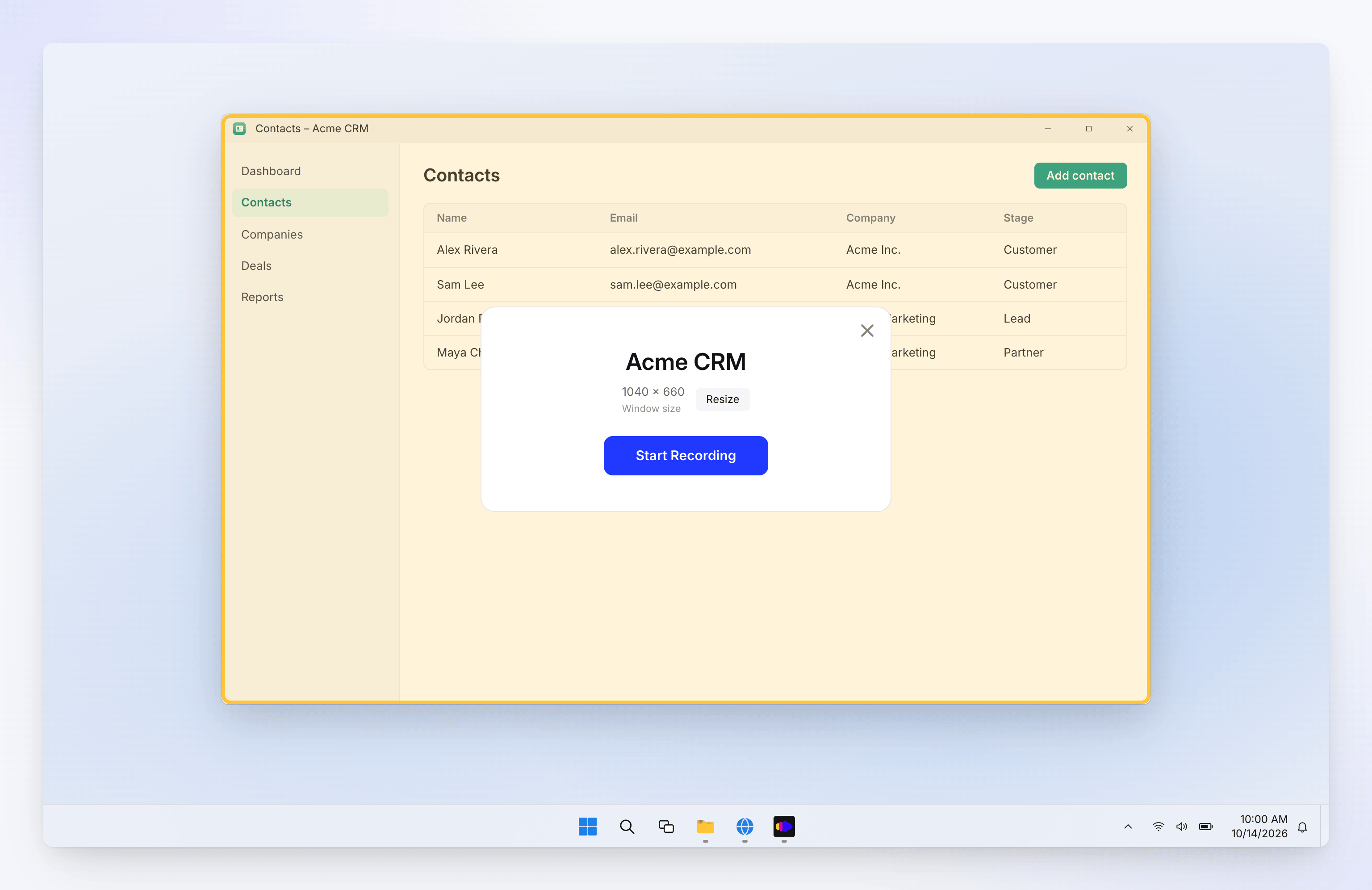
Hanya jendela berukuran minimal 300 × 300 yang akan terdaftar. Clevera merekam bagian layar tempat jendela berada saat perekaman dimulai:
- Jika kamu memindahkan jendela selama perekaman, hasil rekaman tidak akan mengikutinya.
- Jika jendela lain atau pop-up menutupinya, jendela tersebut juga akan ikut terekam.
Biarkan jendela tetap di tempatnya dan di depan saat kamu merekam.
Ubah ukuran jendela
Ukuran jendela yang konsisten membuat video terlihat rapi dan memberikan bingkai yang bersih bagi AI untuk melakukan zoom. Clevera tidak pernah mengubah ukuran jendela dengan sendirinya; ia hanya mengubah ukuran saat kamu memilih ukuran.
- Pada kartu jendela, klik Ubah ukuran.
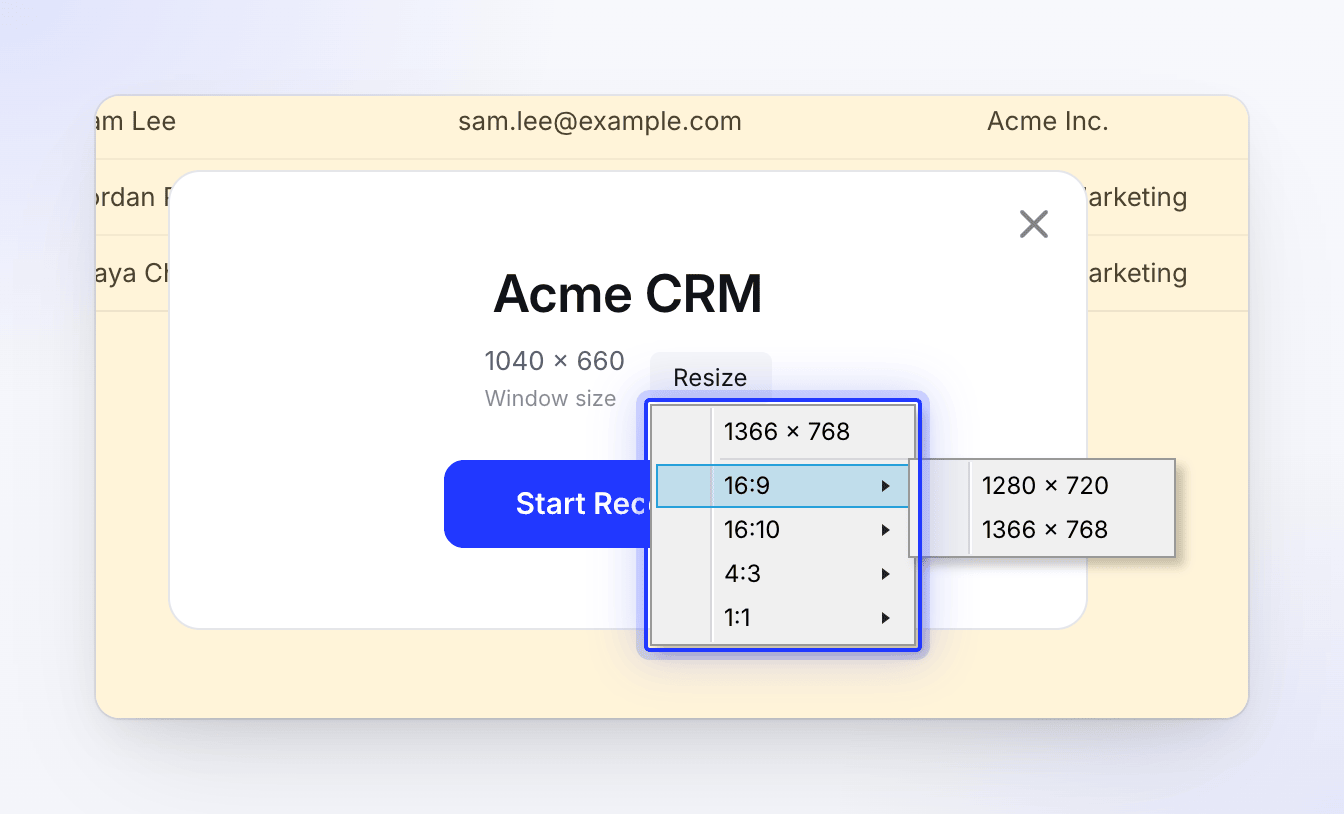
- Pilih ukuran umum di bagian atas menu, atau buka rasio aspek untuk melihat lebih banyak ukuran.
- Jendela akan berubah ukuran dan kartu akan menampilkan ukuran baru. Klik Mulai merekam.
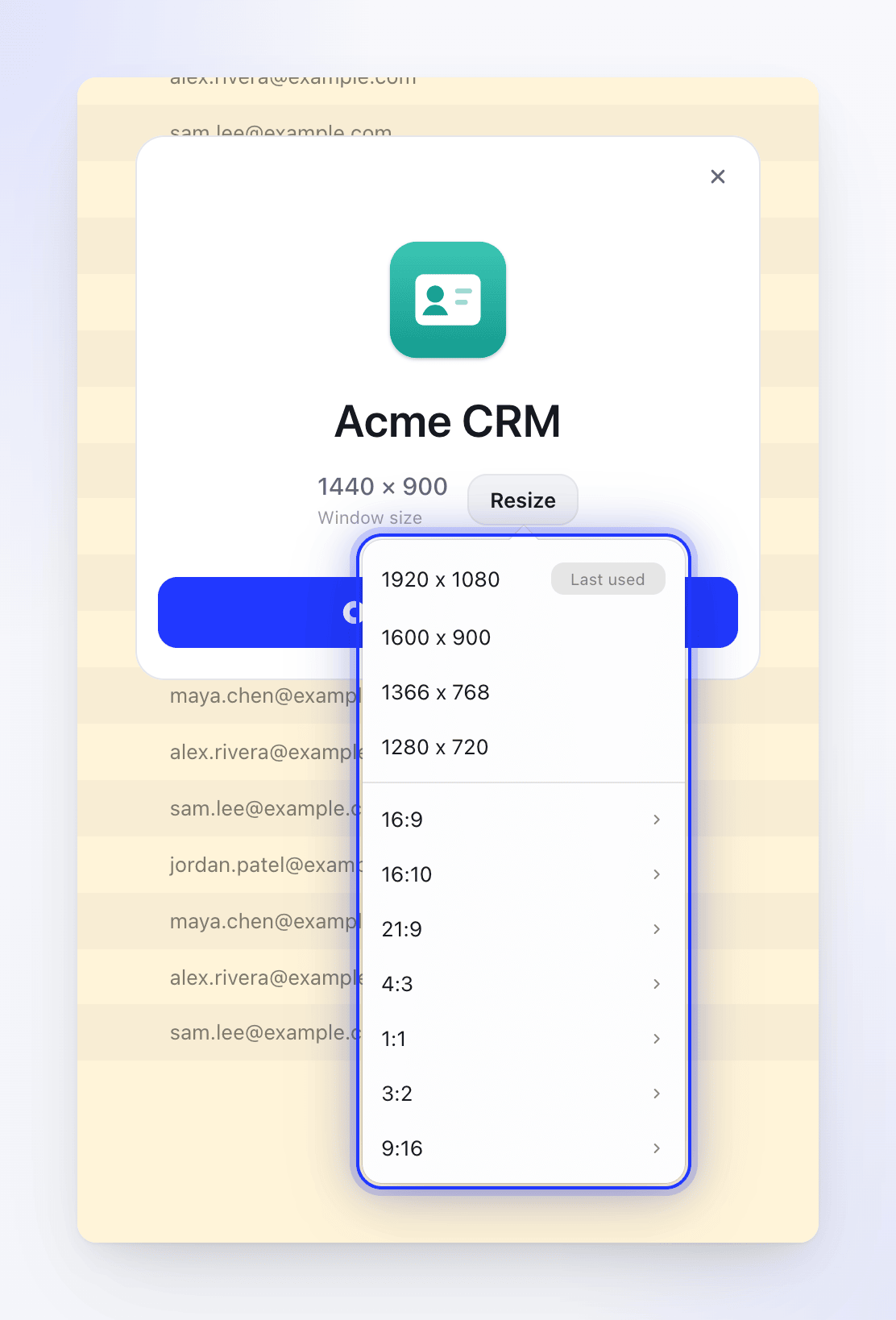
Ukuran yang terakhir kamu gunakan ditandai dengan Terakhir digunakan. Pada instalasi Windows baru, ukurannya adalah 1920 × 1080.
| Grup | Ukuran |
|---|---|
| Umum | 1920 × 1080, 1600 × 900, 1366 × 768, 1280 × 720 |
| 16:9 | 3840 × 2160, 2560 × 1440, 1920 × 1080, 1600 × 900, 1366 × 768, 1280 × 720, 1152 × 648, 1024 × 576 |
| 16:10 | 2560 × 1600, 1920 × 1200, 1680 × 1050, 1440 × 900, 1280 × 800, 1024 × 640 |
| 21:9 | 3440 × 1440, 2560 × 1080 |
| 4:3 | 2048 × 1536, 1600 × 1200, 1280 × 960, 1024 × 768, 800 × 600 |
| 1:1 | 1600 × 1600, 1280 × 1280, 1024 × 1024, 800 × 800 |
| 3:2 | 2736 × 1824, 2160 × 1440, 1440 × 960, 1080 × 720 |
| 9:16 | 1440 × 2560, 1080 × 1920, 720 × 1280, 540 × 960, 480 × 854 |
Hanya ukuran yang muat di layar kamu (dikurangi Dock dan bilah menu) yang ditampilkan. Pada layar kecil, atau saat jendela sudah memenuhi layar, menu juga menawarkan ukuran layar kamu sendiri, yang ditandai dengan (Layar penuh).
| Grup | Ukuran |
|---|---|
| Umum | 1366 × 768, 1600 × 900, 1920 × 1080, 2560 × 1440 |
| 16:9 | 1280 × 720, 1366 × 768, 1600 × 900, 1920 × 1080, 2560 × 1440, 3840 × 2160 |
| 16:10 | 1280 × 800, 1440 × 900, 1680 × 1050, 1920 × 1200, 2560 × 1600 |
| 21:9 | 2560 × 1080, 3440 × 1440 |
| 4:3 | 1024 × 768, 1280 × 960, 1600 × 1200, 2048 × 1536 |
| 1:1 | 800 × 800, 1024 × 1024, 1280 × 1280, 1600 × 1600 |
| 3:2 | 2160 × 1440, 2736 × 1824 |
| 9:16 | 480 × 854, 540 × 960, 720 × 1280, 1080 × 1920, 1440 × 2560 |
Hanya ukuran yang muat di layar kamu (di atas bilah tugas) yang ditampilkan.
Jika jendela tidak bisa diubah ukurannya
Peringatan Tidak dapat mengubah ukuran jendela muncul dan perekaman berlanjut pada ukuran saat ini:
| Pesan | Mengapa |
|---|---|
| "Jendela ini dalam mode layar penuh, jadi tidak dapat diubah ukurannya. Perekaman akan berlanjut pada ukuran saat ini. Keluar dari mode layar penuh terlebih dahulu jika kamu menginginkan ukuran yang berbeda." | Jendela layar penuh tidak dapat diubah ukurannya. Keluar dari mode layar penuh, lalu coba lagi. |
| "Aplikasi ini tidak mau mengubah ukuran jendelanya. Perekaman akan berlanjut pada ukuran saat ini." | Beberapa aplikasi mengatur ukuran jendelanya sendiri atau memiliki ukuran minimum. Ubah ukuran jendela secara manual. |
| "Jendela tidak dapat diubah ukurannya. Perekaman akan berlanjut pada ukuran saat ini." | Sesuatu yang lain menghentikan proses perubahan ukuran. Ubah ukuran jendela secara manual. |
Rekam area khusus
Pilih Pilih area
Di jendela perekaman, klik baris atas, lalu Pilih area. Klik Mulai merekam.
Gambar area
Layar meredup dan pilihan muncul, dengan ukuran area terakhir kamu jika kamu pernah menggunakannya sebelumnya. Seret pilihan untuk memindahkannya dan seret tepi atau sudutnya untuk mengubah ukurannya. Kartu di tengah menampilkan Pilih area dan ukuran saat ini.
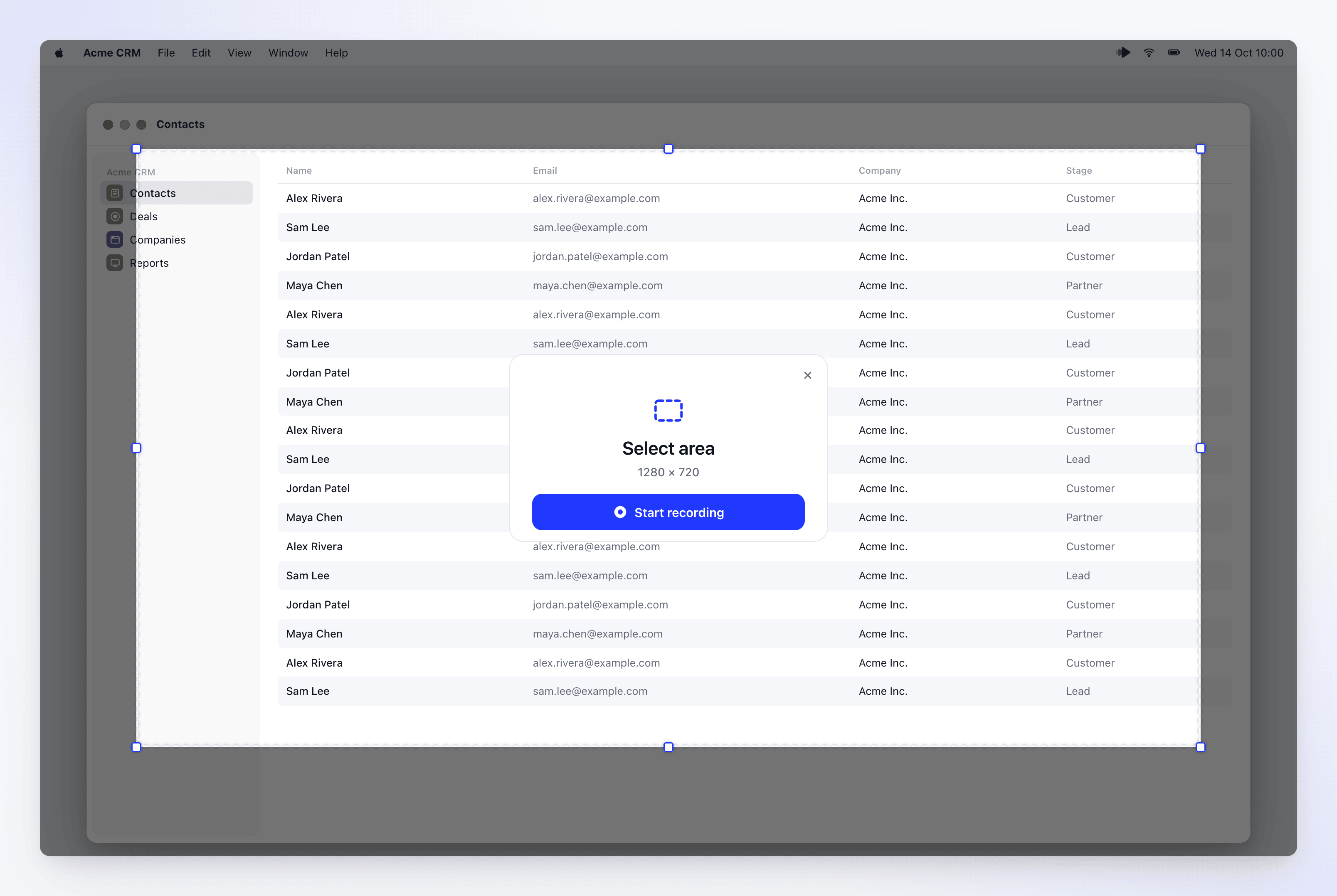
Area terkecil yang dapat kamu rekam adalah 320 × 220.
Mulai atau batalkan
Klik Mulai merekam pada kartu atau tekan Return (Mac) atau Enter (Windows). Tekan Esc atau klik ✕ untuk membatalkan.
Clevera mengingat area tersebut, dan baris atas jendela perekaman menampilkannya, misalnya Pilih area · 1280×720. Saat kamu merekam area, segala sesuatu di luarnya akan diredupkan agar kamu dapat melihat bingkainya.
Pemecahan masalah
Pesan-pesan ini berasal dari aplikasi Mac.
| Pesan | Apa yang harus dilakukan |
|---|---|
| "Tidak dapat menemukan jendela yang ditentukan" — "Jendela mungkin telah ditutup. Silakan pilih jendela lagi." | Buka jendela, lalu pilih lagi dari Jendela tertentu. |
| "Gagal memfokuskan pada jendela yang dipilih" atau "Gagal mengaktifkan aplikasi" | Pilih jendela lagi. Jika terus terjadi, mulai ulang Clevera. |
| "Jendela dalam status tidak valid" | Tutup dan buka kembali jendela, lalu pilih lagi. |
| "Dimensi perekaman tidak valid: …" | Jendela mungkin diminimalkan atau disembunyikan. Buat jendela terlihat dan berukuran wajar, lalu coba lagi. |
| "Tidak dapat menemukan tampilan untuk direkam. Silakan sambungkan kembali tampilan kamu dan coba lagi." | Area tersebut berada pada tampilan yang tidak tersambung. Sambungkan kembali, atau pilih Pilih area lagi pada tampilan lain. |
| "Gagal memulai perekaman area yang dipilih. Pastikan kamu telah memberikan izin yang diperlukan dan coba lagi." | Periksa izin. |
Di Windows, jika jendela yang kamu pilih tidak ada lagi dalam daftar, buka kembali dan pilih dari Jendela tertentu. Jika jendela lain akhirnya ikut terekam, rekam kembali dan biarkan jendela yang dipilih tetap di depan.