

Pindahkan, bagikan, atau hapus beberapa item sekaligus
Pilih beberapa video, klip, atau artikel di halaman Konten dan pindahkan ke koleksi atau folder, salin tautannya, atau pindahkan ke sampah sekaligus. Mencakup bilah massal, menu item ⋯, batas 500 item, dan izin.
Di Konten kamu dapat memilih beberapa video, klip, dan artikel lalu memindahkannya ke koleksi, menyalin tautannya, atau menghapusnya sekaligus. Setiap item juga memiliki menu ⋯ untuk tindakan satu per satu.
Pilih item
Pilih item pertama
Arahkan kursor ke kartu dan centang kotak di sudut kiri atasnya. Dalam tampilan daftar, centang kotak di awal baris. Bilah akan muncul di bagian bawah halaman dengan jumlah yang dipilih.
Tambahkan lebih banyak
Saat ada yang dipilih, mengeklik kartu akan memilihnya alih-alih membukanya. Untuk memilih serangkaian item, tahan Shift dan klik item terakhir: semua item di antara keduanya akan memiliki status yang sama.
Pilih semua
Tekan ⌘ A (Ctrl A di Windows) atau centang kotak di header daftar untuk memilih setiap item yang dimuat. Jika daftar memiliki lebih banyak item daripada yang dimuat, Pilih semua dengan jumlah total akan muncul di atas daftar. Klik untuk memilih setiap item yang cocok dengan bagian dan filter yang sedang kamu gunakan, hingga 500 item.
Lakukan tindakan pada pilihan
Gunakan bilah di bagian bawah halaman (lihat Bilah massal). Tekan Esc atau klik Hapus pilihan untuk memulai dari awal.
Di ponsel atau tablet, tekan dan tahan kartu untuk memilihnya.
Memilih dengan papan tik
| Tombol | Fungsi |
|---|---|
| J / K atau tombol panah | Berpindah antar item |
| X | Memilih atau membatalkan pilihan item yang difokuskan |
| Shift X | Memilih semua dari item terakhir yang kamu pilih hingga yang difokuskan |
| ⌘ A | Memilih semua item yang dimuat (tekan lagi untuk membatalkan pilihan) |
| M | Memindahkan pilihan ke koleksi |
| Delete atau Backspace | Memindahkan pilihan ke sampah |
| Esc | Hapus pilihan |
Daftar lengkapnya ada di Temukan, filter, dan urutkan konten kamu.
Bilah massal
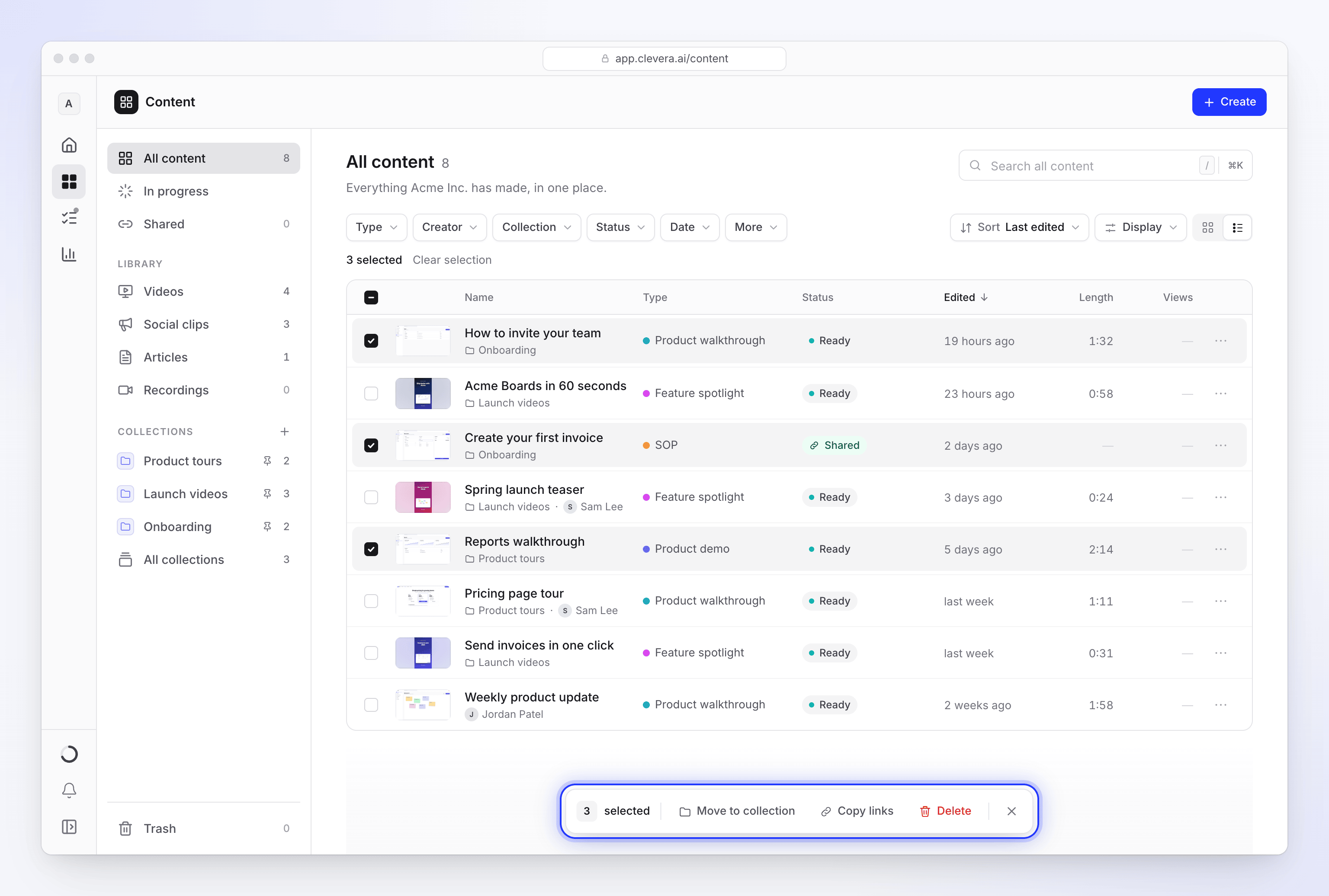
Bilah ini menunjukkan berapa banyak item yang dipilih, lalu tindakannya, dalam urutan berikut:
| Tindakan | Fungsi |
|---|---|
| Pindahkan ke folder | Memasukkan item ke dalam folder. Hanya di dalam koleksi yang memiliki folder. Lihat folder. |
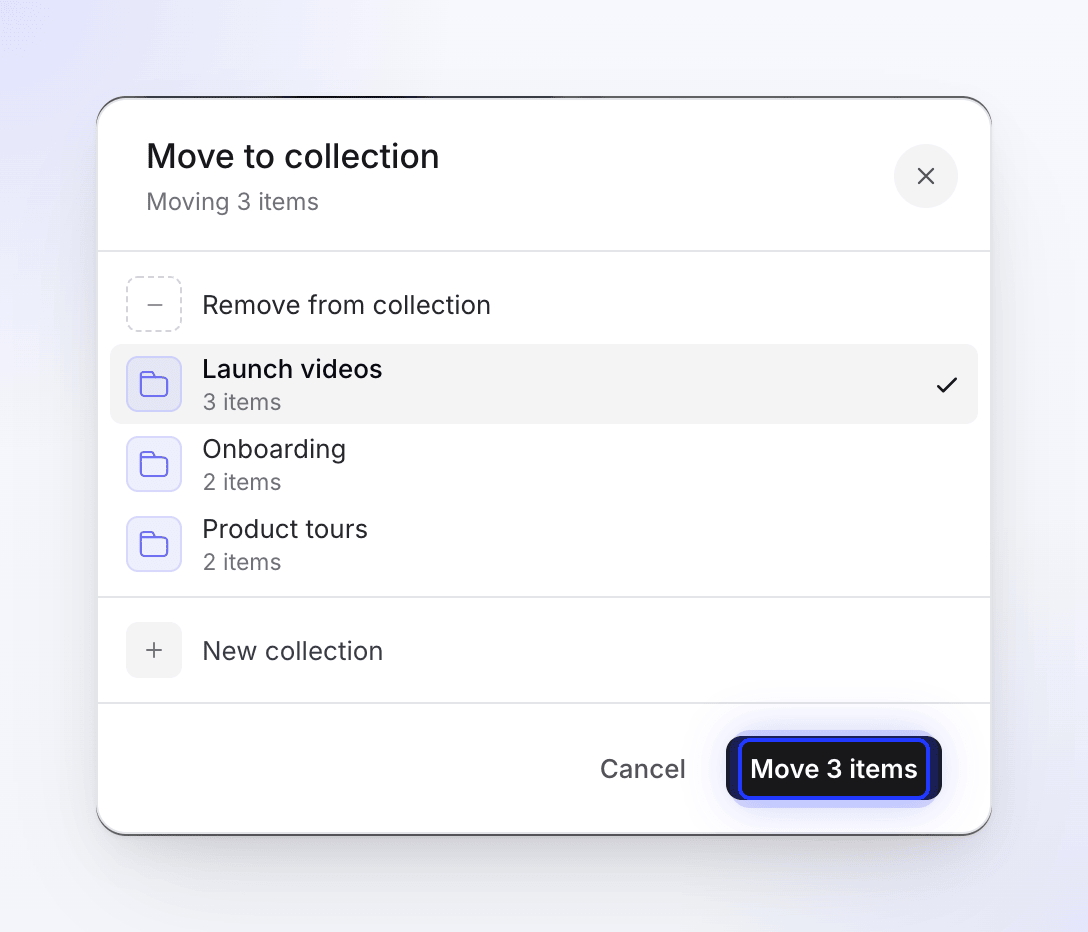
| Pindahkan ke koleksi | Membuka Pindahkan ke koleksi. Pilih koleksi, atau Hapus dari koleksi, lalu klik Pindahkan 3 item (tombol menyebutkan jumlahnya; untuk satu item tertulis Pindahkan ke sini). |
| Hapus | Hanya di dalam koleksi: mengeluarkan item dari koleksi tersebut. |
| Salin tautan | Menyalin tautan bagikan dari setiap item yang dipilih, satu per baris. Ditampilkan saat setidaknya satu item yang dipilih dibagikan. |
| Hapus | Memindahkan item ke sampah, setelah kamu mengonfirmasi |
| × (Hapus pilihan) | Membatalkan pilihan semuanya |
Di bagian Sampah, bilah menawarkan Pulihkan dan Hapus selamanya sebagai gantinya. Hapus selamanya berjalan di latar belakang: halaman akan menampilkan "Menghapus 3 item…", dan item apa pun yang tidak dapat dihapus akan kembali ke sampah. Lihat Hapus dan pulihkan video dan artikel.
Kamu juga dapat menyeret kartu, atau pilihan kartu, ke koleksi yang disematkan di bilah sisi (di bawah Konten) untuk memindahkannya ke sana.
Konfirmasi penghapusan
Hapus akan bertanya terlebih dahulu: "Pindahkan 3 item ke sampah?" dengan "3 item akan masuk ke sampah. Kamu dapat memulihkannya di sana selama 7 hari." Klik Pindahkan ke sampah.
Setelah tindakan
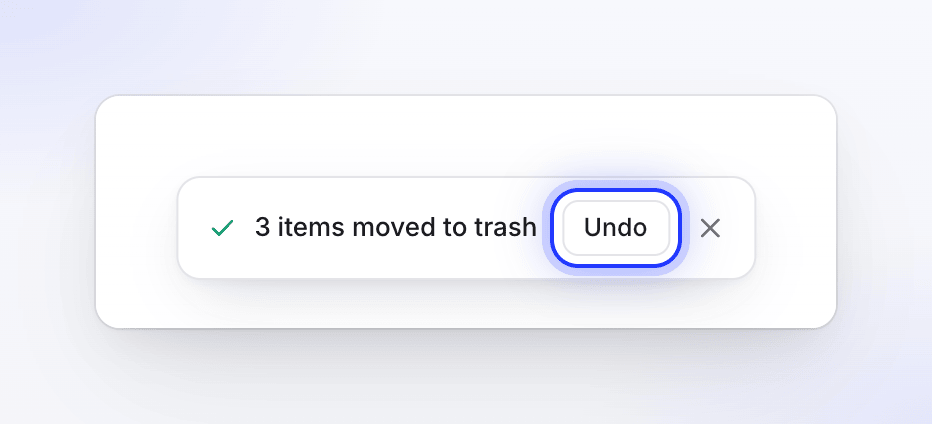
Saat tindakan selesai, bilah akan menunjukkan apa yang terjadi selama beberapa detik, misalnya "3 item dipindahkan ke peluncuran Q3". Setelah pindah ke sampah, klik Urungkan untuk mengembalikan semuanya.
Jika beberapa item tidak dapat diubah, baris tersebut akan memberi tahu alasannya:
| Bagian pesan | Arti |
|---|---|
| "1 sudah ada di sana" | Item tersebut sudah ada di koleksi itu |
| "2 tidak diizinkan" | Kamu tidak memiliki hak untuk mengubah item tersebut (lihat Siapa yang bisa melakukan apa) |
| "1 tidak dapat diubah" | Terjadi kesalahan pada item tersebut. Coba lagi. |
| "hanya 500 pertama" | Kamu memilih lebih dari 500 item. Jalankan tindakan lagi untuk sisanya. |
| "2 tautan disalin · 1 belum dibagikan" | Item tanpa tautan bagikan tidak disertakan dalam Salin tautan |
Item lainnya tetap diubah: satu item yang tidak dapat dipindahkan tidak akan menghentikan sisanya.
Menu item
Setiap item memiliki menu ⋯ (saat diarahkan kursor di kisi, di akhir baris dalam daftar). Menu ini hanya menampilkan apa yang diizinkan untuk kamu lakukan dengan item tersebut.
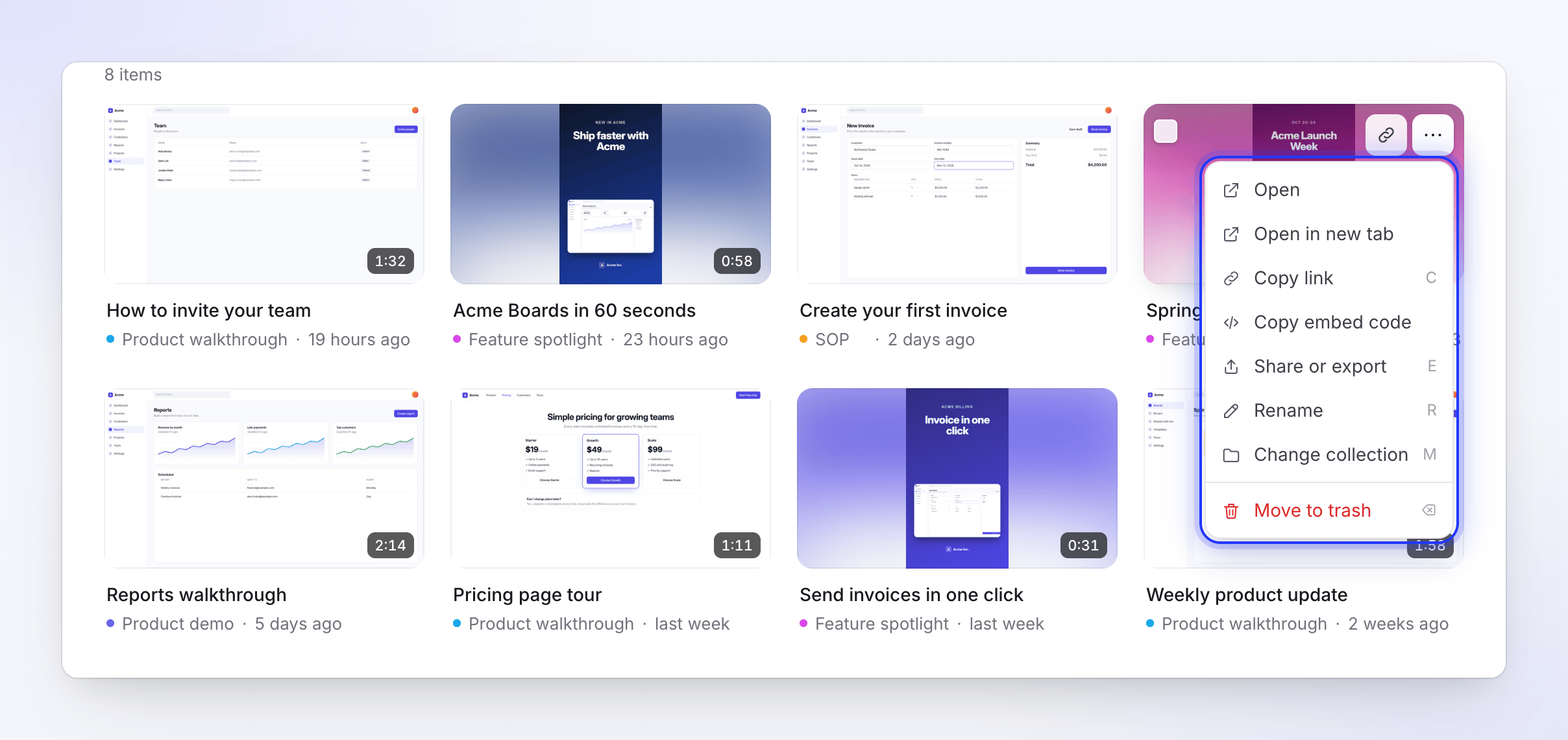
| Item menu | Fungsi | Pintasan |
|---|---|---|
| Buka | Membuka editor | Enter |
| Buka di tab baru | Membuka editor di tab peramban baru | ⌘ Enter |
| Salin tautan | Menyalin tautan bagikan. Hanya untuk item yang dibagikan. | C |
| Salin kode sematan | Menyalin kode untuk menyematkannya di situs. Hanya untuk item yang dibagikan. | |
| Bagikan atau ekspor (Bagikan untuk artikel) | Membuka item dengan jendela baginya | E |
| Ubah nama | Mengubah judul | R |
| Pindahkan ke folder… | Hanya di dalam koleksi yang memiliki folder | |
| Tambahkan ke koleksi / Ubah koleksi | Membuka Pindahkan ke koleksi | M |
| Pindahkan ke sampah | Memindahkannya ke sampah segera, dengan Urungkan | Delete |
Di bagian Sampah, menu memiliki Pulihkan dan Hapus selamanya.
Tidak ada tindakan duplikat, dan item tidak dapat dipindahkan ke ruang kerja lain.
Siapa yang bisa melakukan apa
Apa yang bisa kamu lakukan dengan item bergantung pada peran ruang kerja kamu dan koleksi item tersebut. Lihat peran dan kursi kreator dan akses koleksi.
| Tindakan | Siapa yang bisa melakukannya |
|---|---|
| Pindah ke atau keluar dari koleksi | Orang yang membuat item, pemilik ruang kerja, dan Administrator. Koleksi tempat kamu memindahkannya harus merupakan koleksi yang bisa kamu tambahi item. |
| Ubah nama, bagikan | Siapa saja, pada item yang mereka buat atau di koleksi tempat mereka bisa mengedit item. Pemilik ruang kerja dan Administrator pada item apa pun. |
| Pindahkan ke sampah, pulihkan, hapus selamanya | Pemilik ruang kerja dan Administrator pada item apa pun. Kreator Konten pada item yang mereka buat atau di koleksi tempat mereka memiliki akses penuh (Manajer). Semua orang memiliki akses penuh di koleksi seluruh Tim. Editor tidak bisa menghapus. |
Item yang tidak diizinkan untuk kamu ubah akan dilewati dan dihitung sebagai "tidak diizinkan".
Pemecahan masalah
| Kamu melihat | Apa yang harus dilakukan |
|---|---|
| "Belum ada yang dibagikan." | Tidak ada item yang dipilih yang memiliki tautan bagikan. Bagikan terlebih dahulu. Lihat Bagikan video dengan tautan. |
| "Bagikan terlebih dahulu untuk mendapatkan tautan." | Salin tautan memerlukan item untuk dibagikan. |
| "Koleksi itu tidak tersedia." | Koleksi telah dihapus atau kamu tidak bisa lagi menambahkannya. Pilih yang lain. |
| "Itu tidak berhasil. Tidak ada yang diubah." | Periksa koneksi kamu dan coba lagi. |
| "Tidak dapat menyalin ke papan klip." | Peramban kamu memblokir akses papan klip. Izinkan dan coba lagi. |
| Tambahkan ke koleksi hilang dari menu item | Kamu tidak membuat item ini. Minta kreatornya, pemilik ruang kerja, atau Administrator untuk memindahkannya. |