

Cari segalanya dengan ⌘K
Tekan ⌘K (Ctrl+K di Windows) untuk mencari video, artikel, koleksi, templat, dan setiap halaman di Clevera. Pelajari apa yang ditemukan, filter tipe, papan ketik, dan siapa yang melihat hasil tertentu.
Tekan ⌘K di Mac atau Ctrl+K di Windows untuk membuka pencarian Clevera. Satu kotak dapat menemukan video, klip sosial, artikel, koleksi, templat, dan setiap halaman di aplikasi, serta dapat memulai video baru dalam tipe apa pun. Artikel ini membahas apa saja yang dicari, filter, dan papan ketik.
Buka pencarian
- Tekan ⌘K (Mac) atau Ctrl+K (Windows) di Beranda atau di halaman Konten.
- Atau klik kotak pencarian di bagian atas Beranda, atau tombol Di mana saja (menampilkan ⌘K) di akhir kolom pencarian pada Konten atau koleksi.
- Di Konten → Rekaman, gunakan kotak Cari di mana saja di bagian atas; kolom Cari rekaman di bawahnya hanya mencari rekaman kamu.
Pencarian terbuka di bawah kolom dan meredupkan halaman di belakangnya.
Sebelum kamu mengetik
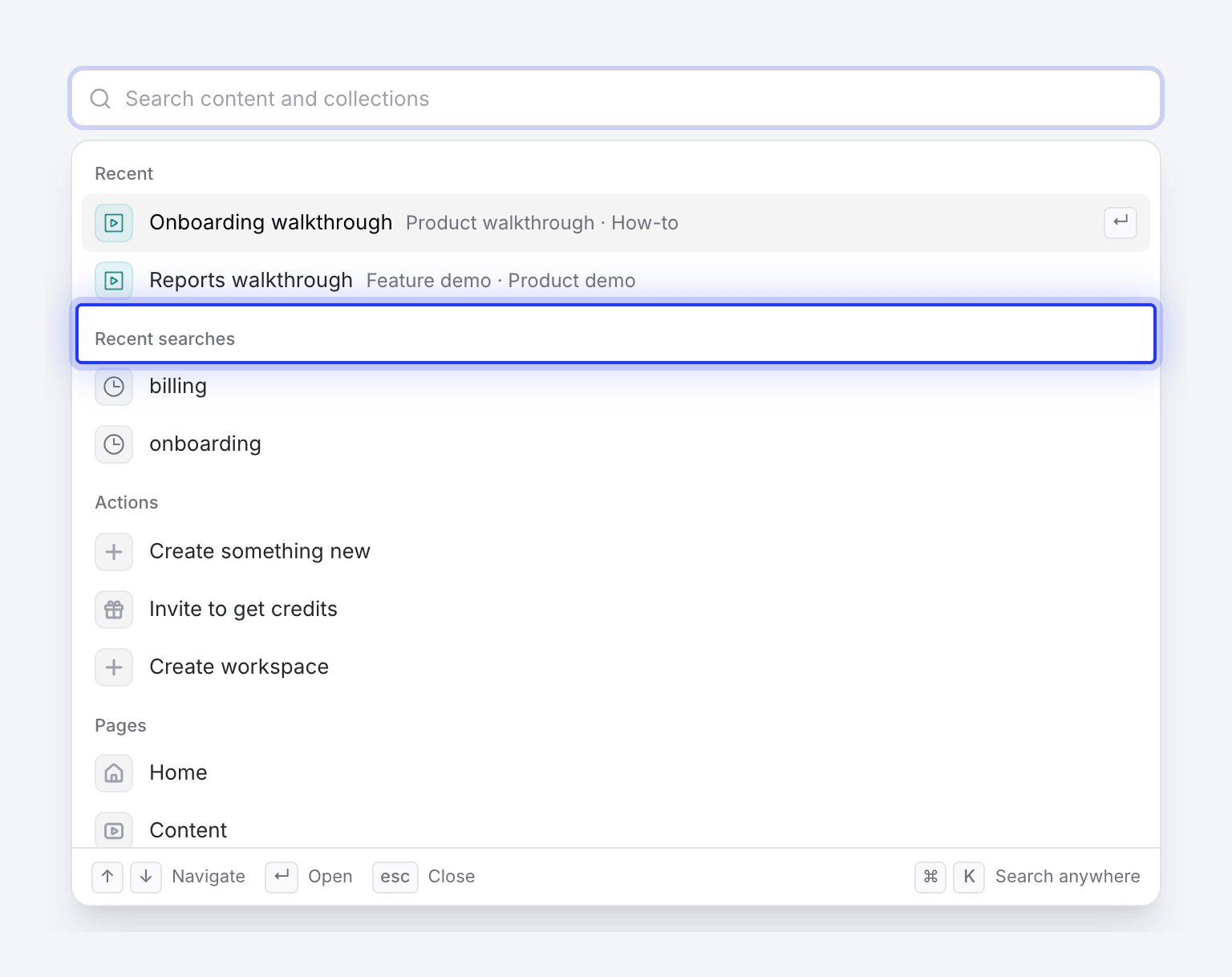
Dengan kotak kosong, pencarian menampilkan pintasan dalam urutan ini:
| Bagian | Isi |
|---|---|
| Terbaru | 5 video atau artikel terakhir yang kamu buka dari pencarian. |
| Pencarian terbaru | 5 pencarian terakhir yang hasilnya pernah kamu buka. Klik salah satu untuk menjalankannya lagi; klik × untuk menghapusnya. |
| Tindakan | Buat sesuatu yang baru (bukan untuk Editor), Undang untuk mendapatkan kredit, dan Buat ruang kerja. |
| Halaman | Beranda, Konten, Koleksi, Analitik, Rekaman, Notifikasi, Sampah, Integrasi, ditambah Penggunaan dan Penagihan jika peran kamu memilikinya. Koleksi, Rekaman, dan Sampah membuka bagian tersebut di Konten. |
| Akun | Setiap bagian dari pengaturan akun kamu, seperti Kata sandi, Autentikasi dua faktor, Tampilan, Pengaturan notifikasi, atau ElevenLabs API key. |
| Tim | Hanya untuk Pemilik dan admin: Pengaturan tim dan bagian-bagiannya, seperti Anggota, Undangan, Kursi kreator, Peran & izin, dan Single sign-on. |
| Integrasi | Setiap integrasi yang dapat kamu hubungkan, seperti Notion, Confluence, GitBook, atau WordPress. |
| Bantuan | Hubungi dukungan, Dokumentasi, Apa yang baru, dan Unduh aplikasi desktop. |
Apa yang dicari
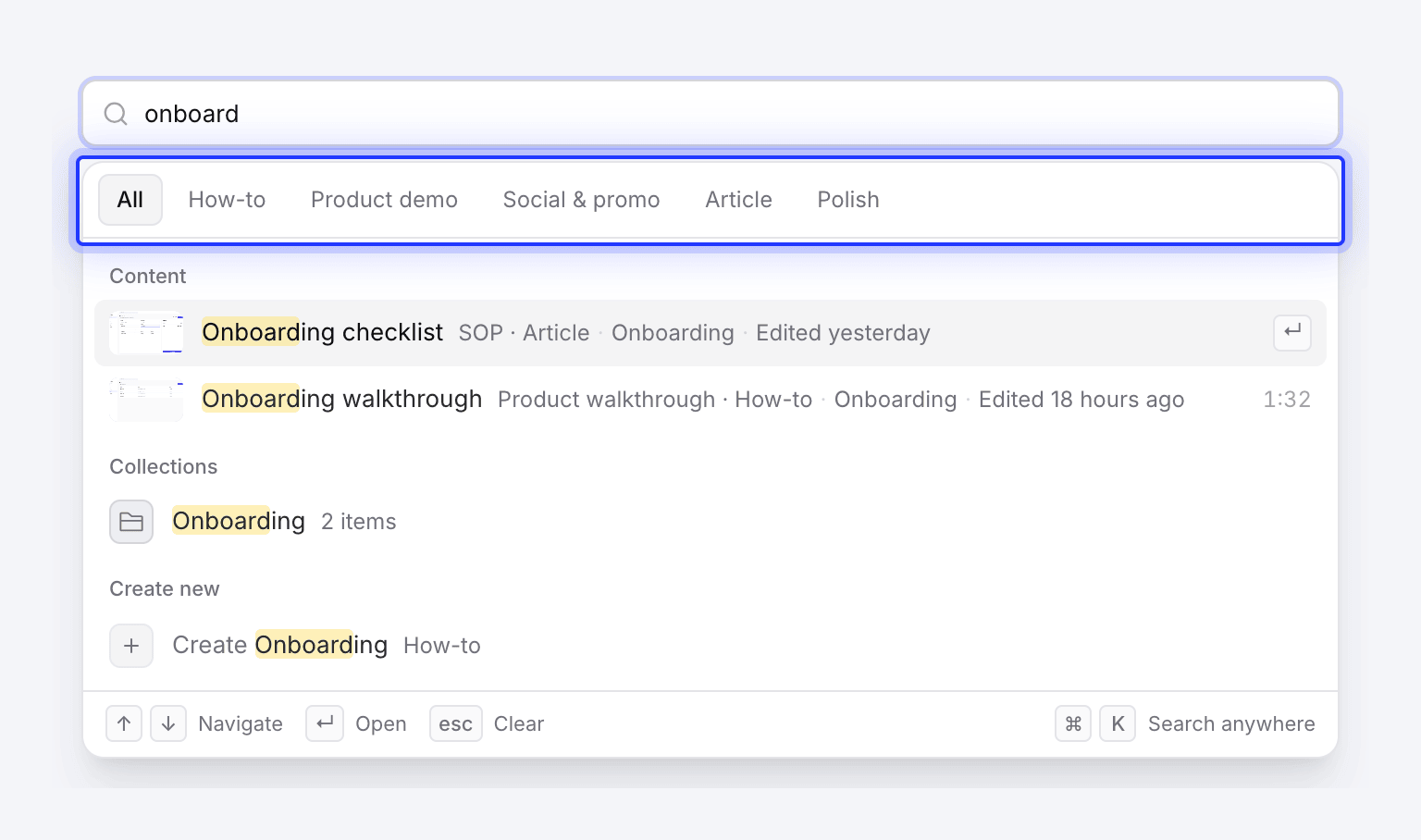
Hasil muncul setelah 2 karakter. Kecocokan disorot dengan warna kuning.
| Grup | Apa yang cocok | Berapa banyak |
|---|---|---|
| Konten | Judul video yang sudah selesai, klip sosial, dan artikel, termasuk judul terjemahannya. Saat judul terjemahan cocok, judul tersebut muncul di sebelah aslinya. | Hingga 8 |
| Koleksi | Nama dan deskripsi koleksi. | Hingga 8 |
| Templat | Templat video dan aturan AI ruang kerja kamu, berdasarkan nama. Memilih salah satu akan membuka Compose dengan pemilih tersebut terbuka. | Hingga 4 |
| Buat baru | Tipe video yang namanya cocok, seperti "Buat sorotan Fitur". Memilih salah satu akan membuka Compose untuk tipe tersebut. Tidak ditampilkan kepada Editor, yang tidak dapat membuat konten. | Hingga 4 |
| Halaman | Halaman dan pengaturan yang namanya atau kata terkait cocok, seperti "2fa", "faktur", atau "mode gelap". | Semua kecocokan |
Pencarian mengabaikan huruf kapital dan aksen, jadi "guncelleme" akan menemukan "Güncelleme". Setiap baris konten menampilkan tipe, koleksi, dan waktu terakhir diedit; saat dua hasil memiliki judul yang sama, baris tersebut menampilkan informasi pembeda (tanggal, durasi, koleksi, atau penulis).
Pencarian tidak melihat ke dalam skrip, transkrip, atau teks artikel. Video yang masih dalam proses tidak akan muncul sampai selesai (pantau di Konten → Sedang berlangsung). Rekaman tidak dicantumkan satu per satu: untuk menemukan rekaman berdasarkan nama, gunakan Cari rekaman di Konten → Rekaman, atau Pilih dari pustaka di Compose. Lihat Temukan dan gunakan kembali rekaman kamu.
Filter berdasarkan tipe
Setelah kamu mengetik, chip di bagian atas akan mempersempit hasil konten ke satu keluarga: Semua, Panduan, Demo produk, Sosial & promo, Artikel, atau Sempurnakan.
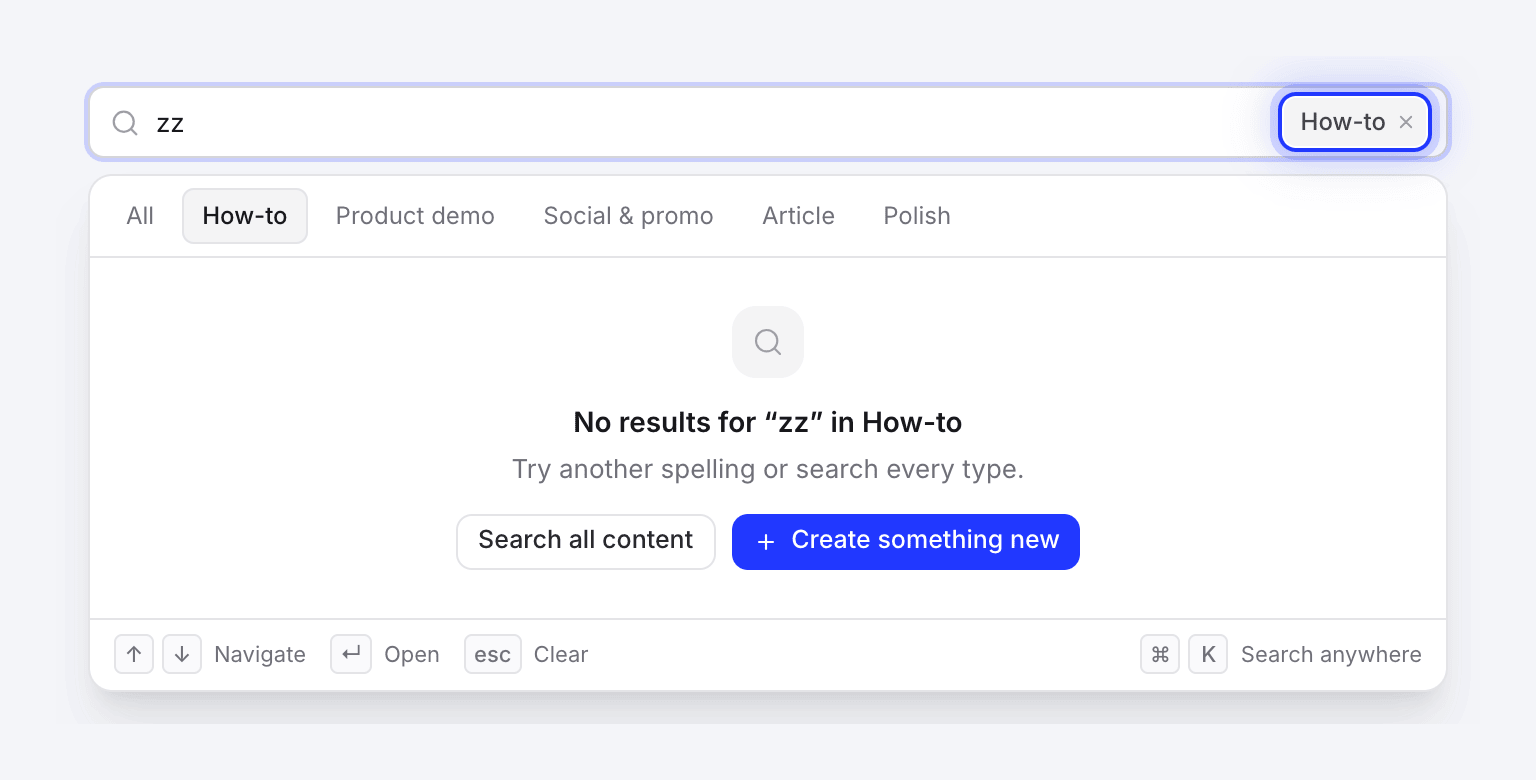
Keluarga yang dipilih juga muncul sebagai chip di dalam kotak pencarian. Klik × pada chip tersebut, atau tekan Backspace di kotak kosong, untuk kembali ke semua konten. Saat keluarga dipilih, grup Koleksi, Templat, dan Halaman akan disembunyikan.
Papan ketik
| Tombol | Fungsi |
|---|---|
| ⌘K / Ctrl+K | Buka pencarian dari halaman |
| ↑ ↓ | Bergerak melalui setiap hasil, di seluruh grup |
| ↵ | Buka hasil yang disorot |
| esc | Bersihkan kotak; tekan lagi untuk menutup |
| Backspace di kotak kosong | Hapus filter tipe |
| Tab | Tutup pencarian |
Siapa melihat apa
Pencarian menemukan konten kamu sendiri, di mana pun konten itu berada, dan konten dalam koleksi yang dapat kamu buka. Konten dalam koleksi pribadi yang tidak mengundang kamu tidak akan pernah muncul, begitu pula koleksinya. Konten rekan tim yang tidak ada dalam koleksi apa pun juga tidak akan muncul. Halaman pengaturan tim dan penagihan hanya muncul untuk peran yang dapat membukanya.
Cari daftar sebagai gantinya
Kolom di bagian atas bagian Konten (Cari di pustaka ini) dan koleksi bekerja secara berbeda: kolom ini memfilter daftar di halaman saat kamu mengetik dan mempertahankan filter kamu yang lain. Tekan / untuk melompat ke sana. Kolom ini juga mencocokkan judul dan judul terjemahan. Di Sampah, kolom ini bertuliskan Cari sampah, dan di Rekaman bertuliskan Cari rekaman. Lihat Temukan konten kamu.
Gunakan kolom tersebut untuk mempersempit daftar yang panjang; gunakan ⌘K untuk melompat ke suatu tempat.
Pemecahan masalah
| Apa yang kamu lihat | Apa yang harus dilakukan |
|---|---|
| Tidak ada hasil untuk "…" | Periksa ejaan. Jika filter tipe aktif, klik Cari semua konten. Jika tidak, gunakan Buat sesuatu yang baru, atau saran Buat …, untuk memulai. |
| Pencarian tidak dimuat | Periksa koneksi kamu dan klik Coba lagi. |
| Video rekan tim hilang | Pencarian menemukan konten kamu sendiri dan konten dalam koleksi yang dapat kamu buka. Video rekan tim hilang jika berada dalam koleksi pribadi yang tidak mengundang kamu, jika tidak ada dalam koleksi apa pun, atau saat masih dalam proses pembuatan. Minta mereka untuk menambahkannya ke koleksi bersama, atau untuk mengundang kamu. |
| ⌘K tidak berfungsi | Tidak semua halaman merespons perintah ini. Buka Beranda atau Konten, atau klik kotak pencarian di sana. |