

Menyiapkan SSO dengan Microsoft Entra ID
Panduan langkah demi langkah Microsoft Entra ID (Azure AD) untuk single sign-on Clevera, dengan SAML 2.0 atau OpenID Connect: aplikasi perusahaan atau pendaftaran aplikasi, penandatanganan, klaim, nilai yang harus diisi, dan pengujian.
Siapkan single sign-on antara Microsoft Entra ID (sebelumnya Azure AD) dan Clevera agar tim kamu dapat masuk menggunakan akun kerja Microsoft mereka. Kamu dapat terhubung menggunakan SAML 2.0 atau OpenID Connect (OIDC); panduan ini mencakup keduanya di sisi Entra dan kolom yang sesuai di Clevera.
Pusat admin Microsoft Entra sering berubah. Jika label di bawah ini tidak cocok, cari pengaturan dengan arti yang sama, dan gunakan panduan umum untuk daftar nilai lengkapnya: SAML, OIDC.
Sebelum kamu mulai
- Kamu adalah Pemilik ruang kerja Clevera dengan Paket kustom.
- Kamu dapat membuat aplikasi perusahaan atau pendaftaran aplikasi di Entra (misalnya sebagai Administrator Aplikasi).
- Kamu mengetahui domain email yang digunakan anggota timmu, seperti
acme.example.
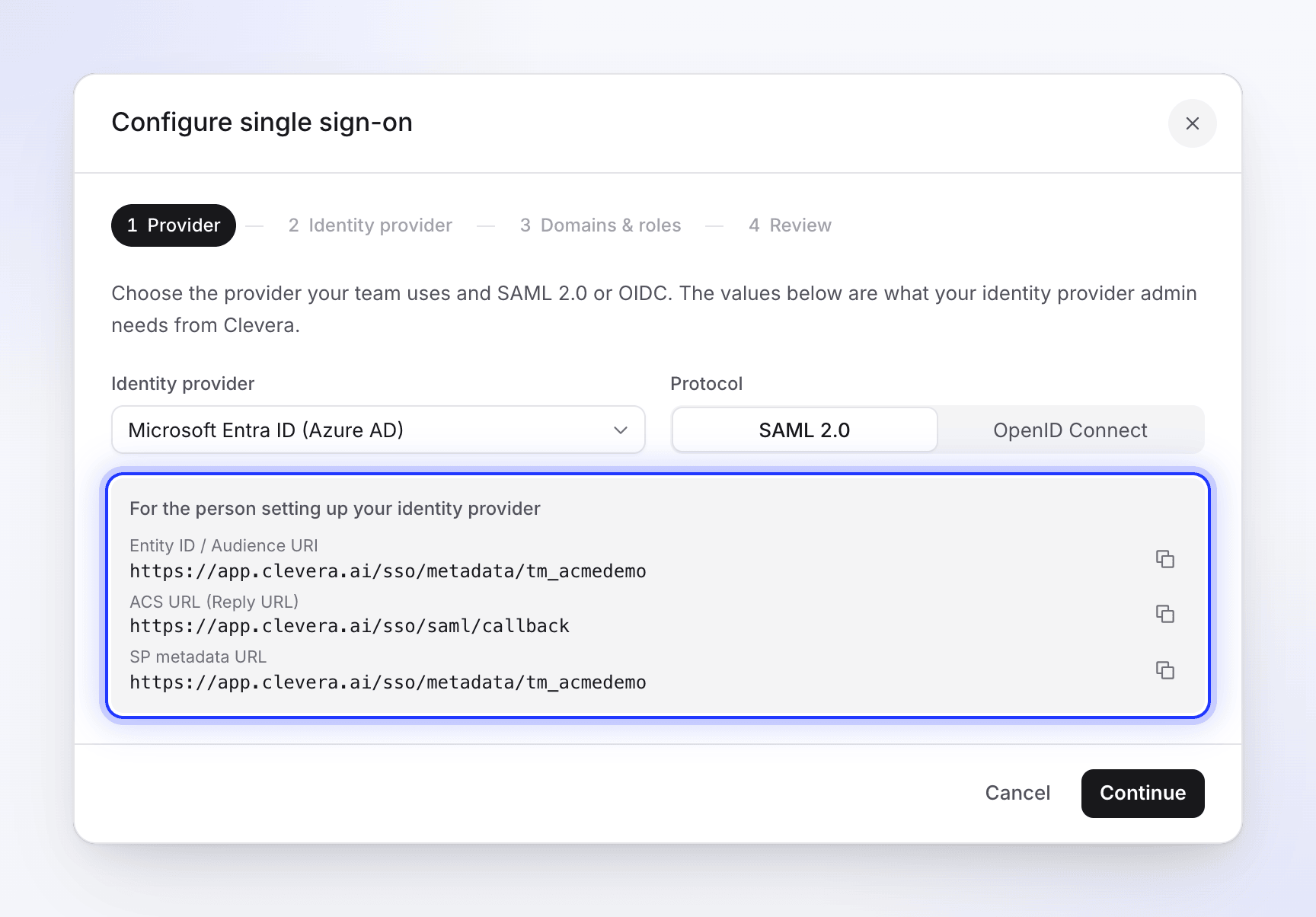
Buka dialog pengaturan Clevera terlebih dahulu agar kamu dapat menyalin nilainya: buka menu ruang kerja di bagian atas bilah sisi, pilih Pengaturan tim, lalu Keamanan, dan klik Siapkan SSO. Pilih Microsoft Entra ID (Azure AD) sebagai Penyedia identitas.
Terhubung dengan SAML 2.0
Buat aplikasi perusahaan
Di pusat admin Microsoft Entra, buka Aplikasi perusahaan dan klik Aplikasi baru, lalu Buat aplikasi kamu sendiri. Beri nama
Clevera, pilih Integrasikan aplikasi lain apa pun yang tidak kamu temukan di galeri (Non-galeri) dan klik Buat.Pilih SAML
Di aplikasi baru tersebut, buka Single sign-on dan pilih SAML.
Masukkan nilai Clevera
Di Konfigurasi SAML Dasar, klik Edit dan isi:
Kolom Entra Nilai dari Clevera Pengidentifikasi (ID Entitas) ID Entitas / URI Audiens (salin dari dialog Clevera; diakhiri dengan ID ruang kerja kamu) URL Balasan (URL Assertion Consumer Service) https://app.clevera.ai/sso/saml/callbackURL Masuk Biarkan kosong Relay State Biarkan kosong URL Keluar Hanya jika kamu akan menggunakan single logout: https://app.clevera.ai/sso/saml/sloKlik Simpan.
Periksa klaim
Di Atribut & Klaim, buka Pengidentifikasi Pengguna Unik (ID Nama). Atur Format pengidentifikasi nama ke Alamat email dan atribut sumber ke atribut yang menyimpan email anggota:
user.mail, atauuser.userprincipalnamejika nama masuk mereka adalah email mereka. Pertahankan klaim defaultgivenname,surname, danemailaddress: Clevera membacanya.Tandatangani respons dan pernyataan
Di Sertifikat SAML, klik Edit di samping sertifikat penandatanganan. Atur Opsi Penandatanganan ke Tandatangani respons dan pernyataan SAML dan Algoritma Penandatanganan ke SHA-256. Klik Simpan.
Entra hanya menandatangani pernyataan secara default, dan Clevera menolak hal tersebut.
Salin nilai Entra ke Clevera
Di Sertifikat SAML, unduh Sertifikat (Base64) dan buka di editor teks. Di Siapkan Clevera, salin URL-nya. Di Clevera, atur Protokol ke SAML 2.0, klik Lanjutkan, dan tempel:
Nilai Entra Kolom Clevera Pengidentifikasi Microsoft Entra ID Entitas IdP URL Masuk URL masuk SSO URL Keluar URL Keluar (opsional) Isi Sertifikat (Base64) Sertifikat X.509 Tetapkan orang
Di Pengguna dan grup, klik Tambahkan pengguna/grup dan tambahkan orang atau grup yang harus menggunakan Clevera.
Kemudian selesaikan di Clevera: domain dan peran.
Terhubung dengan OpenID Connect
Daftarkan aplikasi
Di dialog pengaturan Clevera, atur Protokol ke OpenID Connect dan salin URI Pengalihan (URL callback) dari kotak abu-abu. Di Entra, buka Pendaftaran aplikasi dan klik Pendaftaran baru. Beri nama
Clevera, pilih Akun di direktori organisasi ini saja (Penyewa tunggal), dan di bawah URI Pengalihan pilih Web lalu tempelhttps://app.clevera.ai/sso/oidc/callback. Klik Daftarkan.Salin ID
Pada Ringkasan aplikasi, salin ID Aplikasi (klien) dan ID Direktori (penyewa).
Buat rahasia klien
Buka Sertifikat & rahasia, klik Rahasia klien baru, pilih masa berlaku, dan klik Tambahkan. Segera salin Nilai rahasia tersebut (bukan ID Rahasia); Entra hanya menampilkannya satu kali.
Tambahkan klaim email
Buka Konfigurasi token, klik Tambahkan klaim opsional, pilih ID, centang email, dan klik Tambahkan. Terima permintaan untuk menambahkan izin email Microsoft Graph. Tanpanya, Clevera akan kembali ke nama masuk (
preferred_username), yang hanya berfungsi jika itu adalah email orang tersebut.Isi di Clevera
Di Clevera, klik Lanjutkan dan masukkan:
Kolom Clevera Nilai ID Klien ID Aplikasi (klien) Rahasia klien Nilai rahasia URL Penemuan https://login.microsoftonline.com/ID Direktori (penyewa) kamu/v2.0/.well-known/openid-configurationGunakan ID penyewa kamu di URL, bukan
commonatauorganizations: Clevera memeriksa penerbit, dan URL bersama tersebut tidak cocok dengannya.Batasi siapa yang bisa masuk (opsional)
Secara default, siapa pun di penyewa kamu dapat menggunakan aplikasi ini. Untuk membatasinya, buka Aplikasi perusahaan → Clevera → Properti, atur Penetapan diperlukan? ke Ya, dan tambahkan orang atau grup di Pengguna dan grup.
Selesaikan di Clevera
- Pada Domain & peran, tambahkan setiap domain email yang digunakan anggota timmu, termasuk domain terverifikasi tambahan di penyewa kamu. Pilih Buat akun saat pertama kali masuk dan Peran default untuk anggota SSO baru.
- Pada Tinjau, klik Simpan konfigurasi.
- Klik Jalankan pengujian, aktifkan Aktifkan SSO, dan masuk sebagai pengguna uji di jendela pribadi, mulai dari halaman masuk Clevera.
- Jika sudah berfungsi untuk semua orang, aktifkan Wajibkan SSO jika kamu ingin SSO menjadi satu-satunya cara masuk.
Anggota mengetik email kerja mereka di halaman masuk Clevera dan klik Lanjutkan dengan Microsoft Entra ID (Azure AD).
Pemecahan masalah
| Masalah | Apa yang harus diperiksa |
|---|---|
| "Autentikasi SSO gagal…" setelah masuk Microsoft, dengan SAML | Opsi Penandatanganan adalah Tandatangani respons dan pernyataan SAML; sertifikat di Clevera adalah yang aktif; Pengidentifikasi (ID Entitas) cocok persis dengan Clevera. |
| "Sesi SSO kedaluwarsa. Silakan coba lagi." setelah membuka Clevera dari My Apps | Diharapkan: proses masuk harus dimulai di halaman masuk Clevera. |
| Microsoft mengatakan URL balasan tidak cocok | URL Balasan (SAML) atau URI pengalihan Web (OIDC) harus persis dengan nilai Clevera. |
| Microsoft mengatakan pengguna tidak ditetapkan | Tambahkan mereka di Pengguna dan grup, atau atur Penetapan diperlukan? ke Tidak. |
| "Autentikasi SSO gagal…" dengan OIDC | URL penemuan menggunakan ID penyewa kamu; rahasia adalah Nilai, bukan ID, dan belum kedaluwarsa; orang tersebut memiliki alamat email. |
| "Domain email kamu tidak diotorisasi untuk SSO tim ini." | Domain email mereka tidak ada di Domain email yang diizinkan. Tambahkan di Clevera. |
Pesan lainnya: Perbaiki masalah masuk SSO.