

Memperbarui aplikasi desktop
Pastikan aplikasi desktop Clevera kamu selalu diperbarui di Mac dan Windows, pahami mengapa aplikasi yang kedaluwarsa tidak dapat merekam, dan perbaiki pembaruan yang gagal.
Clevera hanya mengizinkan kamu merekam dengan versi aplikasi desktop terbaru. Pembaruan hanya butuh satu menit dan pengaturan, pintasan, serta login kamu akan tetap tersimpan. Di Mac, aplikasi akan memberi tahu kamu saat ada pembaruan yang menunggu; di Windows, kamu harus memeriksa pembaruan sendiri.
Mengapa pembaruan diperlukan
Rekaman dari aplikasi desktop menjadi sumber bagi AI yang menyusun video kamu, dan setiap versi aplikasi mengubah apa yang ditangkap dan caranya. Untuk memastikan setiap rekaman berfungsi dengan Clevera saat ini, server Clevera menolak rekaman dari versi lama. Rekaman dan video kamu sebelumnya tidak akan terpengaruh.
Aplikasi Mac juga melakukan pemeriksaan sebelum setiap rekaman. Jika ada versi yang lebih baru, Mulai merekam akan menampilkan Pembaruan Diperlukan alih-alih mulai merekam.
Aplikasi Windows tidak memberi peringatan sebelum merekam. Saat aplikasi kedaluwarsa, memulai rekaman akan gagal dengan pesan "Recording initialization failed: …". Perbarui aplikasi (di bawah) dan rekam kembali.
Kapan Clevera memeriksa pembaruan
| Kapan | Apa yang kamu lihat jika ada pembaruan |
|---|---|
| Beberapa detik setelah aplikasi dibuka (maksimal sekali sehari) | Versi Baru Tersedia — "Versi baru Clevera tersedia. … Harap perbarui untuk mendapatkan fitur dan peningkatan terbaru." dengan Perbarui Sekarang dan Nanti. |
| Setiap kali kamu memulai rekaman | Pembaruan Diperlukan — "Harap perbarui Clevera ke versi terbaru sebelum merekam." dengan Perbarui Sekarang dan Batal. |
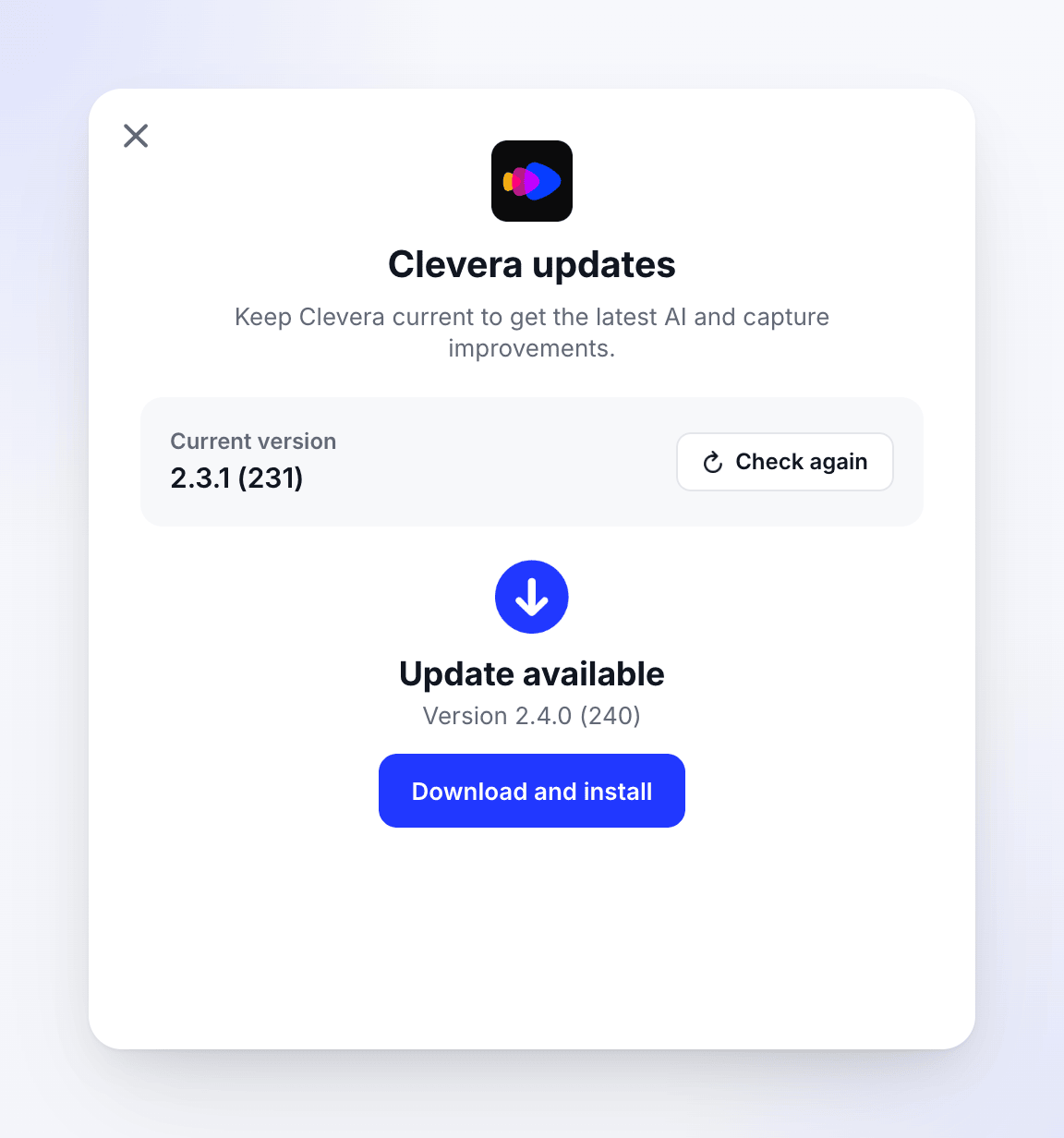
| Saat kamu memilih Periksa pembaruan... | Jendela Pembaruan Clevera menampilkan Pembaruan tersedia. |

Jika Clevera tidak dapat menjangkau server pembaruan, aplikasi tidak akan memblokir kamu, tetapi kamu tetap memerlukan koneksi untuk memulai rekaman.
Aplikasi Windows memeriksa beberapa detik setelah dibuka (maksimal sekali sehari), tetapi tidak menampilkan peringatan saat menemukan pembaruan. Untuk melihat apakah ada pembaruan yang menunggu, buka Pembaruan Clevera sendiri:
- Klik kanan ikon Clevera di area notifikasi (system tray) → Periksa pembaruan.
- Atau buka jendela rekaman → selengkapnya → Periksa pembaruan....
Periksa setiap minggu atau lebih, dan selalu lakukan saat rekaman tidak bisa dimulai.
Perbarui aplikasi
Buka pembaruan Clevera
Di Mac, klik Perbarui Sekarang pada peringatan mana pun. Di platform mana pun, kamu dapat membuka jendela rekaman dan klik selengkapnya → Periksa pembaruan... (di Mac, juga melalui menu Clevera → Periksa pembaruan...; di Windows, juga melalui ikon tray → Periksa pembaruan).
Jendela Pembaruan Clevera menampilkan Versi saat ini kamu dan memeriksa secara otomatis. Klik Periksa lagi untuk memeriksa ulang.
Unduh pembaruan
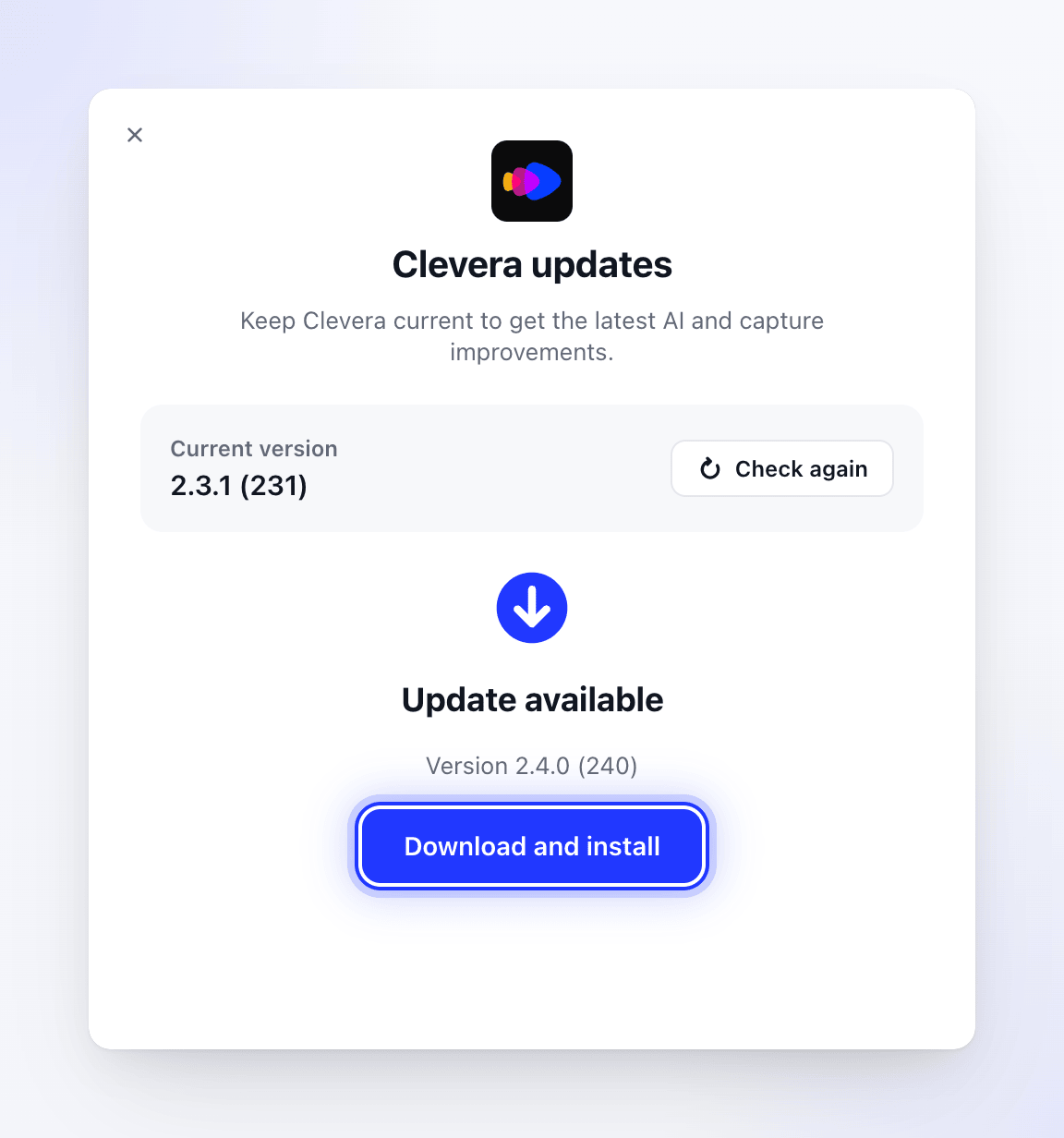
Jika versi baru tersedia, kamu akan melihat Pembaruan tersedia beserta nomor versinya. Klik Unduh dan pasang. Jendela akan menampilkan Mengunduh pembaruan dan progresnya.
Pasang pembaruan
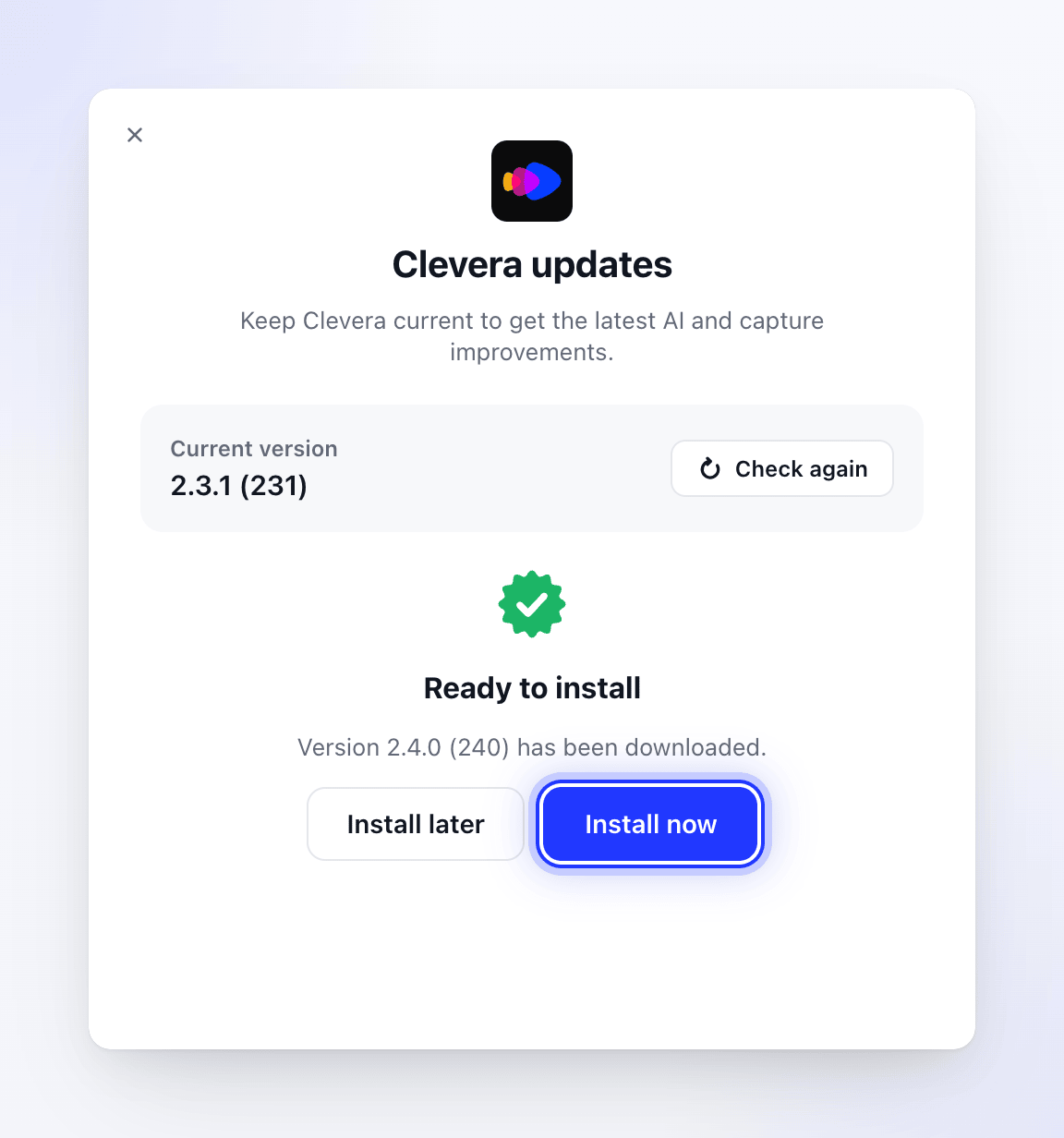
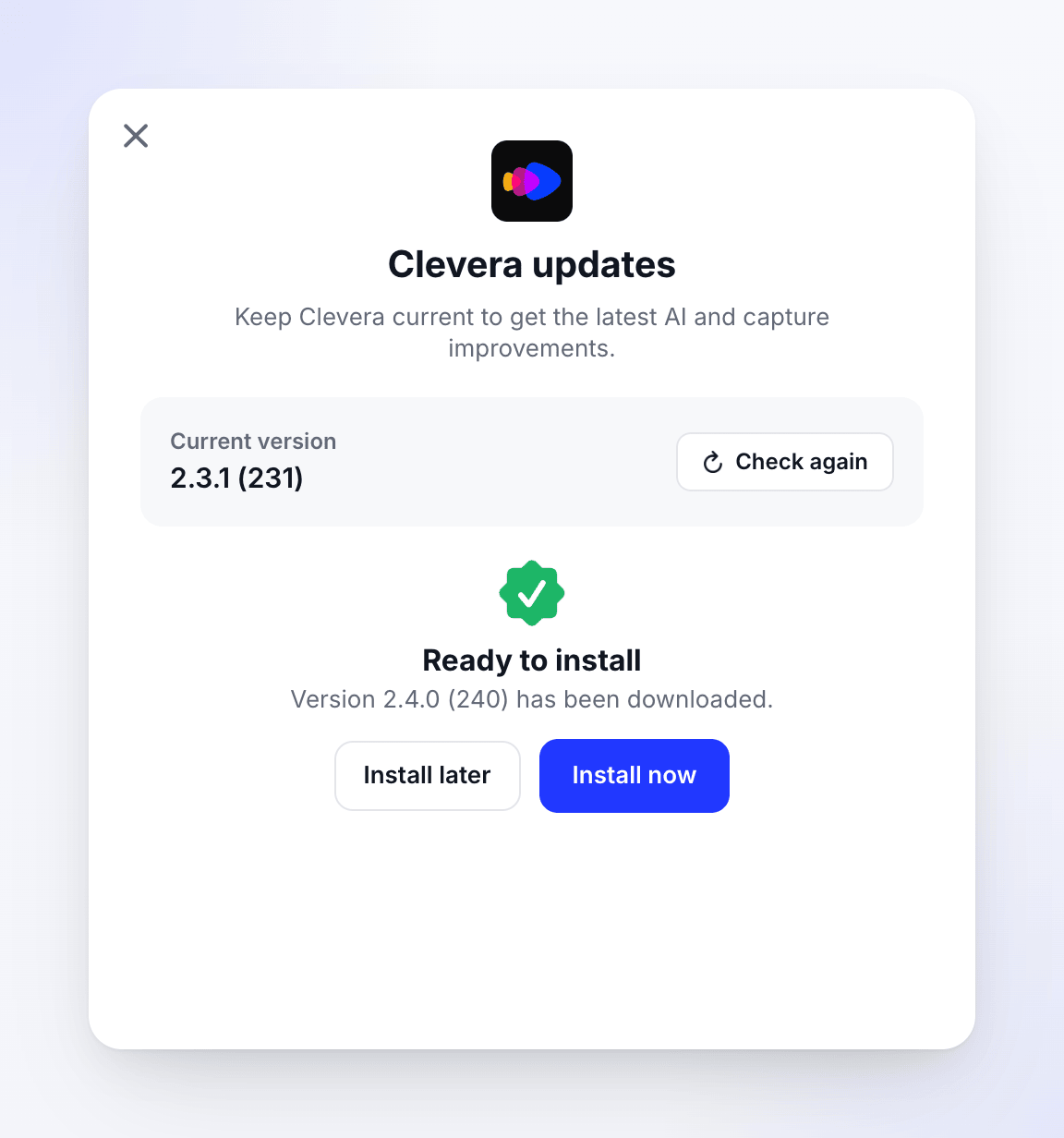
Saat unduhan selesai, kamu akan melihat Siap dipasang. Klik Pasang sekarang, atau Pasang nanti untuk terus bekerja dan memasangnya dari jendela ini nanti.
Biarkan Clevera memulai ulang
Jendela menampilkan Memasang pembaruan — "Clevera akan memulai ulang secara otomatis saat pemasangan selesai." Clevera akan tertutup, memasang versi baru, dan terbuka kembali. Di Windows, penginstal berjalan di latar belakang tanpa jendela apa pun.
Jika Clevera sudah yang terbaru, jendela akan menampilkan Kamu sudah menggunakan versi terbaru — "Clevera akan terus memeriksa di latar belakang."
Apa yang dilakukan pembaruan
- Mengunduh versi baru ke folder Unduhan kamu sebagai
Clevera-Update.dmg. - Mengganti Clevera di folder Aplikasi kamu, dengan menyimpan cadangan hingga pemasangan berhasil.
- Memulai ulang Clevera.
Pengaturan, pintasan, catatan pembicara, login, dan izin macOS kamu akan terbawa. Jika macOS meminta izin lagi setelah pembaruan, lihat Berikan izin yang dibutuhkan Clevera untuk merekam.
- Mengunduh penginstal baru ke
%TEMP%\Clevera. - Menutup Clevera dan memasang versi baru menimpa versi lama di
%LOCALAPPDATA%\Programs\Clevera. Tidak diperlukan hak administrator. - Membuka Clevera kembali.
Pengaturan, pintasan, catatan pembicara, dan login kamu akan terbawa.
Jika pembaruan gagal
Jendela menampilkan Pembaruan gagal dengan tombol Coba lagi.
| Pesan | Apa yang harus dilakukan |
|---|---|
| "Network connection failed" | Periksa koneksi internet kamu dan klik Coba lagi. |
| "Failed to download update" | Klik Coba lagi. Jika terus gagal, coba jaringan lain. |
| "Failed to mount DMG: …" | Hapus Clevera-Update.dmg dari folder Unduhan kamu dan coba lagi. |
| "Failed to copy new app: …" | Pastikan pengguna Mac kamu dapat mengubah aplikasi di folder Aplikasi, lalu coba lagi. |
| "Current app not found at expected location: …" | Clevera tidak dijalankan dari folder Aplikasi. Pasang di sana (lihat di bawah). |
Jendela menampilkan "We could not complete the update. Please try again." Klik Coba lagi. Jika terus gagal, coba jaringan lain, atau perbarui secara manual (di bawah).
Perbarui secara manual
Jika pembaruan dalam aplikasi terus gagal, pasang versi terbaru dengan menimpanya:
- Keluar dari Clevera.
- Unduh versi terbaru dari
https://app.clevera.ai/download/app/mac. - Buka disk image dan seret Clevera ke Aplikasi. Pilih Ganti saat diminta.
- Buka Clevera.
@tab Windows
- Keluar dari Clevera: klik kanan ikon tray → Keluar.
- Unduh versi terbaru dari
https://app.clevera.ai/download/app/windows. - Buka file ZIP dan jalankan
CleveraSetup-<version>.exe. - Buka Clevera.
Pengaturan dan login kamu tetap tersimpan.