

Rekaman saya tidak terunggah
Rekaman desktop atau unggahan MP4 kamu tidak sampai ke Clevera, atau sudah terunggah tetapi tidak dapat diproses. Biarkan aplikasi tetap terbuka, coba unggah kembali, dan cocokkan pesan yang kamu lihat dengan penyebab serta solusinya di Mac, Windows, atau web.
Setelah kamu menghentikan rekaman, aplikasi desktop akan mengirimkannya ke Clevera dan membukanya di browser kamu. Jika hal itu tidak terjadi, atau MP4 yang kamu unggah di web tidak pernah bisa digunakan, halaman ini membantu kamu mengetahui di mana prosesnya terhenti dan memastikan rekaman tersebut terunggah.
Pemeriksaan cepat
- Biarkan aplikasi desktop tetap terbuka dan perhatikan jendela unggahan.
- Periksa koneksi internet kamu. Rekaman memerlukan koneksi untuk memulai, saat merekam, dan untuk menyelesaikan proses.
- Jika jendela menawarkan untuk mencoba lagi, gunakanlah. Di Mac, pilih Retry upload; di Windows, pilih Try Recording Again. Keduanya akan mengirim ulang rekaman yang sama, dan kamu bisa mencoba sebanyak yang diperlukan.
- Periksa durasi rekaman. Clevera dapat menyelesaikan rekaman hingga 60 menit; kami menyarankan durasi di bawah 30 menit.
- Periksa ruang disk yang tersedia. File sementara dari rekaman yang panjang bisa memakan beberapa GB.
- Lihat di Content → Recordings sebelum merekam lagi. Unggahan mungkin sudah selesai dan terbuka di jendela browser yang tidak kamu lihat. Rekaman terbaru ada di urutan pertama; kamu juga bisa mencari berdasarkan judul.
Unggahan gagal di aplikasi desktop
Saat unggahan gagal, status jendela berubah menjadi "We hit a snag while preparing your recap", dan panel Upload needs your attention akan menampilkan kesalahan serta tips berikut di bawah Try this:
- Beralih ke jaringan Wi-Fi atau seluler yang berbeda
- Nyalakan/matikan VPN atau pengaturan DNS kamu
- Periksa apakah ada firewall aktif yang memblokir Clevera
- Jika kamu berada di jaringan perusahaan, coba gunakan hotspot
- Periksa apakah kamu memiliki ruang disk yang cukup untuk file sementara

Perbaiki apa yang kamu bisa
Ubah jaringan, nyalakan/matikan VPN, atau kosongkan ruang disk. Di jaringan perusahaan, firewall atau proxy mungkin memblokir unggahan; hotspot ponsel adalah cara cepat untuk mengujinya.
Klik Retry upload
Clevera akan mengirim ulang rekaman dari file sementara di komputer kamu.
Tunggu pesan "Your recording is ready!"
Jendela akan tertutup dengan sendirinya beberapa detik kemudian dan browser kamu akan membuka rekaman di halaman Create.
Jika jaringan lambat, kamu akan melihat Slow upload detected: "Your recording is still uploading, but the network is slower than usual. Clevera will keep working until it finishes." Itu bukan kesalahan. Biarkan aplikasi tetap terbuka dan biarkan prosesnya selesai.
Saat unggahan gagal, jendela akan berubah menjadi Upload Failed — "Something went wrong during the upload." — dengan kesalahan di bawahnya dan dua tombol, Try Recording Again dan Close.

Perbaiki apa yang kamu bisa
Ubah jaringan, matikan VPN sejenak, atau kosongkan ruang disk. Di jaringan perusahaan, firewall atau proxy mungkin memblokir unggahan; hotspot ponsel adalah cara cepat untuk mengujinya.
Klik Try Recording Again
Meskipun namanya demikian, ini tidak membuat kamu merekam ulang: Clevera akan mengirim ulang rekaman yang sama dari file di komputer kamu. Status akan menunjukkan "Retrying upload...".
Tunggu Upload Complete
Jendela akan menampilkan Upload Complete, browser kamu akan membuka rekaman, dan jendela akan tertutup sekitar 1,5 detik kemudian.
Jendela unggahan Windows tidak memiliki persentase atau peringatan unggahan lambat. Rekaman panjang pada koneksi lambat bisa memakan waktu; biarkan aplikasi tetap terbuka.
Pesan di jendela unggahan
| Pesan | Penyebab | Solusi |
|---|---|---|
| A network error, atau "Request timed out." | Koneksi terputus atau terlalu lambat untuk selesai. | Perbaiki koneksi, lalu Retry upload. Koneksi yang lebih cepat dan stabil membantu untuk rekaman panjang. |
| "Failed to complete recording: …" | Langkah terakhir, di mana Clevera menyatukan bagian-bagian rekaman, gagal. | Retry upload. Jika gagal lagi, hubungi dukungan sebelum menutup aplikasi. |
| "The video duration cannot exceed 60 minutes." | Rekaman lebih dari 60 menit. Pengatur waktu rekaman tidak berhenti di 60 menit, tetapi Clevera tidak bisa menyelesaikan rekaman yang lebih panjang. | Rekam lagi dalam beberapa bagian, idealnya di bawah 30 menit per bagian. |
| "The file you're trying to upload is too large." | File video lebih dari 5 GB. | Rekam bagian yang lebih pendek, atau area/jendela yang lebih kecil. |
| "Microphone audio file is empty or incomplete …" | Mikrofon aktif tetapi berhenti merekam suara selama proses, sehingga rekaman tidak bisa diselesaikan. | Periksa mikrofon di jendela rekaman, lalu rekam lagi. Untuk merekam tanpa suara, matikan mikrofon terlebih dahulu. |
| "File operation failed: …" | Clevera tidak bisa membaca atau menulis file sementaranya. | Kosongkan ruang disk, lalu Retry upload. |
| "Missing recording data. Please try again." | Aplikasi kehilangan jejak file rekaman. | Klik Retry upload. Jika terulang, rekaman tidak dapat dipulihkan; rekam lagi. |
| "Unable to complete the recording. Please try again." | Server tidak bisa menyelesaikan rekaman. | Klik Retry upload setelah satu menit. |
| "Authentication error: Please log in again" | Sesi masuk kamu kedaluwarsa dan tidak bisa diperbarui. | Masuk kembali dari aplikasi, lalu coba lagi. Lihat Sign in to the desktop app. |
| "You don't have permission to complete this recording." | Peran kamu di ruang kerja berubah saat merekam, atau kamu dihapus. | Minta pemilik ruang kerja untuk memeriksa peran kamu. Lihat Understand workspaces, roles and creator seats. |
Saat peringatan menawarkan Copy Details, klik dan tempel detail tersebut ke dalam pesan kamu untuk dukungan.
| Pesan | Penyebab | Solusi |
|---|---|---|
| "Upload was interrupted — this is usually a network or VPN issue. … Your recording is saved locally until upload succeeds." | Koneksi terputus atau VPN memblokir unggahan. | Perbaiki koneksi, lalu klik Try Recording Again (pesan mengatakan "tap Retry"; maksudnya adalah tombol ini). Rekaman hanya disimpan selama jendela tetap terbuka. |
| "Clevera could not detect enough interactions in this recording …" | Rekaman tidak memiliki klik, penekanan tombol, gulir, atau seret; hanya pergerakan mouse. Aplikasi Windows tidak bisa mengunggah rekaman seperti itu. | Rekam lagi dan klik atau ketik setidaknya sekali. Klik pada Stop tidak dihitung. |
| "Clevera needs permission to complete this recording." | Clevera tidak bisa menangkap mouse dan keyboard kamu, atau peran kamu tidak mengizinkan perekaman. | Buka More → Permissions dan periksa Mouse & Keyboard Capture, lalu rekam lagi. Jika terulang, minta pemilik ruang kerja untuk memeriksa peran kamu. |
| "We could not finish this recording. Please try recording again." | Kegagalan lain saat menyelesaikan rekaman. | Klik Try Recording Again. Jika gagal lagi, kirim log kamu (di bawah) dan hubungi dukungan sebelum menutup jendela. |
Kesalahan diakhiri dengan catatan bahwa tidak ada log yang dikirim secara otomatis dan mengarahkan ke Settings > Submit Logs. Di Windows, kamu mengirim log dari ikon tray → Submit logs, atau dari More → Submit logs di jendela rekaman. Lihat Send your desktop app logs to support.
Rekaman tidak pernah mulai diunggah
Rekaman mulai diunggah saat proses dimulai. Jika aplikasi menampilkan kesalahan segera setelah kamu mengklik Start recording, rekaman tidak pernah dimulai, jadi tidak ada yang bisa diunggah. Penyebab umum adalah tidak ada koneksi internet, pembaruan aplikasi yang belum kamu instal ("Update Required" di Mac, "Recording initialization failed: …" di Windows), atau peran tanpa hak perekaman. Lihat Clevera can't record my screen.
Unggahan selesai tetapi tidak ada yang terbuka
Aplikasi akan membuka rekaman di browser default kamu setelah selesai. Jika kamu tidak melihatnya:
- Periksa jendela browser lain dan pengaturan browser default di komputer kamu.
- Buka Clevera di web dan buka Konten → Rekaman, atau klik + di Buat dan pilih Pilih dari pustaka. Anggota dapat melihat rekaman mereka sendiri di sana; pemilik ruang kerja dan Administrator dapat mengubah Rekaman siapa menjadi Semua orang. Tautan lama ke halaman Rekaman masih berfungsi.
- Rekaman masuk ke ruang kerja yang dipilih di web saat kamu memulai. Jika kamu tidak dapat merekam di sana, Clevera akan menempatkan rekaman tersebut di ruang kerja tempat kamu bisa merekam. Ganti ruang kerja jika kamu tidak dapat menemukannya. Lihat Masuk ke aplikasi desktop.
Rekaman ada di akun Clevera lain
Jika aplikasi desktop masuk ke akun Clevera yang berbeda dari browser kamu, halaman yang terbuka akan menampilkan "Rekaman ini ada di akun Clevera lain" dan menyebutkan akun yang digunakan aplikasi tersebut. "Rekaman kamu aman. Rekaman tersebut ada di pustaka akun yang digunakan untuk masuk ke aplikasi."
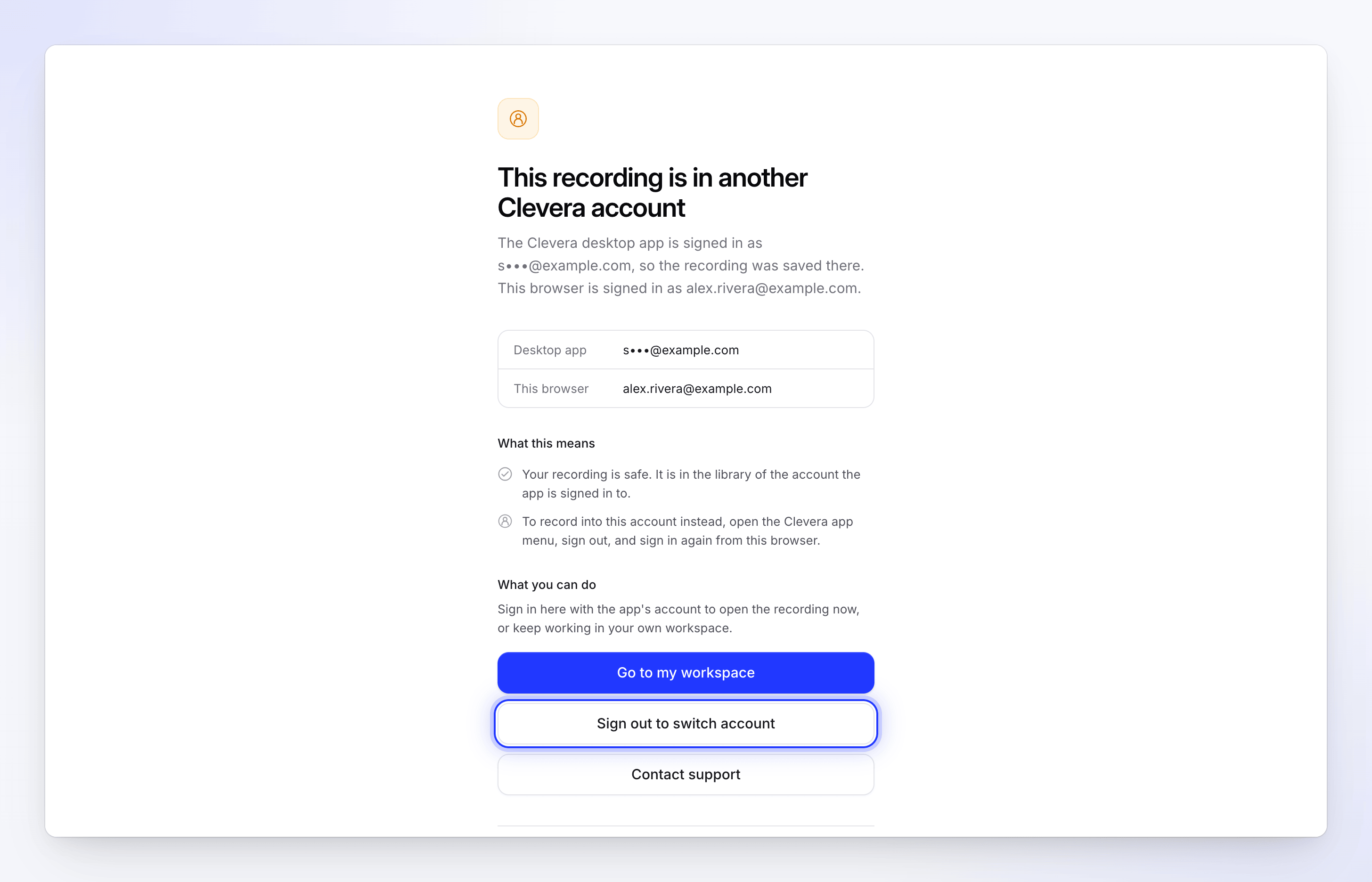
- Untuk membukanya sekarang, klik Keluar untuk beralih akun dan masuk dengan akun aplikasi tersebut.
- Untuk terus bekerja di akun kamu sendiri, klik Buka ruang kerja saya.
- Jika kamu tidak yakin apa yang terjadi, klik Hubungi dukungan.
- Untuk merekam ke akun browser lain kali, buka menu aplikasi Clevera, keluar, dan masuk lagi dari browser ini.
Rekaman berhasil diunggah tetapi tidak dapat diproses
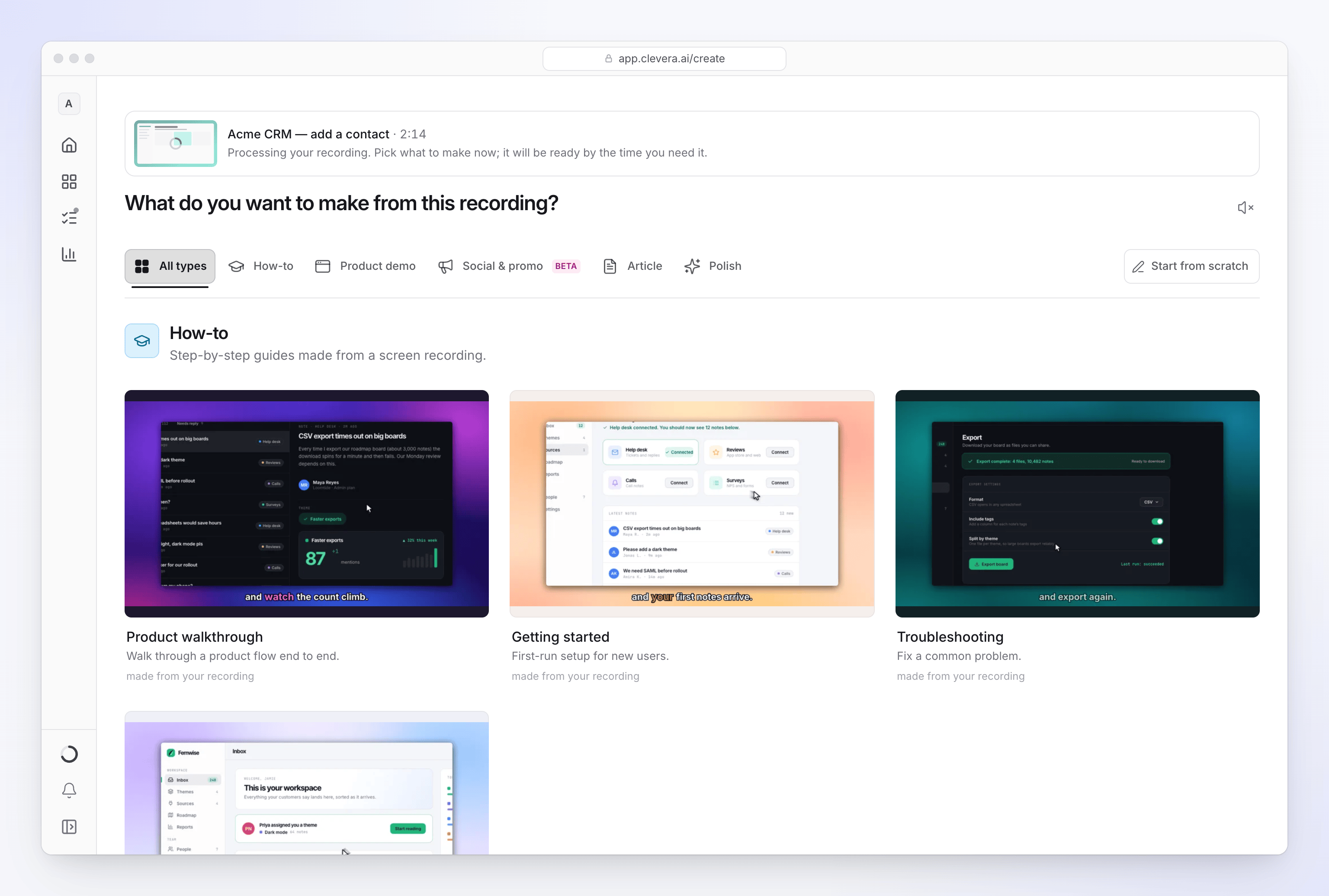
Setelah diunggah, Clevera menyiapkan rekaman untuk diedit. Biasanya proses ini memakan waktu beberapa menit. Saat proses berjalan, halaman rekaman akan menampilkan "Sedang memproses…" dan halaman Buat akan menampilkan "Memproses rekaman kamu. Pilih apa yang ingin dibuat sekarang; rekaman akan siap saat kamu membutuhkannya."
| Pesan | Penyebab | Perbaikan |
|---|---|---|
| "Rekaman ini tidak dapat diproses. Kamu masih bisa membuat sesuatu tanpanya." | Pemrosesan gagal setelah unggahan. | Rekam ulang, atau unggah video sebagai MP4 saja. |
| "Kami tidak dapat menyiapkan video kamu untuk diedit. Silakan coba unggah lagi." | Video tidak dapat dikonversi untuk pengeditan yang lancar. | Unggah lagi. Jika diekspor dari alat lain, ekspor ulang sebagai MP4 (H.264) terlebih dahulu. |
| "Terjadi kesalahan saat memproses rekaman kamu." | Pemrosesan gagal karena alasan lain. | Coba lagi dengan rekaman atau unggahan baru. Jika berulang, hubungi dukungan. |
Unggahan MP4 di web gagal
Kamu dapat mengunggah MP4 yang sudah ada alih-alih merekam, di dua tempat:
- Di Buat, klik + dan pilih untuk mengunggah video ("MP4 hingga 250 MB. Kami akan menambahkannya ke pustaka kamu dan memilihnya di sini.").
- Di Konten → Rekaman, klik Unggah video ("MP4 hingga 250 MB.").
Pengunggahan ditujukan untuk pemilik ruang kerja, Administrator, dan Pembuat Konten. Untuk Editor, tombol unggah dinonaktifkan, dengan keterangan "Peran kamu dapat mengedit konten yang ada tetapi tidak dapat membuat konten baru."
.mp4 file yang dibuat oleh perekam layar macOS diterima, meskipun di dalamnya diberi label sebagai QuickTime. .mov dan file WebM tidak diterima: konversi ke MP4 terlebih dahulu.
Berikut adalah pesan yang mungkin kamu lihat:
| Pesan | Perbaikan |
|---|---|
| "Hanya file video .mp4 yang didukung." | Konversi file ke MP4 terlebih dahulu. |
| "Silakan pilih file video." | Pilih file video, bukan folder atau jenis file lain. |
| "Video kamu berukuran 312 MB. Silakan unggah video berukuran 250 MB atau kurang." | Persingkat atau kompres video. Untuk video yang lebih panjang, rekam dengan aplikasi desktop saja. |
| "Kesalahan jaringan mengganggu unggahan." | Periksa koneksi kamu dan unggah lagi. |
| "Unggahan dibatalkan." | Unggahan dihentikan, misalnya dengan menutup jendela. Unggah lagi. |
| "Kami tidak dapat memulai unggahan kamu. Silakan coba lagi." atau "Kami tidak dapat mengunggah video kamu saat ini. Silakan coba lagi." | Coba lagi dalam satu menit. |
| "Silakan tunggu sebentar sebelum mengunggah video lain." | Kamu memulai beberapa unggahan dengan cepat. Tunggu beberapa detik. |
| "Kami tidak dapat menemukan ruang kerja kamu. Silakan segarkan halaman dan coba lagi." | Segarkan halaman, periksa ruang kerja, dan unggah lagi. |
| "Unggahan selesai tetapi kami tidak dapat membuka pratinjau rekaman. Silakan segarkan dan coba lagi." | File telah sampai. Segarkan halaman; file ada di pustaka kamu. |
| "Kami tidak dapat melacak unggahan kamu. Silakan segarkan dan coba lagi." | Segarkan halaman dan periksa pustaka kamu sebelum mengunggah lagi. |
| "Video kamu membutuhkan waktu lebih lama dari biasanya. Kami akan terus memprosesnya — coba segarkan sebentar lagi." | File besar membutuhkan waktu lebih lama. Segarkan setelah satu atau dua menit. |
| "Kami tidak dapat menyelesaikan pemrosesan video kamu. Silakan coba lagi." | Unggah file lagi. |
| "Video terlalu pendek untuk digunakan. Silakan unggah video yang lebih panjang dari setengah detik." | Unggah video yang lebih panjang. |
| "Video ini terlalu panjang untuk diproses. Silakan unggah video yang lebih pendek dari 240 menit." | Bagi video menjadi bagian yang lebih pendek. |
| "Resolusi video ini terlalu tinggi untuk diproses. Silakan ekspor pada 7680 piksel atau kurang pada sisi terpanjangnya dan coba lagi." | Ekspor ulang pada resolusi yang lebih rendah, seperti 4K. |
| "Kami tidak dapat membaca dimensi video ini. Silakan ekspor ulang sebagai MP4 dan coba lagi." | Ekspor ulang file sebagai MP4 standar. |
Batasan
| Batasan | Nilai |
|---|---|
| Durasi rekaman desktop yang disarankan | Di bawah 30 menit |
| Durasi rekaman desktop | 1 detik hingga 60 menit |
| File video desktop | Hingga 5 GB masing-masing |
| Unggahan MP4 di web | Hingga 250 MB |
| Durasi video yang diunggah | Hingga 240 menit |
| Resolusi video yang diunggah | Hingga 7680 piksel pada sisi terpanjang |
Kapan harus menghubungi dukungan
Hubungi dukungan dari obrolan di aplikasi, sebelum kamu keluar dari aplikasi desktop, jika:
- percobaan ulang terus gagal pada koneksi yang baik,
- pesan yang sama muncul kembali untuk setiap rekaman baru,
- rekaman yang kamu unggah ditampilkan sebagai sudah diproses tetapi tidak dapat diputar.
Sertakan pesan yang tepat, waktu kamu merekam, versi aplikasi kamu, dan apakah kamu menggunakan Mac atau Windows. Jika peringatan memiliki Salin Detail, tempelkan juga. Mengirim log kamu (selengkapnya → Kirim log) membantu tim melihat apa yang salah: lihat Kirim log aplikasi desktop kamu ke dukungan.