

Pilih suara dan pratinjau
Pilih siapa yang akan membacakan naskah video kamu: salah satu dari 30 suara Bawaan yang dapat berbicara dalam 74 bahasa, suara dari akun ElevenLabs milikmu sendiri, atau suara Avatar AI. Pratinjau setiap suara secara gratis sebelum kamu melakukan pembuatan.
Suara akan membacakan naskah video kamu. Pada halaman Compose, kamu memilihnya dari pil Suara, dan kamu dapat mendengarkan setiap suara sebelum memilihnya. Pratinjau tidak dipungut biaya.
Dari mana asal suara
| Sumber | Tab | Apa yang kamu dapatkan |
|---|---|---|
| Bawaan | Bawaan (default) | 30 suara yang dibuat untuk Clevera, masing-masing dengan nama, gender, dan gaya seperti "Ceria", "Hangat", atau "Tegas". Setiap suara bawaan berbicara dalam 74 bahasa. Termasuk dalam kredit kamu. |
| Akun ElevenLabs kamu | ElevenLabs | Suara-suara di pustaka ElevenLabs milikmu sendiri, termasuk suara yang kamu kloning di sana. Memerlukan kunci ElevenLabs kamu. Lihat Gunakan suara ElevenLabs milikmu sendiri. |
| Suara Avatar AI | Tidak ada tab: daftar akan berubah saat kamu menambahkan avatar | Suara yang tersedia untuk Avatar AI. Hanya untuk klip sosial dengan Avatar AI, pada paket berbayar. Video panduan, demo produk, dan video bahasa Polandia menggunakan suara Bawaan atau ElevenLabs. |
Pilih suara
Buka pil Suara
Klik pil Suara di bawah brief. Menunya bertuliskan "Siapa yang membaca naskah. Tekan putar untuk mendengarkan." Pil tersebut menampilkan nama suara, atau Tidak ada suara.
Pilih sumber
Gunakan tab Bawaan dan ElevenLabs di bagian atas menu. Berpindah tab akan memilih suara terbaik dari sumber tersebut untuk bahasamu sampai kamu memilihnya sendiri.
Temukan suara
Daftar dimulai dengan Tidak ada suara, lalu suara Terbaru kamu (tiga yang terakhir kamu gunakan), kemudian Semua suara. Setiap baris menampilkan nama dan deskripsi singkat seperti "Perempuan · Hangat". Ketik di Cari suara untuk mencocokkan nama, gaya, atau bahasa, dan gunakan filter gender untuk mempersempit pencarian.
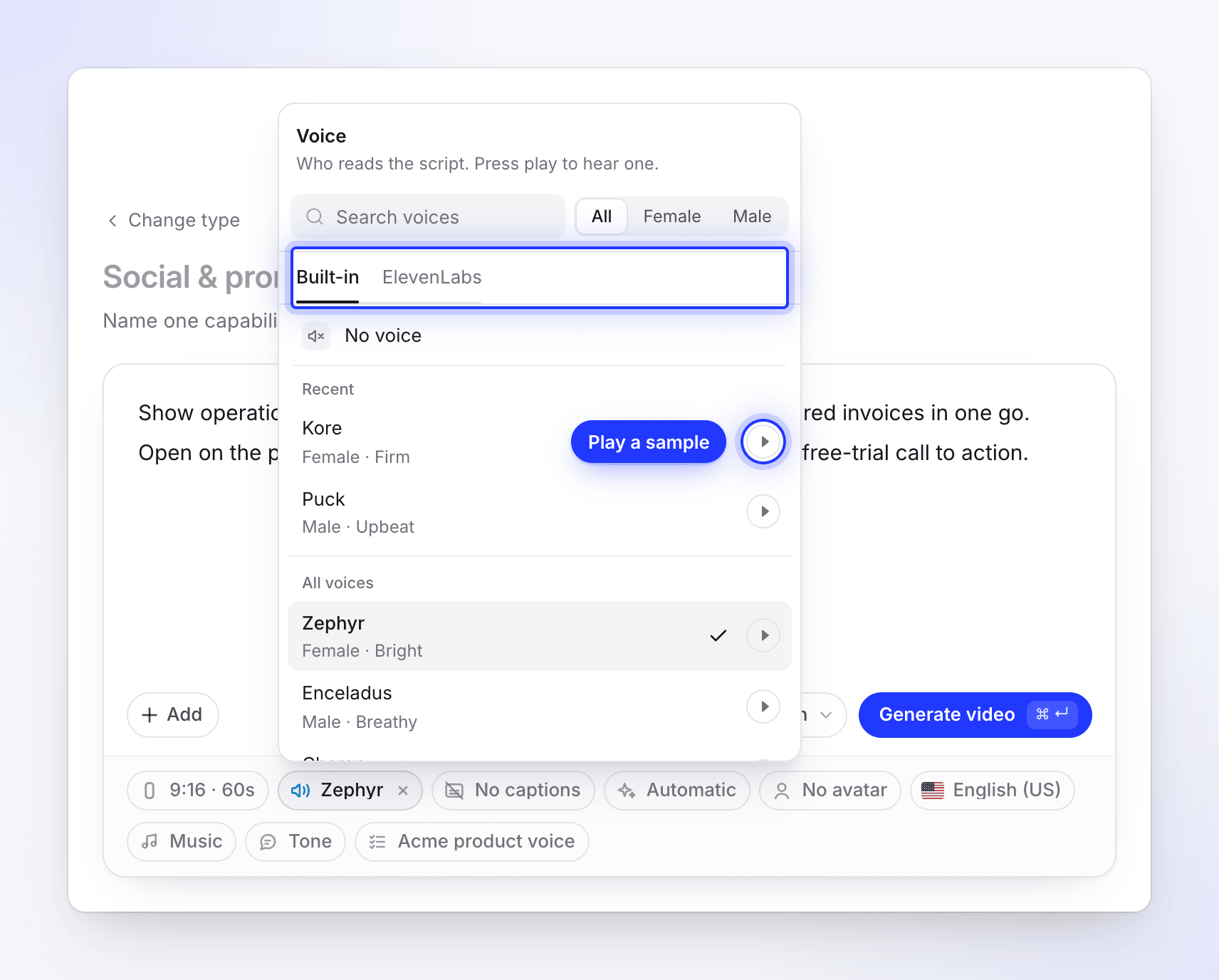
Putar sampel
Klik tombol putar pada baris untuk mendengarkan suara tersebut. Hanya satu sampel yang dapat diputar dalam satu waktu; memulai yang lain akan menghentikan yang pertama. Suara tanpa sampel tidak memiliki tombol putar.
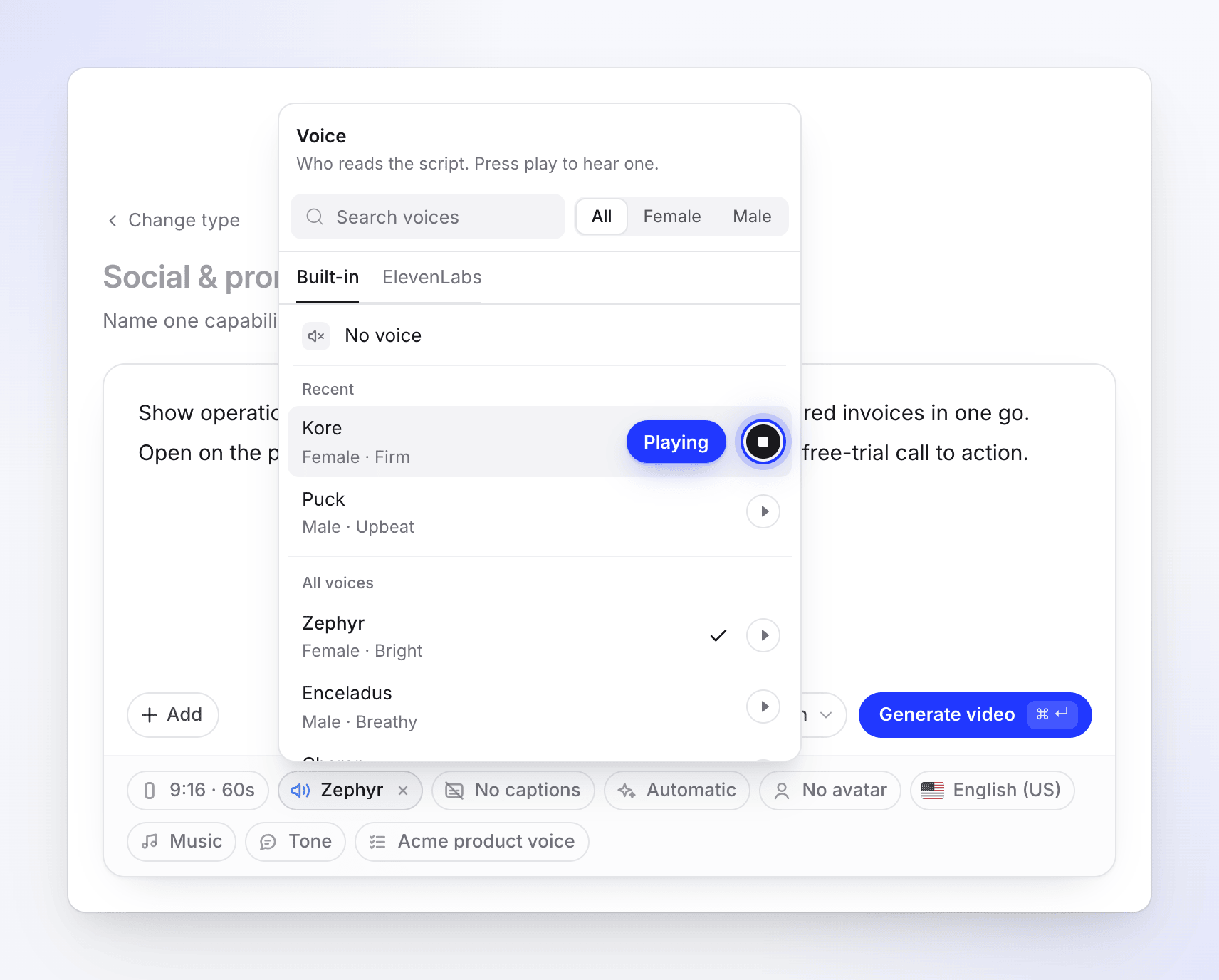
Klik suara
Menu akan tertutup dan pil akan menampilkan nama suara tersebut. Pil akan berubah menjadi Diatur oleh Anda; klik ✕ untuk kembali ke suara otomatis.
Suara otomatis
Jika kamu tidak memilih satu pun, Clevera akan memilih suara yang paling sesuai dengan bahasa video kamu. Ubah bahasanya dan daftar akan disusun ulang sehingga suara yang sesuai akan muncul di urutan pertama; jika suara kamu saat ini tidak cocok dengan bahasa baru, suara yang sesuai akan dipilih.
Clevera mengingat suara terakhir yang kamu pilih di browser ini, per ruang kerja, dan memulai video berikutnya dengan suara tersebut.
Suara aktif atau nonaktif
| Jenis video | Default | Bisakah saya menonaktifkannya? |
|---|---|---|
| Klip sosial yang bercerita (Sorotan fitur, Pengumuman fitur, Tur produk, Cerita pelanggan, Film merek, Mulai dari awal) | Suara aktif | Ya, pilih Tidak ada suara. Klip kemudian mengandalkan teks di layar dan musik. |
| Klip sosial berbasis musik (Hook reel, Musik & gerak, Teaser peluncuran, Teaser misteri, Promo penawaran, Promo acara) | Tidak ada suara | Ya, pilih suara apa pun untuk menambahkan narasi. |
| Jenis Avatar AI, atau klip apa pun dengan avatar | Suara avatar | Tidak, avatar selalu berbicara. Hapus avatar untuk memilih suara lain. |
| Panduan dan Demo produk | Suara aktif | Tidak. Video ini selalu dinarasikan, jadi pilih suara yang paling kamu sukai. |
| Pembersihan | Suara rekamanmu sendiri | Tidak ada pil Suara: suaramu tetap dipertahankan. |
Keterangan adalah kata-kata yang diucapkan, jadi pil keterangan hanya muncul selama ada suara.
Suara dengan Avatar AI
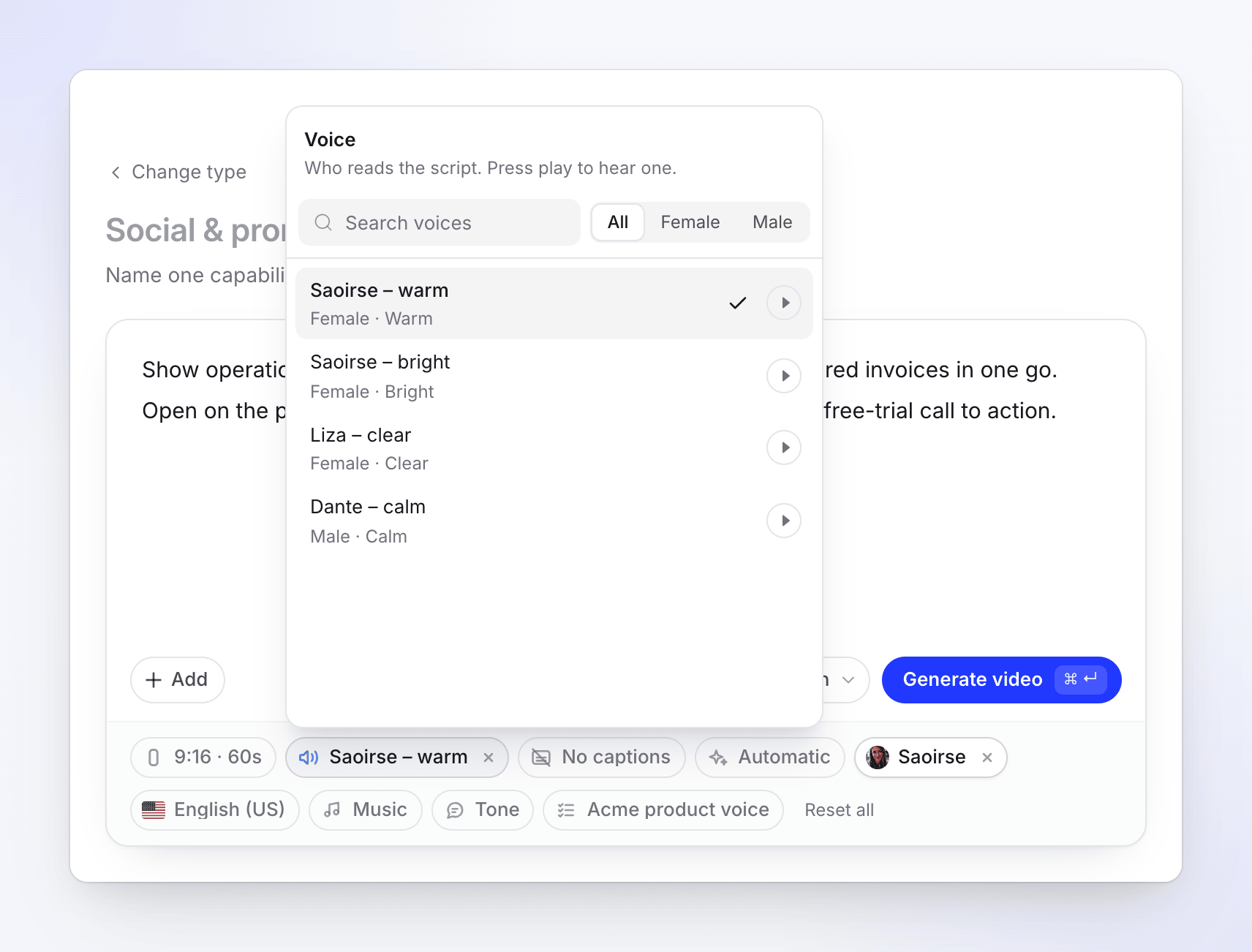
Suara avatar hanya untuk klip sosial dengan Avatar AI. Saat kamu menambahkan Avatar AI ke klip sosial, menu Suara hanya menampilkan suara avatar, tanpa tab dan tanpa baris Tidak ada suara. Suara default avatar dipilih terlebih dahulu. Suara avatar diberi harga bersama dengan avatar. Lihat Tambahkan Avatar AI dan atur durasi tayangnya.
Suara avatar tidak ditawarkan untuk video panduan, demo produk, atau video bahasa Polandia, baik di sini maupun nanti di editor.
Biaya suara
- Bawaan dan suara avatar: sulih suara adalah bagian dari biaya kredit video. Waktu avatar ditambahkan di atasnya, seperti yang ditunjukkan oleh estimasi.
- ElevenLabs: ucapan dibebankan ke akun ElevenLabs kamu, bukan ke kredit Clevera kamu. Sisa video menggunakan kredit seperti biasa.
- Sampel: memutar sampel selalu gratis.
Jika terjadi kesalahan
| Apa yang kamu lihat | Apa artinya |
|---|---|
| "Memuat suara…" | Daftar sedang dimuat. Ini hanya memuat saat pertama kali kamu membuka menu. |
| "Tidak ada suara yang cocok." | Tidak ada yang cocok dengan pencarian atau filter gender kamu. Hapus filter tersebut. |
| "Belum ada suara ElevenLabs — tambahkan kunci kamu di pengaturan Akun →" | Kamu belum menghubungkan kunci ElevenLabs. Klik baris tersebut untuk menambahkannya. |
| Kesalahan muat dengan Coba lagi | Daftar tidak dapat dimuat. Klik Coba lagi. |
| "Perhatian: suara tidak keluar sama sekali, jadi yang ini senyap." (di halaman pembuatan) | Sulih suara tidak dapat direkam. Video selesai tanpa suara; ubah suara di editor. |
| "Perhatian: suara avatar tidak berfungsi, jadi yang ini dinarasikan oleh suara bawaan, tanpa avatar." | Suara avatar gagal, jadi suara bawaan digunakan dan avatar tidak disertakan. |
Kamu dapat mengubah suara video yang sudah selesai di editor. Lihat Ubah suara, musik, dan audio.