

Gunakan pintasan papan ketik saat merekam
Semua pintasan papan ketik aplikasi desktop Clevera di macOS dan Windows — menjeda, memulai ulang, membatalkan, menyelesaikan, catatan pembicara, menyembunyikan kontrol — serta cara mengubah atau menonaktifkannya.
Pintasan papan ketik memungkinkan kamu mengontrol rekaman tanpa harus menggerakkan kursor ke bilah kontrol, sehingga video tidak memperlihatkan pergerakan kursor ke tepi layar dan kamu tidak sengaja mengeklik sesuatu. Pintasan ini berfungsi di aplikasi mana pun, selama Clevera sedang berjalan.
Pintasan default
| Tindakan | Pintasan | Berfungsi |
|---|---|---|
| Jeda / Lanjutkan rekaman | ⌘ ⌥ ⇧ P | Saat merekam |
| Mulai ulang rekaman | ⌘ ⌥ ⇧ R | Saat merekam |
| Batalkan rekaman | ⌘ ⌥ ⇧ X | Saat merekam |
| Selesaikan rekaman | ⌘ ⌥ ⇧ Return | Saat merekam |
| Tampilkan / sembunyikan catatan pembicara | ⌘ ⌥ ⇧ N | Kapan saja |
| Tampilkan / sembunyikan kontrol rekaman | ⌘ ⌥ ⇧ C | Saat merekam |
⌘ adalah Command, ⌥ adalah Option, dan ⇧ adalah Shift.
| Tindakan | Pintasan | Berfungsi |
|---|---|---|
| Jeda / Lanjutkan rekaman | Ctrl Alt Shift P | Saat merekam |
| Mulai ulang rekaman | Ctrl Alt Shift R | Saat merekam |
| Batalkan rekaman | Ctrl Alt Shift X | Saat merekam |
| Selesaikan rekaman | Ctrl Alt Shift Enter | Saat merekam |
| Tampilkan / sembunyikan catatan pembicara | Ctrl Alt Shift N | Kapan saja |
| Tampilkan / sembunyikan kontrol rekaman | Ctrl Alt Shift C | Saat merekam |
Fungsi masing-masing pintasan:
- Jeda / Lanjutkan rekaman — menjeda pengambilan saat ini saat kamu butuh waktu sejenak, lalu melanjutkannya. Waktu jeda tidak akan direkam.
- Mulai ulang rekaman — membuang pengambilan saat ini dan memulai dari awal.
- Batalkan rekaman — menghapus rekaman yang aktif.
- Selesaikan rekaman — menyelesaikan rekaman dan mulai mengunggahnya.
- Tampilkan / sembunyikan catatan pembicara — membuka atau menyembunyikan catatan pembicara pribadimu.
- Tampilkan / sembunyikan kontrol rekaman — menyembunyikan bilah kontrol, lalu memunculkannya kembali. Rekaman tetap berjalan.
Tidak ada pintasan untuk memulai rekaman atau membuka jendela rekaman. Mulailah dari jendela rekaman, ikon bilah menu Mac, atau ikon baki Windows.
Mengubah atau menonaktifkan pintasan
Buka Pintasan papan ketik
Di jendela rekaman, klik selengkapnya → Pintasan papan ketik. Di Mac, kamu juga bisa menggunakan menu Clevera → Pintasan papan ketik, atau ikon bilah menu → Pintasan papan ketik....
Klik pintasan yang ingin kamu ubah
Setiap tindakan memiliki baris dengan deskripsinya, pintasan saat ini, dan kotak centang. Klik pintasan tersebut. Bidang akan berubah menjadi Tekan tombol....
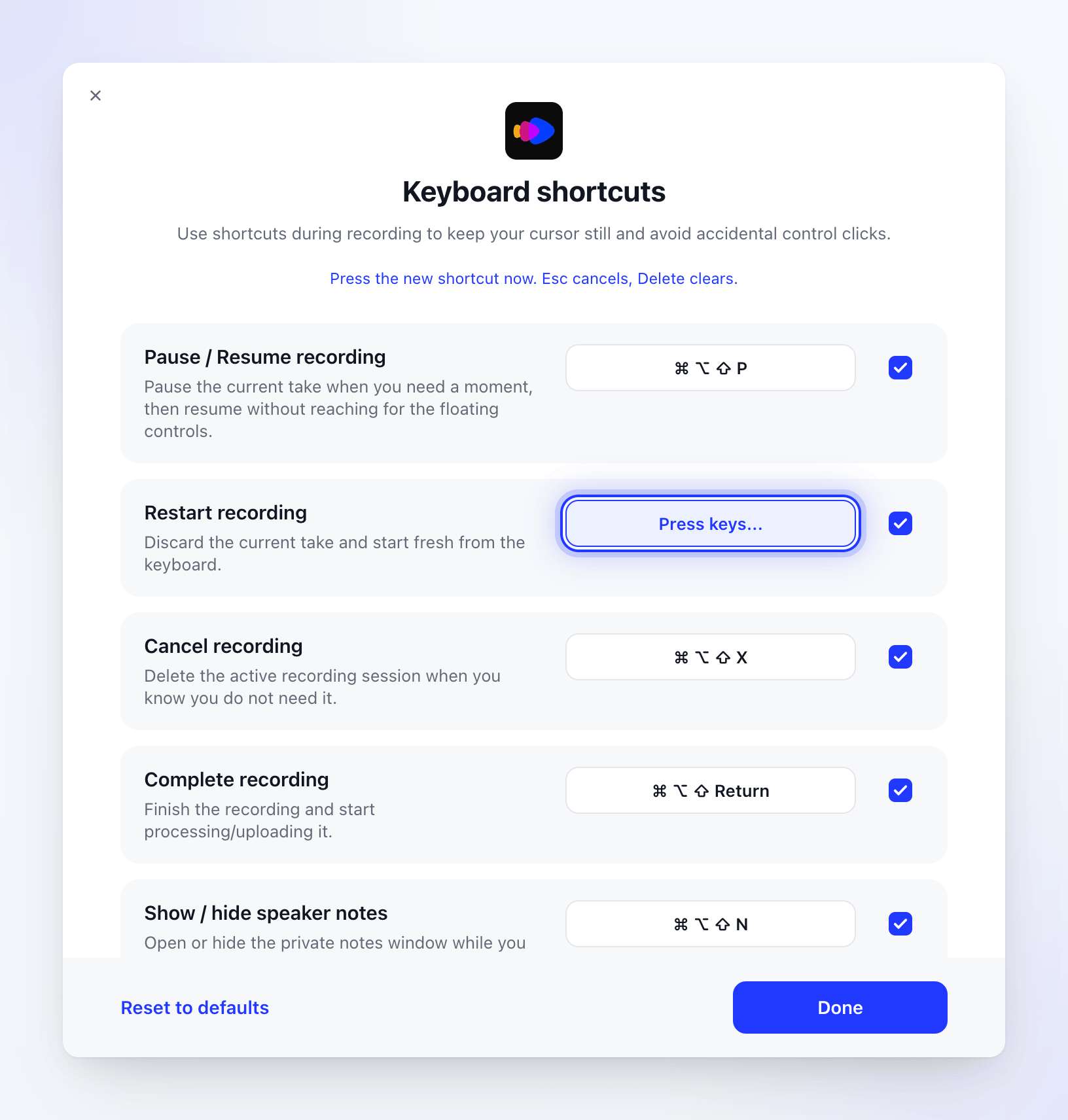
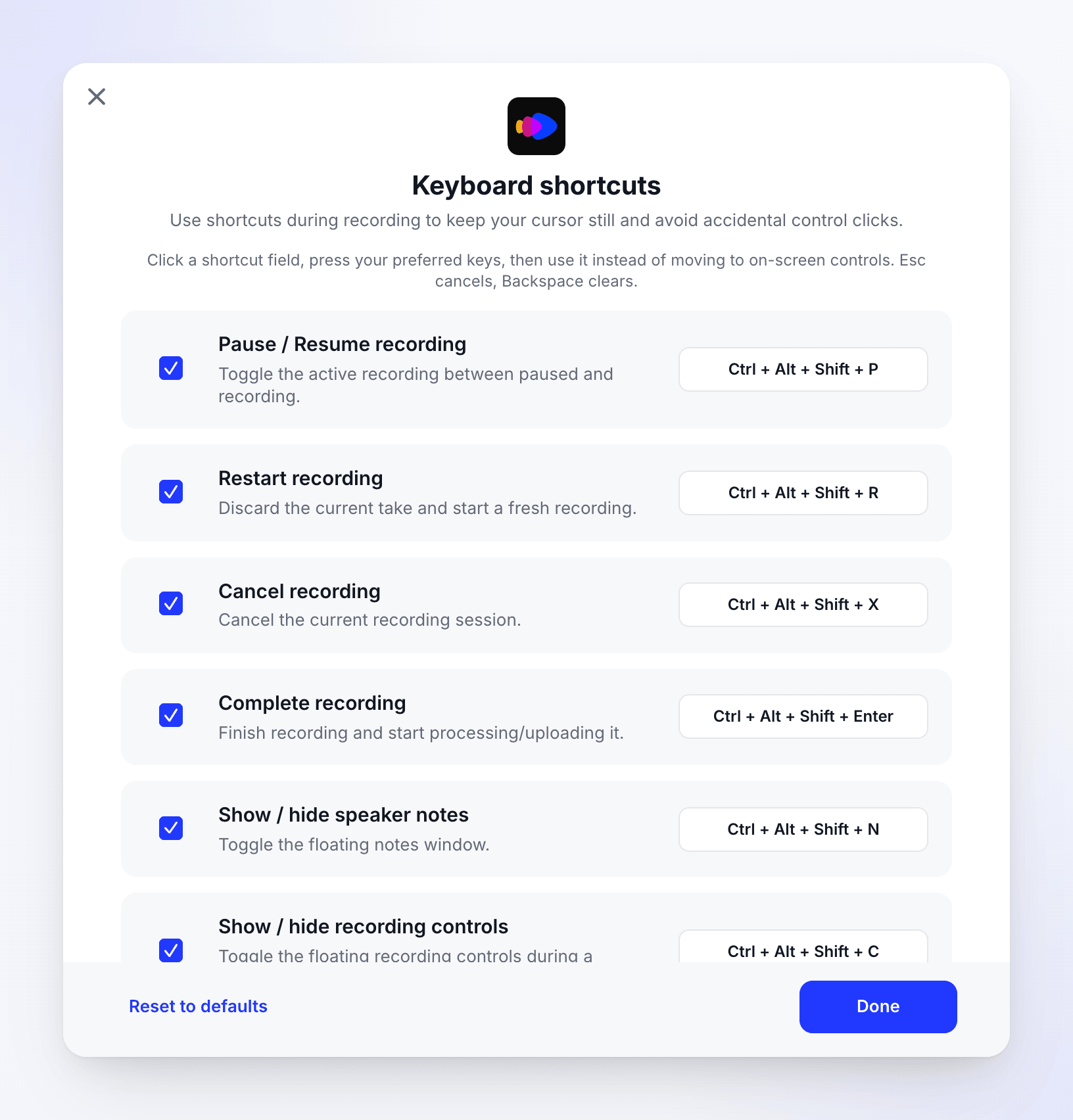
Pintasan default di Windows. Daftar ini dapat digulir. Jendela Windows berfungsi dengan cara yang sama. Pintasan yang dihapus akan menampilkan Belum diatur.
Tekan tombol baru
Tahan setidaknya satu tombol pengubah dan tekan sebuah tombol. Baris status akan mengonfirmasi "Pintasan disimpan."
- Tekan Esc untuk membatalkan tanpa mengubah apa pun.
- Untuk menghapus pintasan, tekan Hapus di Mac atau Backspace di Windows. Tindakan tersebut kemudian tidak akan memiliki pintasan.
Mengaktifkan atau menonaktifkan pintasan
Hapus centang pada kotak di akhir baris untuk menonaktifkan pintasan tersebut tanpa menghilangkannya. Pilih kembali untuk mengaktifkannya.
Klik Selesai
Untuk kembali ke pintasan asli, klik Atur ulang ke default ("Pintasan diatur ulang ke default."). Di Windows, konfirmasikan "Atur ulang semua pintasan ke default yang disarankan?" terlebih dahulu.
Pesan yang mungkin kamu lihat
| Pesan | Arti |
|---|---|
| "Tambahkan setidaknya satu pengubah, seperti ⌘, ⌥, ⌃, atau ⇧." (Mac) atau "Tambahkan setidaknya satu pengubah, seperti Ctrl + Alt + Shift." (Windows) | Pintasan memerlukan tombol pengubah. Tahan satu atau beberapa tombol saat menekan tombol utama. |
| "Sudah digunakan oleh "Jeda / Lanjutkan rekaman". Pilih pintasan lain." | Tindakan Clevera lain sudah menggunakan tombol tersebut. Pilih tombol lain, atau ubah tindakan lainnya terlebih dahulu. |
| Pintasan sudah digunakan (Windows, saat kamu mengaktifkan kembali pintasan) | Tindakan lain sekarang menggunakan tombol tersebut. Ubah salah satunya sebelum mengaktifkannya. |
| "Pintasan disimpan." | Pintasan baru langsung berfungsi. |
Pintasan disimpan untuk akun pengguna kamu di komputer ini, bukan untuk akun Clevera kamu.
Tombol lainnya
| Lokasi | Tombol | Fungsi |
|---|---|---|
| Pemilihan area | Return (Mac) atau Enter (Windows) | Memulai perekaman area yang dipilih |
| Pemilihan area, kartu target | Esc | Membatalkan dan menutup overlay |
| Di mana saja di Clevera (Mac) | ⌘ Q | Keluar dari Clevera |
| Di mana saja di Clevera (Mac) | ⌘ ? | Membuka Bantuan Clevera |