

Menyiapkan SSO dengan Google Workspace
Penyiapan Google Workspace langkah demi langkah untuk single sign-on Clevera: klien OAuth internal untuk OpenID Connect, atau aplikasi SAML kustom di konsol Google Admin, beserta nilai yang harus dimasukkan ke kolom Clevera yang mana.
Siapkan single sign-on antara Google Workspace dan Clevera agar tim kamu masuk menggunakan akun kerja Google mereka. Kamu dapat terhubung dengan OpenID Connect (OIDC) melalui klien OAuth Google Cloud, atau dengan SAML 2.0 melalui aplikasi SAML kustom di konsol Google Admin.
Konsol Google sering berubah. Jika label di bawah tidak cocok, cari pengaturan dengan arti yang sama, dan gunakan panduan umum untuk daftar nilai lengkapnya: SAML, OIDC.
Sebelum kamu mulai
- Kamu adalah Pemilik ruang kerja Clevera pada Paket kustom.
- Untuk OIDC: kamu dapat membuat klien OAuth di proyek Google Cloud yang menjadi milik organisasi Google Workspace kamu.
- Untuk SAML: kamu adalah super admin Google Workspace.
- Kamu mengetahui domain Google Workspace kamu, seperti
acme.example, termasuk domain sekunder.
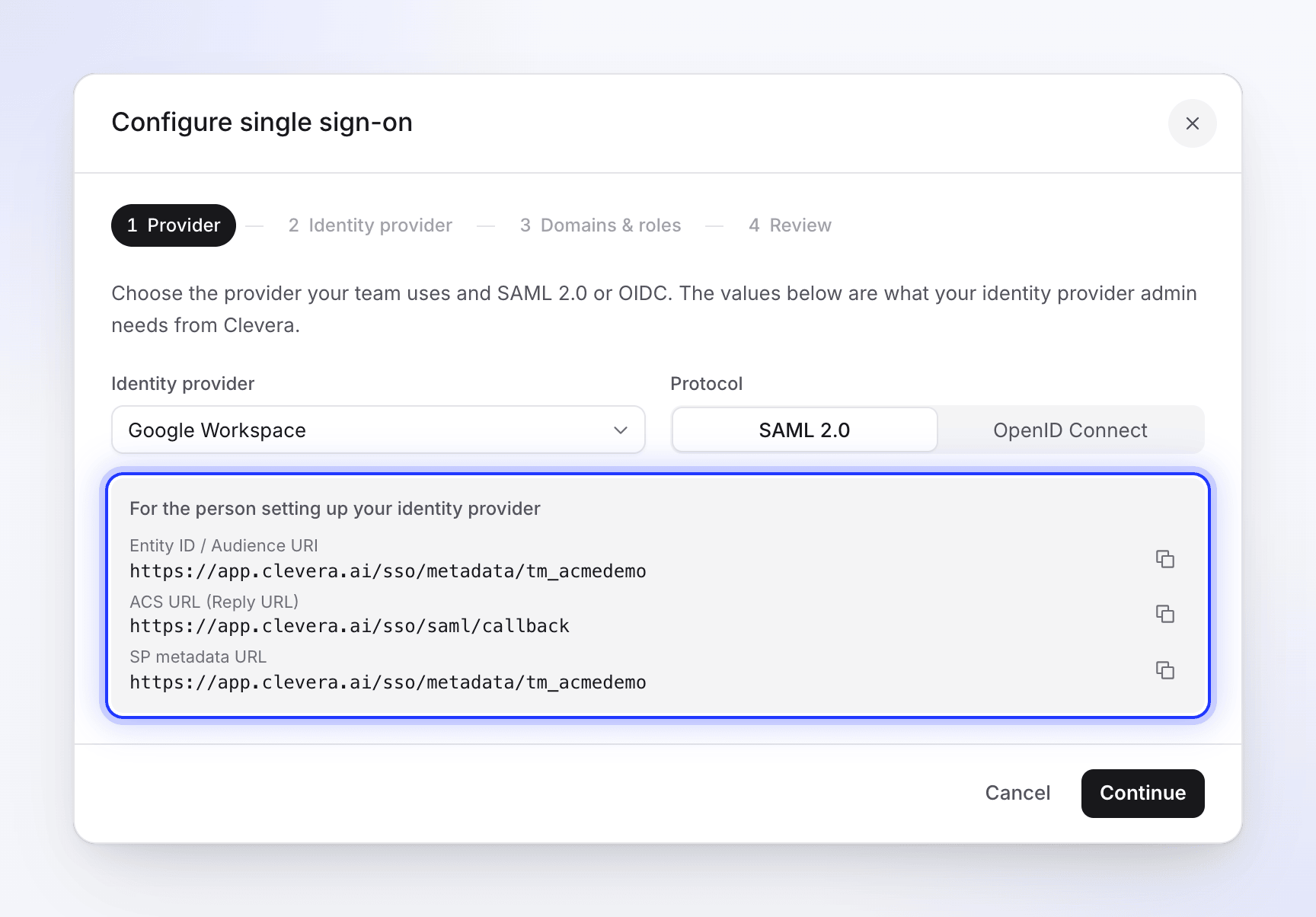
Buka dialog penyiapan Clevera terlebih dahulu: buka menu ruang kerja di bagian atas bilah sisi, pilih Pengaturan tim, lalu Keamanan, dan klik Siapkan SSO. Pilih Google Workspace sebagai Penyedia identitas.
Terhubung dengan OpenID Connect
Atur aplikasi ke internal
Di konsol Google Cloud, pilih proyek di organisasi kamu dan buka Google Auth Platform (di konsol lama, APIs & Services → OAuth consent screen). Atur Audiens (tipe pengguna) ke Internal, agar hanya akun di Google Workspace kamu yang bisa masuk. Isi nama aplikasi (
Clevera) dan email dukungan.Buat klien OAuth
Dalam dialog penyiapan Clevera, atur Protokol ke OpenID Connect dan salin URI Pengalihan (URL callback) dari kotak abu-abu. Kemudian, di Google, buka Klien (atau APIs & Services → Credentials) dan buat ID klien OAuth:
Kolom Google Nilai Tipe aplikasi Aplikasi web Nama CleveraURI pengalihan resmi URI Pengalihan (URL callback): https://app.clevera.ai/sso/oidc/callbackKlik Buat dan salin ID Klien serta Rahasia klien.
Isi di Clevera
Di Clevera, klik Lanjutkan dan masukkan:
Kolom Clevera Nilai ID Klien ID Klien Google Rahasia klien Rahasia klien Google URL Penemuan https://accounts.google.com/.well-known/openid-configuration
Google mengirim klaim email dan name untuk cakupan openid email profile yang diminta Clevera, jadi tidak ada lagi yang perlu dipetakan.
Terhubung dengan SAML 2.0
Tambahkan aplikasi SAML kustom
Di konsol Google Admin, buka Aplikasi → Aplikasi web dan seluler, klik Tambahkan aplikasi dan pilih Tambahkan aplikasi SAML kustom. Beri nama
Cleveradan klik Lanjutkan.Salin nilai Google ke Clevera
Pada Detail penyedia identitas Google, salin nilai-nilai tersebut ke Clevera (atur Protokol ke SAML 2.0 dan klik Lanjutkan terlebih dahulu):
Nilai Google Kolom Clevera ID Entitas ID Entitas IdP URL SSO URL masuk SSO Sertifikat Sertifikat X.509 Klik Lanjutkan di Google.
Masukkan nilai Clevera
Pada Detail penyedia layanan:
Kolom Google Nilai URL ACS https://app.clevera.ai/sso/saml/callbackID Entitas ID Entitas / URI Audiens dari dialog Clevera URL Mulai Kosongkan Respons ditandatangani Dicentang Format ID Nama EMAIL ID Nama Informasi Dasar → Email utama Klik Lanjutkan.
Petakan nama
Pada Pemetaan atribut, petakan Nama depan ke
firstNamedan Nama belakang kelastName. Klik Selesai.Aktifkan aplikasi
Buka Akses pengguna aplikasi tersebut, pilih AKTIF untuk semua orang (atau untuk unit organisasi atau grup yang harus menggunakan Clevera) dan klik Simpan. Google menyatakan ini mungkin memerlukan waktu untuk diterapkan.
Selesaikan di Clevera
- Pada Domain & peran, tambahkan setiap domain Google Workspace yang digunakan orang-orang kamu. Pilih Buat akun saat pertama kali masuk dan Peran default untuk anggota SSO baru.
- Pada Tinjau, klik Simpan konfigurasi.
- Klik Jalankan pengujian, aktifkan Aktifkan SSO, dan masuk sebagai pengguna uji di jendela pribadi, mulai dari halaman masuk Clevera.
- Jika sudah berfungsi untuk semua orang, aktifkan Wajibkan SSO jika kamu ingin SSO menjadi satu-satunya cara masuk. Ini juga mematikan Lanjutkan dengan Google bagi anggota tersebut.
Anggota mengetik email kerja mereka di halaman masuk Clevera dan mengeklik Lanjutkan dengan Google Workspace.
Pemecahan masalah
| Masalah | Apa yang harus diperiksa |
|---|---|
| Google menampilkan "Error 400: redirect_uri_mismatch" | URI pengalihan resmi harus sama persis dengan URI Pengalihan (URL callback) dari Clevera, https://app.clevera.ai/sso/oidc/callback. |
| Google mengatakan aplikasi dibatasi untuk pengguna di organisasinya | Orang tersebut tidak masuk dengan akun dari Workspace kamu. |
| "Autentikasi SSO gagal…" setelah masuk Google, dengan SAML | Respons ditandatangani dicentang; sertifikat di Clevera cocok dengan sertifikat aplikasi saat ini; ID Entitas cocok persis dengan Clevera. Jika masih gagal, hubungkan dengan OIDC sebagai gantinya. |
| "Sesi SSO kedaluwarsa. Silakan coba lagi." setelah membuka Clevera dari menu aplikasi Google | Diharapkan: proses masuk harus dimulai di halaman masuk Clevera. |
| Google mengatakan aplikasi tidak dikonfigurasi untuk pengguna (SAML) | Aktifkan aplikasi untuk unit organisasi atau grup mereka di Akses pengguna. |
| "Domain email kamu tidak diotorisasi untuk SSO tim ini." | Tambahkan domain mereka, termasuk domain sekunder, ke Domain email yang diizinkan. |
Pesan lainnya: Perbaiki masalah masuk SSO.