

Menyiapkan Webhook untuk acara agen
Dapatkan POST bertanda tangan di endpoint https kamu sendiri saat pekerjaan agen selesai atau gagal, agen menunggu persetujuan, atau situs dokumen dipublikasikan. Acara, payload, verifikasi tanda tangan, percobaan ulang, dan penonaktifan otomatis.
Webhook mengirimkan POST bertanda tangan ke endpoint kamu sendiri saat sesuatu terjadi, seperti pekerjaan agen yang selesai atau agen yang menunggu persetujuan, sehingga sistem kamu tidak perlu melakukan polling. Artikel ini membahas cara menambahkan endpoint, acara, payload, memverifikasi tanda tangan, dan apa yang terjadi saat pengiriman gagal.
Sebelum kamu mulai
- Webhook tersedia di paket Pro, Business, dan Custom ("Webhook tersedia di paket Pro ke atas.").
- Hanya pemilik ruang kerja dan admin yang dapat mengelola webhook. Anggota lain akan melihat "Hanya pemilik dan admin yang dapat mengelola webhook".
- Kamu memerlukan alamat https publik yang merespons dengan status
2xxdalam waktu 10 detik. - Satu ruang kerja dapat memiliki hingga 10 webhook.
Menambahkan webhook
Buka tab Webhook
Buka menu ruang kerja, pilih AI agents & API, lalu buka Webhooks. Klik Webhook baru.
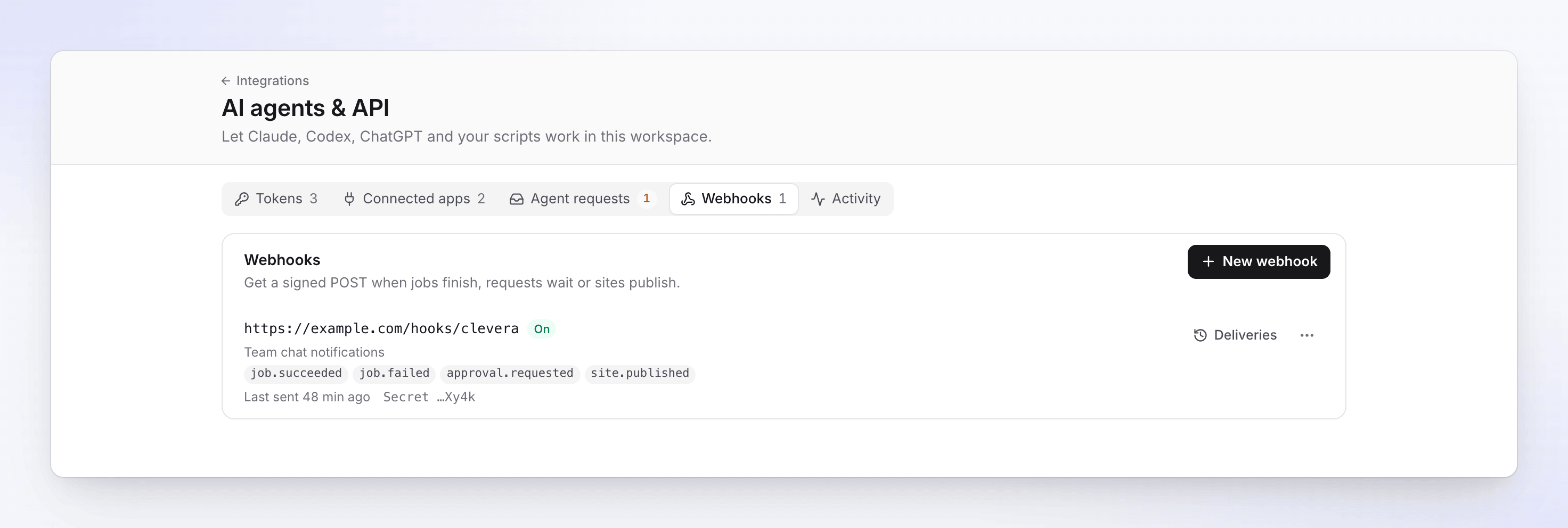
Setiap webhook menampilkan acaranya, waktu pengiriman terakhir, dan bagian akhir rahasianya. Masukkan endpoint
- URL Endpoint: "Alamat HTTPS publik." Contohnya
https://example.com/clevera/webhooks. - Deskripsi: opsional, maksimal 200 karakter, contohnya "Slack relay".
- URL Endpoint: "Alamat HTTPS publik." Contohnya
Pilih acara
Centang acara yang ingin diterima, atau Semua acara, termasuk yang baru. Acara yang ditandai Segera diterima tetapi "Belum ada yang mengirim acara ini."
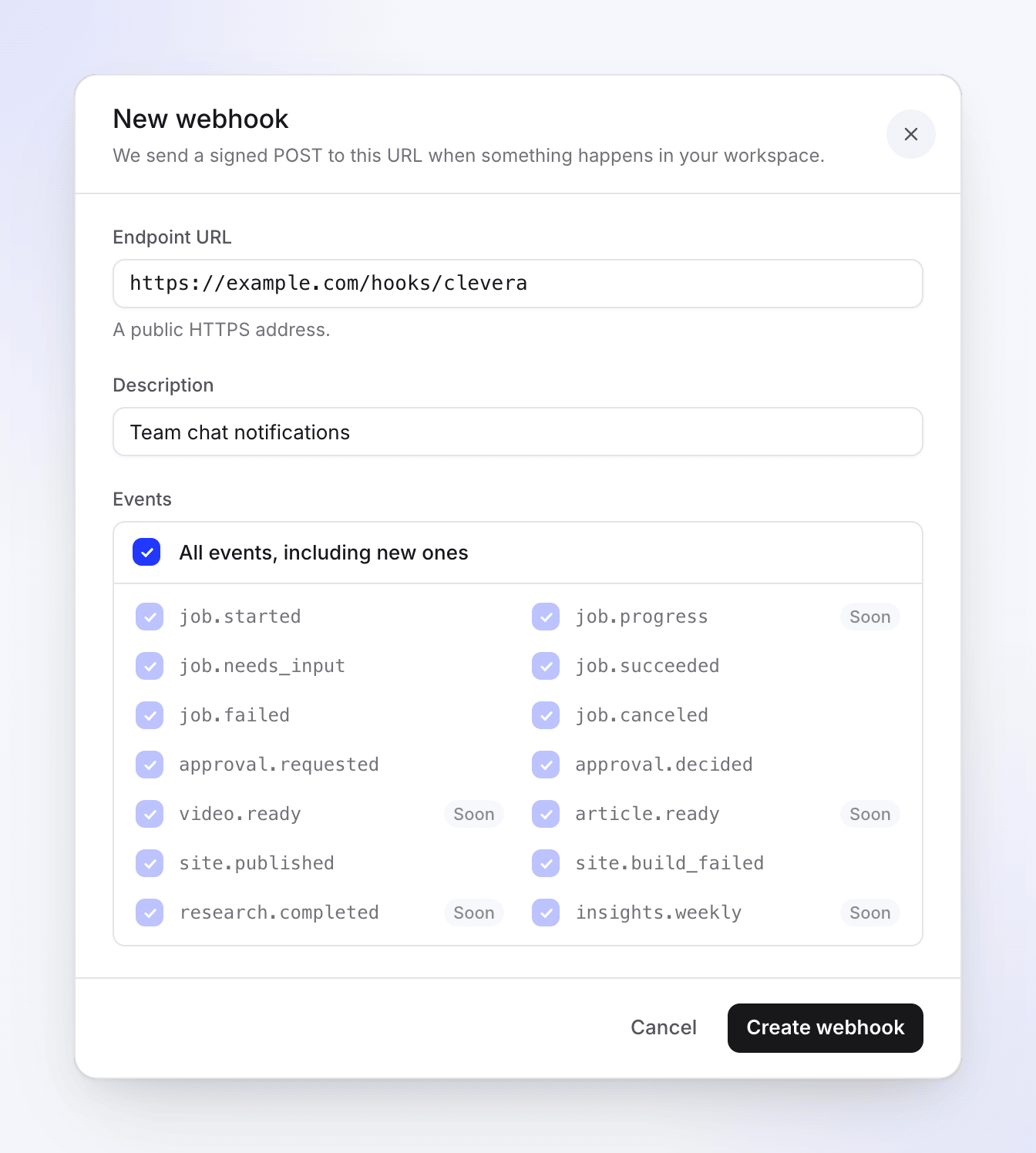
Acara yang ditandai Segera diterima tetapi belum dikirim. Buat dan simpan rahasia
Klik Buat webhook. Rahasia penandatanganan (dimulai dengan
whsec_) hanya muncul sekali: "Salin sekarang: kamu tidak akan melihatnya lagi. Gunakan untuk memeriksa header Clevera-Signature." Simpan seperti kata sandi, lalu klik Saya sudah menyimpannya.Kirim acara tes
Buka menu ⋯ webhook dan pilih Kirim acara tes. Clevera mengirimkan acara
pingbertanda tangan satu kali (tanpa percobaan ulang). "Acara tes terkirim" berarti acara telah meninggalkan Clevera; periksa Pengiriman untuk melihat jawaban endpoint kamu.
Acara
| Acara | Dikirim saat |
|---|---|
job.started |
Pekerjaan yang dimulai agen mulai berjalan. |
job.needs_input |
Pekerjaan menunggu seseorang, misalnya persetujuan. Termasuk tautan dan waktu kedaluwarsa permintaan. |
job.succeeded |
Pekerjaan selesai. |
job.failed |
Pekerjaan gagal. Termasuk kode kesalahan. |
job.canceled |
Pekerjaan dibatalkan, atau persetujuannya ditolak atau kedaluwarsa. |
approval.requested |
Agen meminta persetujuan pada Permintaan agen. |
approval.decided |
Seseorang menyetujui atau menolak permintaan, atau permintaan kedaluwarsa. |
site.published |
Situs dokumen dipublikasikan. |
site.build_failed |
Publikasi situs dokumen gagal. |
ping |
Kamu mengeklik Kirim acara tes. Tidak perlu berlangganan. |
Acara-acara ini terdaftar sebagai Segera dan belum dikirim: job.progress, video.ready, article.ready, research.completed, insights.weekly.
Acara pekerjaan mencakup pekerjaan yang dimulai agen (melalui token API atau aplikasi yang terhubung), bukan video yang dimulai orang di dalam aplikasi.
Apa yang dikirim Clevera
Setiap pengiriman adalah POST dengan isi JSON dan header berikut:
| Header | Nilai |
|---|---|
Content-Type |
application/json |
User-Agent |
Clevera-Webhooks/1.0 |
Clevera-Event |
Nama acara, seperti job.succeeded |
Clevera-Delivery |
ID unik pengiriman. Pengiriman ulang mengulangi ID yang sama, jadi gunakan untuk mengabaikan duplikat. |
Clevera-Signature |
t=<unix time>,v1=<signature> |
Payload membawa ID, tautan, status, dan angka, tidak pernah membawa konten itu sendiri. Untuk membaca video atau artikel yang sudah selesai, panggil API dengan token.
{
  "id": "6f1c2d3e-4b5a-4c6d-8e9f-0a1b2c3d4e5f",
  "event": "job.succeeded",
  "created_at": "2026-10-20T14:03:11Z",
  "data": {
    "job": {
      "id": "job_8k2m4n6p8r0t2v4x",
      "kind": "video.create",
      "status": "succeeded",
      "error_code": null,
      "subject": { "type": "video", "id": "vid_example" },
      "credits_spent": 64
    },
    "needs_input": null,
    "workspace": { "id": "tm_example" }
  }
}
{
  "id": "0b9a8c7d-6e5f-4a3b-9c2d-1e0f9a8b7c6d",
  "event": "approval.requested",
  "created_at": "2026-10-20T14:01:02Z",
  "data": {
    "approval": {
      "id": "apr_example",
      "kind": "spend",
      "status": "pending",
      "credits_high": 80,
      "expires_at": "2026-10-21T14:01:02Z",
      "decided_at": null,
      "url": "https://app.clevera.ai/agents?tab=requests&team=tm_example"
    },
    "job": { "id": "job_8k2m4n6p8r0t2v4x", "kind": "video.create" },
    "workspace": { "id": "tm_example" }
  }
}
Verifikasi tanda tangan
Periksa setiap pengiriman sebelum kamu memercayainya. Tanda tangan adalah HMAC-SHA256, yang dikunci dengan rahasia penandatanganan kamu, dari stempel waktu, titik, dan isi permintaan mentah: <t>.<body>.
- Baca
tdanv1dari headerClevera-Signature. - Hitung
HMAC-SHA256(secret, t + "." + rawBody)sebagai hex. - Bandingkan dengan
v1dalam waktu konstan. - Tolak pengiriman yang
t-nya berumur lebih dari 5 menit, agar permintaan yang ditangkap tidak dapat diputar ulang.
import crypto from 'node:crypto';

export function verifyClevera(rawBody, header, secret, toleranceSeconds = 300) {
  const parts = Object.fromEntries(header.split(',').map((p) => p.trim().split('=')));
  const t = Number(parts.t);
  if (!parts.v1 || !Number.isInteger(t)) return false;
  if (Math.abs(Date.now() / 1000 - t) > toleranceSeconds) return false;
  const expected = crypto.createHmac('sha256', secret).update(`${t}.${rawBody}`).digest('hex');
  return expected.length === parts.v1.length &&
    crypto.timingSafeEqual(Buffer.from(expected), Buffer.from(parts.v1));
}
import hashlib, hmac, time

def verify_clevera(raw_body: bytes, header: str, secret: str, tolerance: int = 300) -> bool:
    parts = dict(p.strip().split("=", 1) for p in header.split(","))
    t, v1 = parts.get("t", ""), parts.get("v1", "")
    if not t.isdigit() or not v1 or abs(time.time() - int(t)) > tolerance:
        return False
    expected = hmac.new(secret.encode(), f"{t}.".encode() + raw_body, hashlib.sha256).hexdigest()
    return hmac.compare_digest(expected, v1)
function verifyClevera(string $rawBody, string $header, string $secret, int $tolerance = 300): bool
{
    parse_str(str_replace(',', '&', $header), $parts);
    $t = $parts['t'] ?? '';
    $v1 = $parts['v1'] ?? '';
    if (! ctype_digit($t) || $v1 === '' || abs(time() - (int) $t) > $tolerance) {
        return false;
    }
    return hash_equals(hash_hmac('sha256', $t.'.'.$rawBody, $secret), $v1);
}
Gunakan isi persis seperti yang diterima. Mengurai dan menyandikan ulang JSON terlebih dahulu akan mengubah byte dan tanda tangan tidak akan cocok.
Percobaan ulang dan kegagalan
Pengiriman dianggap berhasil saat endpoint kamu menjawab dengan status 2xx. Status lainnya akan menggagalkan upaya tersebut:
- status lainnya, termasuk pengalihan (
3xxtidak diikuti); - tidak ada jawaban dalam 10 detik (5 detik untuk terhubung);
- alamat yang tidak lagi terhubung ke internet publik.
Clevera mencoba ulang pengiriman yang gagal sebanyak 5 kali, setelah 1 menit, 5 menit, 30 menit, 2 jam, dan 6 jam. Isi respons endpoint kamu tidak pernah dibaca.
Saat 15 pengiriman berturut-turut gagal, webhook akan dimatikan: "Dimatikan setelah 15 pengiriman gagal berturut-turut. Perbaiki endpoint, lalu aktifkan." Pemilik dan admin mendapatkan notifikasi "Webhook ke host dimatikan": "Pengirimannya terus gagal. Perbaiki endpoint, lalu aktifkan kembali." Acara yang terjadi saat webhook mati tidak akan dikirim. Acara tes tidak dihitung dalam hal ini.
Mengelola webhook
Klik Pengiriman pada webhook untuk melihat log-nya, atau buka menu ⋯ untuk opsi lainnya:
| Opsi | Fungsi |
|---|---|
| Edit | Mengubah URL, acara, atau deskripsi. |
| Pengiriman | 100 pengiriman terakhir dengan statusnya (Terkirim, Gagal, Mengirim), Upaya, dan kode HTTP. Kirim ulang mengirimkan satu acara lagi. Pengiriman disimpan selama 30 hari. |
| Kirim acara tes | Mengirimkan ping bertanda tangan. |
| Buat ulang rahasia | "Pengiriman ditandatangani dengan rahasia baru segera. Perbarui endpoint kamu untuk memeriksanya." Tidak ada tumpang tindih, jadi perbarui endpoint kamu segera setelahnya. |
| Matikan / Aktifkan | Menjeda dan melanjutkan pengiriman. |
| Hapus | "Kami berhenti mengirim acara ke webhook ini dan menghapus log pengirimannya. Ini tidak dapat dibatalkan." |
Jika ruang kerja keluar dari paket Pro
Webhook tetap terdaftar dan masih dapat diedit serta dihapus, tetapi tidak ada yang dikirim. Pengiriman yang menunggu percobaan ulang berakhir sebagai gagal dengan plan_locked, dan Kirim acara tes serta Kirim ulang akan menampilkan "Webhook tidak tersedia di paket kamu." Meningkatkan kembali ke Pro akan memulai pengiriman lagi; tidak ada yang dihapus.
Pemecahan masalah
| Pesan | Penyebab | Perbaikan |
|---|---|---|
| "Webhook tidak tersedia di paket kamu." | Ruang kerja tidak menggunakan paket Pro, Business, atau Custom. | Tingkatkan ke Pro. |
| "Gunakan alamat https://." | URL dimulai dengan http://. |
Sajikan endpoint melalui HTTPS. |
| "Gunakan nama host, bukan alamat IP." | URL menggunakan alamat IP. | Gunakan nama domain. |
| "Alamat ini tidak dapat dijangkau di internet publik." | Host merujuk ke alamat pribadi atau lokal. | Gunakan endpoint publik, atau relay. |
| "Hapus nama pengguna dan kata sandi dari alamat." | URL memiliki user:password@. |
Hapus; periksa tanda tangan sebagai gantinya. |
| "Masukkan alamat web yang valid." | URL tidak valid. | Periksa kesalahan pengetikan. |
| "Pilih setidaknya satu acara." | Tidak ada acara yang dicentang. | Centang setidaknya satu acara. |
| "Ruang kerja ini sudah memiliki 10 webhook." | Batas ruang kerja. | Hapus webhook yang tidak digunakan. |
| "Aktifkan webhook terlebih dahulu." | Kamu mencoba mengirim ulang pada webhook yang mati. | Aktifkan, lalu kirim ulang. |
| "Pengiriman ini masih dikirim." | Pengiriman masih dalam percobaan ulang. | Tunggu hingga selesai. |
| Pengiriman gagal dengan kode HTTP | Endpoint kamu menjawab dengan kesalahan. | Periksa log endpoint kamu dan pastikan merespons 2xx dengan cepat; lakukan pekerjaan berat setelah menjawab. |
| Tanda tangan tidak pernah cocok | Isi diubah sebelum diperiksa, atau rahasia sudah lama. | Verifikasi terhadap isi mentah; buat ulang rahasia jika ragu. |