

Minta asisten untuk mengubah video kamu
Ajukan pertanyaan kepada asisten editor atau jelaskan perubahan dengan kata-kata kamu sendiri. Pelajari apa yang bisa dan tidak bisa diubahnya pada video dari rekaman dan klip sosial, rencana untuk perubahan besar, cara mengurungkan editannya, dan bagaimana pekerjaannya dikenakan biaya.
Asisten adalah panel obrolan di dalam editor. Ajukan pertanyaan tentang video kamu, atau jelaskan perubahan dengan kata-kata kamu sendiri, dan asisten akan mengedit video tersebut untuk kamu. Perubahan kecil akan langsung diterapkan dan kamu bisa mengurungkan setiap perubahan; perubahan besar akan menampilkan rencana dengan estimasi kredit terlebih dahulu.
Terdapat dua asisten, satu untuk setiap jenis video. Keduanya bekerja dengan cara yang sama tetapi dapat mengubah hal yang berbeda.
| Video dari rekaman kamu (tutorial, demo produk) | Klip sosial | |
|---|---|---|
| Tempat membukanya | Tombol Asisten di bilah atas | Asisten pada deretan ikon di tepi video. Panel ini terbuka secara otomatis saat kamu membuka klip. |
| Apa yang diubah | Sulih suara dan judul, rekaman, zoom, kartu dan adegan, overlay, musik, teks, rasio aspek, latar belakang, dan suara | Hampir semua hal dalam adegan: kata-kata di layar, pengaturan waktu, baris sulih suara, suara, musik, gambar, latar belakang |
| Placeholder | "Minta atau jelaskan perubahan…" | "Minta perubahan untuk video ini…" |
Video yang dibuat dengan Sempurnakan tidak memiliki asisten.
Sebelum kamu mulai
- Kamu memerlukan hak edit pada video tersebut. Pengguna dengan akses lihat akan melihat tombol berwarna abu-abu dengan tulisan "Kamu tidak memiliki izin untuk mengedit".
- Permintaan kecil gratis hingga batas harian; setelah melampauinya, dan untuk perubahan besar, asisten akan menggunakan kredit. Lihat Bagaimana editan asisten dikenakan biaya.
- Tulis dalam bahasa apa pun. Asisten akan membalas dalam bahasa yang kamu gunakan. Bahasa video kamu tidak akan berubah kecuali kamu meminta terjemahan.
Minta perubahan
Buka asisten
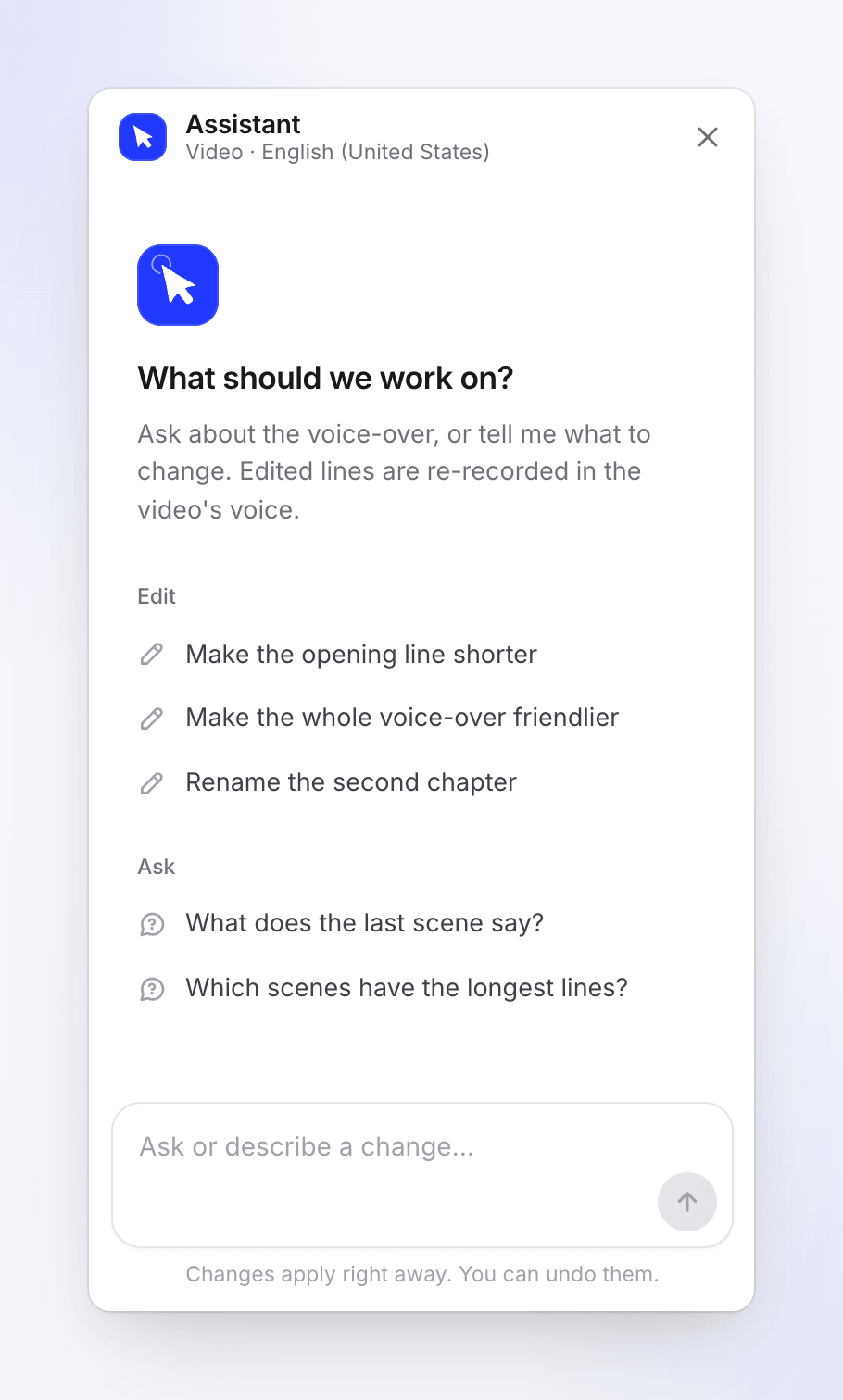
Klik Asisten. Obrolan kosong akan menampilkan beberapa contoh yang bisa kamu ketuk untuk dimasukkan ke dalam kotak pesan, misalnya "Buat baris pembuka lebih pendek" atau "Ubah judul di adegan 2".
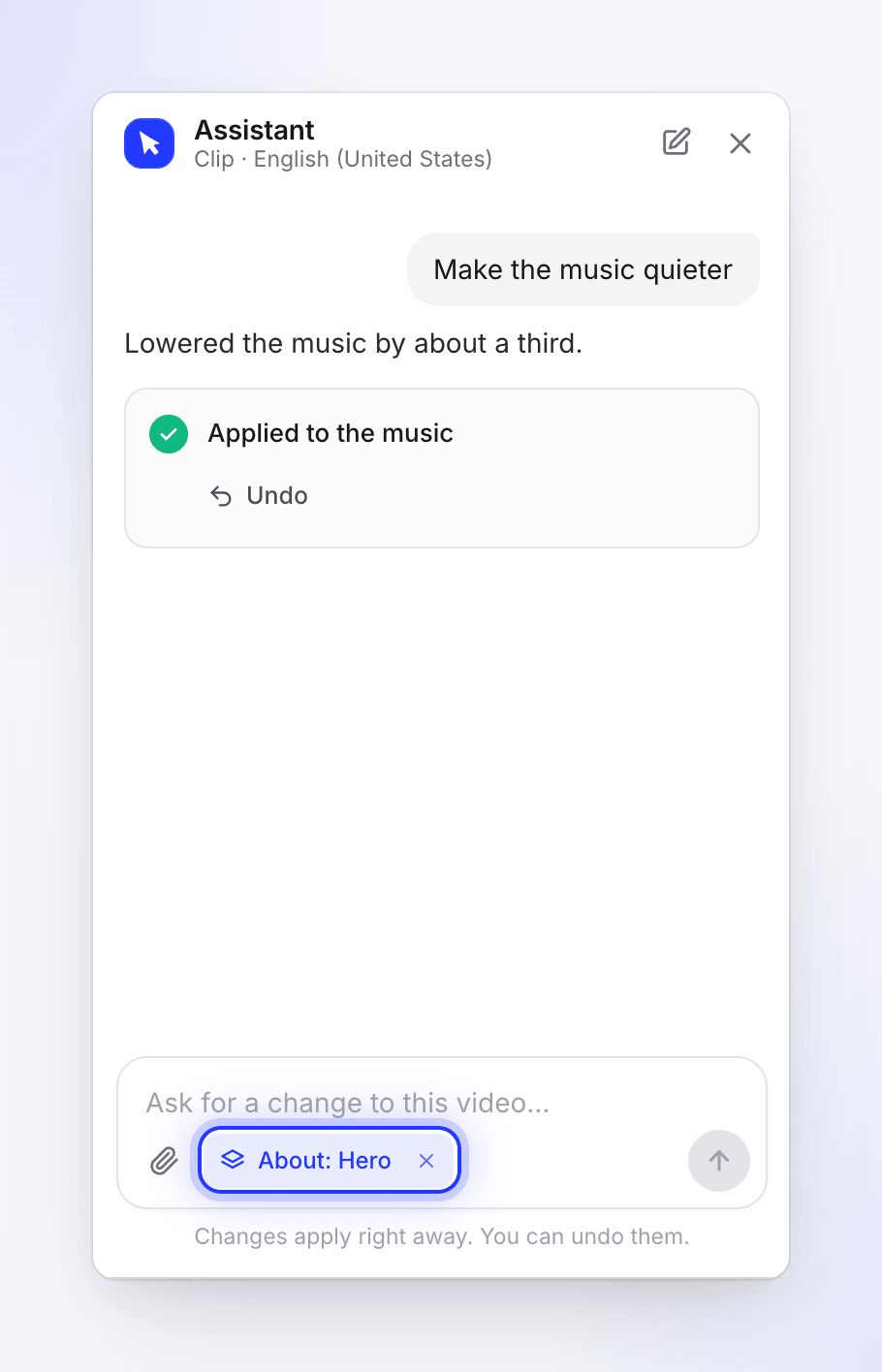
Tunjuk bagian yang kamu maksud (klip sosial)
Untuk bertanya tentang satu adegan atau item, pilih item tersebut pada linimasa atau video, lalu klik Tanya asisten tentang lapisan ini (atau Tanya tentang item yang dipilih). Pilihan tersebut akan muncul di atas kotak pesan sebagai Tentang: diikuti namanya. Klik × untuk menghapusnya.
Jelaskan perubahannya
Ketik apa yang kamu inginkan, hingga 4.000 karakter, lalu tekan Kirim. Jadilah spesifik: "Buat judul di adegan 3 lebih besar dan berwarna kuning" lebih efektif daripada "buat agar menarik".
Konfirmasi rencana untuk perubahan besar
Perubahan besar, seperti suara baru untuk seluruh video, rasio aspek baru, perubahan pada lebih dari 5 hal, atau "buat lebih baik" di seluruh video, akan dimulai dengan "Ini mengubah sebagian besar video, jadi ini rencananya terlebih dahulu:" dan kartu Rencana dengan estimasinya. Klik Konfirmasi atau Batal, atau jawab ya atau tidak di dalam obrolan. Lihat Tinjau dan konfirmasi rencana asisten.
Lihat asisten bekerja
Saat asisten bekerja, panel akan menampilkan apa yang sedang dilakukan ("Berpikir", "Membaca video", "Mengedit video", "Merekam baris baru"), dan Kirim akan berubah menjadi Berhenti. Jika memakan waktu lama, asisten akan menampilkan "Ini memakan waktu lebih lama dari biasanya…" atau "Masih bekerja…". Jika kamu menutup panel saat asisten bekerja, sebuah pesan akan memberi tahu kamu saat perubahan selesai, dengan opsi Urungkan.
Periksa hasilnya
Perubahan akan langsung diterapkan pada video kamu dan pemutar akan melompat ke bagian tersebut. Balasan akan menjelaskan apa yang berubah, dengan kartu yang menyebutkan apa yang diubah (misalnya "Diterapkan pada musik"), Urungkan, dan tampilkan.
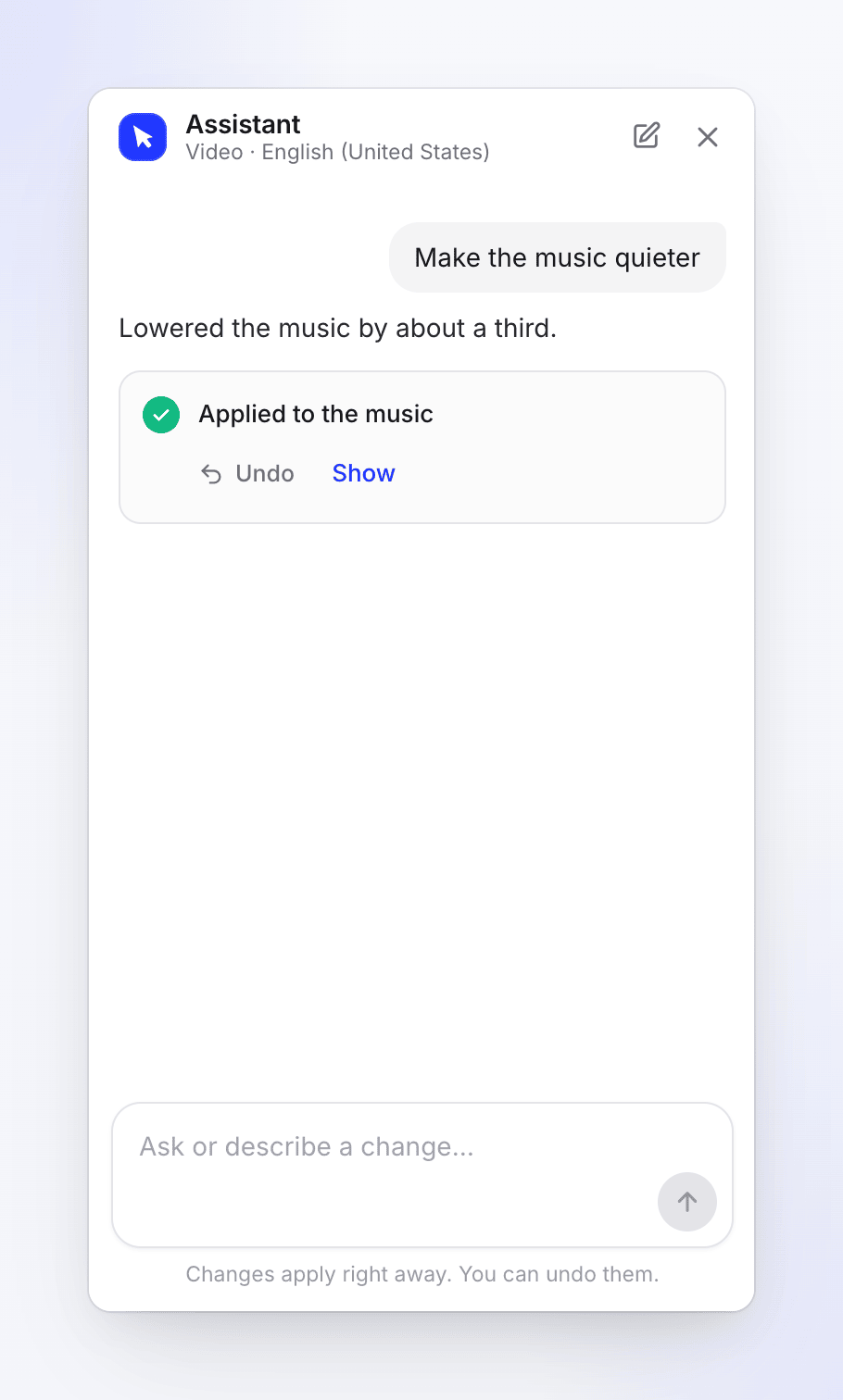
Urungkan tetap ada di kartu sampai kamu mengirim pesan berikutnya.
Lihat apa yang berubah
Pada video dari rekaman, klik tampilkan pada perubahan untuk membuka tab panel samping tempat perubahan tersebut terjadi (Skrip, Zoom, Elemen, Musik, Teks, Latar Belakang, atau Suara).
- Baris Skrip yang diubah akan diberi warna dan memiliki tag Edit AI. Arahkan kursor ke sana untuk melihat "Diubah oleh asisten. Tampilkan apa yang dikatakan sebelumnya", dan buka untuk membaca baris lama di bawah Sebelum.
- Strip berjudul Perubahan oleh asisten akan memandu kamu melewatinya dengan Perubahan sebelumnya dan Perubahan berikutnya.
- Hapus akan menghilangkan tanda tersebut: "Hapus tanda. Perubahan tetap ada."
Apa yang bisa dan tidak bisa dilakukan asisten
Video dari rekaman kamu
| Bisa dilakukan | Tidak bisa dilakukan |
|---|---|
| Menulis ulang, mempersingkat, atau memperbaiki satu atau beberapa baris sulih suara, atau seluruh sulih suara sekaligus (nada, panjang, tata bahasa) | Menambahkan sulih suara ke adegan yang senyap |
| Mengganti nama video atau bab | Mengubah kursor |
| Mengubah rekaman adegan: memotong, membuang waktu hening, mengubah kecepatannya | Menambahkan atau mengubah efek suara |
| Menambahkan, mengubah, atau menghapus zoom | Membuat desain baru untuk video |
| Menambahkan, memindahkan, atau menghapus kartu (intro, judul bab, logo, langkah) dan adegan senyap | Mengekspor atau membagikan (gunakan Bagikan dan Ekspor di bilah atas) |
| Menambahkan atau mengubah overlay: teks, callout, sorotan, panah, lingkaran | Penagihan dan rencana (gunakan halaman Penagihan) |
| Mencari, mengatur, mengecilkan, atau menghapus musik | |
| Menyalakan atau mematikan teks, mengubah tampilannya, atau membuatnya kembali | |
| Mengubah rasio aspek dan krop, latar belakang, dan suara | |
| Menjawab pertanyaan tentang video ("Adegan mana yang memiliki baris terpanjang?") dan tentang apa yang kamu katakan saat merekam | |
| Menerjemahkan video, atau memperbarui terjemahannya setelah ada perubahan |
Setiap baris sulih suara yang diubah akan direkam ulang menggunakan suara video itu sendiri, dan rekaman pada langkah tersebut akan disesuaikan dengan baris baru. Asisten melihat bingkai video untuk memeriksa perubahan visual. Untuk hal yang tidak bisa dilakukan, asisten akan memberi tahu panel editor mana yang harus kamu gunakan sebagai gantinya.
Klip sosial
| Bisa dilakukan | Tidak bisa dilakukan |
|---|---|
| Mengubah kata-kata di layar, ukuran, warna, dan posisi | Mengubah bentuk video (rasio aspek). Asisten akan berkata: "Saya tidak bisa mengubah bentuk video: bentuk dipilih saat klip dibuat, jadi buat klip baru dalam bentuk yang kamu inginkan." |
| Membuat adegan lebih panjang atau pendek, lebih cepat atau lambat (dengan mengambil waktu dari adegan di sebelahnya) | Mengubah total durasi klip |
| Menulis ulang baris sulih suara (direkam ulang dengan suara klip) | Membuat rekaman layar baru |
| Membuat musik atau suara lebih keras atau pelan, atau menghapusnya | Mengubah apa yang dikatakan avatar AI setelah videonya dibuat |
| Menukar musik dengan trek lain dari pustaka | Menerjemahkan klip (gunakan Terjemahkan di bilah atas) |
| Menambahkan atau menukar efek suara | Menulis kutipan, testimoni, harga, atau jaminan palsu yang belum dinyatakan dalam video kamu |
| Menggunakan gambar lain dari materi kamu, atau ikon | |
| Mengubah kamera pada rekaman layar: lebih dekat, lebih lebar, fokus pada klik atau pada hasil | |
| Mengubah latar belakang | |
| Mendesain ulang klip, adegan demi adegan, setelah kamu mengonfirmasi rencana |
Desain ulang ("buat tampilannya lebih premium") ditawarkan sebagai rencana dengan Upaya 1x, 2x, atau 3x: "Upaya lebih besar mendesain setiap adegan dengan lebih teliti, dan biayanya lebih mahal." Lihat Tinjau dan konfirmasi rencana asisten.
Ketika permintaan tidak jelas, asisten mungkin bertanya perubahan mana yang kamu inginkan dan menawarkan dua atau tiga opsi. Pesan kamu berikutnya akan menjawabnya ("Pesan kamu berikutnya menjawab ini."). Kartu berjudul Pertanyaan tentang video Anda juga dapat muncul dengan kotak Jawaban Anda sendiri.
Urungkan perubahan
- Kartu setiap perubahan memiliki Urungkan sampai kamu mengirim pesan berikutnya. Setelah itu, gunakan Urungkan di bilah atas (obrolan akan menyatakan "Perubahan ini tidak dapat lagi diurungkan dari obrolan"), atau pulihkan versi sebelumnya dari riwayat revisi, di mana perubahan asisten ditampilkan sebagai "Asisten mengubah video".
- Jika kamu mengedit hal yang sama secara manual setelah perubahan asisten, Urungkan akan bertanya terlebih dahulu: "Tetap batalkan?" dengan Tetap batalkan dan Simpan.
- Kamu juga bisa mengetik "urungkan itu" tepat setelah perubahan.
- Perubahan suara untuk seluruh video adalah pengecualian: minta suara lama dalam permintaan baru sebagai gantinya.
Lencana Sebagian selesai berarti asisten mencapai batasnya untuk satu permintaan sebelum menyelesaikan semuanya. Periksa apa yang berubah dan minta lagi untuk sisanya.
Terjemahkan dengan asisten
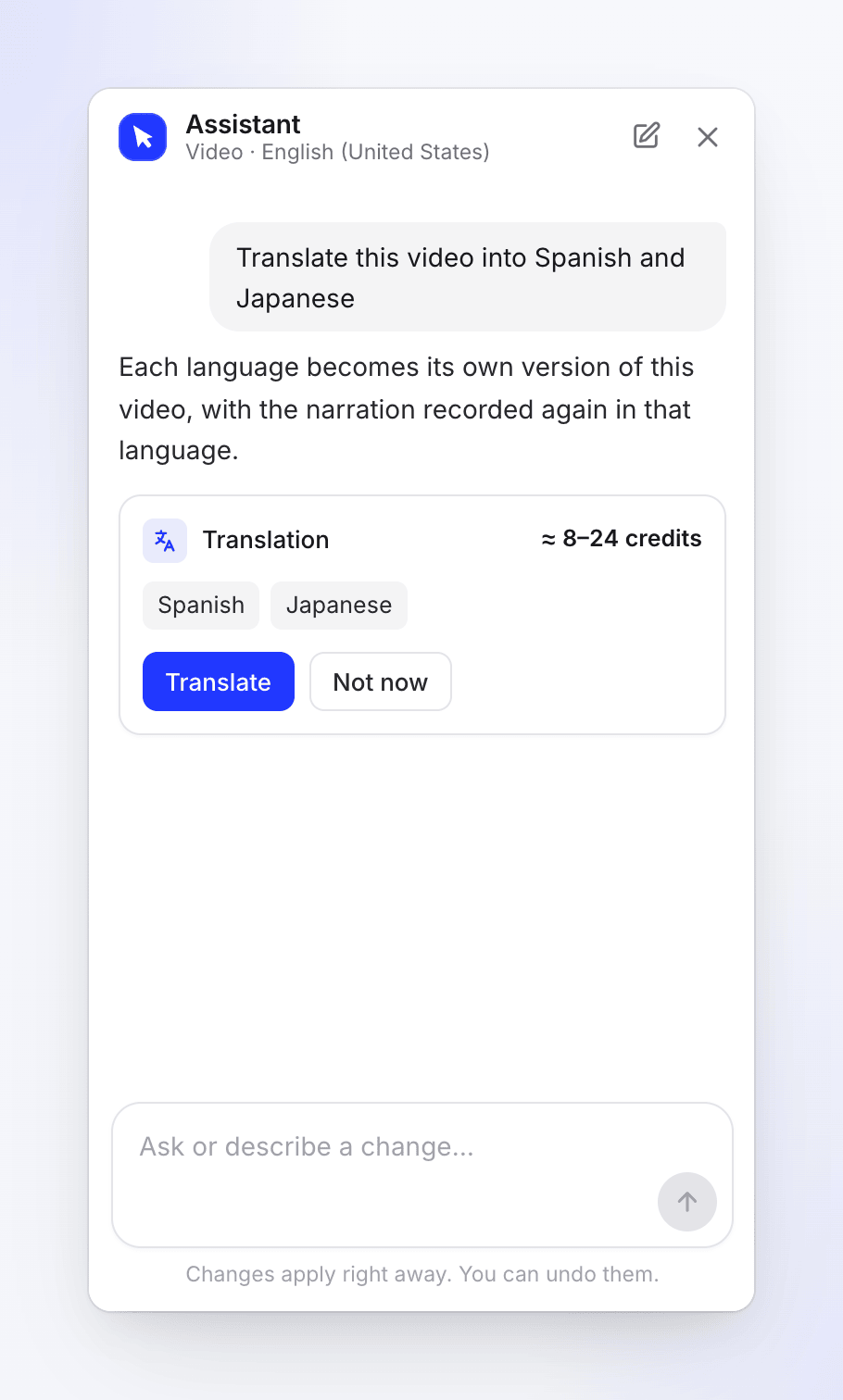
Pada video yang dibuat dari rekaman, minta "Terjemahkan ini ke bahasa Spanyol dan Jepang" atau "Perbarui terjemahan". Asisten pertama-tama akan menampilkan kartu Terjemahan dengan bahasa-bahasa tersebut (perbarui menandai bahasa yang sudah ada di video) dan biaya kreditnya. Tidak ada proses yang dimulai sampai kamu mengeklik Terjemahkan; Nanti saja akan membatalkan. Untuk klip media sosial, gunakan Terjemahkan di bilah atas.
Mulai obrolan baru
Klik Obrolan baru di header panel. "Asisten akan melupakan percakapan ini. Perubahan yang sudah dibuat akan tetap ada." Obrolan kamu disimpan per video dan bahasa, jadi obrolan tersebut akan tetap ada saat kamu kembali.
Cara pengenaan biaya edit asisten
- Pekerjaan kecil gratis setiap hari hingga batas tertentu per ruang kerja: pertanyaan, edit sederhana, perubahan pada satu adegan, dan perencanaan sebelum kartu rencana. Setelah batas habis, balasan akan menyertakan baris "Edit asisten gratis untuk hari ini sudah habis; edit selanjutnya menggunakan kredit (~1 per edit)." Batas ini diatur ulang pada tengah malam UTC.
- Perubahan besar menampilkan rencana dengan estimasi ("Sekitar X–Y kredit" dan saldo kamu sebelum dan sesudah) dan hanya dijalankan setelah kamu mengonfirmasi. Perubahan ini selalu menggunakan kredit, dan akan berhenti untuk bertanya jika mencapai 20% di atas batas atas.
- Baris sulih suara yang direkam ulang merupakan bagian dari biaya tersebut.
- Terjemahan menampilkan biaya kreditnya terlebih dahulu dan hanya dijalankan saat kamu mengeklik Terjemahkan.
- Pada halaman Penggunaan, pekerjaan asisten ditampilkan sebagai Edit asisten AI.
- Membatalkan perubahan, membatalkan rencana, dan memulai obrolan baru tidak dikenakan biaya.
Lihat Tinjau dan konfirmasi rencana asisten, Memahami kredit, dan Periksa ke mana kredit kamu digunakan.
Batasan
| Batasan | Apa yang kamu lihat |
|---|---|
| Satu permintaan per video dalam satu waktu | "Asisten masih mengerjakan permintaan terakhir kamu." |
| Permintaan yang berjalan di seluruh ruang kerja kamu | "Asisten sedang mengerjakan permintaan kamu yang lain. Kirimkan lagi setelah salah satunya selesai." atau "Asisten ruang kerja kamu sedang mengerjakan permintaan lain…" |
| Sekitar 20 pesan per menit | Tunggu sebentar dan kirim lagi. |
| Kehabisan kredit atau masalah pembayaran | Pesan kredit atau pembayaran, seperti "Ruang kerja kamu tidak dapat menggunakan asisten saat ini." Asisten akan menerima permintaan baru setelah ruang kerja kamu memiliki kredit atau masalah pembayaran teratasi. |
| Rencana terbuka selama 24 jam | "Rencana ini kedaluwarsa. Minta rencana baru lagi." |
| Permintaan berjalan terlalu lama | Permintaan dihentikan setelah batas waktunya: "Permintaan melebihi batas waktunya." |
Pemecahan masalah
| Pesan | Apa yang harus dilakukan |
|---|---|
| "Tidak dapat menjangkau asisten" | Periksa koneksi kamu dan klik Coba lagi. |
| "Asisten tidak aktif" | Asisten tidak tersedia untuk video ini saat ini. Semua fitur lain di editor tetap berfungsi. |
| "Belum ada adegan" | Asisten bekerja pada adegan sulih suara. Tunggu video (atau terjemahan) selesai. |
| "Itu tidak berhasil, dan tidak ada perubahan pada video kamu." atau "Itu tidak berhasil, dan tidak ada perubahan pada video kamu." | Klik Coba lagi, atau susun ulang permintaan kamu. |
| "Berhenti. Tidak ada perubahan pada video kamu." | Kamu mengeklik Berhenti sebelum perubahan diterapkan. Kirim permintaan lagi saat kamu siap. |
| "Video berubah sejak ini direncanakan. Rencanakan lagi." | Video berubah setelah rencana dibuat. Minta lagi. |
| "Gambar tidak dapat diunggah. Coba lagi." | Periksa jenis file dan coba lagi. |