

Memahami cara AI membuat video Anda
Apa yang terjadi setelah Anda menekan Buat: bagaimana AI membangun video dari rekaman Anda, bagaimana sutradara AI mendesain dan memeriksa klip sosial, bagaimana artikel ditulis, dan bagian mana yang Anda putuskan dibandingkan dengan AI.
Saat Anda menekan Buat, AI akan mengambil alih: AI membaca materi Anda, merencanakan video, menulis dan merekam sulih suara, membangun adegan, dan merakit hasilnya. Cara kerjanya bergantung pada apa yang Anda buat. Halaman ini menjelaskan setiap alur dengan kata-kata sederhana, apa yang Anda lihat saat proses berjalan, dan bagian mana yang Anda kendalikan.
Versi singkat
| Video dari rekaman Anda | Klip sosial | Artikel | |
|---|---|---|---|
| Dimulai dari | Rekaman layar Anda (atau gambar dan halaman PDF) | Situs web, gambar, PDF, video, atau ringkasan Anda | Satu rekaman layar |
| Tugas AI | Menarasikan dan mengatur rekaman asli Anda | Mendesain setiap adegan dari awal, sebagai grafik gerak | Menulis panduan dan mengilustrasikannya dengan tangkapan layar |
| Apa yang tetap menjadi milik Anda | Rekaman, langkah demi langkah | Fakta yang Anda berikan | Apa yang Anda lakukan dan katakan dalam rekaman |
| Memeriksa pekerjaannya sendiri | Mencocokkan narasi dengan apa yang terjadi di layar | Menonton kembali adegan dan memperbaiki apa yang terlihat salah | Memilih tangkapan layar yang tepat untuk setiap langkah |
Video dari rekaman Anda
Video panduan dan demo produk menempatkan rekaman Anda sebagai pusatnya. Tugas AI adalah menjelaskan apa yang Anda lakukan, bukan menciptakan sesuatu yang baru.
Menonton rekaman
AI menonton rekaman Anda untuk memahami setiap langkah: di mana Anda mengeklik, apa yang berubah di layar, apa yang Anda ketik. Rekaman dari aplikasi desktop Clevera menyertakan setiap klik dan pergerakan kursor sebagai data terpisah, yang membuatnya lebih presisi.
Menulis narasi
AI menulis naskah untuk jenis yang Anda pilih (panduan, perbaikan masalah, promosi penjualan) dalam bahasa video, menggunakan ringkasan Anda untuk penekanan dan hal-hal yang perlu dilewati. Kalimat dibuat dengan panjang yang nyaman, sekitar 8–14 detik per kalimat, dan pembukaannya singkat.
Mencocokkan narasi dengan video
Setiap kalimat diatur waktunya sesuai momen yang dijelaskannya, sehingga suara mengatakan "klik Simpan" saat kursor berada di Simpan. Setiap klik menyimpan momen singkat rekaman sebelumnya, sehingga penonton melihat ke mana kursor akan pergi. Saat suara untuk sebuah adegan selesai dan rekaman masih memiliki gerakan untuk ditampilkan, gerakan tersebut mungkin diputar lebih cepat (hingga 2×) daripada membiarkan gambar membeku di bawah suara.
Memilih judul dan bab
AI memberi nama video dan membaginya menjadi bab-bab yang dapat dilompati oleh penonton.
Merekam sulih suara
Naskah dibacakan dengan suara dan gaya bicara yang Anda pilih.
Menambahkan sentuhan akhir
Zoom yang mengikuti klik Anda, teks keterangan jika Anda mengaktifkannya, serta latar belakang, musik, intro, dan kartu judul dari templat video Anda.
Jika Anda menambahkan gambar atau PDF, AI membacanya untuk mendapatkan fakta. Jika AI tidak yakin apakah sebuah gambar juga harus muncul di layar, AI mungkin akan bertanya kepada Anda selama pembuatan. Tanpa rekaman sama sekali, panduan atau demo dibuat sebagai tayangan slide bernarasi dari gambar dan halaman PDF Anda, masing-masing ditahan di layar selama narasinya, hingga 20 gambar.
Sempurnakan rekaman saya bekerja secara berbeda: fitur ini tidak pernah menulis sulih suara baru atau mengisi suara Anda kembali. Pembersihan mendengarkan apa yang Anda katakan dan memotong pengambilan ulang, awal yang salah, bagian di luar topik, dan kata-kata pengisi, selalu pada jeda alami dan tidak pernah di tengah kata. Digayakan untuk dibagikan memangkas keheningan dengan lembut dan mempertahankan judul yang Anda ketik. Keduanya dapat menambahkan teks keterangan dari suara Anda sendiri. Lihat Bersihkan atau tata ulang rekaman dengan Sempurnakan.
Klip sosial
Klip sosial didesain dari awal oleh sutradara AI. Fitur ini bekerja seperti studio kecil dalam satu paket: menulis, merekam, mendesain setiap adegan sebagai grafik gerak berbasis kode, lalu menonton kembali pekerjaannya sendiri.
Memilih musik
Sebelum sutradara memulai, trek yang sesuai dengan tempo dan suasana dipilih dari pustaka musik Clevera, kecuali Anda memilih Tanpa musik. Trek dipotong agar membangun dan berakhir bersama klip, serta disesuaikan volumenya agar berada di bawah sulih suara. Setiap trek bebas royalti atau dibuat oleh AI, dan dilisensikan untuk penggunaan komersial dalam video Anda.
Meminta fakta yang hilang
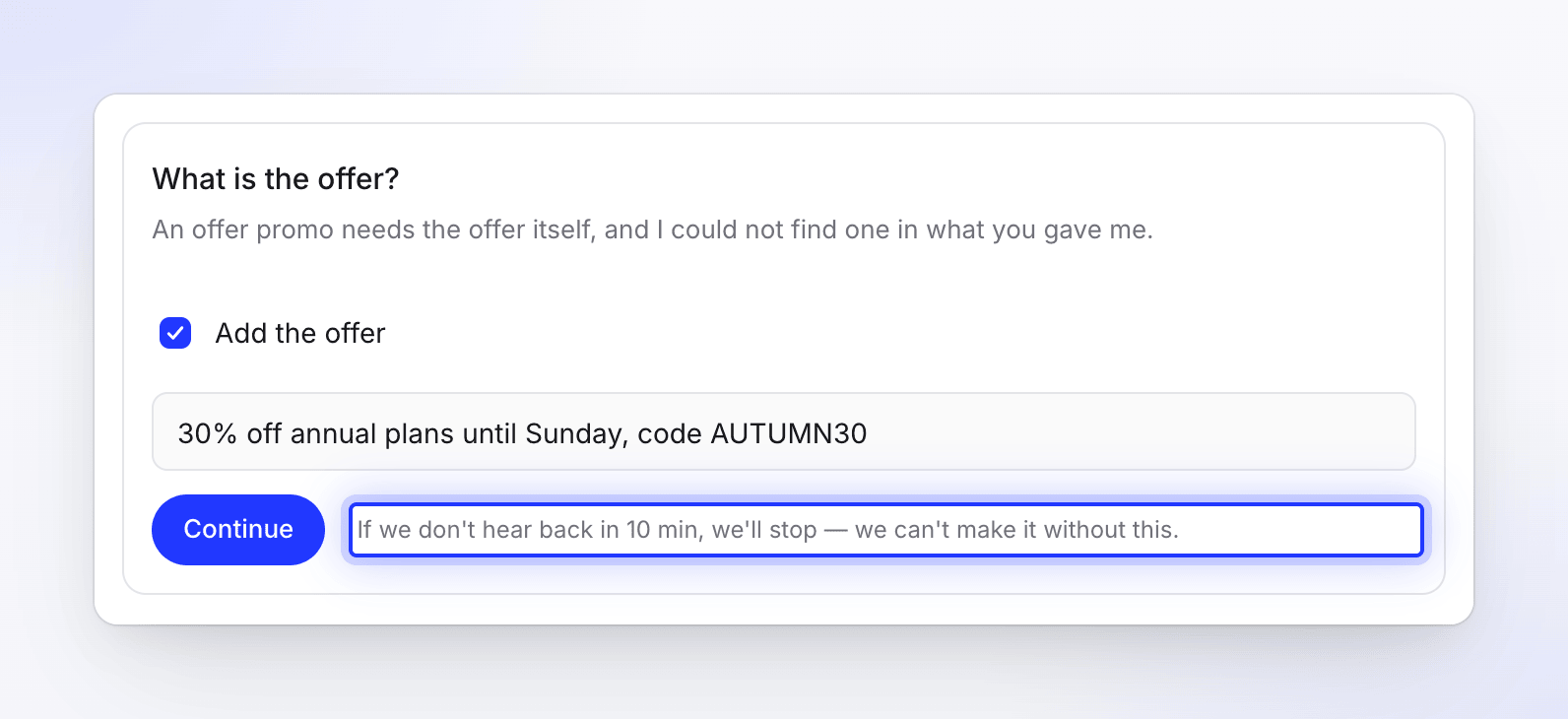
Promo penawaran, promo acara, dan cerita pelanggan bergantung pada fakta yang hanya bisa Anda berikan. Jika ringkasan Anda tidak menyertakannya, kartu pertanyaan akan menanyakannya kepada Anda sebelum hal lain dibuat.
Membaca materi Anda
Sutradara membaca situs web Anda (saat Anda melampirkannya), gambar, PDF, video, dan ringkasan. Jika Anda memberikan lebih dari yang muat dalam satu video, AI menggunakan bagian terkuatnya. Jika Anda menambahkan contoh video, AI mempelajari gaya, tempo, musik, dan suaranya, lalu membuat klip Anda dengan semangat tersebut, tentang produk Anda sendiri; AI tidak pernah menyalin konten atau merek sampel tersebut, dan sampel tidak pernah muncul di klip Anda. Lihat Gunakan contoh video untuk mengatur gaya klip.
Merencanakan adegan dan menulis sulih suara
AI merencanakan video langkah demi langkah, lalu menulis dan merekam sulih suara terlebih dahulu, sehingga adegan dapat disesuaikan waktunya dengan kata-kata.
Mendesain setiap adegan
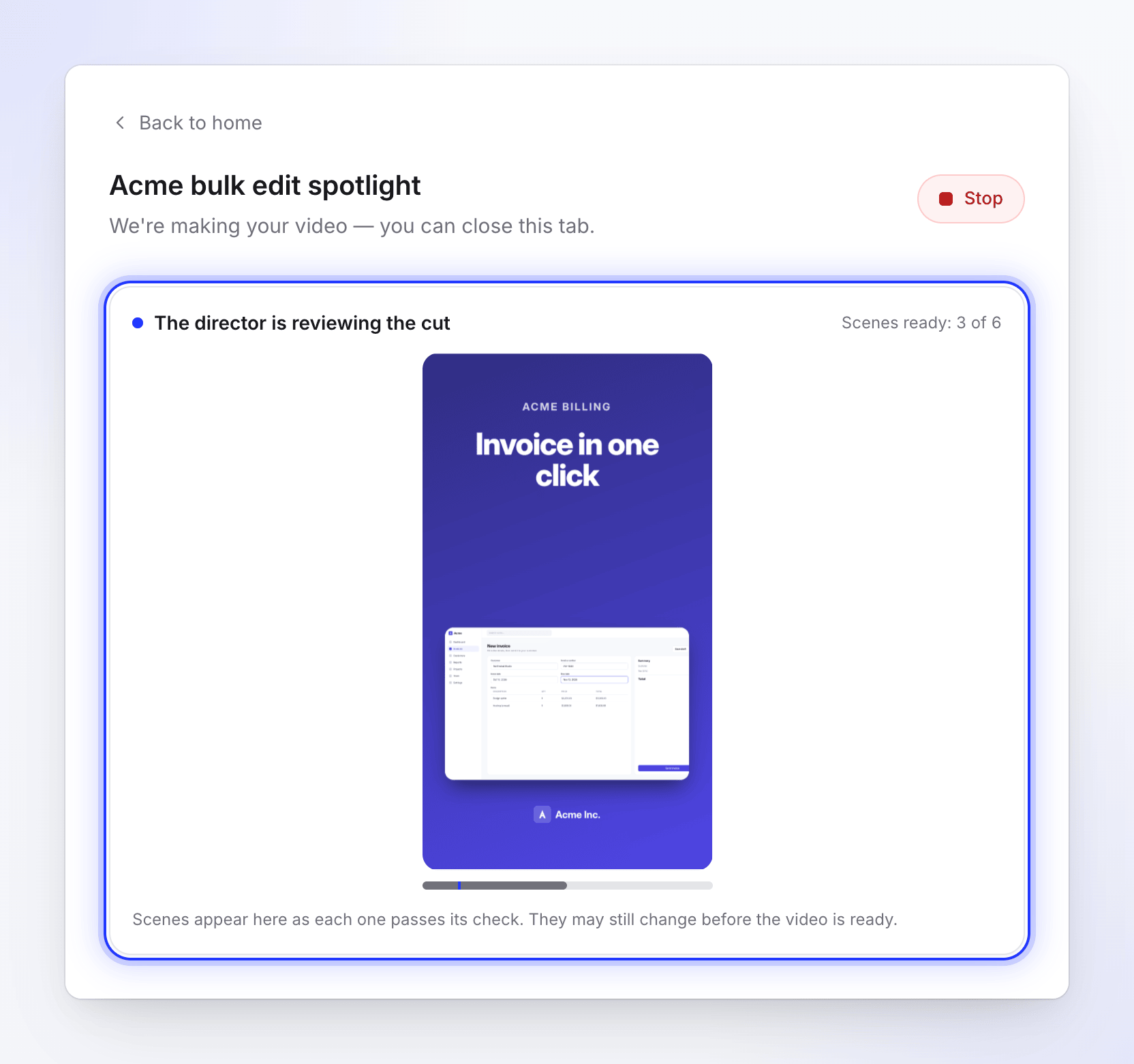
Setiap adegan dibangun dengan tampilan yang Anda pilih (atau yang dipilih AI agar sesuai dengan materi Anda), dengan tanda merek Anda di tempat yang pas. Setiap adegan yang selesai muncul di pratinjau langsung saat melewati pemeriksaannya.
Menonton kembali adegan dan memperbaikinya
Sutradara merender gambar diam dari adegannya sendiri, melihatnya, dan memperbaiki apa yang salah: teks yang meluap, elemen yang bentrok, waktu yang lambat. Upaya Tambahan menambahkan lebih banyak putaran peninjauan pada setiap adegan.
Merakit dan memberi judul
AI menambahkan efek suara dari pustaka Clevera, menyatukan klip, dan memberinya judul. Musik, suara, dan efek diseimbangkan satu sama lain, musik merendah di bawah suara, dan klip yang sudah selesai dibawa ke tingkat kenyaringan standar untuk platform sosial sebelum Anda diberi tahu bahwa klip tersebut siap.
Dari mana logo Anda berasal
Untuk klip sosial, AI mencari tanda merek Anda dalam urutan ini: file yang Anda lampirkan bernama "logo" (misalnya logo.png), logo di situs web yang Anda lampirkan, logo ruang kerja Anda, situs yang terlihat di rekaman Anda, lalu tanda yang diambil dari bingkai rekaman Anda. Jika tidak menemukannya, AI akan mengatur nama merek Anda dalam bentuk teks. Lihat Masukkan logo Anda ke dalam klip sosial.
Artikel
Artikel ditulis dari satu rekaman.
- Jika rekaman Anda memiliki ucapan yang belum ditranskripsikan siapa pun, AI pertama-tama mendengarkan apa yang Anda katakan saat merekam.
- AI menonton rekaman dan mengambil tangkapan layar kandidat darinya.
- AI menulis draf dalam nada dan kedalaman yang Anda pilih.
- AI mengubah draf menjadi artikel Anda dan memilih tangkapan layar yang tepat untuk setiap gambar, dengan penanda berwarna di tempat Anda mengeklik.
Lihat Ubah rekaman menjadi artikel.
Apa yang Anda kendalikan dan apa yang diputuskan AI
| Anda memutuskan | AI memutuskan |
|---|---|
| Jenis dan macam video | Naskah dan setiap baris narasi |
| Materi Anda dan ringkasan | Bagian materi mana yang akan digunakan, dan dalam urutan apa |
| Bahasa video (74 bahasa dan varian) | Waktu setiap baris dan adegan |
| Suara, nada, atau gaya bicara | Adegan dan tata letaknya (klip sosial) |
| Teks keterangan aktif atau nonaktif (nonaktif secara default pada klip sosial dan video panduan) | Zoom dan pergerakan kamera pada rekaman Anda |
| Format dan durasi (klip sosial) | Trek musik, kecuali Anda memilih Tanpa musik |
| Tampilan: gaya dan palet, atau Otomatis | Efek suara (klip sosial) |
| Contoh video untuk dicocokkan (klip sosial) | Seberapa dekat mengikuti gaya sampel |
| Avatar AI dan waktu layarnya (klip sosial, paket berbayar) | Judul dan bab |
| Upaya: Sedang, Tinggi atau Tambahan (klip sosial; Sedang pada paket Gratis) | Kapan harus menanyakan pertanyaan kepada Anda |
| Aturan AI yang harus diikuti AI |
Segala sesuatu yang diputuskan AI dapat diubah setelah video dibuat, di editor atau dengan bertanya kepada asisten. Buat dan terapkan aturan AI memungkinkan Anda menetapkan instruksi tetap, seperti kata-kata yang harus dihindari, yang berlaku untuk setiap video.
Apa yang Anda lihat saat proses berjalan
Halaman pembuatan, Kami sedang membuat video Anda, menunjukkan lima tahap:
| Video dan klip sosial | Artikel |
|---|---|
| Melihat materi Anda | Melihat materi Anda |
| Merencanakan cerita | Menulis artikel |
| Mendesain adegan | Menata artikel |
| Menambahkan musik & penyempurnaan | Menambahkan tangkapan layar |
| Sedang menyelesaikan | Sedang menyelesaikan |
Di bawah tahap-tahap tersebut, umpan menunjukkan apa yang sedang dilakukan AI dengan kata-kata sederhana, seperti "Menonton video Anda", "Menulis sulih suara", atau "Menonton kembali adegan". Tidak ada perkiraan waktu, karena setiap video memakan waktu sesuai kebutuhan materinya. Anda dapat menutup tab: pekerjaan terus berlanjut, tercantum di Konten → Sedang berlangsung, dan Anda akan diberi tahu saat sudah siap.
Pertanyaan selama pembuatan
Terkadang AI membutuhkan jawaban dari kamu, seperti penawaran yang hilang atau apakah sebuah file harus muncul di layar. Kartu pertanyaan akan muncul dan bunyi denting akan terdengar. Setiap kartu menjelaskan apa yang terjadi jika kamu tidak menjawab: pertanyaan akan menunggu selama 10 menit, kemudian AI akan melanjutkan dengan jawaban yang disarankan. Pertanyaan mengenai fakta yang diperlukan (penawaran, acara, kutipan pelanggan) justru akan menghentikan video, karena video tidak dapat dibuat tanpanya. Lihat Jawab pertanyaan AI selama pembuatan.
Catatan peringatan
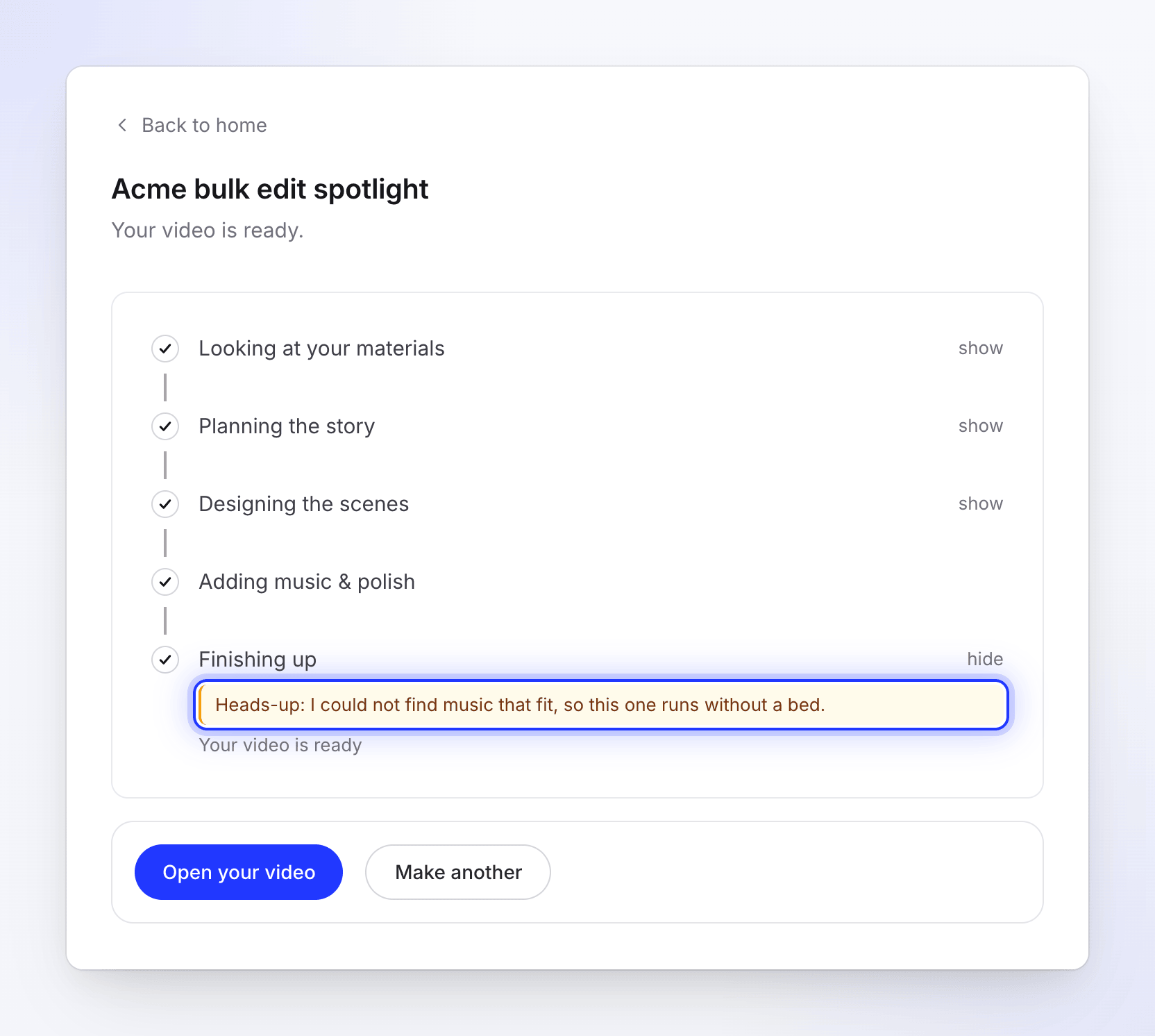
Ketika AI harus mengatasi suatu masalah, video yang sudah jadi akan menampilkan catatan peringatan berwarna kuning, agar kamu tahu di mana harus memeriksa:
| Peringatan | Apa artinya |
|---|---|
| "Heads-up: there was not much on that page, so the video leans on what you wrote." | Halaman web tersebut memiliki sedikit konten. Tambahkan gambar atau ringkasan yang lebih lengkap lain kali. |
| "Heads-up: I couldn't read {host}, so I worked from what you wrote." | Situs web tidak dapat dibaca. |
| "Heads-up: I could not watch your recording closely, so the video uses it as one long take." | Rekaman tidak dapat dianalisis, sehingga video diputar tanpa potongan atau zoom. |
| "Heads-up: I could not find music that fit, so this one runs without a bed." | Tidak ada musik. Tambahkan trek di editor. |
| "Heads-up: the voice did not come out at all, so this one is silent." | Buat ulang suara di editor. |
| "Heads-up: I left the avatar out of this one." | Avatar tidak dapat dibuat untuk video ini, misalnya karena ruang kerja tidak memiliki kredit yang cukup. |
Semua catatan peringatan dijelaskan di Video saya tidak bersuara, tanpa musik, atau tanpa avatar.
Kredit
Pembuatan video memerlukan kredit yang cukup untuk dimulai: saldo kamu harus mencakup setidaknya batas bawah estimasi di samping Buat. Setelah itu, kredit digunakan saat pekerjaan berlangsung, tidak dipesan di awal, dan pekerjaan tersebut dibebankan sesuai dengan apa yang sebenarnya digunakan. Riset situs web dan Rekam dengan AI ditagihkan secara terpisah, berdasarkan pekerjaan yang dilakukan. Jika video gagal di sisi kami, kredit yang digunakan akan dikembalikan ke saldo kamu. Lihat Ketahui kapan kredit dibebankan.