

Publikasikan artikel ke Confluence
Hubungkan Confluence Cloud dan publikasikan artikel Clevera sebagai halaman di dalam sebuah space, dengan tangkapan layar yang dilampirkan ke halaman tersebut. Izin yang perlu diberikan, cara panel dan langkah-langkah dikonversi, cara pembaruan mempertahankan riwayat halaman, serta kesalahan umum.
Publikasikan artikel Clevera sebagai halaman Confluence di space yang kamu pilih. Tangkapan layar akan dilampirkan ke halaman tersebut, dan mempublikasikan ulang dapat memperbarui halaman yang sama sehingga riwayat dan komentarnya tetap ada.
Sebelum kamu memulai
- Di Clevera: workspace menggunakan paket Pro atau Kustom, dan kamu adalah pemilik atau admin untuk menghubungkan Confluence. Setelah terhubung, siapa pun yang dapat mengedit artikel dapat mempublikasikannya. Lihat Publikasikan artikel ke alat kamu yang lain.
- Di Confluence: Confluence Cloud (situs
example.atlassian.net), paket apa pun. Confluence Server dan Data Center tidak didukung. - Izin: akun Atlassian yang kamu hubungkan harus memiliki izin untuk Tambahkan halaman dan Tambahkan lampiran di space tempat kamu mempublikasikan. Halaman dibuat atas nama orang tersebut.
- Sebuah artikel: buat artikelnya terlebih dahulu. Publikasi hanya mengirimkan artikelnya saja. Untuk menyertakan video, tempatkan video di dalam artikel; lihat Tampilkan video di dalam artikel.
Hubungkan Confluence
Mulai dari Integrasi
Di Clevera, klik nama workspace kamu di bilah sisi, pilih Integrasi, temukan Confluence, lalu klik Hubungkan.
Tinjau izin
Atlassian menampilkan permintaan dari Clevera. Clevera meminta untuk:
Izin Mengapa Lihat profil kamu Untuk menunjukkan akun mana yang terhubung Baca space Untuk mencantumkan space tempat kamu dapat mempublikasikan Baca halaman dan detail halaman Untuk menemukan halaman dengan judul yang sama sebelum mempublikasikan Buat dan perbarui halaman Untuk mempublikasikan dan memperbarui halaman Tambahkan lampiran Untuk mengunggah tangkapan layar artikel ke halaman Pertahankan akses saat kamu tidak menggunakan aplikasi Agar publikasi tetap berfungsi tanpa harus masuk setiap saat Pilih situs dan terima
Jika akun kamu memiliki beberapa situs Atlassian, pilih situs yang tepat di menu situs pada layar yang sama, lalu klik Terima. Kamu akan kembali ke Integrasi dengan pesan "Confluence berhasil dihubungkan ke Acme Inc.!" (nama situs kamu).
Login Atlassian akan kedaluwarsa setelah beberapa waktu; Clevera memperbaruinya di latar belakang, jadi kamu tidak perlu menghubungkan kembali kecuali seseorang menghapus akses Clevera.
Publikasikan artikel ke Confluence
Buka tab Publikasikan
Di editor, klik Bagikan → Publikasikan dan klik ubin Confluence di bawah Siap untuk dipublikasikan.
Pilih space
Di bawah Tempat tujuan, daftar tersebut menampilkan space yang dapat dilihat oleh akun kamu (space yang diarsipkan disembunyikan). Halaman dibuat di tingkat teratas space; pindahkan ke bawah halaman lain di Confluence setelahnya jika kamu mau.
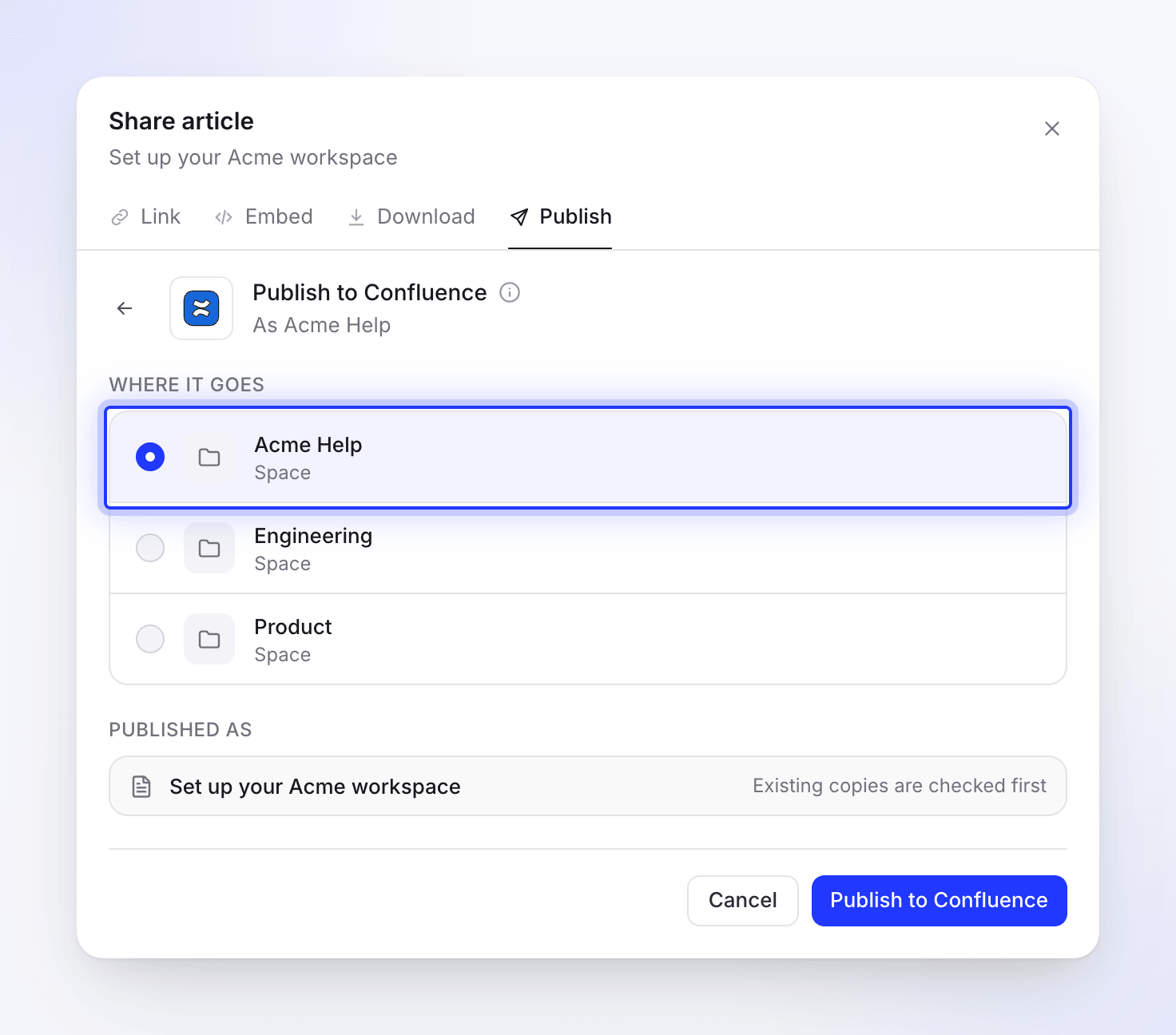
Halaman dibuat di tingkat teratas space. Publikasikan
Klik Publikasikan ke Confluence. Clevera akan mencari salinan yang sudah ada terlebih dahulu; jika halaman dengan judul yang sama sudah ada di space tersebut, pilih tindakan yang ingin dilakukan (lihat Perbarui halaman yang telah kamu publikasikan). Kemudian, sistem akan membuat halaman, mengunggah tangkapan layar (Mengunggah file 2 dari 5), dan menulis halaman tersebut.
Setelah selesai, kamu akan melihat "Berhasil dipublikasikan ke Confluence." Klik Buka di Confluence untuk melihat halamannya. Kamu dapat menutup jendela Bagikan saat proses berlangsung; notifikasi akan memberi tahu kamu setelah selesai.
Seperti apa tampilan halaman di Confluence
Judul halaman adalah judul artikel. Halaman hanya berisi artikel: video asal artikel tersebut tidak ditambahkan.
| Di Clevera | Di Confluence |
|---|---|
| Heading 1–6 | Heading 1–6 |
| Tebal, miring, coret, garis bawah, kode inline, tautan | Dipertahankan. Tautan ke halaman Clevera lain hanya mempertahankan teksnya saja. |
| Sorotan, superskrip, subskrip | Dipertahankan |
| Daftar poin dan bernomor | Daftar, penomoran bertingkat, dan nomor awal dipertahankan |
| Daftar periksa | Daftar tugas, item yang dicentang tetap dicentang |
| Kutipan | Kutipan |
| Blok kode | Blok kode dengan bahasa yang diatur; judul kode menjadi baris tebal di atasnya |
| Persamaan | Kode |
| Pemisah | Pemisah |
| Tabel | Tabel dengan baris header dan perataan kolom |
| Callout | Panel dengan judul callout dalam huruf tebal (lihat di bawah) |
| Langkah bernomor | Daftar bernomor: judul setiap langkah dalam huruf tebal, isinya bersarang di bawahnya |
| Tab | Heading per tab, diikuti oleh isinya |
| Bagian yang dapat diciutkan | Blok perluasan |
| Kartu | Daftar poin: judul yang ditautkan dalam huruf tebal, lalu deskripsinya. Ikon kartu tidak disertakan. |
| Tangkapan layar | Gambar yang dilampirkan ke halaman, dengan keterangan di bawahnya; perataan dan lebar dipertahankan |
| Video YouTube atau Clevera di dalam artikel | Pemutar di dalam halaman. Video Clevera disertakan hanya jika tautan berbagi video tersebut aktif. |
| File video di dalam artikel | Tautan dengan judulnya |
Callout menjadi panel Confluence. Halaman dengan tangkapan layar atau video Clevera ditulis dalam format halaman Confluence yang berbeda, yang memiliki lebih sedikit jenis panel, sehingga beberapa callout dipetakan ke jenis yang serupa:
| Callout | Halaman tanpa tangkapan layar | Halaman dengan tangkapan layar atau video Clevera |
|---|---|---|
| Info | Info | Info |
| Catatan | Catatan | Info |
| Tips | Tips | Tips |
| Sukses | Sukses | Tips |
| Peringatan | Peringatan | Catatan (kuning) |
| Bahaya | Error | Peringatan (merah) |
Tangkapan layar
Setiap tangkapan layar diunggah sebagai lampiran dengan nama seperti clevera-article-image-1234.png, dengan komentar "Diunggah oleh Clevera untuk publikasi artikel". Mempublikasikan ulang akan menambahkan versi baru dari lampiran yang sama alih-alih membuat file duplikat.
Jika Confluence tidak mengizinkan Clevera melampirkan file (misalnya, koneksi dibuat sebelum lampiran didukung, atau tidak ada izin lampiran di space tersebut), publikasi akan berhenti dengan pesan "Tidak dapat melampirkan gambar artikel ke halaman Confluence" beserta alasannya, dan halaman kosong akan dipindahkan ke tempat sampah. Hubungkan kembali Confluence, atau minta izin lampiran kepada admin space.
Perbarui halaman yang telah kamu publikasikan
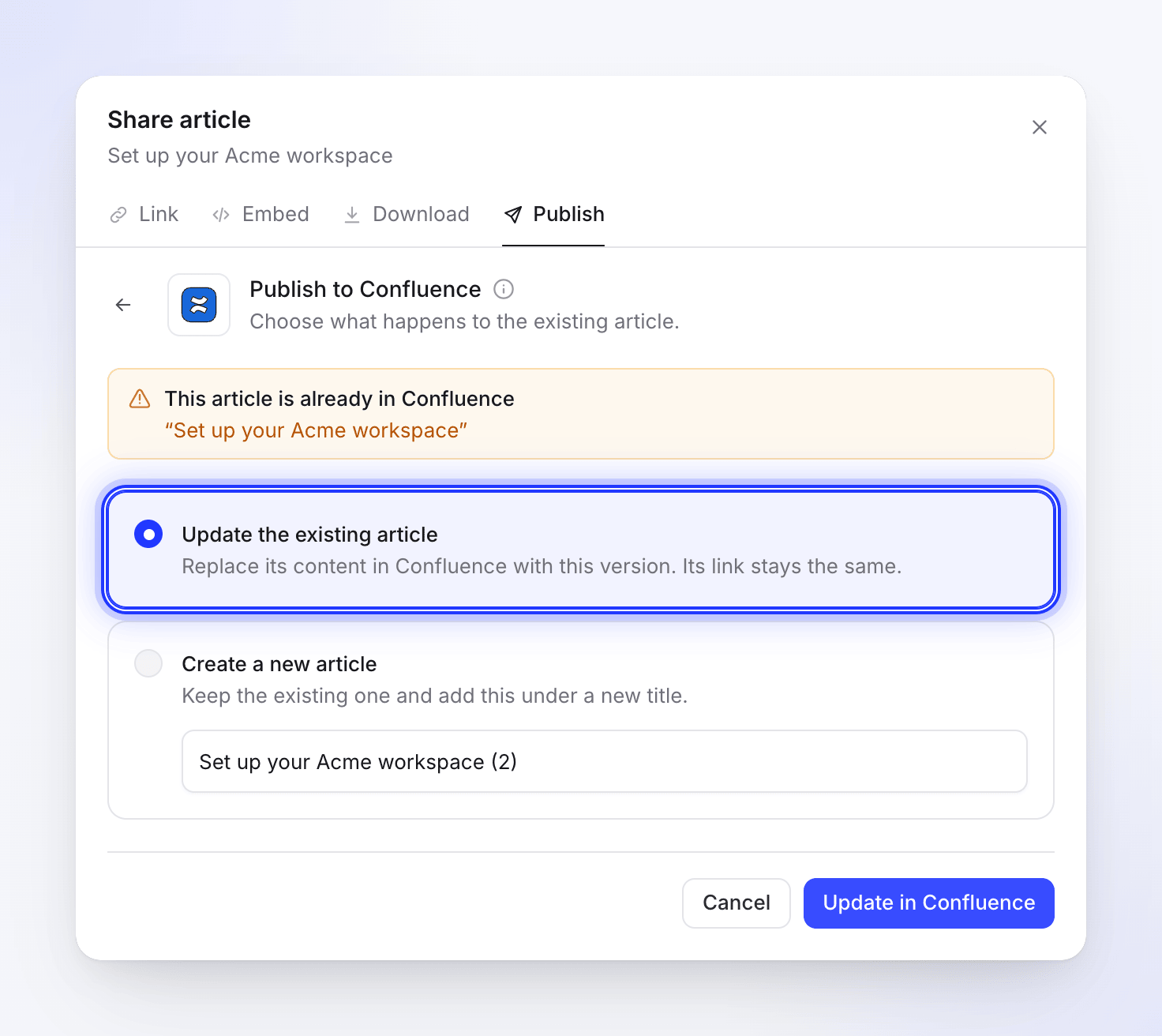
Publikasi hanya berjalan satu arah. Halaman Confluence tidak diperbarui saat kamu mengedit artikel di Clevera, dan editan yang dibuat di Confluence tidak akan pernah kembali ke Clevera. Setelah kamu mengedit artikel, publikasikan kembali ke space yang sama. Clevera akan menemukan halaman dengan judul yang sama (huruf besar/kecil tidak berpengaruh) dan menampilkan "Artikel ini sudah ada di Confluence."
- Perbarui artikel yang ada akan memperbarui halaman yang sama: alamat yang sama, versi baru dalam riwayat halaman, komentar tetap ada. Perubahan yang dibuat di Confluence sejak saat itu akan ditimpa; pulihkan dari Riwayat halaman jika diperlukan. Klik Perbarui di Confluence.
- Buat artikel baru akan membuat halaman kedua di bawah Judul baru yang kamu masukkan. Confluence tidak mengizinkan dua halaman dengan judul yang sama dalam satu space, jadi judul baru harus berbeda. Klik Buat artikel baru.
Putuskan sambungan dan cabut akses
- Di Clevera, buka Integrasi, klik Confluence, lalu Putuskan sambungan dan konfirmasi. Halaman yang sudah kamu publikasikan akan tetap ada di Confluence.
- Untuk menghapus Clevera dari akun Atlassian kamu juga, buka
id.atlassian.com, buka Pengaturan akun → Aplikasi yang tersambung, temukan Clevera, lalu pilih Hapus akses.
Batasan
| Batasan | Nilai |
|---|---|
| Space yang tercantum dalam pemilih | Hingga 2.000 |
| Tempat tujuan halaman | Tingkat teratas space |
| Ukuran halaman | 5 MB konten halaman |
| Situs | Satu situs Confluence per workspace Clevera |
| Judul yang sama dalam satu space | Tidak diizinkan oleh Confluence; perbarui atau ganti nama |
Pemecahan masalah
| Kamu melihat | Apa yang harus dilakukan |
|---|---|
| "No Confluence sites found. Please grant access to at least one site." | Kamu tidak memilih situs di layar Atlassian, atau akunmu tidak memiliki situs Confluence Cloud. Hubungkan kembali dan pilih situs. |
| "Failed to get Confluence sites." atau "Failed to connect to Confluence. Please try again." | Klik Hubungkan lagi. |
| "Connection failed: …" atau "Failed to connect to Confluence: …" | Kamu membatalkan di layar Atlassian atau akses ditolak. Hubungkan kembali. |
| "Please select a space to publish to." | Pilih ruang di daftar terlebih dahulu. |
| "Invalid space ID. Please try selecting the space again." | Ruang tersebut telah diubah namanya, diarsipkan, atau dihapus. Buka kembali tab Publikasikan dan pilih lagi. |
| Ruang tidak ada | Akunmu tidak dapat melihatnya, atau ruang tersebut diarsipkan. |
| Pesan yang diakhiri dengan "Confluence did not allow it. Check your permissions in this space, or reconnect Confluence." | Akunmu tidak dapat menambahkan halaman atau lampiran di ruang tersebut. Tanyakan kepada admin ruang, atau hubungkan kembali. |
| Pesan yang diakhiri dengan "the space or page was not found, or you cannot see it." | Halaman yang ingin kamu perbarui telah dihapus atau dipindahkan dari jangkauanmu. Pilih Create a new article. |
| "This article is too large for one Confluence page (over 5 MB)." | Bagi artikel menjadi dua. |
| "Confluence is rate limiting requests. Please wait a moment and try again." | Tunggu sebentar, lalu klik Coba lagi. |
| "Failed to update page in Confluence. Please try again." | Seseorang mungkin telah mengedit halaman tersebut pada saat yang sama. Klik Coba lagi. |
| "Authentication failed. Please reconnect your account." atau "No refresh token available. Please reconnect your Confluence account." | Klik Hubungkan kembali. |
| "Failed to publish to Confluence. Please try again." | Klik Coba lagi. Jika terus gagal, hubungkan kembali. |
| Video di halaman menunjukkan kesalahan | Situsmu tidak dapat menampilkan bingkai sematan. Hapus kotak tersebut dan tempel tautan bagikan video di barisnya sendiri; Confluence akan mengubahnya menjadi pratinjau. |