

Ikuti video Anda saat sedang dibuat
Setelah Anda menekan **Generate**, sebuah halaman akan menampilkan proses pembuatan video Anda: lima tahap, catatan singkat dari AI, peringatan, pratinjau langsung adegan klip sosial, dan pemberitahuan saat AI membutuhkan Anda. Anda dapat menutup tab kapan saja.
Saat Anda menekan Generate, Clevera akan membuka halaman yang menampilkan proses pembuatan video Anda. Proses ini memakan waktu beberapa menit, dan Anda tidak perlu terus memantaunya: tutup tab kapan pun Anda mau, dan video akan tetap diproses.
Apa yang ditampilkan di halaman ini
Di bagian atas terdapat nama video (AI akan mengganti judul kerja Anda dengan judulnya sendiri setelah berhasil menulisnya) dan baris yang menunjukkan status proses:
| Baris | Arti |
|---|---|
| "We're making your video — you can close this tab." | Sedang berjalan. |
| "We need one quick answer from you." | AI memiliki pertanyaan untuk Anda. Lihat Jawab pertanyaan AI selama pembuatan. |
| "Your video is ready." | Selesai. Klik Open your video. |
| "We couldn't finish this one" | Gagal. Lihat Hentikan, coba lagi, atau hapus pembuatan. |
| "We stopped. Start again when you like." | Anda telah menghentikannya. |
Untuk artikel, halaman tersebut akan menampilkan "article" (artikel) alih-alih "video". Back to home di bagian atas akan membawa Anda ke Beranda tanpa memengaruhi proses yang sedang berjalan.
Lima tahap
Setiap video melalui lima tahap yang sama, secara berurutan. Artikel memiliki lima tahapnya sendiri.
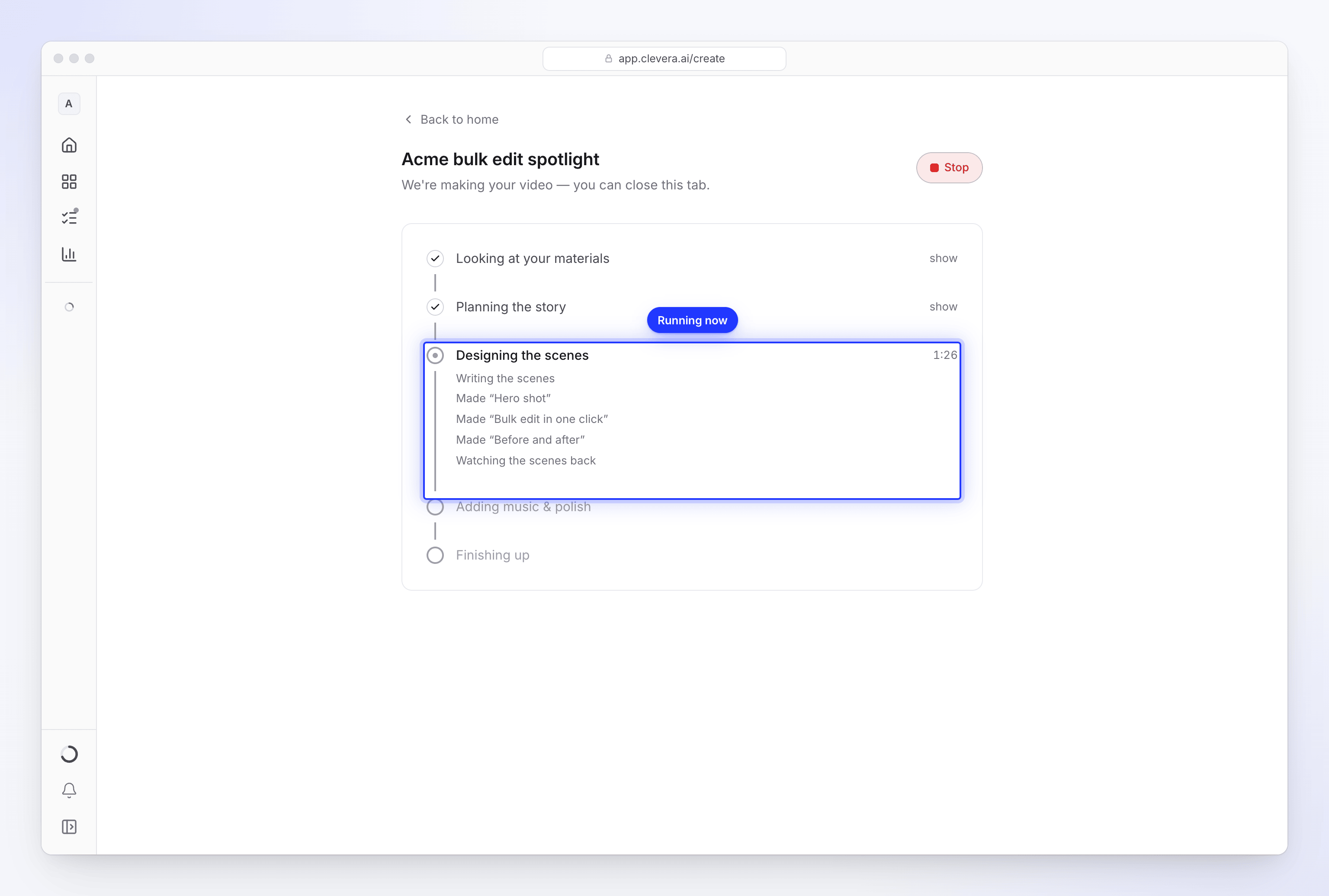
| Video | Artikel | |
|---|---|---|
| 1 | Looking at your materials | Looking at your materials |
| 2 | Planning the story | Writing the article |
| 3 | Designing the scenes | Laying out the article |
| 4 | Adding music & polish | Adding the screenshots |
| 5 | Finishing up | Finishing up |
- Tahap yang sedang berjalan menampilkan jam yang menunjukkan berapa lama proses telah berlangsung. Tidak ada hitung mundur karena setiap video membutuhkan jumlah pekerjaan yang berbeda.
- Tahap yang sudah selesai akan terlipat dengan tanda centang. Klik show untuk membaca apa yang dilakukan di dalamnya, dan hide untuk melipatnya kembali.
- Tahap yang tidak diperlukan untuk video Anda akan dicoret.
- Jika tidak ada perkembangan baru selama 90 detik, tahap yang sedang berjalan akan menambahkan "Still working — this part can take a few minutes." Hal ini normal untuk rekaman panjang dan klip dengan upaya Extra.
Catatan dari AI
Di bawah tahap yang sedang berjalan, AI menulis catatan singkat tentang apa yang sedang dilakukannya, seperti "Reading your materials", "Writing the voice-over", "Made “Hero shot”", atau "Watching the scenes back". Pada video dari rekaman, Anda akan melihat baris seperti "Watching your video", "Writing the narration", dan "Recording the voice-over". Jawaban Anda sendiri atas pertanyaan akan muncul dalam teks yang lebih gelap.
Peringatan
Beberapa catatan muncul dalam kotak berwarna kuning yang dimulai dengan Heads-up. Video akan tetap selesai, tetapi ada sesuatu yang tidak berjalan sesuai rencana dan Anda mungkin ingin memeriksanya sebelum membagikannya:

| Heads-up | Apa yang perlu diperiksa |
|---|---|
| "…the voice did not come out at all, so this one is silent." | Ubah suara di editor. |
| "…I left the avatar out of this one." | Avatar tidak dapat ditambahkan, misalnya karena ruang kerja tidak memiliki cukup kredit. |
| "…the avatar's voice did not work, so this one is narrated by a built-in voice, without the avatar." | Periksa sulih suara. |
| "…there was not much on that page, so the video leans on what you wrote." | Periksa fakta dalam video. |
| "…I could not watch your recording closely, so the video uses it as one long take." | Periksa zoom dan potongan di editor. |
| "…I could not watch the video you attached, so this one was made without seeing it or hearing what is said in it." | Periksa bagaimana rekaman digunakan. |
| "…I could not find music that fit, so this one runs without a bed." | Tambahkan musik di editor. |
| "…I couldn't read example.com, so I worked from what you wrote." | Periksa fakta, atau teliti situs tersebut lagi. |
Lihat Video saya tidak bersuara, tanpa musik, atau tanpa avatar.
Pratinjau langsung (klip sosial)
Untuk klip sosial, kartu pratinjau di atas tahap-tahap akan terisi saat sutradara AI menyelesaikan setiap adegan: "Scenes appear here as each one passes its check. They may still change before the video is ready." Kartu ini menampilkan "Scenes ready: 3 of 9" dan berjudul "The director is reviewing the cut" hingga akhir, saat berubah menjadi "The finished cut".
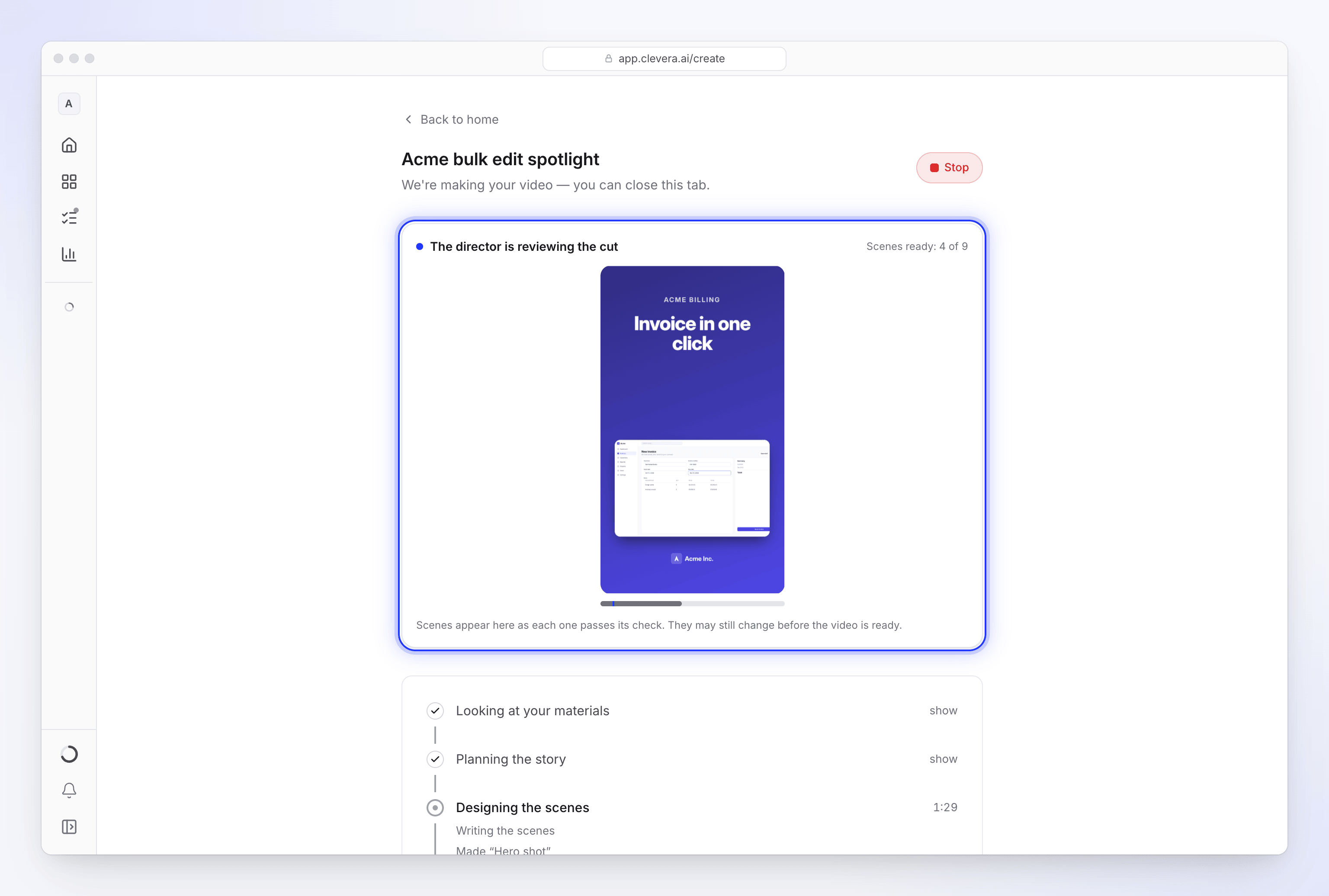
Video dari rekaman dan artikel tidak memiliki pratinjau langsung.
Meninggalkan dan kembali lagi
Anda tidak perlu membiarkan halaman tetap terbuka. Semuanya terjadi di sisi kami.
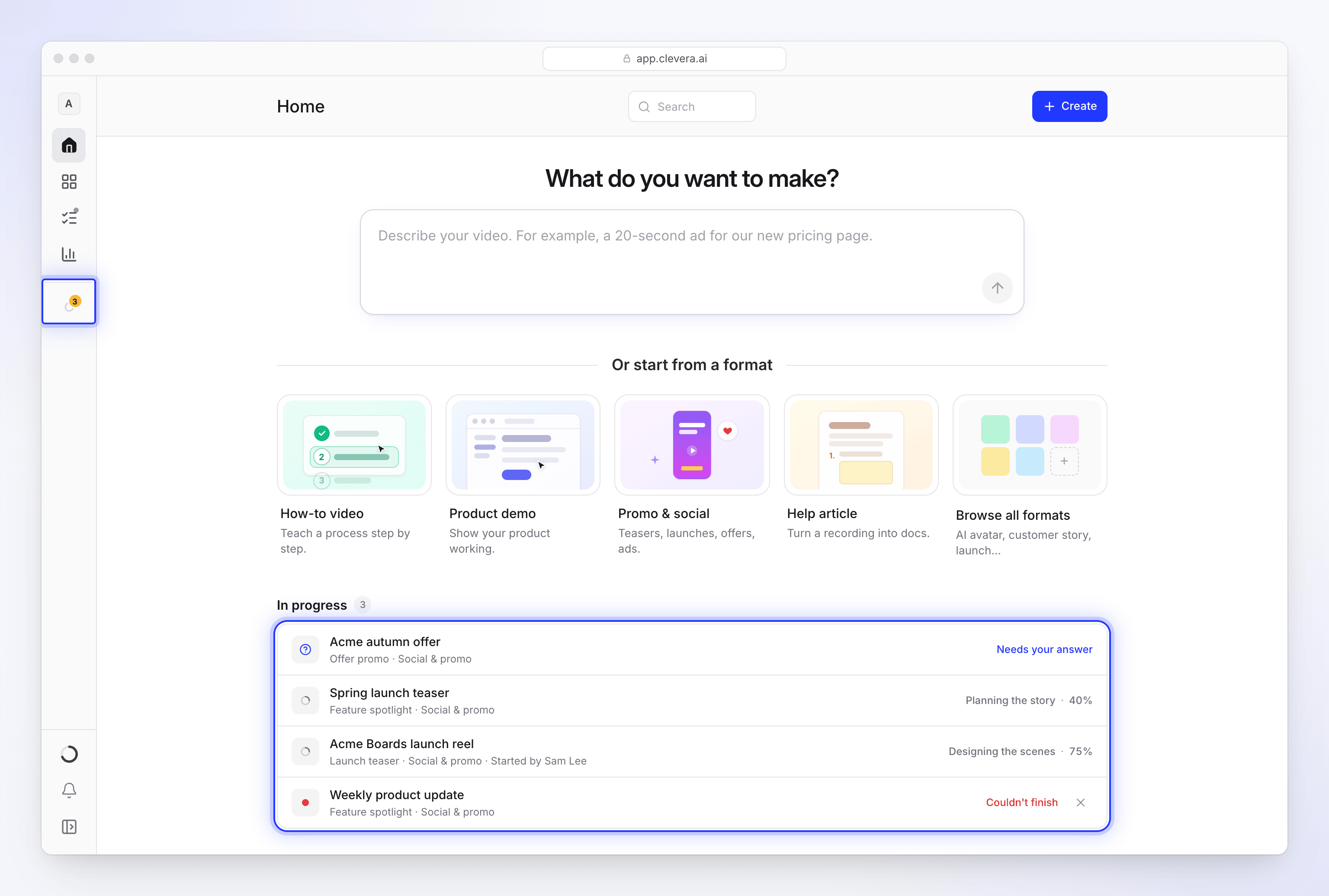
- In progress di bilah sisi mencantumkan video yang sedang Anda buat, berdasarkan nama, saat bilah sisi diperluas. Klik salah satu untuk membuka kembali halamannya. Di bilah sisi yang sempit, ini berupa ikon animasi tunggal.
- Content → In progress mencantumkan setiap proses yang dapat Anda ikuti, milik Anda dan rekan tim Anda, dengan Whose runs (Everyone’s atau Mine), status, pertanyaan yang menunggu jawaban Anda (Answer), serta Cancel run, Try again, Dismiss, atau Discard for everyone. Lihat Lacak proses yang sedang berlangsung.
- In progress di Beranda mencantumkan setiap video yang sedang berjalan di ruang kerja Anda beserta tahap dan persentasenya, misalnya "Planning the story · 40%". Video rekan tim menampilkan "Started by Alex Rivera".
- Status lain di daftar Beranda: Queued, Needs your answer, Couldn't finish, dan Ready. "Not responding since…" berarti proses belum bergerak selama 30 menit.
Bagaimana Clevera menarik perhatian Anda
Saat pertanyaan terbuka atau video sudah siap:
| Sinyal | Kapan |
|---|---|
| Denting pendek | Sekali saat pertanyaan terbuka, sekali saat siap |
| Titik pada ikon tab | Kuning saat membutuhkan Anda, hijau saat siap |
| Judul tab berubah | "● Needs you — Clevera" atau "✓ Your video is ready", saat tab berada di latar belakang |
| Pemberitahuan browser | Hanya jika Anda telah mengizinkan pemberitahuan untuk Clevera di browser Anda |
| Pemberitahuan kotak masuk | Selalu: ":title is ready", ":title couldn't be made", atau ":title needs your answer" |
| Jika pemberitahuan siap atau gagal masih belum dibaca setelah 10 menit |
Di ponsel, layar tetap menyala saat halaman terbuka. Tidak ada pengaturan untuk membisukan denting di halaman ini. Anda dapat memilih pemberitahuan mana yang Anda terima di pengaturan pemberitahuan (Video ready, Video couldn't be made); Questions for you selalu ditampilkan, setidaknya secara senyap.
Berapa lama waktu yang dibutuhkan
Sebagian besar video memakan waktu beberapa menit. Klip sosial dengan upaya Extra, durasi panjang, dan rekaman panjang membutuhkan waktu lebih lama. Proses yang tidak menunjukkan kemajuan sama sekali selama 2 jam akan dihentikan dan ditandai sebagai gagal.
Saat selesai
Klik Open your video (atau Open your article) untuk pergi ke editor, atau Make another untuk memulai yang baru. Jika pemberitahuan siap mencantumkan hal-hal untuk diperiksa, lihat hal-hal tersebut terlebih dahulu.