

Edit adegan dan kartu
Apa itu kartu intro, kartu judul, pengungkapan logo, daftar, ketukan teks, adegan video, klip, dan sampul video, cara menambahkannya, setiap kolom yang bisa kamu edit, latar belakang kartu termasuk latar belakang gerak animasi, dan cara kerja templat adegan.
Selain langkah-langkah narasi dari rekaman kamu, video panduan atau demo produk dapat berisi Adegan layar penuh: kartu intro, kartu judul, pengungkapan logo, daftar, ketukan teks, video yang diunggah, serta klip atau gambar dari rekaman kamu. Artikel ini menjelaskan kegunaan masing-masing dan setiap kolom yang bisa kamu edit.
Sebelum kamu mulai
- Adegan berada di editor video untuk video panduan, demo produk, dan video Polish. Klip sosial dibuat dari adegan yang ditulis oleh sutradara AI; lihat Edit klip sosial.
- Kamu memerlukan hak akses edit. Menambah dan mengedit adegan tidak dipungut biaya, kecuali merekam sulih suara Daftar atau Video, yang menggunakan kredit seperti baris sulih suara lainnya.
Adegan, langkah, dan elemen
Baris adegan pada linimasa memutar satu hal dalam satu waktu, dari kiri ke kanan:
[Intro card][Step 1][Step 2][Title card][Step 3][List][Step 4][Logo reveal]
| Jenis | Apa itu | Panjangnya berasal dari |
|---|---|---|
| Langkah | Baris narasi dengan bagian dari rekaman kamu | Narasi dan klipnya. Lihat Gunakan sinkronisasi dan tempo. |
| Adegan (artikel ini) | Kartu atau klip layar penuh yang menggantikan rekaman saat diputar | Durasi-nya sendiri, atau kontennya |
| Elemen | Teks, gambar, buram, dan sebagainya, yang ditempatkan di atas langkah dan adegan | Bloknya pada linimasa. Lihat Tambahkan dan edit elemen. |
Menyisipkan adegan akan mendorong semua hal setelahnya ke waktu yang lebih lambat; menghapus satu adegan akan menariknya ke waktu yang lebih awal. "Klip di sekitarnya akan tetap tidak berubah."
Tambahkan adegan
- Pindahkan playhead ke tempat adegan seharusnya berada.
- Klik + di bilah alat linimasa (Tambahkan ke linimasa di playhead), atau + di antara dua adegan pada linimasa.
- Pilih adegan di bawah Adegan atau Dari rekaman Anda. Editornya akan terbuka.
- Isi kolomnya dan klik Simpan.
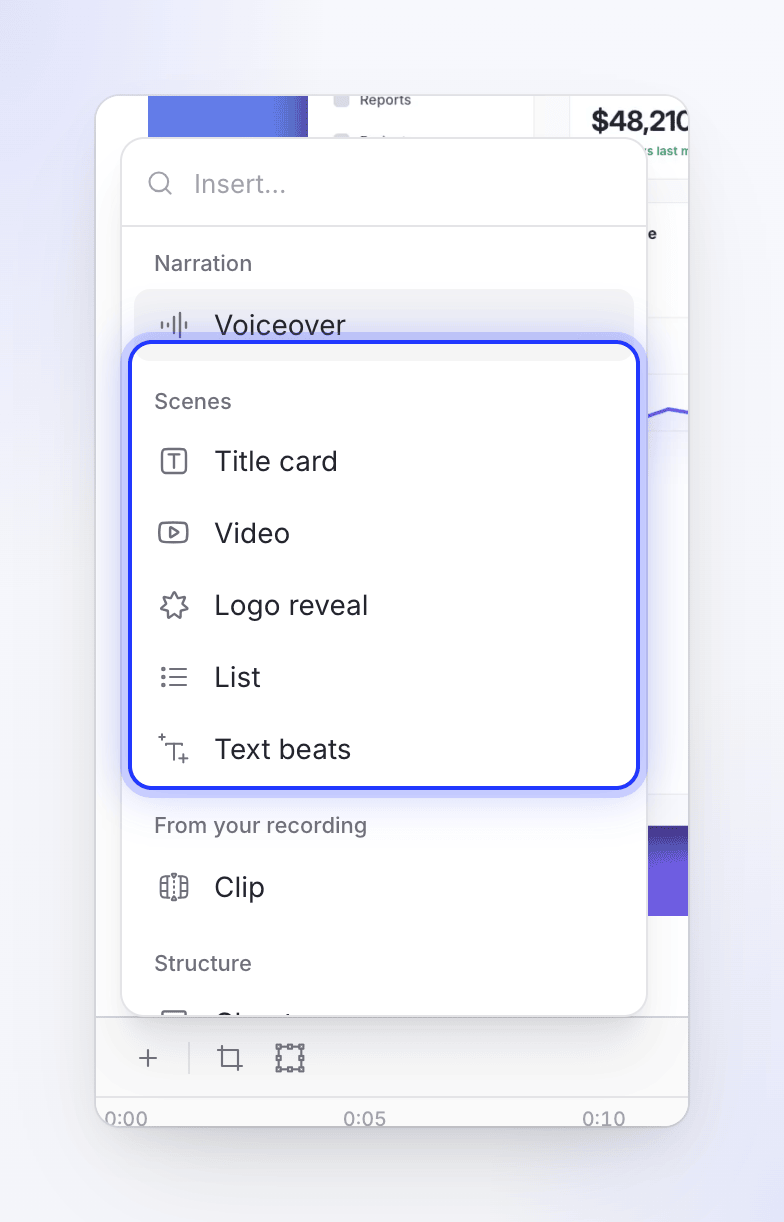
| Item menu | Deskripsi |
|---|---|
| Kartu judul | "Adegan layar penuh dengan teks di layar." |
| Video | "Sisipkan klip video yang diunggah." |
| Pengungkapan logo | "Adegan pengungkapan logo animasi." |
| Daftar | "Daftar fitur produk animasi." |
| Ketukan teks | "Tipografi kinetik dengan ketukan animasi." |
| Klip | "Klip senyap dari rekaman layar kamu." Hanya rekaman dan unggahan. |
| Gambar | "Tampilkan salah satu gambar kamu sebagai adegan tersendiri." Hanya jika video memiliki gambar di antara sumbernya. |
Menu yang sama juga memiliki Sulih suara di bawah Narasi (langkah narasi baru; lihat Edit skrip dan sulih suara) dan Bab di bawah Struktur ("Judul bagian untuk mengatur video kamu."). Kartu intro ditambahkan secara terpisah, dengan Tambahkan kartu intro di bagian atas tab Skrip.
Edit atau hapus adegan
- Edit: klik dua kali adegan pada linimasa, atau klik Edit adegan (pensil) pada barisnya di tab Skrip. Klik kanan pada linimasa juga memiliki opsi Edit.
- Pindahkan: seret baris dengan Seret untuk memindahkan adegan di tab Skrip.
- Hapus: Hapus adegan di menu baris, menu ⋯ editor, atau klik kanan → Hapus pada linimasa. Sistem akan bertanya terlebih dahulu.
Blok adegan tidak dapat diseret atau dipangkas pada linimasa. Ubah panjangnya dengan Durasi di editornya.
Setiap editor adegan memiliki Simpan di bagian bawah. Menu ⋯ memiliki Muat templat…, Simpan sebagai templat…, dan Hapus.
Kartu intro dan kartu judul
Keduanya adalah kartu layar penuh dengan teks dan gambar di atas latar belakang. Keduanya menggunakan editor yang sama.
| Kartu intro | Kartu judul | |
|---|---|---|
| Header | "Membuka video, sebelum langkah pertama" | "Kartu bingkai penuh di antara langkah-langkah" |
| Cara menambah | Tambahkan kartu intro ("Layar judul sebelum langkah pertama") di tab Skrip. Tombol akan hilang setelah kamu memilikinya. | + → Kartu judul, di mana saja |
| Sumber teks | Judul screencast (judul video, diisi secara otomatis) atau Teks kustom | Teks kamu sendiri |
| Penggunaan umum | Nama video dan merek kamu | Judul bab: "Bagian 2: Mengundang tim kamu" |
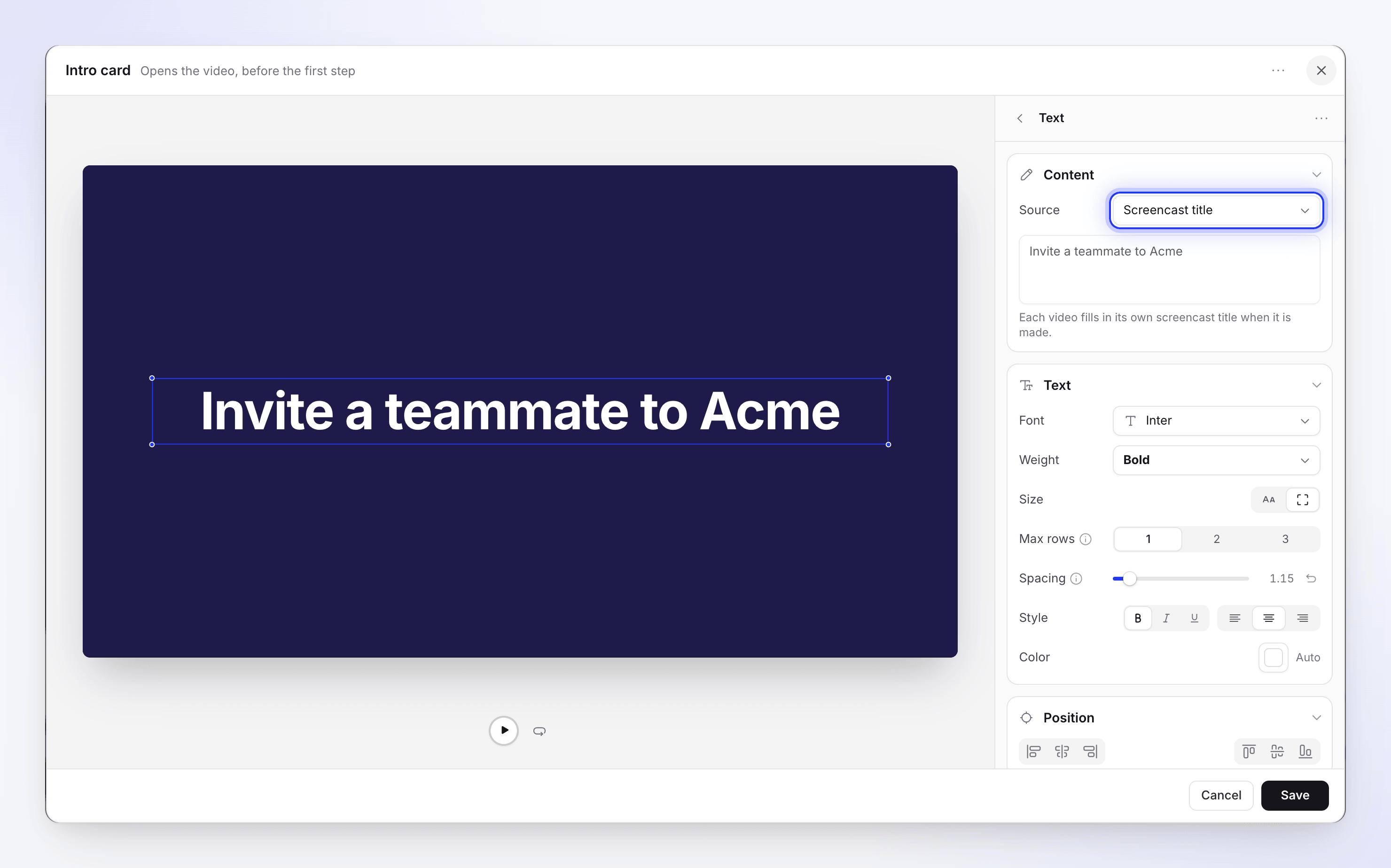
Bagian dalam editor:
| Bagian | Apa yang kamu atur |
|---|---|
| Elemen | Teks dan gambar kartu. Tambahkan teks, Tambahkan gambar. Kosong: "Belum ada apa pun di kartu". Masing-masing memiliki menu dengan Hapus teks / Hapus gambar. |
| Teks: Konten | Kata-katanya. Pada kartu intro, dropdown Sumber: Judul screencast ("Setiap video mengisi judul screencast-nya sendiri saat dibuat.") atau Teks kustom. |
| Teks: Teks | Font, Ketebalan, Ukuran (dua tombol ikon: Ukuran kustom, 8–240 px, atau Sesuaikan dengan kotak dengan Baris maks), Spasi, Gaya, Warna |
| Teks: Posisi | Dua kelompok tombol ikon yang meratakan teks ke kiri, tengah, atau kanan, dan atas, tengah, atau bawah pada kartu. Arahkan kursor ke salah satu untuk melihat namanya. |
| Teks: Animasi | Tab Dalam dan Keluar. Efek: Tidak ada, Pudar, Geser, Usap, Muncul di tengah, Perbesar, Perkecil, Mesin tik, Jatuh. Ungkapkan dengan: Baris, Kata, Huruf. Mesin tik menambahkan Suara mengetik dan Kecepatan. |
| Gambar | File |
| Latar belakang | Latar belakang, warna, gradien, gambar, latar belakang gerak, atau tidak ada. Lihat Latar belakang kartu. |
| Audio | Suara untuk diputar bersama kartu (unggah) |
| Waktu | Durasi, 3–10 detik: "Berapa lama ini muncul di linimasa sebelum beralih." |
Kartu baru dimulai dengan "Tambahkan judul" dalam Inter Bold, 76 px, rata tengah, diungkapkan kata demi kata dengan usapan.
Pengungkapan logo
"Logo kamu muncul, lalu nama kamu". Biasanya adegan terakhir video.
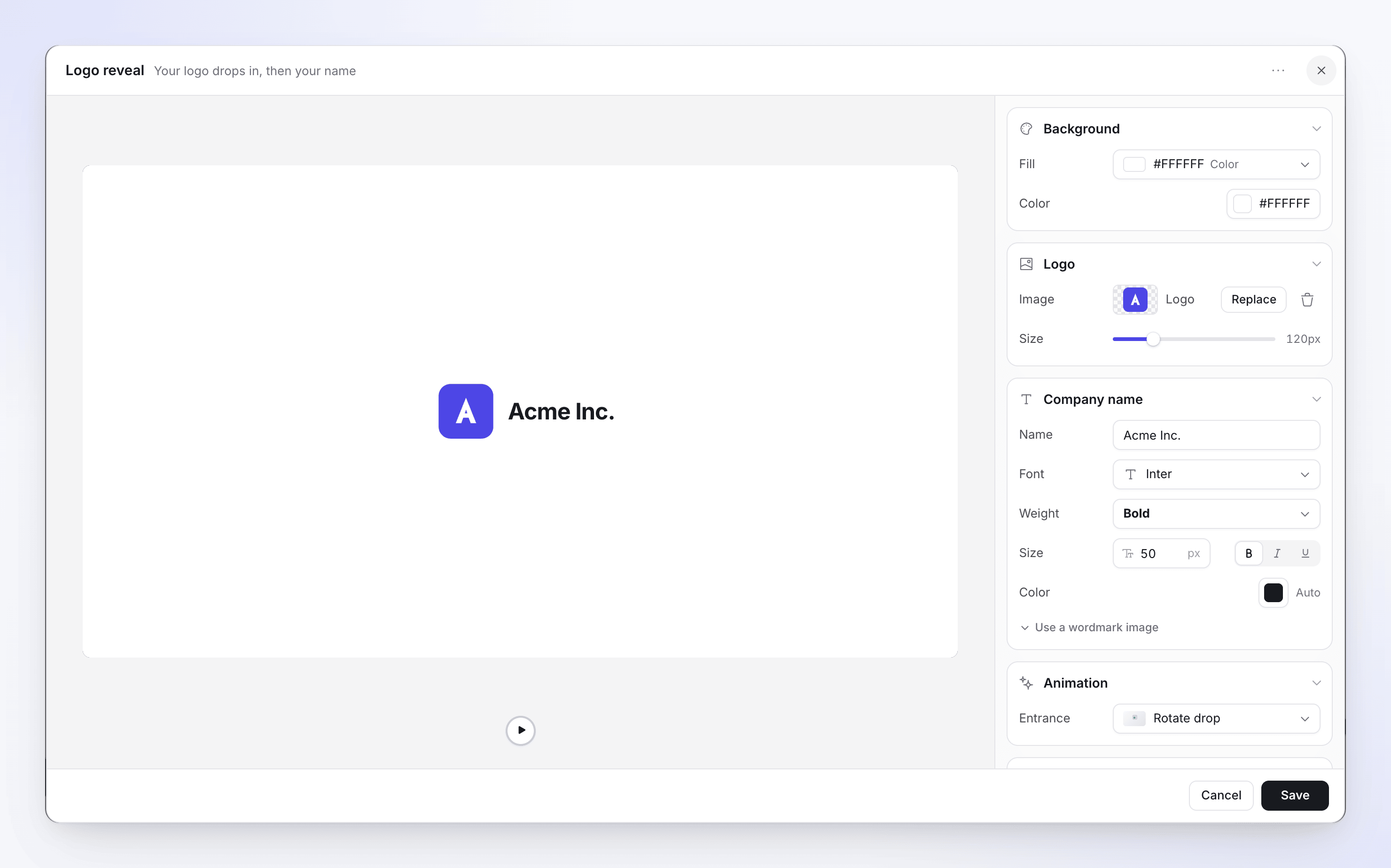
| Bagian | Apa yang kamu atur | Default |
|---|---|---|
| Logo | Gambar ("Ikon logo transparan berfungsi paling baik"), Ukuran 40–400 px | 120 px |
| Nama perusahaan | Nama, font, ketebalan, Ukuran 14–120, warna. Atau Gunakan gambar wordmark ("Untuk font logo yang tidak bisa dicocokkan: gambar menggantikan nama yang diketik."), dengan Tinggi-nya. | Nama ruang kerja kamu |
| Animasi | Pintu masuk: Jatuh putar atau Jatuh lurus | Jatuh putar |
| Suara | Salah satu dari 12 suara, atau unggah milik kamu sendiri, dengan volume | "Innovate Sign", 40% |
| Latar belakang | Seperti pada kartu. Lihat Latar belakang kartu. | Hitam |
| Waktu | Durasi, 3–10 detik | 5 detik |
Logo diperlukan: "Pilih gambar logo untuk menyimpan". Jika ruang kerja kamu memiliki templat video dengan pengungkapan logo, pengungkapan logo baru dimulai dari logo dan desain tersebut.
Daftar
"Item diungkapkan satu per satu". Gunakan untuk ringkasan fitur atau daftar periksa.
| Bagian | Apa yang kamu atur |
|---|---|
| Desain | Tata letak Standar, Kartu, atau Kisi; Animasi; Kecepatan (Lambat, Sedang, Cepat) |
| Konten | Judul (opsional, hingga 80 karakter), Penanda (simbol sebelum setiap item, seperti Centang), dan Item (hingga 20, masing-masing hingga 48 karakter; pindahkan ke atas, pindahkan ke bawah, hapus) |
| Sulih suara | "Satu kalimat per item; setiap item muncul saat diucapkan." Hingga 1.024 karakter. Kosong: "Tanpa sulih suara. Daftar diputar dengan musik saja." |
| Tipografi | Font dan Wadah item (Isi, Batas) |
| Latar belakang | Seperti pada kartu. Lihat Latar belakang kartu. |
| Waktu | Durasi, dari yang terpendek yang diizinkan animasi ("Yang terpendek yang diizinkan animasi daftar") hingga 60 detik |
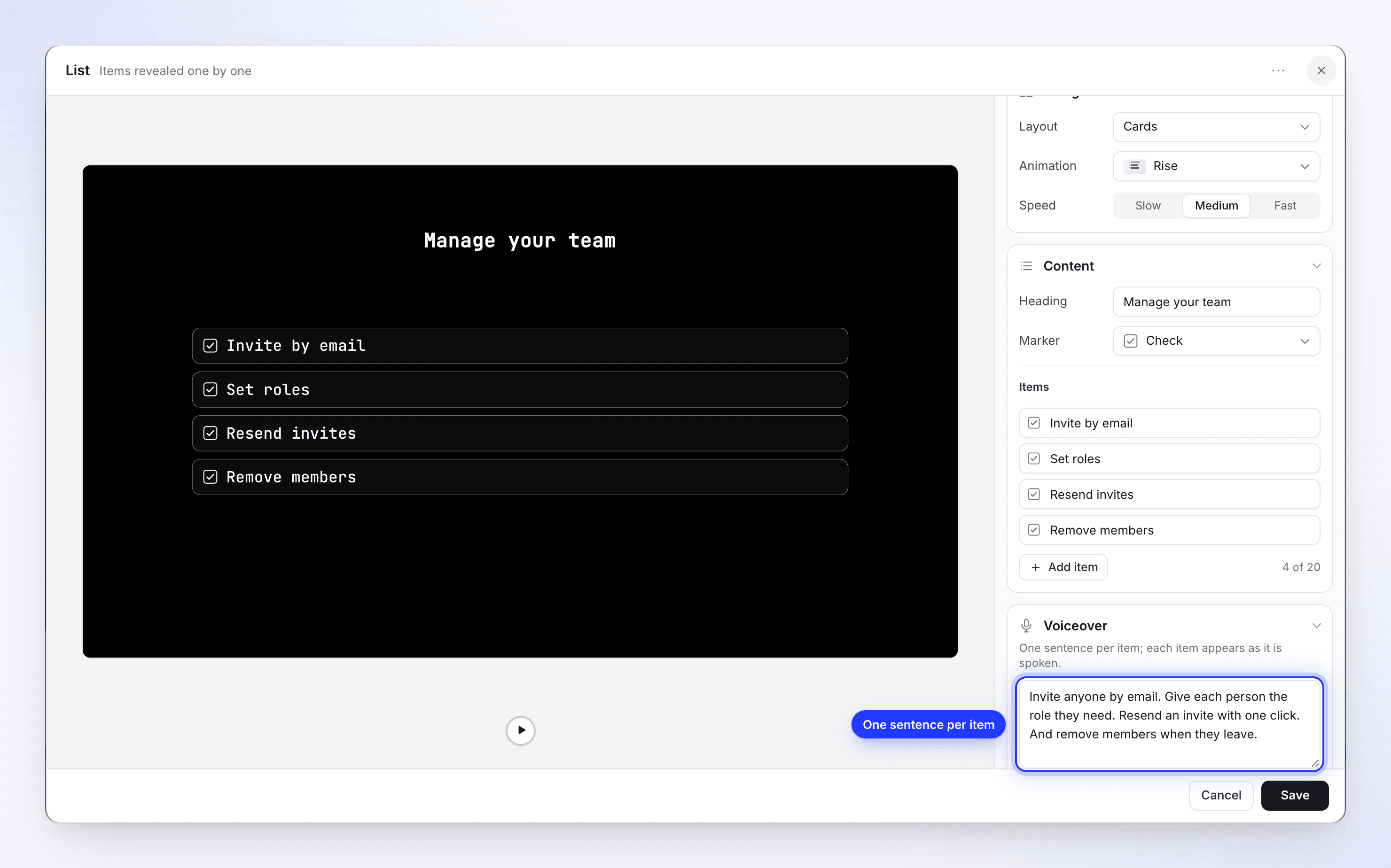
Sulih suara daftar dan sulih suara langkah Video (lihat Video) adalah satu-satunya narasi adegan selain langkah-langkah. Keduanya direkam dalam suara video dan mendukung tag suara.
Ketukan teks
"Kata-kata yang muncul satu ketukan dalam satu waktu". Frasa pendek dan tegas untuk pembukaan atau pesan utama.
| Bagian | Apa yang kamu atur |
|---|---|
| Ketukan | Hingga 10 ketukan ("3 dari 10"). Tambahkan ketukan; menu setiap ketukan memiliki Duplikat, Pindahkan ke atas, Pindahkan ke bawah, Hapus ketukan. |
| Kata ketukan | Hingga 6 kata, masing-masing dapat dihapus |
| Tata letak ketukan | Atur: Baris atau Kolom; Posisi: Atas, Tengah, Bawah |
| Tipografi dan Keluar ketukan | Font dan "Bagaimana ketukan ini keluar" |
| Latar belakang | Seperti pada kartu. Lihat Latar belakang kartu. |
| Waktu | Panjang, "diatur oleh ketukan". Tidak ada penggeser durasi. |
Video
"Klip yang diputar sebagai adegannya sendiri": file video dari pustaka media kamu, seperti testimoni pelanggan atau teaser produk. Kamu dapat menarasikannya dengan sulih suara.
| Bagian | Apa yang kamu atur | Default |
|---|---|---|
| Video | Berkas (Pilih video), Volume 0–100, Bisukan suara klip, Putar ulang | 100, suara aktif |
| Sulih suara | Baris untuk diucapkan di atas klip, hingga 1.024 karakter. Kosong: "Tanpa sulih suara. Klip diputar dengan suaranya sendiri." | Tidak ada |
| Bingkai | Posisi, Ukuran, Sudut, Bayangan dan Opsi bayangan | |
| Suara | Suara yang diputar bersamanya | |
| Pengaturan waktu | Durasi, 0,1–600 detik. Saat tidak cocok dengan berkas, petunjuk akan menawarkan "Video berdurasi 12,0 dtk · Gunakan". | 3 detik |
Berkas diperlukan: "Pilih video untuk menyimpan adegan ini". Berkas video harus berupa MP4, hingga 100 MB.
Menarasikan klip
Tulis baris di Sulih suara dan klik Simpan. Tombol akan bertuliskan Merekam sulih suara… saat baris direkam dalam suara video, dan dialog hanya akan ditutup setelah selesai. Ini menggunakan kredit seperti baris sulih suara lainnya (suara dari akun ElevenLabs milikmu sendiri tidak menggunakan kredit kami). Jika perekaman gagal, kesalahan akan muncul dan tidak ada yang disimpan. Mengedit baris akan merekamnya kembali; mengosongkannya akan menghapus sulih suara.

Kamu juga dapat membuat langkah Video dengan sulih suara sekaligus dari dialog Tambahkan sulih suara: pilih Unggah video di bawah Apa yang dilihat penonton. Lihat Tambahkan langkah sulih suara.
Langkah ini berlangsung selama klip atau suara, mana pun yang lebih lama (suara mendapatkan awalan dan akhiran singkat). Suara yang lebih pendek tidak akan pernah memotong klip: klip diputar penuh dan suara diputar di atas permulaannya. Jika suara lebih panjang dari klip, langkah diperpanjang, dan apa yang dilihat penonton bergantung pada Putar ulang:
- Putar ulang mati: klip menahan bingkai terakhirnya hingga suara berakhir.
- Putar ulang aktif: klip terus berulang hingga suara berakhir.
Suara asli klip akan mengecil secara otomatis saat suara narasi berbicara, sehingga klip tidak akan menimpa narasi. Untuk membisukan klip sepenuhnya, aktifkan Bisukan suara klip; Volume akan tetap pada levelnya saat kamu mengaktifkan kembali suara tersebut.
Keterangan tidak ditambahkan secara otomatis ke sulih suara. Buka Gaya → keterangan dan klik Hasilkan keterangan (lihat Ubah gaya, latar belakang, dan keterangan).
Klip, Klip suara, dan gambar
Ini menampilkan rekaman atau gambar milikmu sendiri sebagai adegan tersendiri, tanpa narasi AI.
| Adegan | Apa itu | Edit dengan |
|---|---|---|
| Klip | "Klip senyap dari rekaman layarmu." Bagian dari rekaman yang diputar tanpa narasi. | Sinkronisasi & tempo |
| Klip suara | Dalam video Polish: bagian dari rekaman dengan suaramu sendiri yang direkam | Sinkronisasi & tempo. Dalam video Polish, Pisahkan klip di playhead memotong klip atau klip suara menjadi dua. |
| gambar | "Tampilkan salah satu gambarmu sebagai adegan tersendiri." Gambar diam yang ditahan di layar | Durasi di timeline |
Jika video memiliki lebih dari satu rekaman sumber, menambahkan Klip akan menanyakan yang mana terlebih dahulu.
Sampul video
Beberapa video memiliki Sampul video di bagian paling awal: "Kartu pembuka, ditampilkan sebelum adegan pertama". Ini bukan thumbnail; ini diputar sebagai bagian dari video. Barisnya memiliki Edit sampul, Sembunyikan dari video / Tampilkan di video (sampul yang disembunyikan menampilkan Disembunyikan), dan Hapus sampul ("Sampul akan dihapus dari awal videomu.").
| Bagian | Apa yang kamu atur |
|---|---|
| Latar belakang | Jenis: Warna, Gradien, gambar atau Kebocoran cahaya (dengan Pola dan Rona) |
| judul | Aktif/nonaktif. "judul video, diatur dalam gaya ini." Ukuran, font, ketebalan, warna, perataan, Penempatan |
| Deskripsi | Aktif/nonaktif. Hingga 500 karakter ("Baris singkat di bawah judul"), ukuran 10–60 |
| Logo | Aktif/nonaktif. gambar, Ukuran 20–400, Sudut, posisi |
| Gerakan | Masuk (Elegan, Fade in, Slide up, Scale in, Bounce), Keluar (Tidak ada, Fade, Slide up, Slide down, Scale out, Blur, Mask inward, Mask outward), Durasi 2–10 detik |
| Suara intro | Tanpa suara intro atau salah satu suara, dengan volume |
Menu + tidak menawarkan sampul: video baru menggunakan kartu intro sebagai gantinya.
Latar belakang kartu
Kartu intro, kartu judul, pengungkapan logo, daftar, dan ketukan teks masing-masing memiliki bagian Latar belakang. Ini hanya mewarnai kartu tersebut: latar belakang di sekitar rekamanmu diatur di tab Gaya (lihat di bawah).
Klik baris Isi untuk membuka pemilih. Ini memiliki satu tab per jenis isian, dan kotak pencarian di bagian atas:
| Tab | Apa yang kamu dapatkan |
|---|---|
| Latar belakang | 17 video gradien berulang, seperti Coral indigo atau Midnight blue |
| Warna | 12 contoh warna, atau Warna kustom untuk memilih warna apa pun |
| Gradien | 18 gradien dua warna. Kemudian sesuaikan Dari, Ke, dan Sudut. |
| gambar | 8 foto dari pustaka Clevera, atau Unggah gambar untuk menggunakan milikmu |
| Gerakan | Latar belakang animasi. Lihat Latar belakang gerakan. |
| Tidak ada | Hanya kartu intro, kartu judul, dan pengungkapan logo: "Wallpaper video ditampilkan di belakang adegan ini." |
Memilih isian di tab mana pun akan menggantikan yang sebelumnya, termasuk latar belakang gerakan.
Latar belakang Clevera bebas royalti atau dibuat oleh AI, dan dilisensikan untuk penggunaan komersial dalam videomu.
Latar belakang gerakan
Latar belakang gerakan adalah efek animasi, seperti cahaya yang menyapu kartu, kilau yang melayang, atau piksel yang jatuh, yang terus bergerak selama kartu ada di layar. Ada lebih dari 60 pilihan.
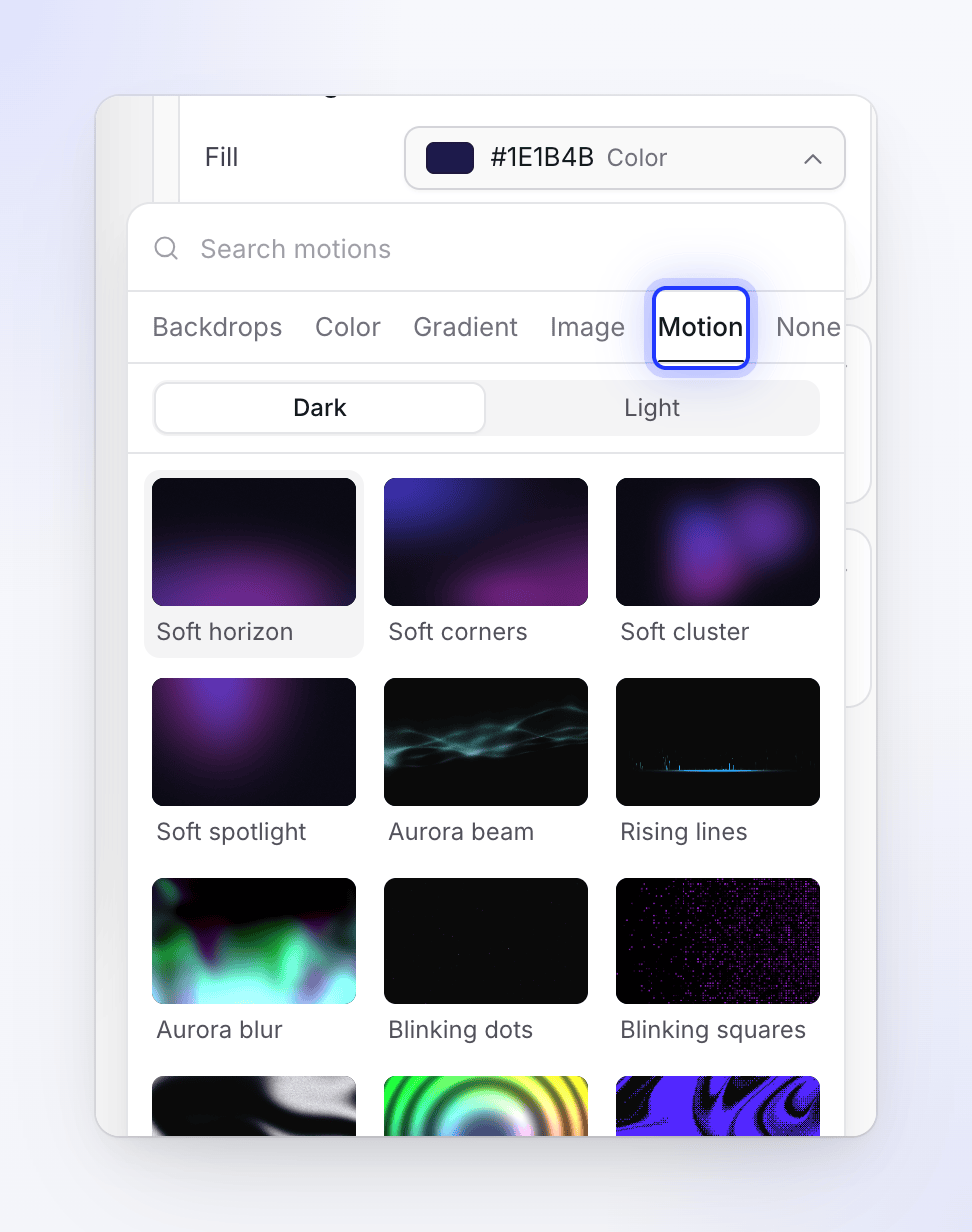
Buka tab Gerakan
Di bagian Latar belakang kartu, klik Isi, lalu tab Gerakan. Ubin yang terlihat akan memutar pratinjau langsung dari setiap efek. Ketik di Cari gerakan untuk menemukannya berdasarkan nama.
Pilih Gelap atau Terang
Sakelar di bagian atas kisi memilih versinya. Efek Gelap bersinar pada kartu yang hampir hitam; efek Terang diwarnai ulang agar terbaca pada kartu yang pucat. Setiap gerakan memiliki versi gelap dan sekitar sepertiganya juga memiliki versi terang, sehingga kisi Terang lebih pendek.
Pilih gerakan
Klik ubin. Pratinjau kartu akan memutarnya, dan baris Isi akan menampilkan namanya diikuti oleh Gerakan.
Sesuaikan
Baris di bawah Isi bergantung pada gerakannya: biasanya warna dan Kecepatan, ditambah pengaturan seperti Opasitas, Kecerahan, Kekuatan, atau Posisi. Pengaturan yang lebih detail ada di bawah Kontrol bentuk. Penggeser yang telah kamu pindahkan akan menampilkan Atur ulang.
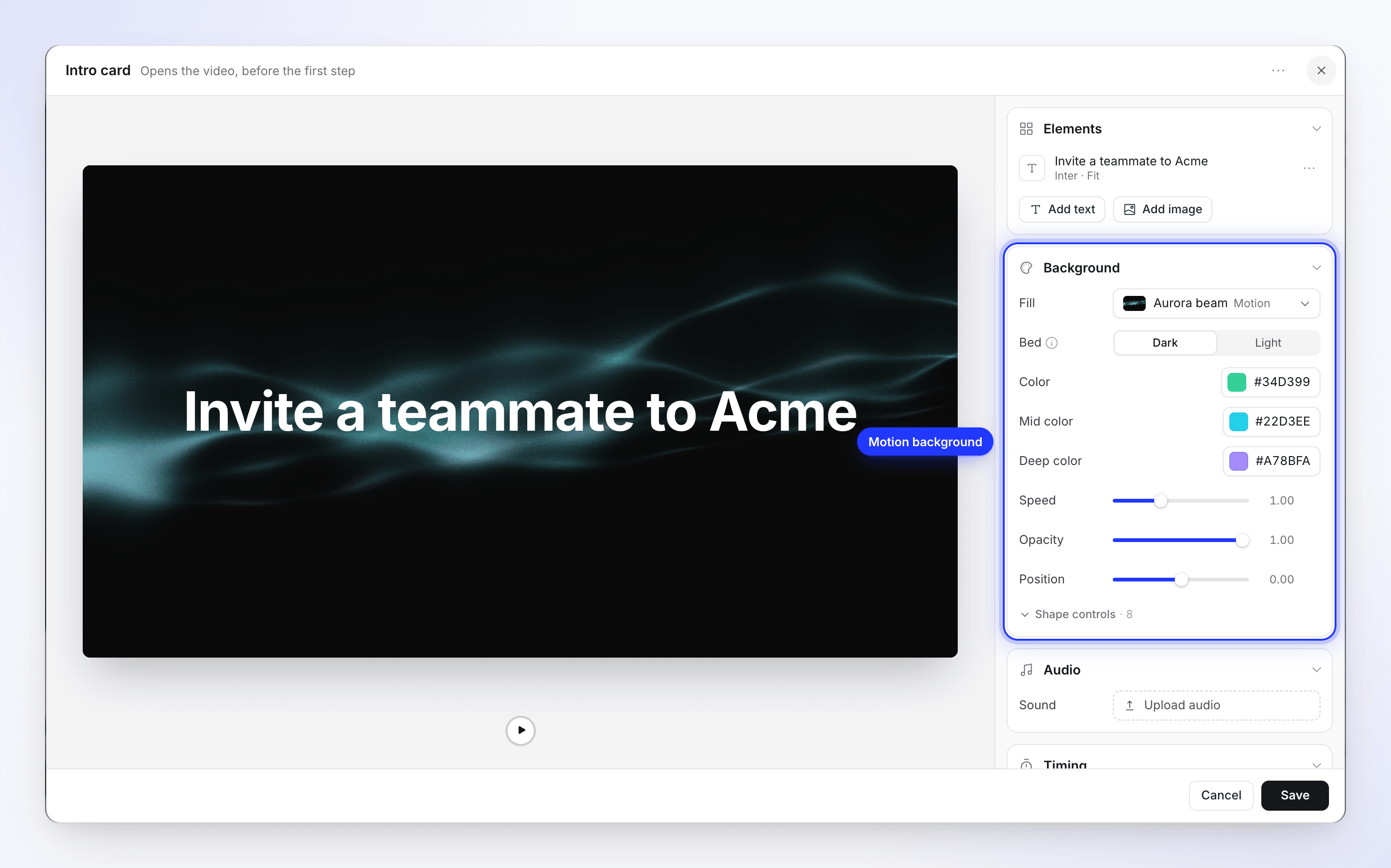
| Pengaturan | Apa fungsinya |
|---|---|
| Bed | Gelap atau Terang: dasar tempat efek berada. "Efek ini dibuat untuk bersinar pada warna yang hampir hitam. Terang menukar dasar dan mengubah palet efek agar terbaca pada adegan pucat." Gerakan tanpa versi terang akan dihapus saat kamu beralih ke Terang, sehingga kamu dapat memilih yang terang. |
| Warna | Warna efek itu sendiri, seperti Warna, Warna tengah, dan Warna dalam, atau Aksen dan Aksen 2 |
| Kecepatan | Seberapa cepat gerakannya |
| Opasitas, Kecerahan, atau Kekuatan | Seberapa kuat efeknya ditampilkan di atas dasar |
| Kontrol bentuk | Detail yang lebih halus dari efek tersebut, seperti kepadatan, skala, atau butiran |
Empat gerakan Soft (Soft horizon, Soft corners, Soft cluster, dan Soft spotlight) dicantumkan pertama. Ini adalah kilau tenang dalam dua warna aksen dan cocok untuk kartu dengan banyak teks.
Latar belakang: tab Gaya, bukan adegan
Latar belakang di tab Gaya adalah apa yang ditampilkan di sekitar rekamanmu pada setiap langkah. Kartu memiliki bagian Latar belakang sendiri, yang hanya mewarnai kartu tersebut. Baris berlabel Latar belakang di timeline adalah dasar latar belakang dalam klip sosial; kamu tidak menambahkannya ke video panduan secara manual.
Template
Simpan desain kartu untuk digunakan kembali: ⋯ → Simpan sebagai template… ("Timmu dapat memulai dari desain ini. Teks akan diganti saat diterapkan."), beri Nama, dan klik Simpan template.
Terapkan satu dengan ⋯ → Muat template…. Jendela ("Gaya bawaan mempertahankan teksmu; template tim memulihkan seluruh desain yang disimpan.") memiliki dua tab, masing-masing dengan jumlah, dan Cari template. Tab Bawaan memiliki desain Clevera; Timmu memiliki desain yang disimpan oleh timmu.
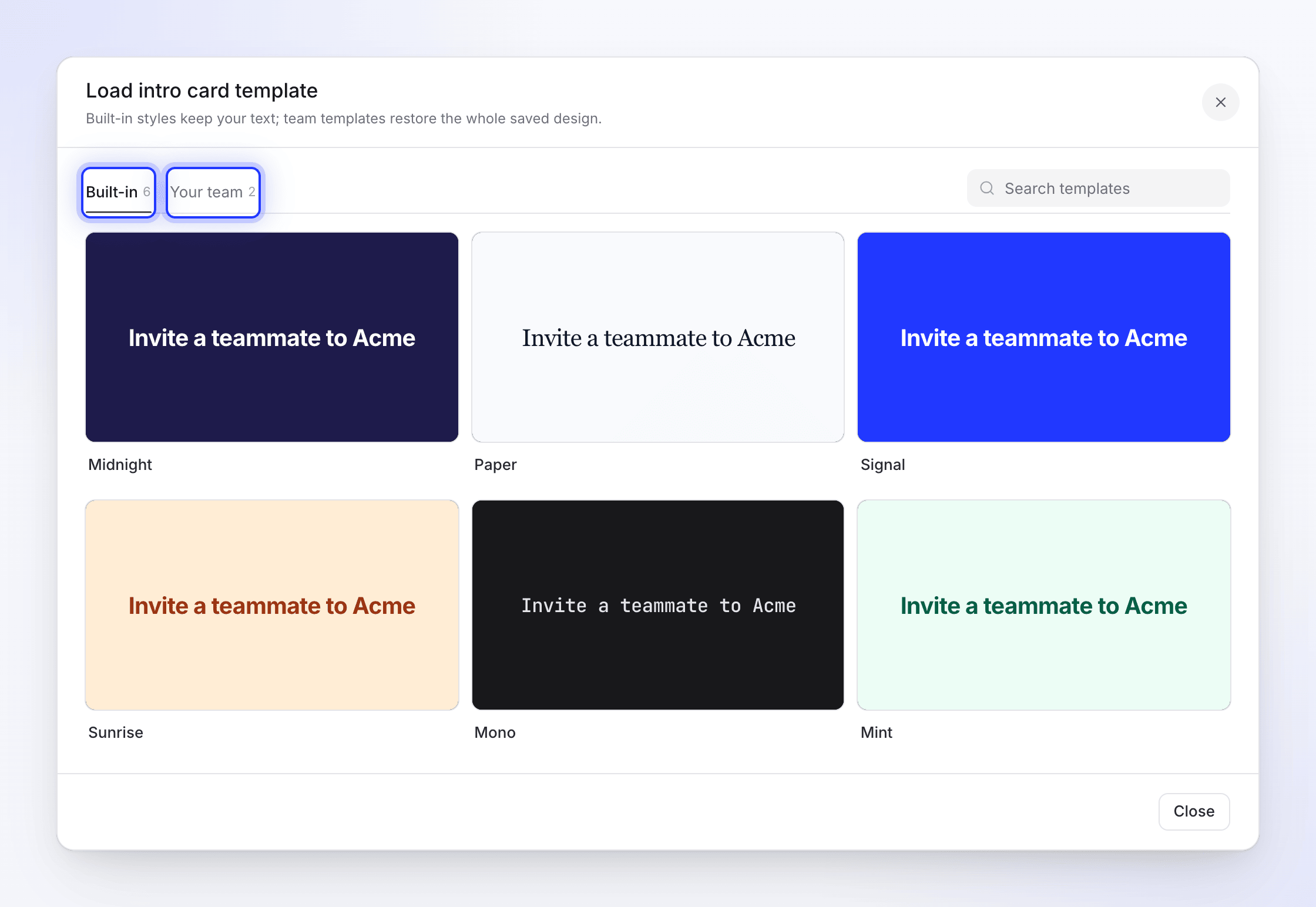
| Kamu menerapkan | Apa yang berubah |
|---|---|
| Desain Bawaan pada kartu judul atau intro | Tampilannya. Teks dan durasi kartu kamu tetap ada. |
| Desain Bawaan pada pengungkapan logo | Tampilannya. Logo, wordmark, nama perusahaan, dan durasi kamu tetap ada. |
| Desain Bawaan pada beat teks | Tampilannya. Kata-kata beat kamu tetap ada. |
| Templat Tim Anda | Seluruh desain yang disimpan, termasuk teksnya |
Menghapus templat tim akan memunculkan pertanyaan "Hapus templat ini?": templat tersebut akan dihapus untuk semua orang di tim kamu.
Templat video ruang kerja melangkah lebih jauh: saat AI membuat video, AI akan menambahkan kartu intro dengan judul video, kartu judul sebelum bab utama (maksimal dua, dan tidak ada pada video pendek), serta pengungkapan logo di akhir, sesuai desain kamu.
Adegan dalam bahasa lain
Saat kamu menerjemahkan video, kata-kata pada kartu intro, kartu judul, beat teks dan daftar, serta nama perusahaan pada pengungkapan logo akan diterjemahkan. Tata letak, warna, animasi, gambar, dan durasi tetap sama. Sulih suara daftar akan diterjemahkan dan direkam ulang. Setiap bahasa kemudian menyimpan adegannya sendiri: mengedit kartu dalam bahasa Jerman tidak akan mengubah kartu dalam bahasa Inggris. Lihat Memahami versi bahasa.