

Tambahkan Avatar AI dan atur durasi tampilnya
Tambahkan Avatar AI yang mempresentasikan klip sosial kamu di depan kamera, pilih tampilannya, dan tentukan berapa lama mereka muncul di layar. Avatar tersedia pada paket berbayar dan menambah kredit di atas estimasi klip, berdasarkan durasi tampil di layar.
Avatar AI adalah presenter yang mengucapkan naskah klip kamu di depan kamera. Kamu memilih orang dan tampilannya, serta berapa lama mereka muncul di layar; sutradara AI akan memotong adegan antara avatar dan produk kamu. Kamu bisa menambahkannya ke klip sosial apa pun, dan tipe Avatar AI memang dirancang khusus untuk ini.
Sebelum kamu mulai
- Paket berbayar. Pada paket Gratis, kamu bisa melihat-lihat avatar, tetapi tidak bisa menggunakannya: "Avatar AI tersedia pada paket berbayar. Tingkatkan paket untuk menggunakannya."
- Kredit tambahan. Avatar menambah kredit pada estimasi klip, dengan harga berdasarkan durasi avatar tampil di layar. Lihat Berapa biayanya.
- Sulih suara. Avatar selalu berbicara, jadi menambahkannya akan mengaktifkan sulih suara.
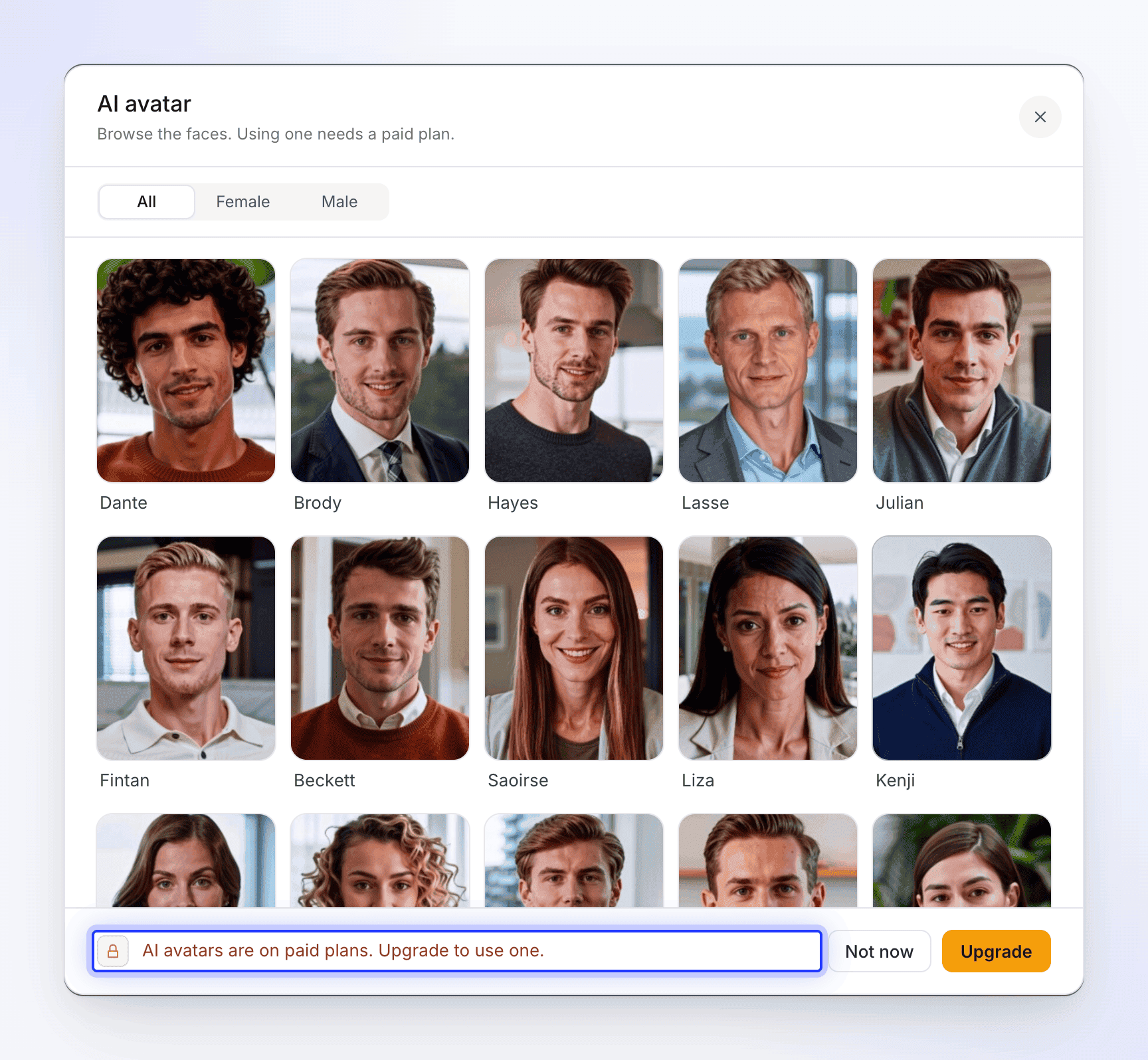
Tambahkan avatar
Buka pil Avatar AI
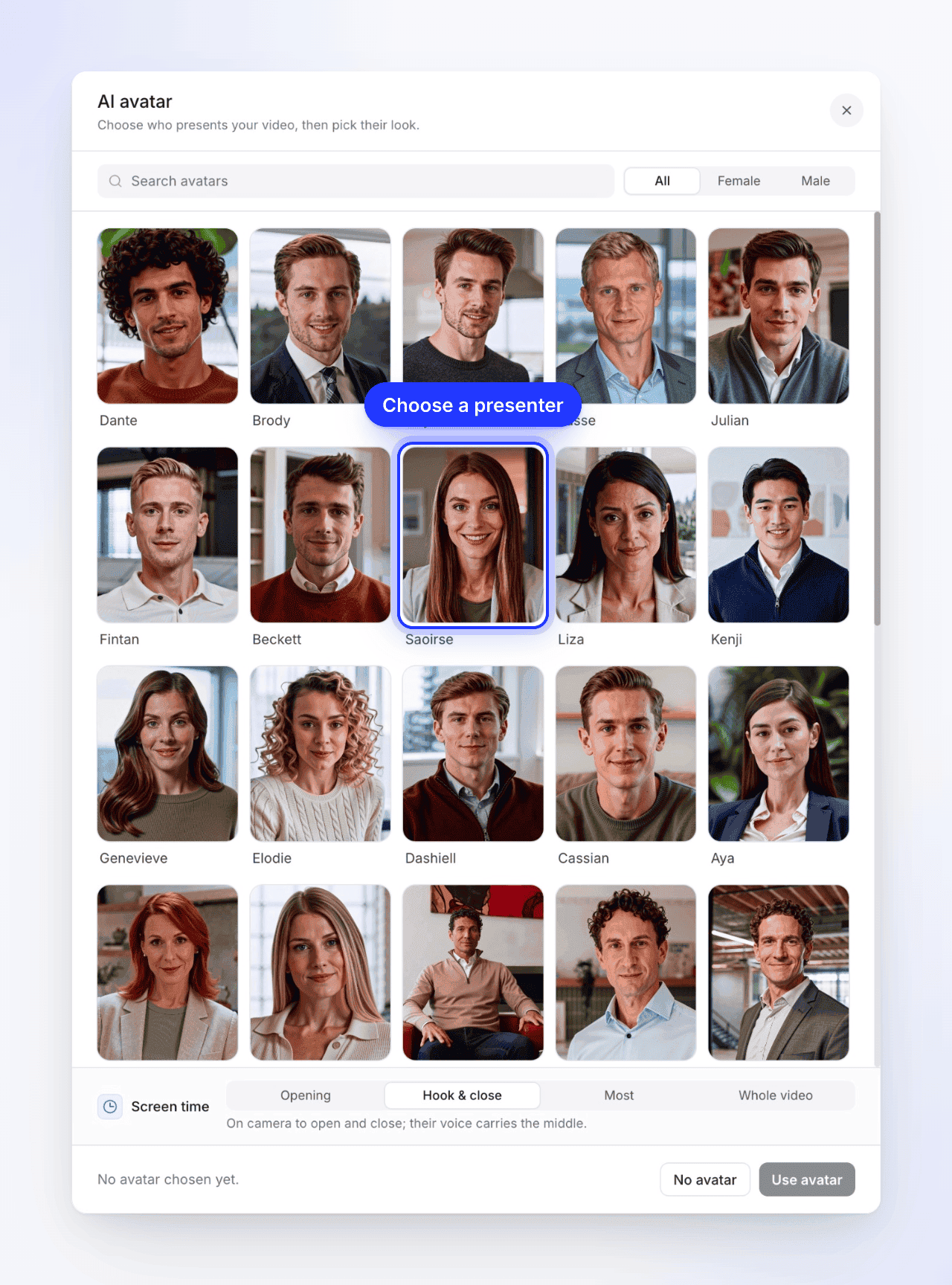
Pada halaman Buat klip sosial, klik pil Avatar AI. Pil tersebut bertuliskan Tidak ada avatar, atau Pilih avatar pada tipe Avatar AI. Jendela Avatar AI akan terbuka: "Pilih siapa yang mempresentasikan video kamu, lalu pilih tampilannya."
Pilih siapa yang mempresentasikan
Telusuri wajah-wajah yang ada, atau gunakan Cari avatar dan filter gender (Semua, Perempuan, Pria). Klik wajah untuk melihat tampilannya.
Pilih tampilan
"Pilih bagaimana {name} terlihat di kamera." Setiap tampilan adalah orang yang sama dengan pakaian atau latar yang berbeda. Klik salah satu; bagian bawah jendela akan menampilkan nama dan tampilan yang kamu pilih. Gunakan panah kembali (Semua avatar) untuk memilih orang lain.
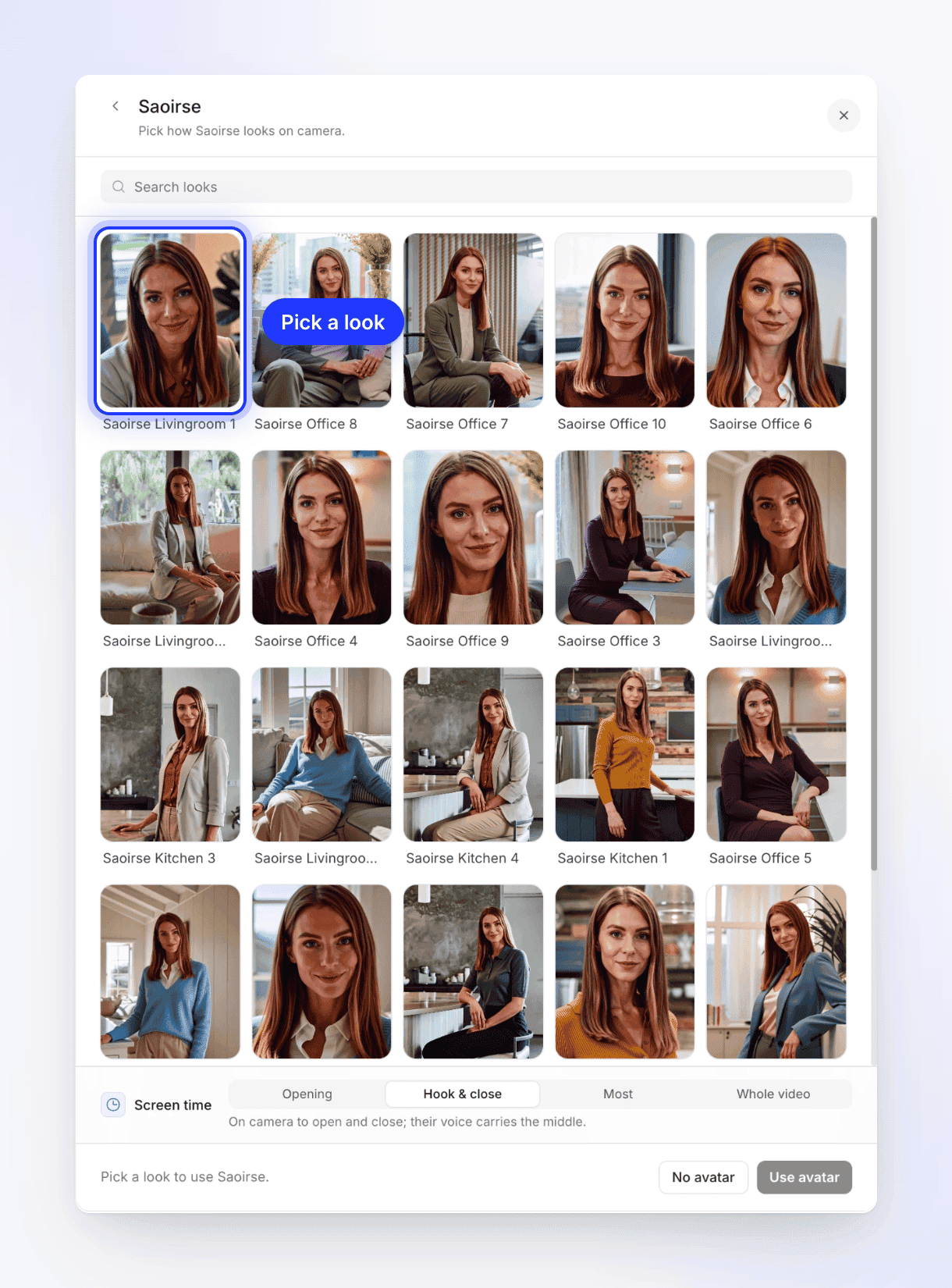
Setiap tampilan adalah presenter yang sama dengan pakaian atau latar yang berbeda. Atur durasi tampil
Di bawah Durasi, pilih berapa lama avatar muncul di kamera dalam klip tersebut. Baris di bawahnya menjelaskan fungsi setiap opsi. Lihat Durasi.
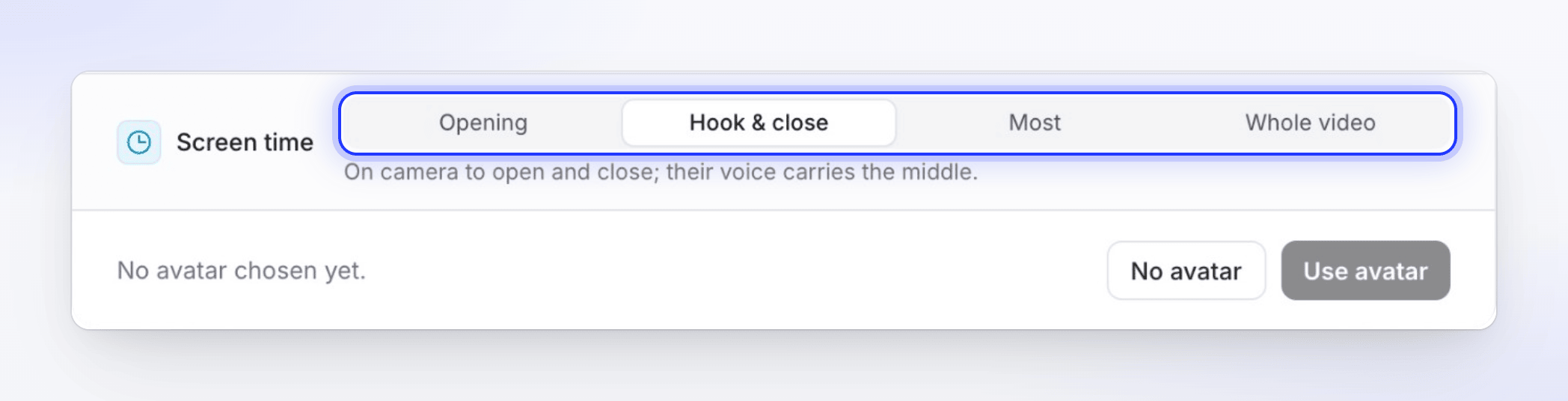
Hook & close adalah setelan default dan menjaga produk kamu tetap di layar di bagian tengah. Gunakan avatar
Klik Gunakan avatar. Pil tersebut sekarang menampilkan nama dan wajah avatar, dan pil Suara beralih ke suara avatar tersebut.
Untuk menghapus avatar, buka kembali pil tersebut dan klik Tidak ada avatar di bagian bawah jendela. Suara akan kembali ke suara bawaan. Tanda ✕ di sudut akan menutup jendela tanpa menyimpan perubahan.
Durasi
| Opsi | Apa yang dilihat penonton | Perkiraan di kamera |
|---|---|---|
| Membuka | "Di kamera saat pembukaan, lalu hanya suaranya." | 10–30% dari klip |
| Hook & close (default) | "Di kamera saat pembukaan dan penutupan; suaranya mengisi bagian tengah." | 25–55% |
| Terbanyak | "Di kamera hampir sepanjang waktu, memotong adegan saat produk perlu ditampilkan." | 60–100% |
| Seluruh video | "Di kamera dari kata pertama hingga terakhir." | Seluruhnya |
Dengan setiap opsi kecuali Membuka, avatar akan berpindah antara layar penuh dan sudut di atas produk kamu, sehingga penonton bisa melihat keduanya. Saat avatar tidak ada di kamera, suaranya tetap berlanjut sebagai sulih suara.
Suara avatar
Saat avatar aktif, pil Suara hanya mencantumkan suara avatar tersebut, difilter sesuai bahasa klip, dan tidak ada baris Tidak ada suara: avatar selalu berbicara. Memilih avatar akan menetapkan suara default-nya; kamu bisa memilih suara lain dari pil tersebut. Suara bawaan dan ElevenLabs akan kembali saat kamu menghapus avatar. Lihat Pilih suara dan pratinjau.
Teks keterangan berfungsi seperti biasa: menampilkan kata-kata yang diucapkan.
Berapa biayanya
Avatar dikenakan biaya di atas kisaran upaya klip, berdasarkan berapa lama mereka tampil di layar. Estimasi di samping Buat akan naik segera setelah kamu menambahkan avatar, dan berubah saat kamu mengubah durasi atau panjang klip.
| Apa yang memengaruhi harga | Efek |
|---|---|
| Durasi | Lebih banyak waktu di kamera berarti lebih mahal. Seluruh video biayanya sekitar tiga kali lipat dari Membuka untuk klip yang sama. |
| Panjang | Klip yang lebih panjang memiliki lebih banyak detik di kamera. |
| Suara avatar | Ucapan dikenakan biaya bersama dengan avatar. |
Kamu dikenakan biaya untuk rekaman avatar yang benar-benar dibuat. Jika avatar tidak dapat dibuat, biayanya tidak akan dikenakan. Jika kamu menghentikan pembuatan sendiri, avatar yang belum mulai dirender akan dibatalkan; avatar yang sudah mulai dirender akan dikenakan biaya. Jika pembuatan gagal dari pihak kami, kredit yang digunakan akan dikembalikan.
Apa yang bisa salah
Klip tetap selesai dalam kasus ini, dengan catatan berwarna kuning di halaman pembuatan:
| Peringatan | Apa yang terjadi |
|---|---|
| "Peringatan: Saya tidak menyertakan avatar dalam klip ini." | Avatar tidak dapat dibuat kali ini, misalnya karena ruang kerja tidak memiliki cukup kredit. Klip menggunakan sulih suara dan produk kamu sebagai gantinya. |
| "Peringatan: suara avatar tidak berfungsi, jadi klip ini dinarasikan oleh suara bawaan, tanpa avatar." | Suara avatar gagal sebelum baris pertama, jadi klip beralih ke suara bawaan tanpa presenter. |
Jika kamu membutuhkan avatar, buat klipnya lagi. Lihat Video saya keluar tanpa suara, tanpa musik, atau tanpa avatar.
Batasan
| Situasi | Apa yang terjadi |
|---|---|
| Tipe Avatar AI tanpa avatar yang dipilih | Tombol Buat mengarah ke pil: "Pilih avatar — gaya ini dirancang khusus untuk avatar." |
| Avatar dipilih tetapi tidak ada tampilan | "Pilih avatar sebelum membuat." |
| Menerjemahkan klip dengan avatar | Terjemahan mempertahankan suara yang diterjemahkan tetapi menghilangkan wajah avatar; bahasa baru diputar sebagai sulih suara. Lihat Terjemahkan video yang sudah selesai. |
| Avatar dijeda oleh kami | Jendela menampilkan "Avatar AI untuk sementara tidak tersedia" beserta alasannya. Coba lagi nanti. |
| Video panduan, demo, dan artikel | Tidak ada opsi avatar. Avatar hanya untuk klip sosial. |