

Gunakan beberapa rekaman, gambar, dan PDF dalam satu video
Panduan atau demo produk dapat menggabungkan hingga 3 rekaman, 20 gambar atau halaman PDF, dan 3 PDF. Atur urutan video, jelaskan isi setiap file, dan pilih gambar serta halaman mana yang muncul di layar.
Video panduan atau demo produk tidak harus berasal dari satu rekaman saja. Kamu bisa memberikan beberapa pengambilan gambar, tangkapan layar, slide, dan PDF, lalu AI akan menceritakan satu kisah melalui semuanya: AI akan memutar video sesuai urutanmu, menampilkan gambar saat narasi membutuhkannya, dan membaca PDF untuk mendapatkan fakta.
Ini berfungsi untuk video Panduan dan Demo produk. Poles dan artikel hanya menggunakan satu video.
Apa yang bisa kamu tambahkan
| Materi | Hingga | Ukuran per file | Digunakan untuk |
|---|---|---|---|
| Video | 3 | MP4 hingga 250 MB | Ditampilkan sesuai urutan. Yang pertama adalah rekaman utama. |
| Gambar | 20 gambar dan halaman PDF yang ditampilkan, total | 8 MB | Ditampilkan secara default, ditahan di layar untuk narasinya. |
| 3 | 40 MB, 30 halaman | Dibaca untuk fakta secara default. Kamu bisa menampilkan halaman yang dipilih sebagai gantinya. |
Gambar atau halaman PDF yang kamu atur ke Fakta saja tidak dihitung dalam 20 file yang ditampilkan. Tautan tidak dapat digunakan dalam video panduan dan demo.
Tambahkan materimu
Tambahkan video
Klik + dan gunakan Rekam layar Anda, Unggah video, atau Pilih dari pustaka satu kali untuk setiap video. Baris tersebut akan hilang dari menu saat kamu sudah memiliki 3 video.
Tambahkan gambar dan PDF
Klik + → Unggah gambar atau PDF, atau jatuhkan file ke dalam kotak. Saat PDF sedang dibaca, petak file tersebut akan menunjukkannya, dan Buat akan menunggu dengan pesan "PDF Anda sedang dibaca — tunggu sebentar."
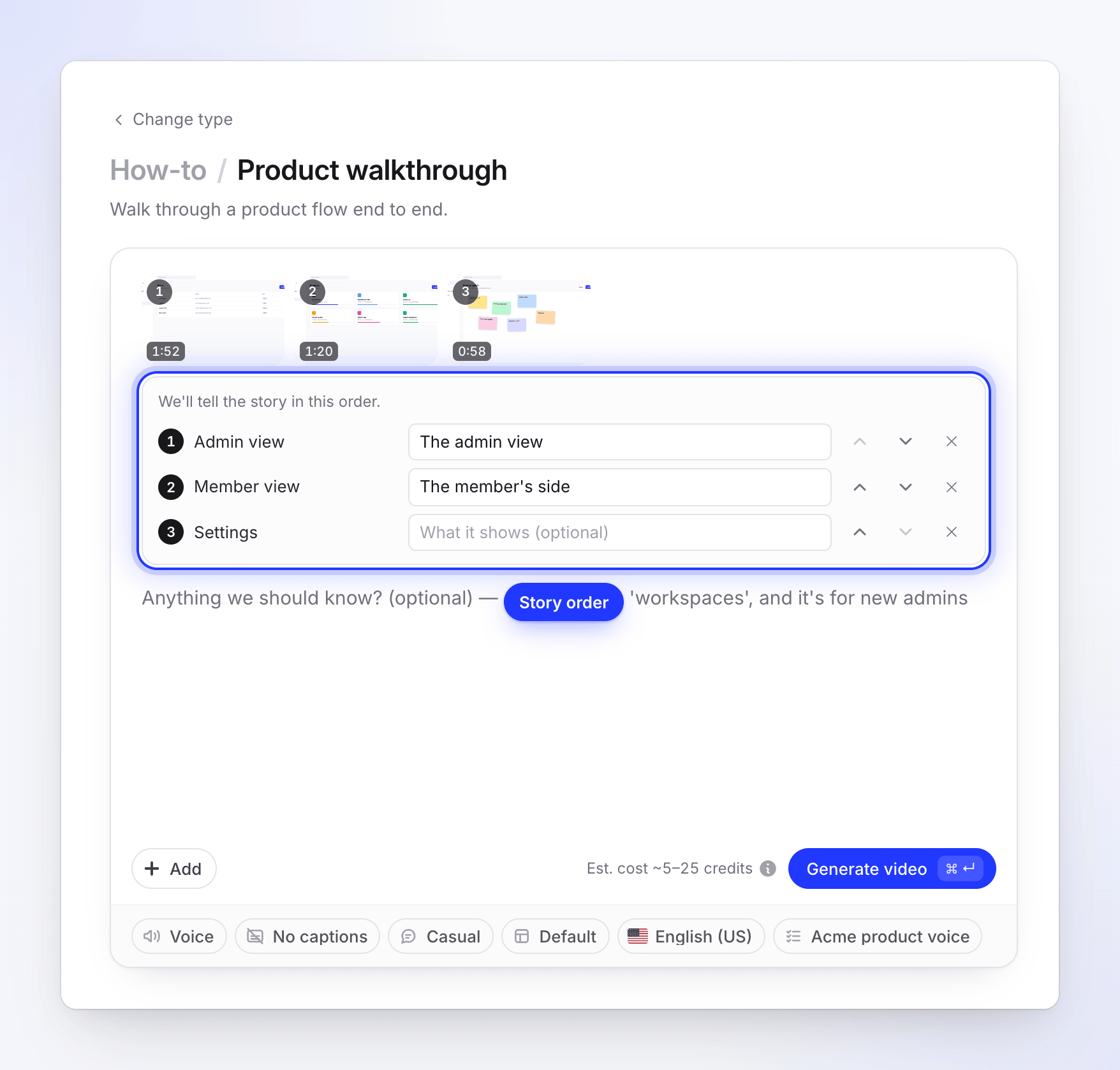
Urutkan video
Jika ada lebih dari satu video, daftar akan muncul di bawah kotak: "Kami akan menceritakan kisahnya dalam urutan ini". Gunakan Putar lebih awal dan Putar nanti untuk mengatur ulang urutannya. Di bagian Apa yang ditampilkan (opsional), tambahkan catatan singkat yang akan dibacakan narator, misalnya "Tampilan admin" (hingga 120 karakter).
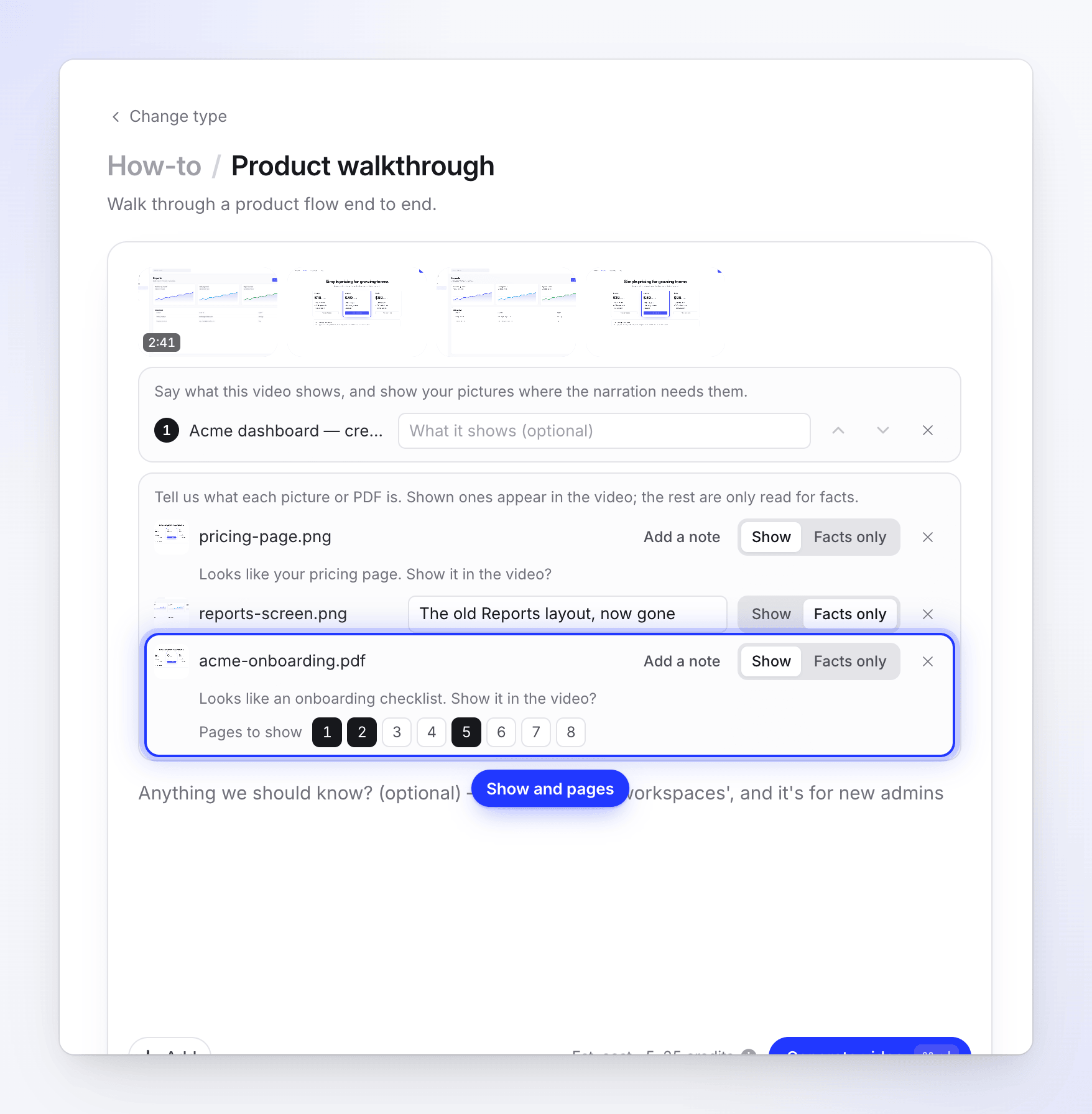
Jelaskan isi setiap gambar dan PDF
Daftar kedua menampilkan setiap gambar dan PDF dengan tombol Tampilkan / Fakta saja dan kotak catatan, "Apa ini? Bagaimana kami harus menggunakannya?" (hingga 120 karakter). Setelah AI menebak isi file, kotak catatan akan terlipat di balik Tambahkan catatan. Untuk PDF yang ditampilkan, gunakan Halaman untuk ditampilkan untuk memilih halaman; jika kamu tidak memilih apa pun, semua halaman akan dihitung, mulai dari yang pertama.
Buat
Klik Buat video. Jika AI tidak dapat menentukan cara menggunakan beberapa file, lembar akan terbuka terlebih dahulu; lihat Saat AI tidak yakin.
Bagaimana AI membaca file-mu
Segera setelah kamu melampirkan gambar atau PDF, AI akan melihatnya. Baris tersebut akan menampilkan "Membaca ini…", lalu tebakan seperti "Sepertinya ini halaman harga Anda. Tampilkan di video?" dengan saran yang sudah dipilih. Ubah jika tebakannya salah.
| Pilihan | Apa yang terjadi |
|---|---|
| Tampilkan | Gambar atau halaman muncul di video, ditahan saat narasi membahasnya. AI memutuskan di mana file tersebut cocok: di intro, di samping langkah, di rekap, atau di akhir. |
| Fakta saja | File tidak ditampilkan. AI membacanya untuk mendapatkan nama, angka, dan kata-kata yang akan digunakan dalam skrip. |
Gambar dimulai pada Tampilkan dan PDF pada Fakta saja, kecuali jika tidak ada video dan tidak ada gambar yang ditampilkan: maka PDF dimulai pada Tampilkan dan halamannya menjadi video. Narasi tidak pernah membacakan nama file. Catatanmu lebih penting daripada nama file: "Ini tata letak lama, sebutkan bahwa ini sudah tidak ada" memberi tahu AI sesuatu yang tidak bisa dilakukan oleh file mana pun.
Saat AI tidak yakin
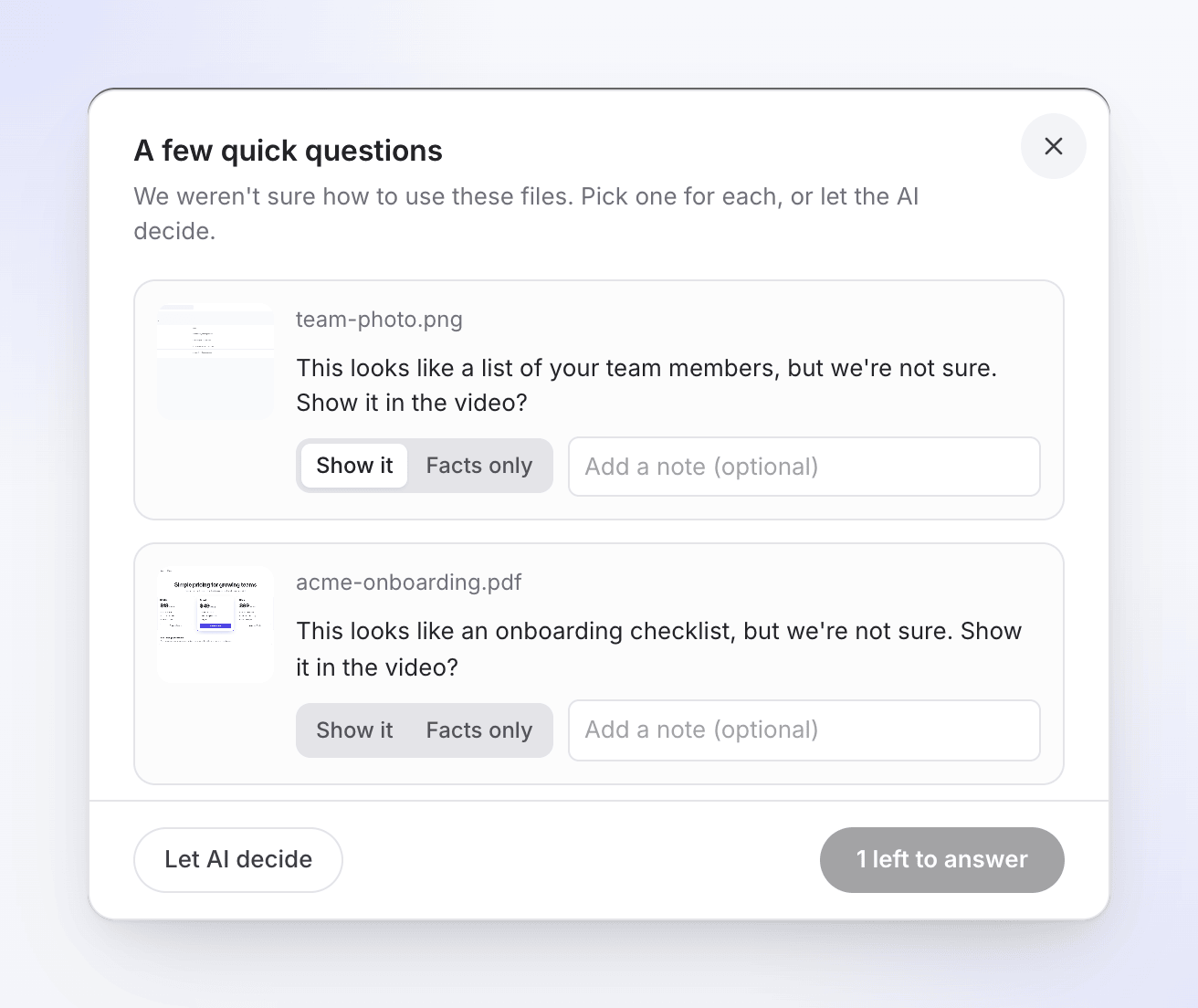
Jika AI tidak dapat menempatkan file, barisnya akan ditandai Membutuhkan jawaban Anda. Saat kamu menekan Buat video, lembar berjudul "Beberapa pertanyaan singkat" akan mencantumkan file tersebut dengan "Ini terlihat seperti …, tapi kami tidak yakin. Tampilkan di video?". Pilih Tampilkan atau Fakta saja untuk masing-masing, dan tambahkan catatan jika kamu mau. Biarkan AI yang memutuskan menerima setiap saran. Tombol akan bertuliskan "2 tersisa untuk dijawab" sampai setiap file dijawab, lalu Buat.
AI mungkin juga bertanya selama pembuatan, "Haruskah ini muncul di video?". Jika kamu tidak menjawab dalam waktu 10 menit, AI akan tetap menggunakan pilihan yang sudah kamu buat. Lihat Jawab pertanyaan AI selama pembuatan.
Biaya dan durasi
Estimasi didasarkan pada total durasi semua yang ditampilkan: video ditambah beberapa detik untuk setiap gambar atau halaman yang ditampilkan. Panduan atau demo biasanya memakan 5–25 kredit untuk rekaman hingga 5 menit. Pada paket Gratis, seluruh video dapat berdurasi hingga 3 menit.
Keterangan, suara, nada, dan templat berfungsi sama seperti untuk satu rekaman.
Pesan yang mungkin kamu lihat
| Pesan | Apa yang harus dilakukan |
|---|---|
| "Gunakan maksimal 3 video dalam satu panduan atau demo." | Hapus satu video. |
| "Tampilkan maksimal 20 gambar dan halaman PDF dalam satu video. Atur sisanya ke "Fakta saja"." | Atur beberapa gambar atau halaman ke Fakta saja, atau pilih lebih sedikit Halaman untuk ditampilkan. |
| "Lampirkan maksimal 3 PDF ke satu video." | Hapus satu PDF, atau gabungkan menjadi satu file. |
| "Video 2 masih diproses. Tunggu sampai siap." | Tunggu pemrosesan video tersebut selesai. |
| "Video 2 sudah ada di video ini. Hapus salinannya." | Rekaman yang sama ditambahkan dua kali. |
| "Video 2 sendiri dibuat dari gambar atau video lain. Tambahkan yang asli sebagai gantinya." | Tambahkan rekaman dan gambar asli. |
| "Kami tidak dapat menyiapkan video 2 untuk analisis AI. Unggah lagi." | Unggah file tersebut lagi. |
| "Gambar SVG belum dapat ditampilkan di video. Ekspor sebagai PNG, atau atur ke "Fakta saja"." | Ekspor SVG sebagai PNG, atau atur ke Fakta saja. |
| "Kami tidak dapat menampilkan halaman …, jadi file ini digunakan untuk fakta saja." | Halaman PDF tidak dapat diubah menjadi gambar. Ekspor halaman sebagai gambar dan unggah file tersebut. |