

Menemukan jalan di sekitar Clevera
Peta aplikasi web Clevera: bilah sisi dan menu ruang kerja, apa saja yang ada di Beranda, tips penggunaan pertama, di mana letak Buat, Rekaman, Sedang berlangsung, Penggunaan, dan Sampah, siapa yang melihat item apa, dan apa yang berfungsi di ponsel.
Aplikasi web Clevera memiliki bilah sisi di sebelah kiri dan halaman di sebelah kanan. Artikel ini adalah peta: untuk apa setiap tempat, di mana halaman yang kurang jelas berada, siapa yang melihat apa, dan apa yang berfungsi di ponsel. Ikuti tautan untuk detailnya.
Bilah sisi
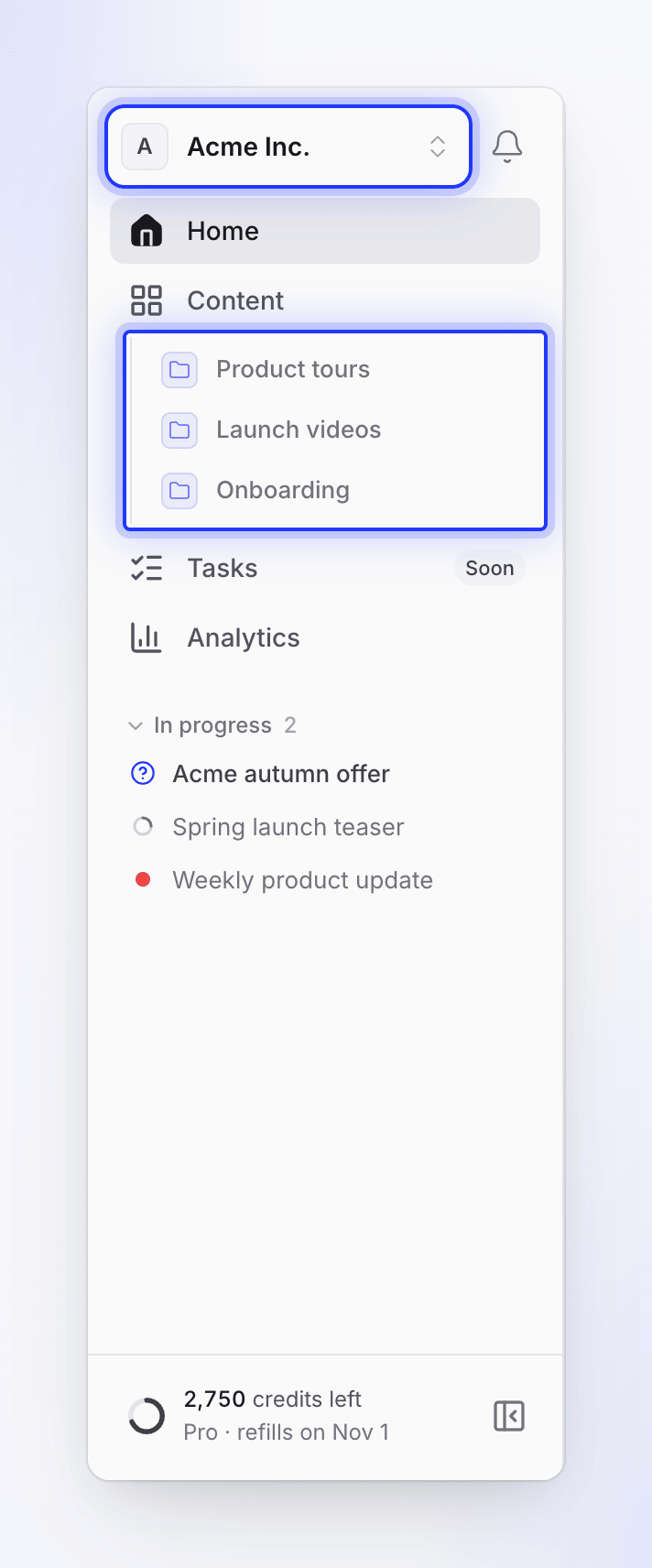
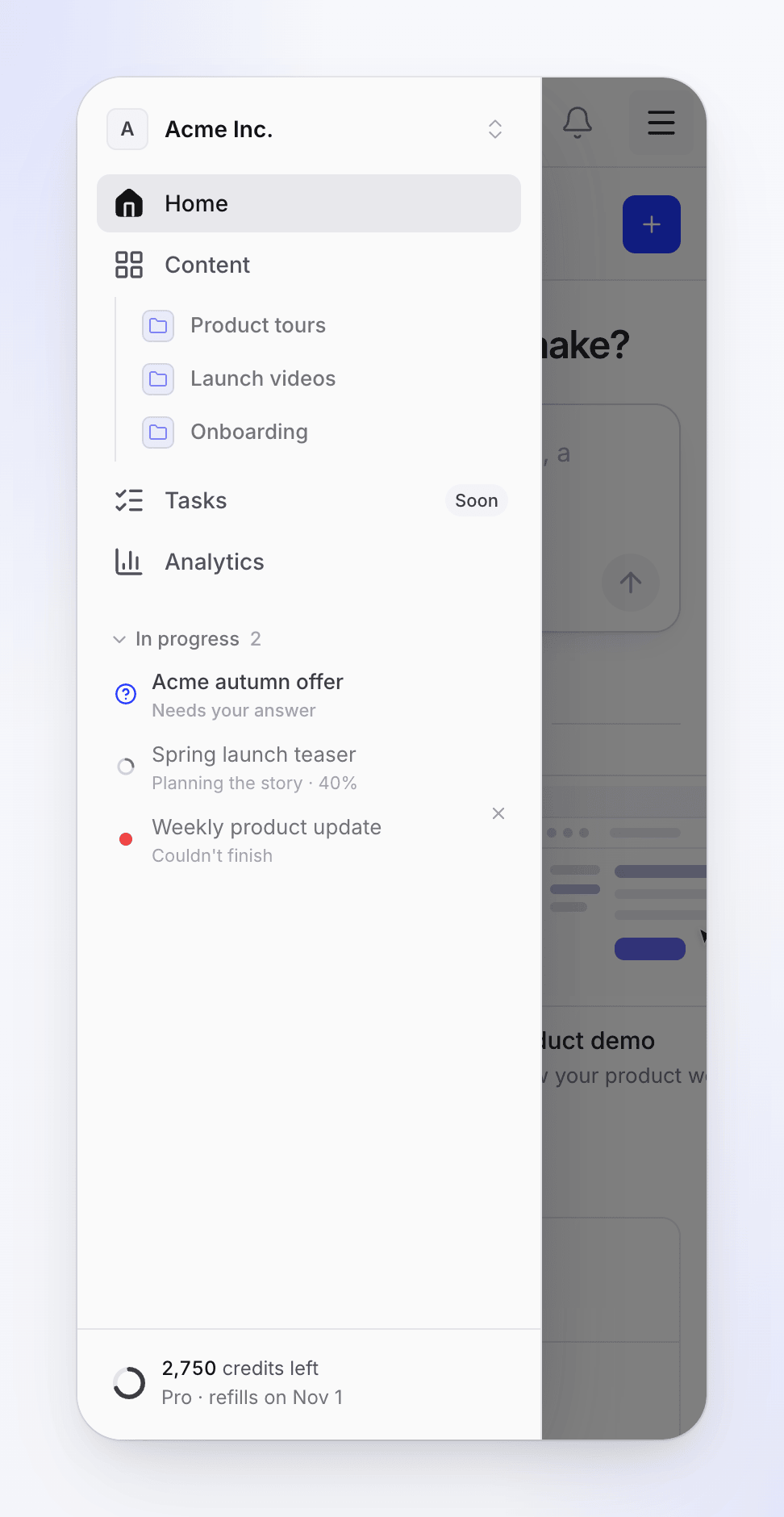
Bilah sisi menampung halaman utama dan koleksi yang disematkan. Segala sesuatu yang bersifat pribadi atau seluruh ruang kerja (pengaturan, penagihan, bantuan) ada di menu ruang kerja di bagian atas.
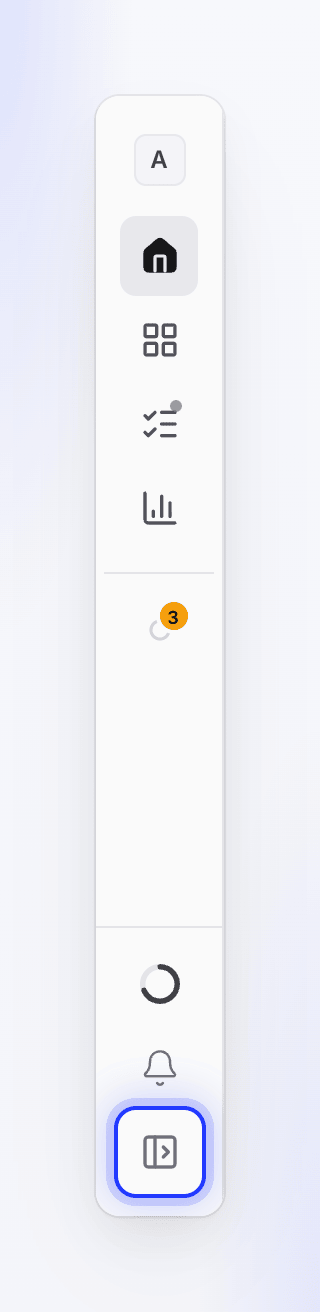
Bilah sisi secara default sempit dan hanya menampilkan ikon; ikon halaman yang sedang kamu buka akan terisi. Untuk memperluasnya dengan label, tekan ⌘B di Mac atau Ctrl+B di Windows, atau klik Perluas bilah sisi di bagian bawahnya (Tutup sidebar akan melipatnya kembali). Pilihanmu akan diingat di browser ini.
| Item | Kegunaan |
|---|---|
| Beranda | Memulai video, mengikuti apa yang sedang dibuat, dan melihat apa yang baru saja kamu buat. Lihat Beranda. |
| Konten | Setiap video, klip sosial, artikel, dan rekaman yang bisa kamu buka, dengan pencarian, filter, koleksimu, dan sampah. Koleksi yang disematkan berada di bawahnya. Lihat Temukan kontenmu. |
| Tugas | Ditandai Segera: belum tersedia. |
| Analitik | Apa yang dibuat ruang kerjamu dan bagaimana orang menontonnya. Setiap anggota bisa melihatnya. Lihat Membaca analitik video. |
| Sedang berlangsung | Saat salah satu videomu sedang dibuat, bilah sisi yang diperluas akan mencantumkannya; klik baris untuk mengikutinya, dan Siap · Lihat akan membuka video yang sudah selesai. Di bilah sisi yang sempit, ini adalah ikon animasi tunggal yang membuka Konten → Sedang berlangsung. |
| Koleksi yang disematkan | Koleksi yang kamu sematkan, sesuai urutanmu, di bawah Konten. Sematan bersifat pribadi: rekan tim melihat sematan mereka sendiri. Jika kamu punya banyak, +N lainnya akan menampilkan sisanya. |
| Footer | Pengukur kredit (hanya pemilik ruang kerja) dan tombol perluas atau tutup. Pengukur menunjukkan sisa kredit dan membuka menu dengan Tingkatkan atau Beli kredit, Penagihan, dan Lihat penggunaan; di bilah sisi yang sempit, ini menjadi cincin kecil. Pemberitahuan juga muncul di sini saat pembayaran gagal atau langganan berakhir. |
Menu ruang kerja
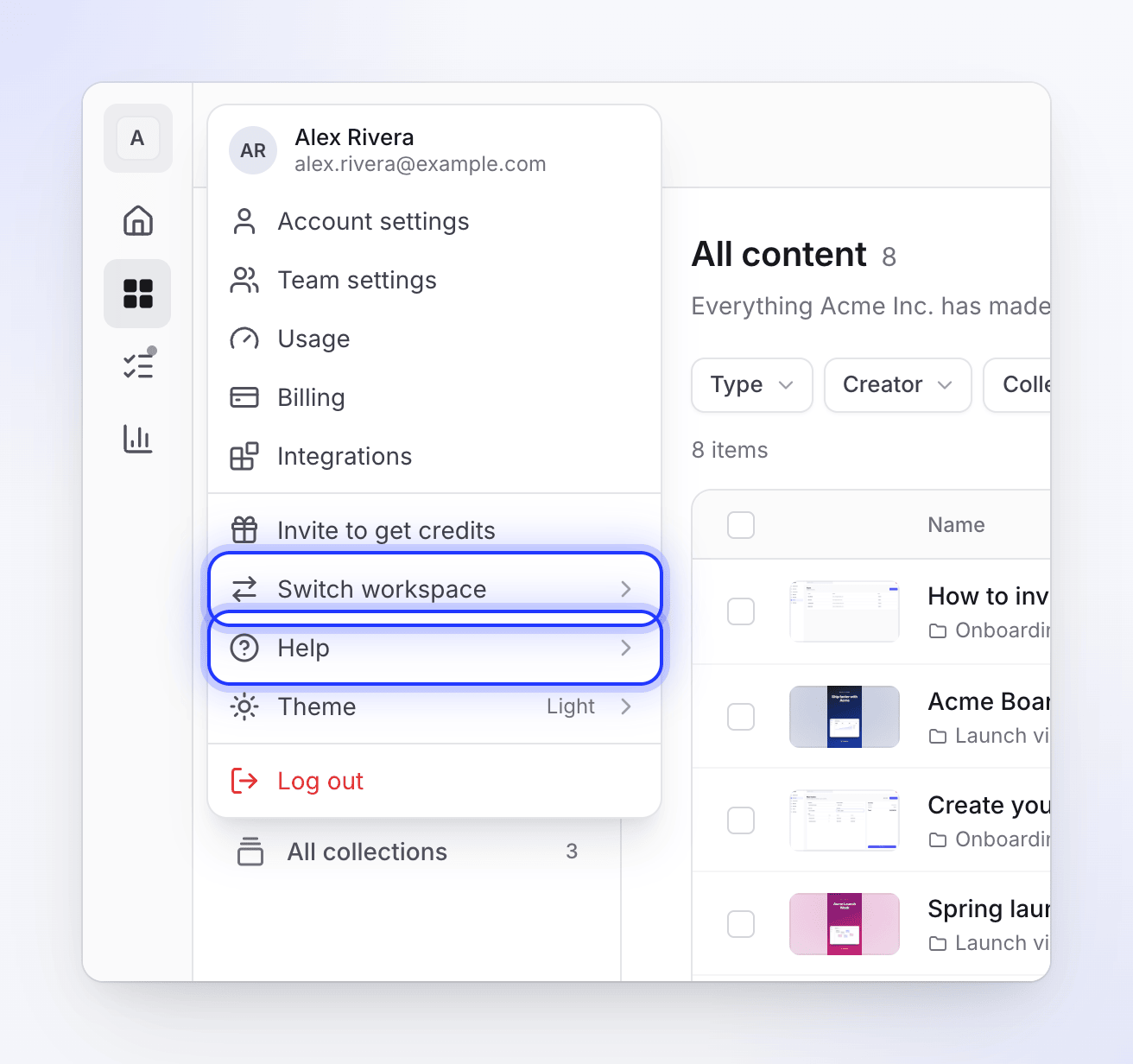
Klik nama ruang kerja di bagian atas bilah sisi untuk membuka menu. Menu ini terbuka di sebelah kanan bilah sisi.
| Item | Siapa yang melihatnya | Apa yang dibuka |
|---|---|---|
| Pengaturan akun | Semua orang | Profil, kata sandi, masuk dua faktor, preferensi (tema dan bahasa tampilan), notifikasi, dan akun yang terhubung (termasuk kunci ElevenLabs kamu). |
| Pengaturan tim | Pemilik dan admin | Nama dan logo ruang kerja, anggota, undangan, kursi kreator, peran, dan masuk tunggal (SSO). |
| Penggunaan | Semua orang, saat kredit aktif | Pemilik dan manajer penagihan melihat penggunaan kredit seluruh ruang kerja; anggota lain melihat penggunaan mereka sendiri. Lihat Periksa ke mana kreditmu pergi. |
| Penagihan | Pemilik dan admin | Paket, kursi, kredit, dan faktur. |
| Integrasi | Semua orang | Menghubungkan tujuan publikasi seperti Notion, Confluence, atau WordPress. |
| Undang untuk mendapatkan kredit | Semua orang, saat rujukan aktif | Tautan undanganmu. Lihat Dapatkan kredit dengan mengundang teman. |
| Beralih ruang kerja | Semua orang | Setiap ruang kerja yang kamu ikuti, dan Buat ruang kerja. Halaman yang menjadi milik ruang kerja akan berpindah ke salinan ruang kerja baru. |
| Bantuan | Semua orang | Hubungi dukungan, Dokumentasi, Apa yang baru, dan Unduh aplikasi desktop. |
| Tema | Semua orang | Terang, Gelap, atau Sistem. |
| Keluar | Semua orang | Mengeluarkanmu dari browser ini. |
Item mana yang kamu lihat bergantung pada peranmu. Lihat Memahami ruang kerja, peran, dan kursi kreator.
Notifikasi dan bantuan
- Lonceng membuka Notifikasi: Semua atau Belum dibaca, untuk Ruang kerja ini atau Semua ruang kerja. Di bilah sisi yang diperluas, lonceng ini berada di sebelah nama ruang kerja; di bilah sisi yang sempit, lonceng ini ada di bagian bawah. Ikon geriginya membuka pengaturan notifikasi, dan tombol lain membuka halaman notifikasi lengkap. Lihat Pilih notifikasi yang kamu terima.
- Gelembung obrolan di sudut kanan bawah membuka obrolan dukungan di sebagian besar halaman. Gelembung ini akan menyingkir di halaman yang menampilkan video yang sedang dibuat, di mana sudut tersebut berisi pertanyaan AI. Kamu selalu bisa menghubungi dukungan dari Bantuan → Hubungi dukungan. Lihat Hubungi dukungan.
- Di editor, tombol tanda tanya di bilah atas (Bantuan & dukungan) membuka obrolan dukungan. Pada layar sempit, ini adalah baris Bantuan & dukungan di menu ⋯.
Beranda
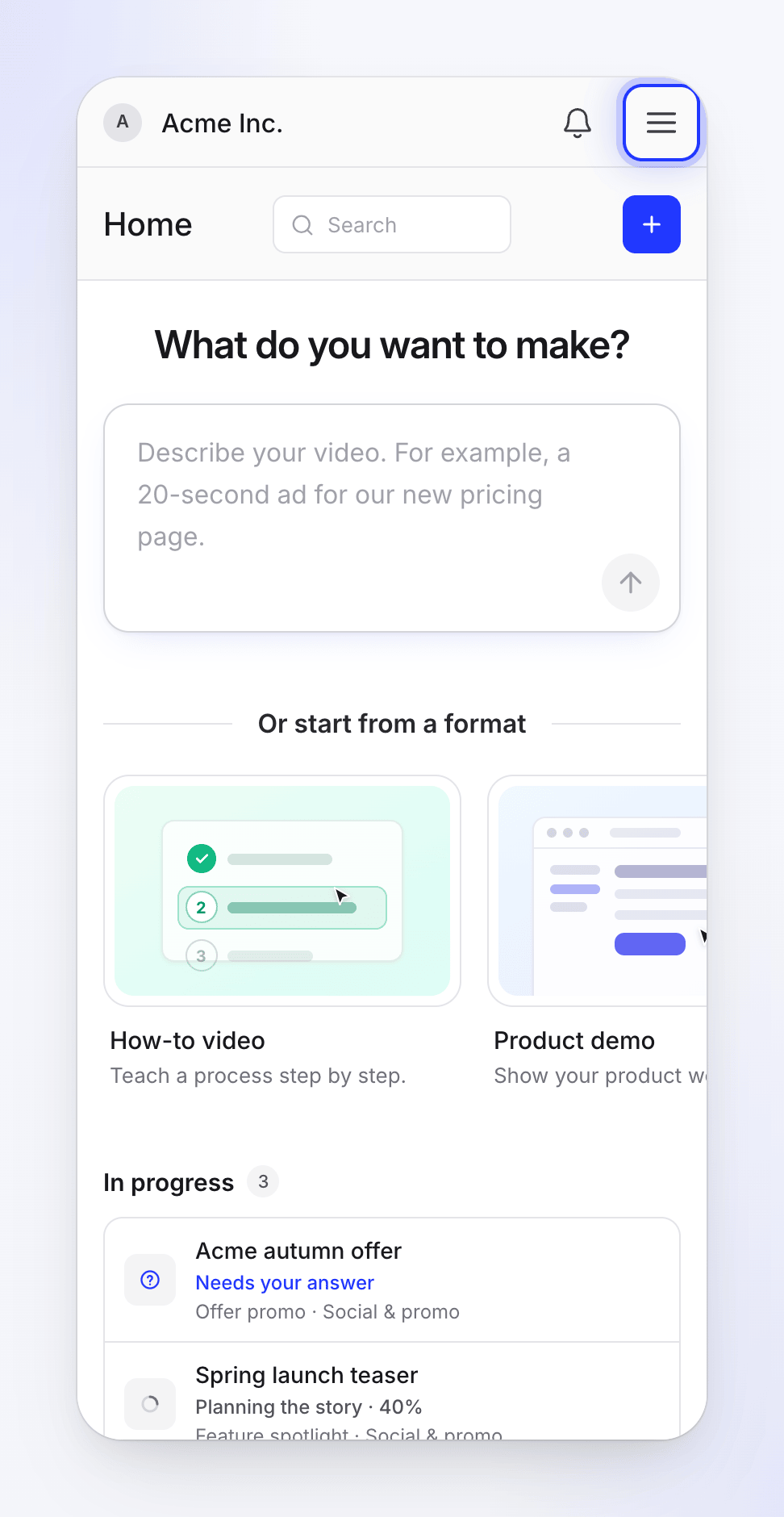
Beranda adalah tempat kamu memulai. Dari atas ke bawah:
- Apa yang ingin kamu buat? Jelaskan videomu dalam satu kalimat dan tekan Enter. Obrolan pengaturan singkat akan menanyakan apa yang kurang dan membuka Compose agar siap digunakan. Lihat Buat video pertamamu dari prompt Beranda.
- Atau mulai dari format: Video panduan, Demo produk, Promo & sosial, dan Artikel bantuan, ditambah Telusuri semua format, yang membuka galeri Buat.
- Sedang berlangsung: setiap video yang sedang dibuat di ruang kerja saat ini, bukan hanya milikmu. Klik salah satu untuk mengikutinya. Lihat Ikuti videomu saat sedang dibuat.
- Pekerjaanmu atau Ruang kerjamu: angkamu selama 30 hari terakhir. Pemilik dan admin dengan akses penagihan melihat Ruang kerjamu dengan lima angka (Dibuat, Tayangan, Kredit digunakan, Ekspor, Kreator aktif); orang lain melihat Pekerjaanmu dengan empat angka pertama. Arahkan kursor ke angka untuk melihat apa yang dihitung; Detail membuka Analitik.
- Terbaru: lima karya terbaru yang bisa kamu buka, dengan Nama, Tipe, Status (Siap, Sedang berlangsung, atau Gagal), Diedit, dan Durasi. Arahkan kursor ke baris untuk pratinjau. Menu ⋯ miliknya memiliki Buka, Salin tautan, Ubah nama, Tambahkan ke koleksi (atau Ubah koleksi), dan Hapus. Lihat semua membuka Konten.
- Dapatkan kredit gratis: pengingat undangan kecil yang bisa ditutup untuk ruang kerja yang sudah membuat sesuatu.
Ruang kerja yang benar-benar baru hanya melihat prompt, format, dan apa pun yang sedang berlangsung. Angka dan tabel Terbaru muncul setelah kamu membuat sesuatu. Editor tidak melihat kotak prompt atau kartu format, karena peran mereka mengedit konten yang ada tetapi tidak bisa membuat konten baru.
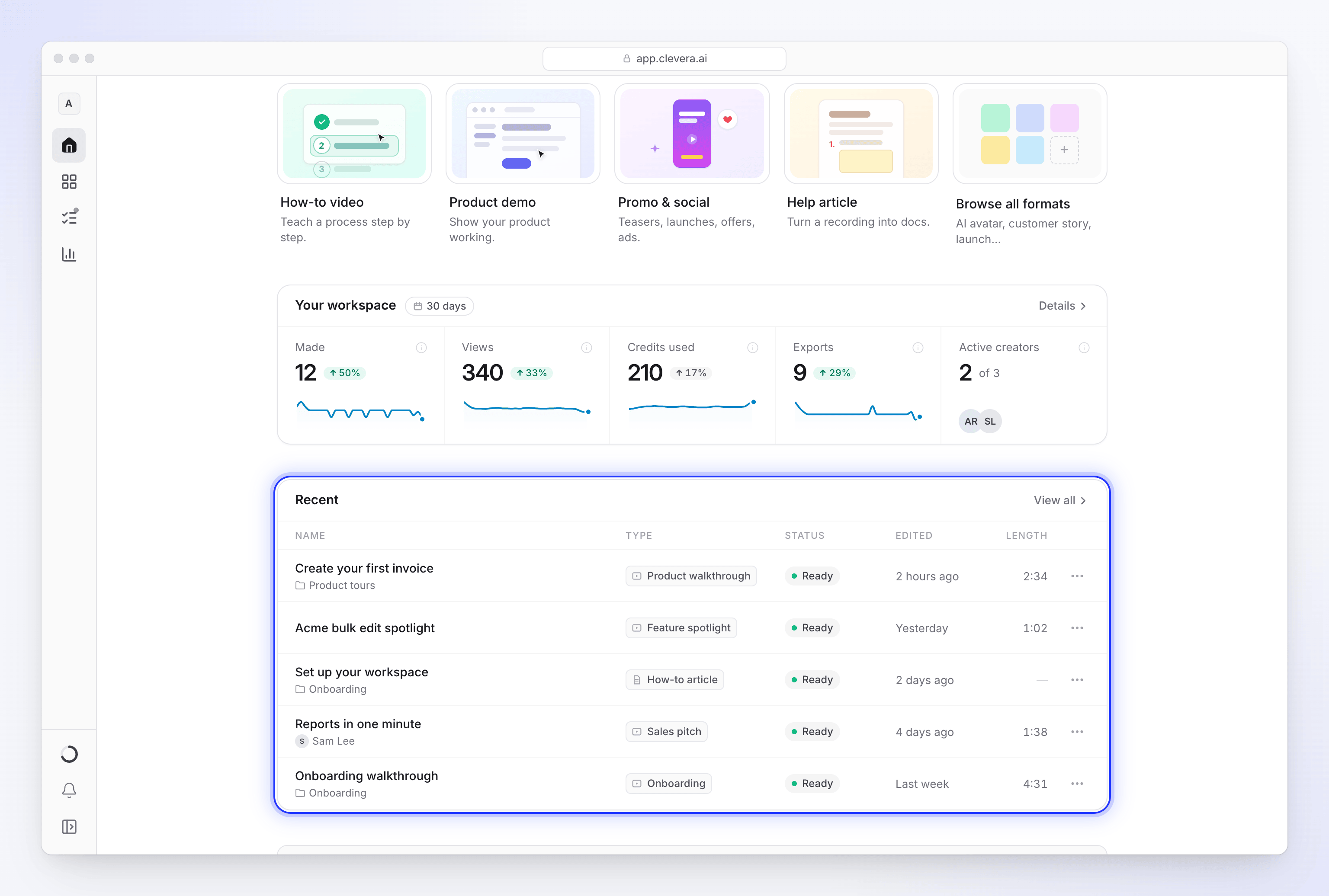
Tombol Buat di kanan atas Beranda membuka galeri Buat secara langsung. Lihat Pilih tipe video di galeri Buat.
Tips dan pemberitahuan pembaruan
Tips penggunaan pertama
Pertama kali kontrol berguna, kartu kecil bisa menunjuk ke kontrol tersebut. Hanya satu tips yang muncul dalam satu waktu, dan tidak ada saat dialog atau menu terbuka.
| Tip | Di mana munculnya | Berhenti muncul saat |
|---|---|---|
| Mulai di sini | Beranda, di bawah kotak prompt, di ruang kerja yang belum membuat apa pun | Kamu mengirim prompt atau membuka format |
| Mulai dengan rekamanmu | Compose, untuk format yang dibuat dari rekaman (Panduan, Demo produk, Perbaiki rekaman saya, dan artikel), menunjuk ke + | Kamu menambahkan rekaman atau video |
| Kamu tidak perlu menunggu di sini | Halaman yang menampilkan video yang sedang dibuat, setelah sekitar 20 detik, kecuali AI menanyakan sesuatu | Kamu menutupnya |
| Minta perubahan | Editor klip sosial, menunjuk ke asisten, jika kamu bisa mengedit klip | Kamu membuka asisten |
Untuk menutup tips selamanya, klik Mengerti atau ×. Tips tidak akan kembali di perangkat mana pun. Menekan Escape atau mengklik di tempat lain hanya menyembunyikannya untuk sementara; tips bisa muncul lagi saat kamu membuka halaman itu lain kali. Tips yang sudah ditutup tidak bisa dimunculkan kembali.
Pengumuman
Sesekali pengumuman singkat mungkin muncul di Beranda, atau sebagai kartu kecil di sudut halaman. Tutup pengumuman tersebut dan pengumuman tidak akan kembali di ruang kerja itu.
Saat Clevera diperbarui
Setelah pembaruan, bilah di bagian atas halaman akan meminta kamu untuk memuat ulang, dengan Muat ulang dan, jika tersedia catatan rilis, Apa yang baru. Untuk beberapa pembaruan, sebuah jendela ("Clevera telah diperbarui") akan meminta kamu untuk Muat ulang sekarang sebelum melanjutkan. Jika kamu sedang menyimpan, mengekspor, atau mengunggah pada saat itu, sistem akan memberi tahu dan memuat ulang secara otomatis setelah proses selesai, sehingga pekerjaanmu tidak hilang. Changelog mencantumkan setiap pembaruan.
Halaman lainnya
| Halaman | Cara mengaksesnya | Kegunaan |
|---|---|---|
| Buat | Buat di Beranda atau Konten | Galeri setiap format, lalu Tulis, tempat kamu menambahkan materi dan mengatur opsi. |
| Rekaman | Konten → Rekaman | Rekaman layar dan video yang diunggah di ruang kerja ini, dengan fitur pencarian, penyortiran, dan Unggah video. Rekaman yang tidak digunakan oleh video apa pun akan dihapus secara otomatis setelah 15 hari. Lihat Temukan dan gunakan kembali rekamanmu. |
| Sedang berlangsung | Konten → Sedang berlangsung | Setiap proses yang bisa kamu ikuti, dengan statusnya, pertanyaan yang menunggu jawabanmu, dan proses yang gagal. Lihat Lacak proses yang sedang berlangsung. |
| Semua koleksi | Konten → Semua koleksi | Setiap koleksi yang bisa kamu buka, dengan pin dan folder. Lihat Atur video dalam koleksi dan folder. |
| Sampah | Konten → Sampah | Video, klip, dan artikel yang dihapus yang bisa kamu pulihkan selama 7 hari. Lihat Hapus dan pulihkan video serta artikel. |
| Penggunaan | Menu ruang kerja → Penggunaan | Tempat melihat penggunaan kreditmu. |
| Notifikasi | Ikon lonceng → buka semua notifikasi | Semua notifikasi dalam satu daftar. |
Di ponsel
Di bawah lebar tablet, bilah sisi akan tersembunyi. Bilah di bagian atas menampilkan nama ruang kerja, ikon lonceng (membuka notifikasi sebagai lembar layar penuh), dan tombol menu yang menggeser bilah sisi yang sama dari kiri, dengan item yang sama.
- Berfungsi di ponsel: Beranda, prompt dan obrolan pengaturan, Konten dan koleksi, Analitik, notifikasi, mengikuti video saat sedang dibuat, dan menjawab pertanyaan AI.
- Memerlukan komputer: merekam layar. Aplikasi desktop berjalan di Mac dan Windows. Lihat Instal aplikasi desktop Clevera.
- Lebih baik di komputer: editor video dan artikel. Editor tersebut bisa dibuka di ponsel, tetapi linimasa dan panelnya dirancang untuk layar yang lebih besar.
Bahasa
Menu, tombol, dan email Clevera dapat ditampilkan dalam bahasa lain: pilih salah satu di Pengaturan akun → Preferensi → Bahasa. Lihat Ubah bahasa tampilan. Video yang dibuat Clevera memiliki pengaturan bahasanya sendiri, dengan 74 bahasa dan varian. Lihat Buat video dalam bahasa lain.