

Masuk ke aplikasi desktop
Masuk ke aplikasi desktop Clevera melalui browser kamu, pilih workspace tempat rekaman kamu akan disimpan, dan perbaiki masalah masuk yang tidak selesai.
Aplikasi desktop melakukan proses masuk melalui browser web kamu, jadi kamu tidak perlu mengetik kata sandi Clevera di dalam aplikasi. Setelah masuk, setiap rekaman yang kamu buat akan diunggah ke workspace yang saat ini dipilih di aplikasi web Clevera.
Sebelum kamu mulai
- Instal aplikasi desktop.
- Pastikan kamu bisa masuk ke
app.clevera.aidi browser default kamu. Jika kamu menggunakan Google sign-in, single sign-on, atau autentikasi dua faktor di web, hal yang sama berlaku di sini: kamu menyelesaikannya di browser.
Masuk
Klik Masuk
Saat kamu membuka aplikasi dan belum masuk, jendela Let's get you signed in akan muncul. Klik Masuk.
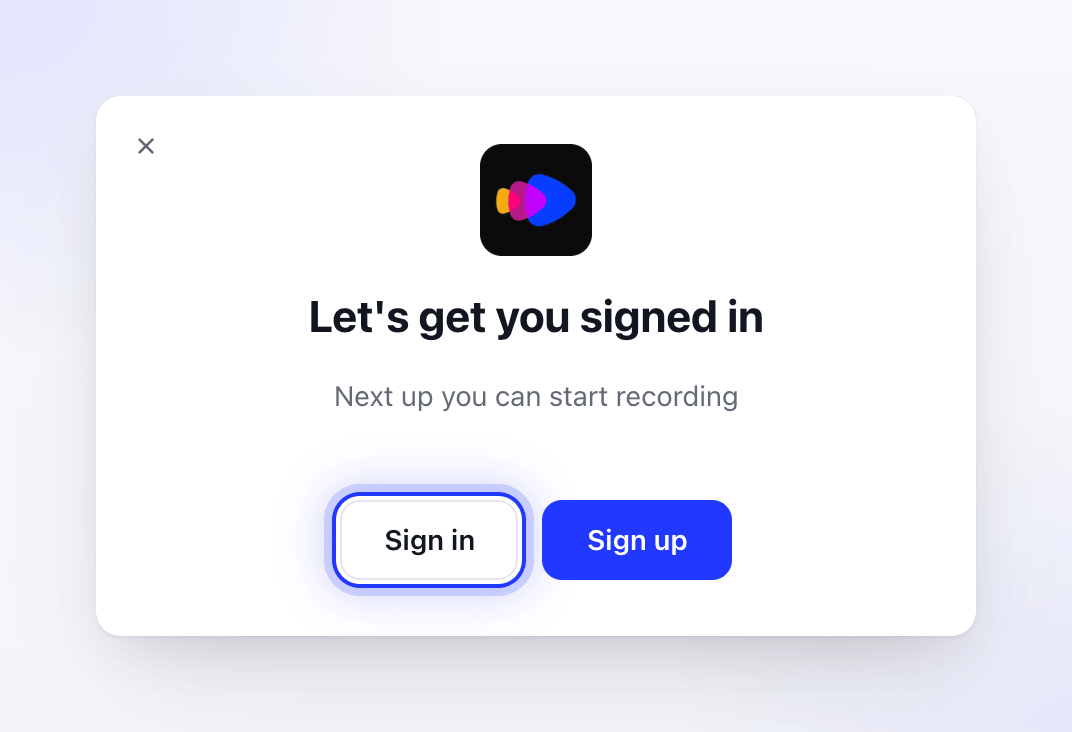
Masuk akan membuka Clevera di browser kamu. Jika kamu belum memiliki akun, buatlah terlebih dahulu. Di Mac, Daftar akan membuka halaman pendaftaran Clevera di browser kamu. Di Windows, buat akun kamu di
app.clevera.aimelalui browser. Kemudian kembali dan klik Masuk.Selesaikan di browser kamu
Browser default kamu akan membuka Clevera. Jika kamu belum masuk di web, masuklah terlebih dahulu. Clevera kemudian akan menampilkan halaman Buka aplikasi Clevera.
Izinkan browser membuka Clevera
Browser kamu akan bertanya apakah ingin membuka Clevera. Pilih Buka (istilah tepatnya bergantung pada browser kamu). Jika kamu mencentang kotak untuk selalu mengizinkannya, kamu tidak akan ditanya lagi di lain waktu.
Kembali ke aplikasi
Halaman akan berubah menjadi You're signed in dan aplikasi desktop akan membuka jendela perekaman. Kamu bisa menutup tab browser dengan Tutup tab ini.
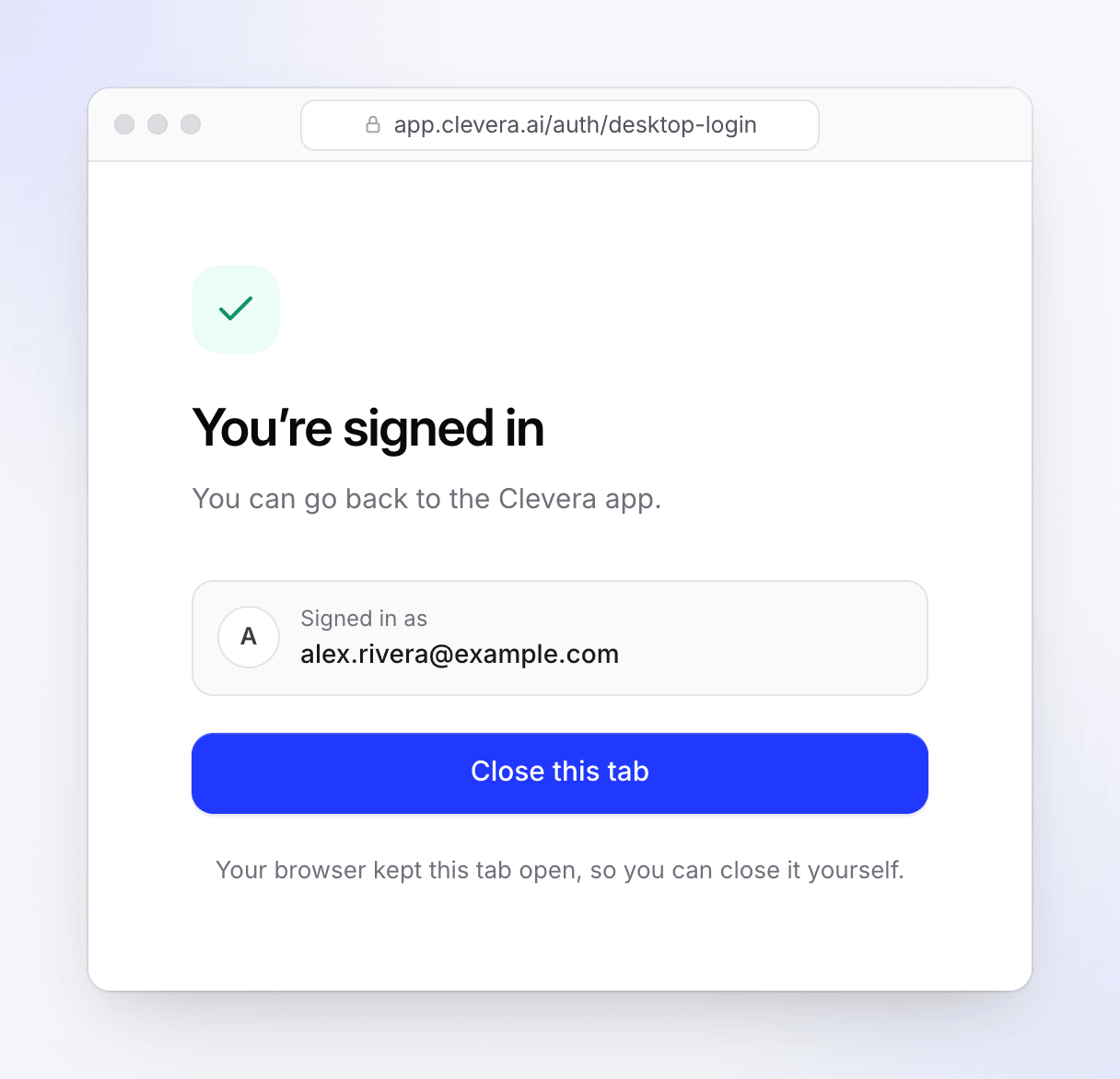
Setelah aplikasi mendapatkan akses masuk kamu, kamu bisa menutup tab tersebut.
Tempat penyimpanan data masuk kamu
Data masuk kamu disimpan di keychain macOS pada Mac ini.
Data masuk kamu disimpan di Windows Credential Manager di bawah Clevera.Credentials, khusus untuk akun Windows kamu saja.
Pilih workspace tempat rekaman kamu akan disimpan
Aplikasi ini tidak memiliki pemilih workspace. Saat kamu memulai rekaman, aplikasi akan bertanya kepada Clevera workspace mana yang saat ini kamu pilih di web dan mengunggah rekaman ke sana.
Untuk merekam ke workspace yang berbeda:
- Di aplikasi web Clevera, beralihlah ke workspace yang kamu inginkan.
- Mulai rekaman di aplikasi desktop.
Jika kamu memulai rekaman dari dalam koleksi di web (dengan Rekam layar Anda), rekaman tersebut juga akan disimpan ke koleksi itu, selama koleksi tersebut milik workspace yang sama.
Jika aplikasi dan browser tidak sinkron, misalnya aplikasi masuk ke akun Clevera lain, kamu tidak lagi berada di workspace tersebut, atau peran kamu di sana tidak bisa merekam, rekaman tidak akan hilang. Rekaman akan masuk ke workspace tempat kamu bisa merekam, dan Clevera akan memberi tahu kamu yang mana. Jika rekaman terbuka di browser yang masuk ke akun berbeda, halaman akan menampilkan siapa yang merekam dan cara beralih.
Keluar
- Di jendela perekaman, klik Selengkapnya → Keluar.
- Atau, saat Clevera aktif, buka menu Clevera di menu bar → Keluar.
- Atau klik ikon Clevera di menu bar → Keluar.
Keluar akan menutup semua jendela Clevera dan menghapus data masuk kamu dari Mac ini. Pengaturan, pintasan, dan izin perekaman kamu akan tetap tersimpan.
- Di jendela perekaman, klik Selengkapnya → Keluar, lalu konfirmasi "Apakah kamu yakin ingin keluar?" dengan Ya.
- Atau klik kanan ikon Clevera di area notifikasi (system tray) → Keluar, lalu konfirmasi.

Keluar akan menghapus data masuk kamu dari PC ini. Pengaturan dan pintasan kamu akan tetap tersimpan. Saat kamu keluar, menu tray akan menampilkan Masuk sebagai gantinya.
Untuk masuk dengan akun yang berbeda, keluarlah, beralih akun di app.clevera.ai di browser kamu, lalu klik Masuk di aplikasi lagi.
Pemecahan masalah
| Apa yang kamu lihat | Apa yang harus dilakukan |
|---|---|
| Tidak terbuka? — "Jika tidak terjadi apa-apa, buka aplikasi lagi, atau unduh jika belum terinstal." | Klik Buka Clevera lagi. Jika browser tidak pernah meminta untuk membuka Clevera, periksa apakah aplikasi sudah terinstal dan dibuka setidaknya sekali, lalu coba lagi. |
| "Kami tidak bisa membuka aplikasi Clevera. Coba lagi." | Klik Coba lagi. Jika masih gagal, tutup tab, lalu klik Masuk di aplikasi lagi. |
| "Sesi masuk ini telah kedaluwarsa. Mulai lagi dari aplikasi Clevera." | Halaman menunggu sekitar 3 menit untuk aplikasi. Klik Masuk di aplikasi lagi untuk mendapatkan tautan baru. |
| "Sesi masuk ini milik akun lain. Mulai lagi dari aplikasi Clevera." | Kamu masuk di web sebagai orang yang berbeda dari yang memulai proses masuk. Klik Masuk di aplikasi lagi. |
| "Sepertinya kamu sedang offline. Masih mencoba…" | Sambungkan kembali ke internet. Halaman akan terus memeriksa secara otomatis. |
| Aplikasi mengeluarkan kamu secara otomatis | Sesi masuk kamu kedaluwarsa atau dicabut. Jendela Let's get you signed in akan muncul kembali; masuklah lagi. |
| "Kesalahan autentikasi: Silakan masuk lagi" saat kamu mulai merekam | Keluar, lalu masuk lagi. |
| "ID Tim hilang" saat kamu mulai merekam | Masuk ke app.clevera.ai dan pastikan kamu tergabung dalam setidaknya satu workspace, lalu coba lagi. |
| Windows: "Izin perekaman layar atau audio diperlukan" saat kamu belum masuk | Aplikasi Windows menampilkan pesan ini saat data masuk kamu hilang. Masuk dari ikon tray (Masuk) dan rekam lagi. |