

Buat klip sosial pertama Anda
Buat klip sosial pendek dengan desain gerak dari situs web Anda: pilih jenis, riset situs, tulis ringkasan singkat, periksa pengaturan dan upaya, lalu ikuti sutradara AI saat ia membangun setiap adegan.
Klip sosial adalah video pendek dengan desain gerak yang dibangun oleh sutradara AI dari awal: ia menulis setiap adegan, merekam sulih suara, memilih musik dan efek suara, menonton karyanya sendiri, dan memperbaikinya. Panduan ini membuat satu klip dari situs web Anda, dari awal hingga akhir, sehingga Anda tahu apa yang dilakukan setiap langkah sebelum Anda membuatnya sendiri.
Sebelum Anda mulai
- Paket Anda. Paket berbayar dapat membuat klip sosial sebanyak yang diizinkan oleh kreditnya. Paket Gratis mencakup satu klip sosial pendek, hanya satu kali, dibuat dengan upaya Sedang; ini menggunakan kredit seperti klip lainnya, dan jika gagal, Anda akan mendapatkannya kembali. Pada paket Gratis, Anda membagikan klip melalui tautan atau sematan; unduhan MP4 dan avatar AI hanya tersedia pada paket berbayar. Lihat Ketahui apa yang disertakan dalam paket Gratis.
- Peran Anda. Pemilik, admin, dan Pembuat Konten dapat membuat klip. Editor tidak dapat membuat konten baru.
- Kredit. Klip dengan upaya Tinggi standar biasanya memerlukan 50–120 kredit (30–60 pada upaya Sedang, upaya paket Gratis), ditambah dengan apa yang digunakan oleh riset situs web. Rentang untuk klip Anda ditampilkan di samping Buat sebelum Anda mulai.
- Situs web publik, seperti beranda atau halaman harga Anda. AI tidak dapat masuk ke situs. Untuk halaman di balik login, gunakan Rekam dengan AI atau unggah tangkapan layar sebagai gantinya.
Anda tidak memerlukan rekaman layar. Klip sosial dapat dimulai dari tautan, gambar, PDF, video pendek, atau hanya deskripsi. Jika Anda menambahkan satu, lihat Saat klip Anda menggunakan rekaman layar.
Buat klip
Pilih jenis di galeri Buat
Klik Buat dan buka Sosial & promo (ini memiliki label Beta). Setiap kartu adalah satu jenis klip dan memutar pratinjau tanpa suara saat Anda mengarahkan kursor ke atasnya. Untuk klip pertama, Sorotan fitur ("Sebutkan satu kemampuan, tunjukkan buktinya, minta klik.") atau Tur produk ("Kait utama, tiga ketukan fitur, ajakan bertindak.") adalah pilihan yang bagus.
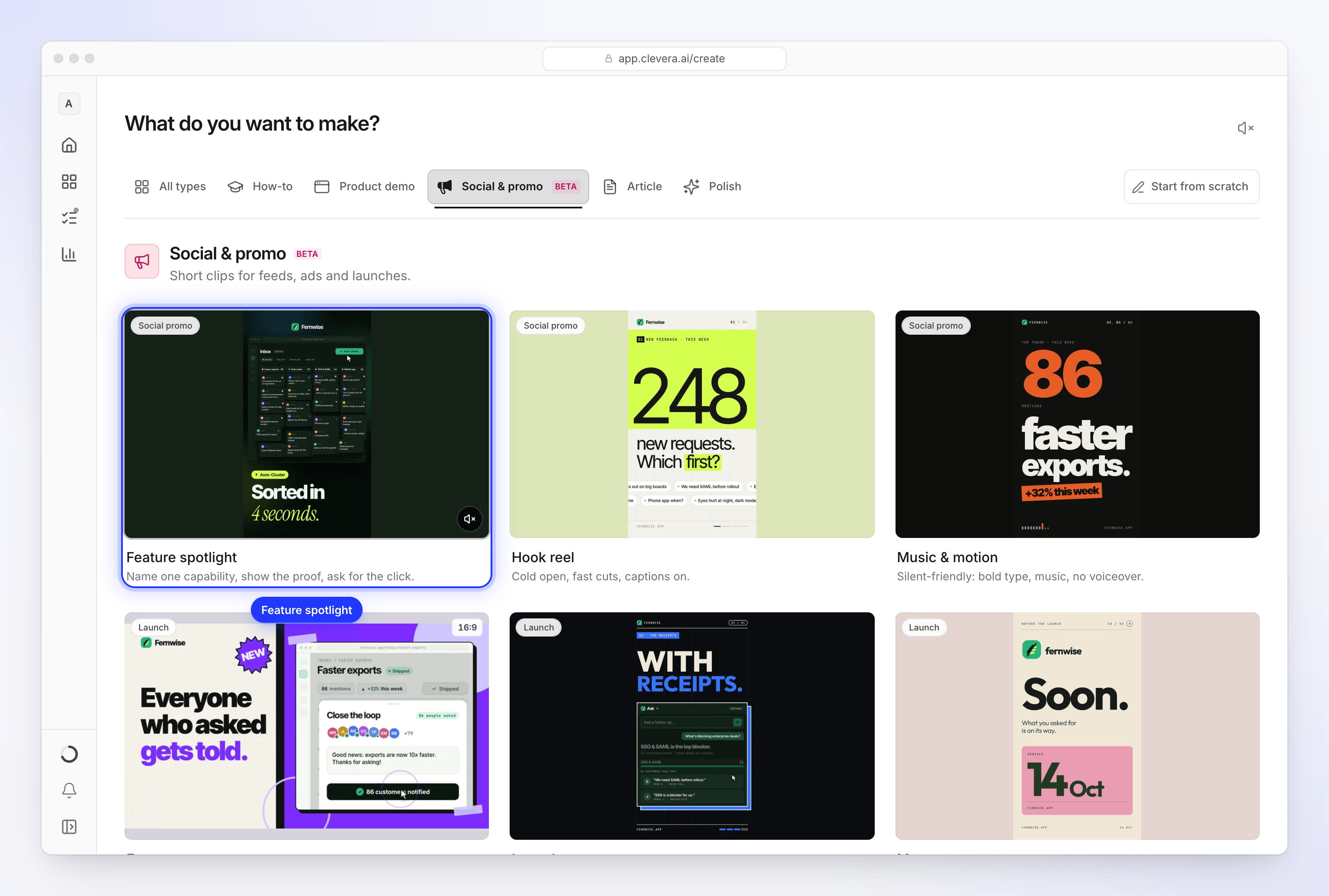
Setiap kartu adalah satu jenis klip. Arahkan kursor untuk mempratinjaunya. Mengklik kartu akan membuka halaman Tulis dengan pengaturan default jenis tersebut yang sudah ditetapkan: bentuk, durasi, dan apakah klip tersebut memiliki sulih suara. Keterangan dimulai dalam keadaan mati pada setiap jenis. Tidak yakin jenis mana yang cocok? Lihat Pilih jenis klip sosial.
Riset situs web Anda
Klik + di bawah kotak ringkasan dan pilih Riset situs web (dalam grup Dengan AI, ditandai "AI · kredit"). Masukkan alamatnya, misalnya
example.com/pricing.example.comsaja sudah cukup; Clevera menambahkanhttps://untuk Anda.Dalam Apa yang harus kita lihat? (opsional, hingga 600 karakter) beri tahu AI ke mana harus melihat, misalnya "Buka halaman Harga dan tab ulasan". Biarkan kosong dan AI akan mencari apa produk tersebut, fiturnya, harga atau penawarannya, dan bukti pelanggan.
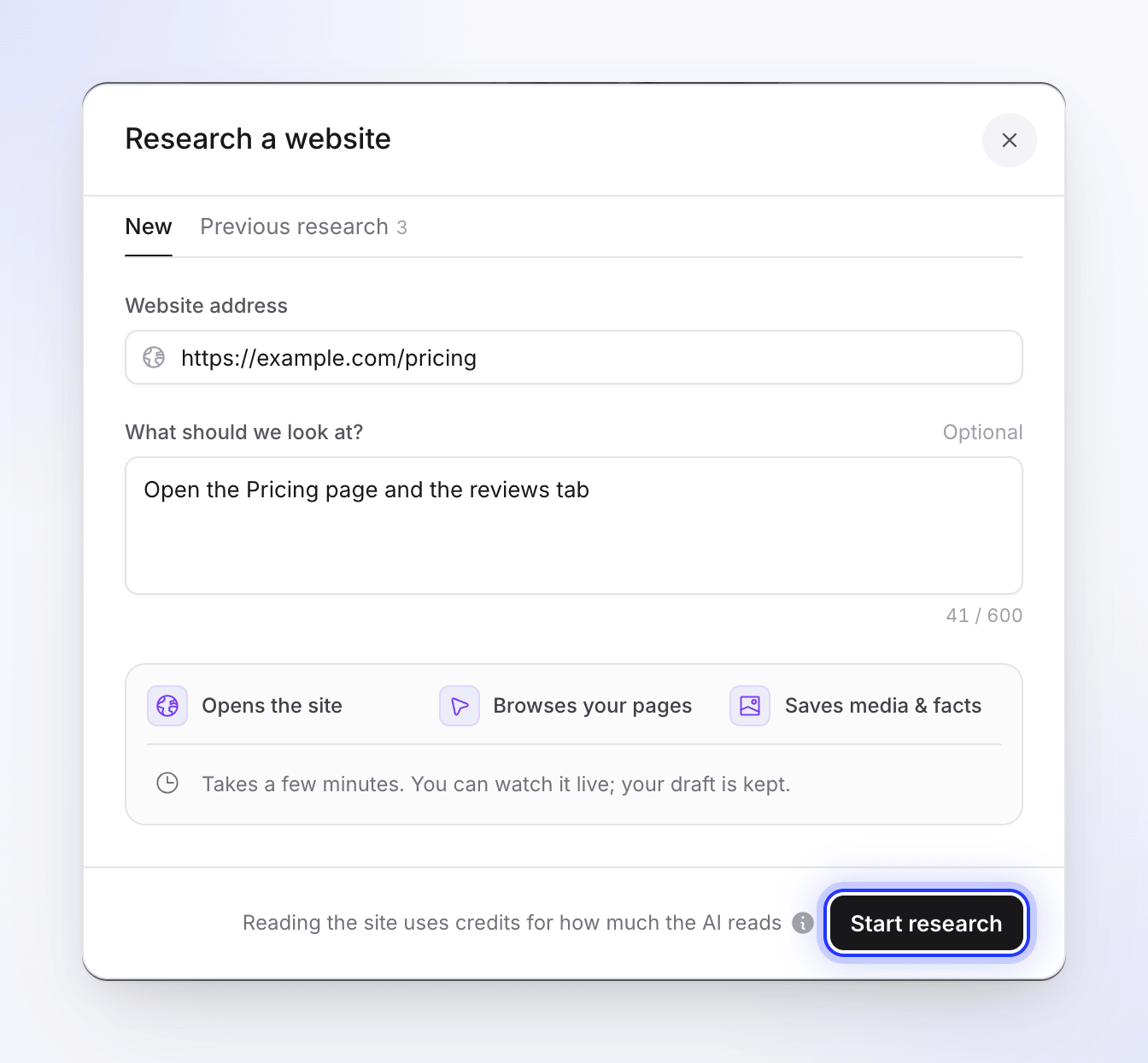
Arahkan AI ke halaman yang penting, lalu mulai riset. Tautan YouTube tidak dapat diriset: "Tautan YouTube tidak dapat digunakan. Jika video tersebut milik Anda, unggah filenya sebagai gantinya."
Klik Mulai riset. Clevera pertama-tama memeriksa alamatnya: situs dengan konten dewasa, situs perjudian, domain yang diparkir, alamat phishing yang diketahui, dan halaman yang memerlukan login atau tidak ada akan ditolak, dengan pesan yang menjelaskan alasannya. Kemudian AI membuka situs di browser cloud, menelusuri halaman Anda, dan menyimpan gambar, video, serta fakta yang ditemukannya. Ini memakan waktu beberapa menit, Anda dapat menontonnya secara langsung, dan draf Anda disimpan. Lihat Riset situs web untuk klip sosial.
Tulis ringkasan singkat
Di kotak ringkasan, katakan untuk apa klip tersebut, untuk siapa klip tersebut, dan apa yang harus dilakukan pemirsa di akhir. Dua atau tiga kalimat sudah cukup jika Anda telah melampirkan situs web:
Tunjukkan bagaimana alat edit massal Acme menghemat waktu tim dukungan selama satu jam sehari. Tujukan kepada pimpinan dukungan yang sering menggunakan spreadsheet. Akhiri dengan "Mulai gratis di example.com".
Tanpa ada yang dilampirkan, ringkasan harus memuat setiap fakta, jadi perlu setidaknya 100 karakter. Lihat Tulis ringkasan untuk klip sosial.
Jika ada video yang gayanya ingin Anda tiru, tambahkan dengan + → Unggah contoh video. Sutradara AI mengikuti tempo, musik, dan suaranya, bukan kontennya. Lihat Gunakan contoh video untuk mengatur gaya klip.
Periksa pengaturan
Pil di bawah ringkasan menunjukkan seperti apa klip tersebut nantinya. Masing-masing dimulai pada default jenisnya, dan Anda hanya mengubah apa yang Anda pedulikan:
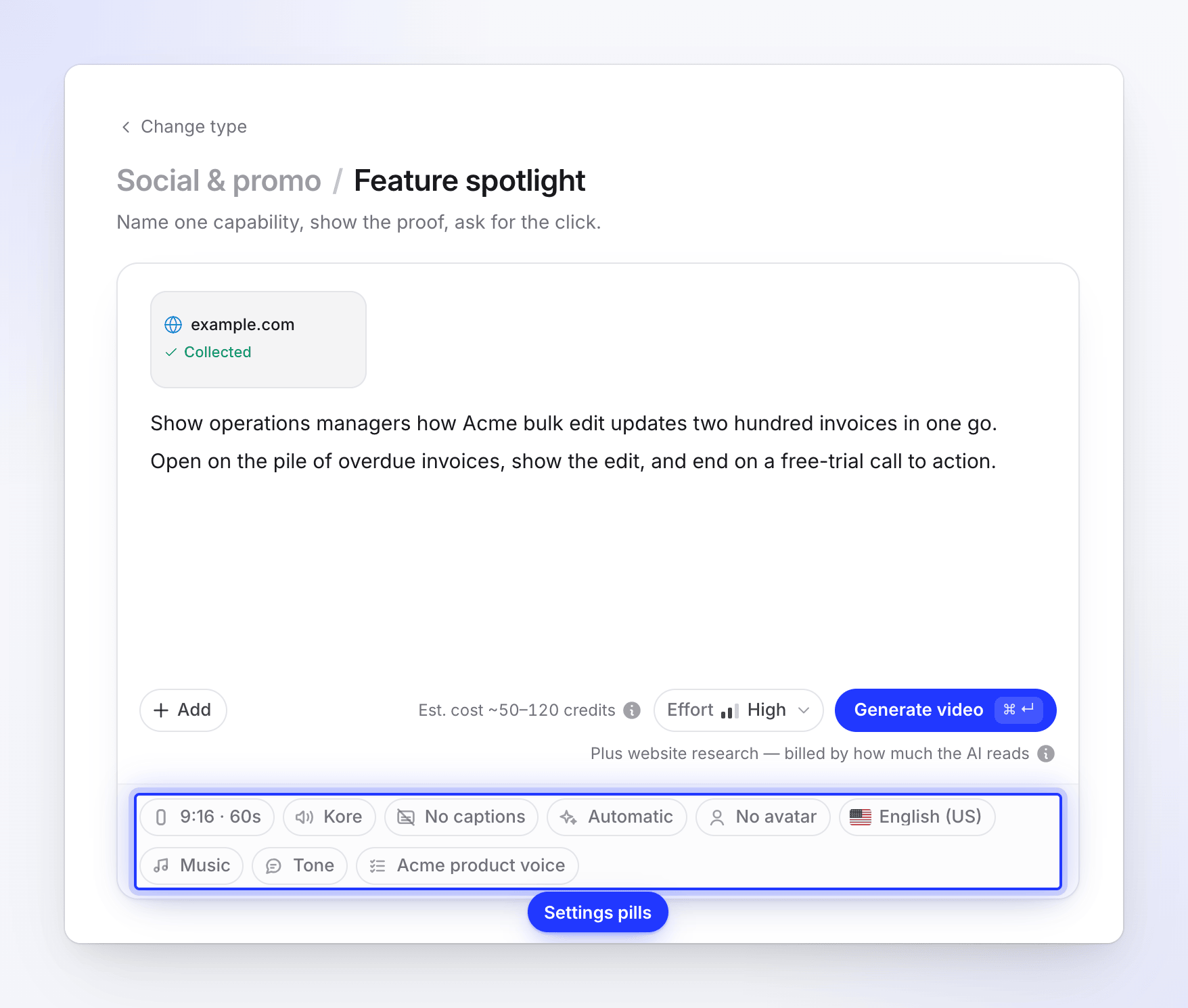
Setiap pil dimulai pada default jenisnya. Pil Apa yang diatur Default Format Bentuk dan durasi kasar, mis. "9:16 · 60s" Diatur oleh jenis Suara Siapa yang membaca naskah Suara yang sesuai dengan bahasa Keterangan Kata-kata yang diucapkan di layar Mati Tampilan Gaya visual dan warna Otomatis Avatar AI Presenter di kamera Tanpa avatar Bahasa Naskah, suara, dan teks di layar Bahasa terakhir Anda Musik Pilih trek untuk saya atau Tanpa musik Pilih trek untuk saya Nada Bagaimana suara naskah Otomatis Aturan AI Kumpulan aturan yang diikuti AI Kumpulan aturan default ruang kerja Anda, jika ada (pil menunjukkan namanya) Pil yang Anda ubah akan ditampilkan sebagai diatur oleh Anda, dengan ✕ untuk mengembalikannya ke otomatis. Lihat Atur opsi video dengan pil.
Pilih upaya
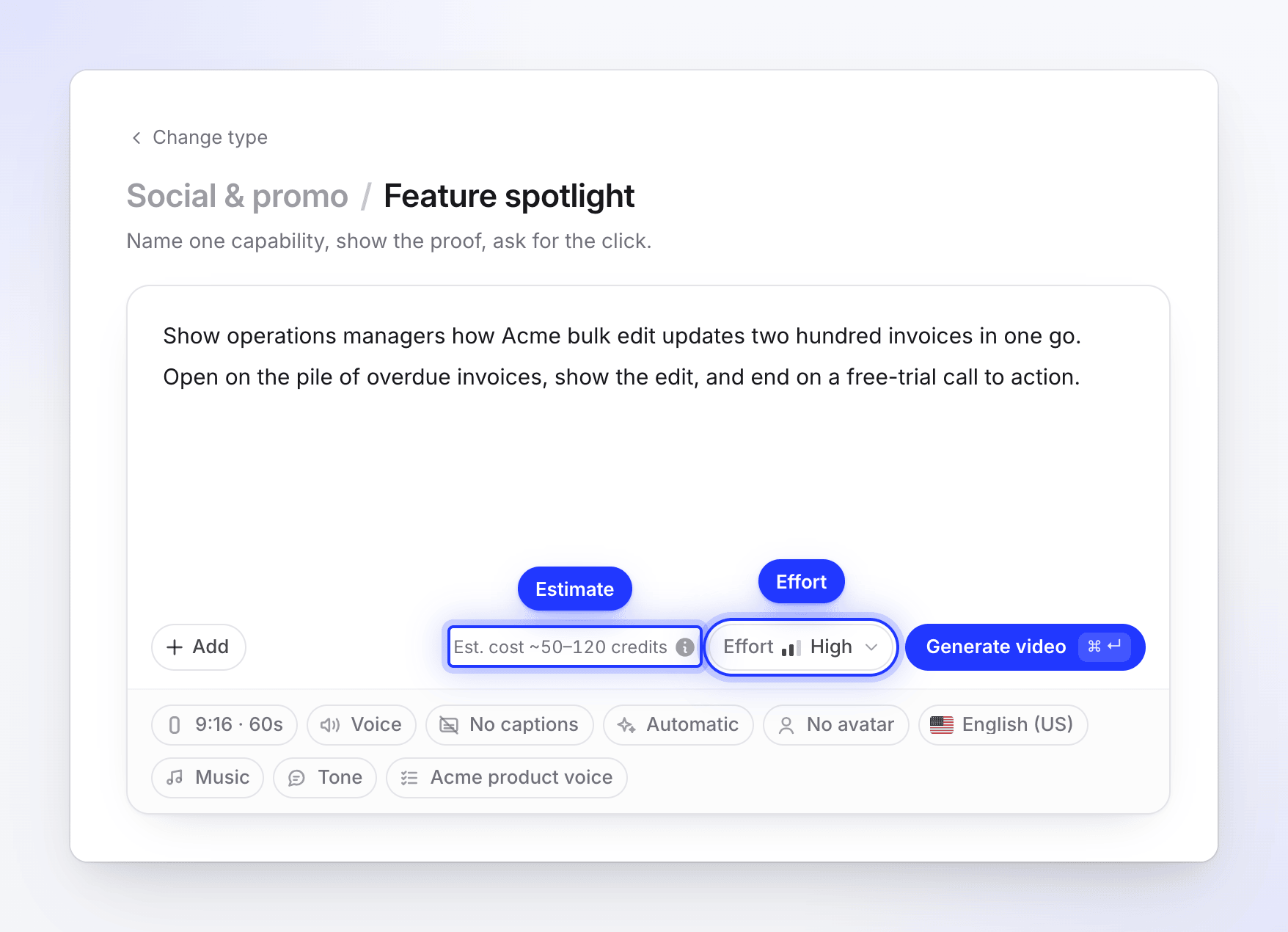
Di samping Buat, tombol Upaya mengatur seberapa besar perhatian yang diberikan pada klip: Sedang, Tinggi (default pada paket berbayar), atau Tambahan. Upaya yang lebih tinggi berarti lebih banyak peninjauan setiap adegan, waktu tunggu yang lebih lama, dan lebih banyak kredit. Perkiraan diperbarui saat Anda beralih. Pada paket Gratis, klip dibuat pada Sedang; Tinggi dan Tambahan menampilkan label Dibayar. Lihat Pilih tingkat upaya.
Buat
Periksa perkiraan ("Perkiraan biaya ~50–120 kredit" pada Tinggi), lalu klik Buat video atau tekan ⌘ ↵ (Mac) / Ctrl ↵ (Windows). Jika ada yang kurang, Buat tidak akan dimulai; sebaliknya, ia akan menunjuk ke kontrol yang memerlukan perhatian, misalnya "Masih mengumpulkan dari example.com… Anda dapat membuat saat selesai."
Tonton saat dibuat
Buat membuka halaman pembuatan, "Kami sedang membuat video Anda — Anda dapat menutup tab ini." Anda tidak perlu menunggu di sana: klip terus dibangun, muncul di Beranda di bawah pembuatan aktif Anda dan di Konten → Sedang berlangsung, dan tab browser menunjukkan "✓ Video Anda siap" saat selesai.
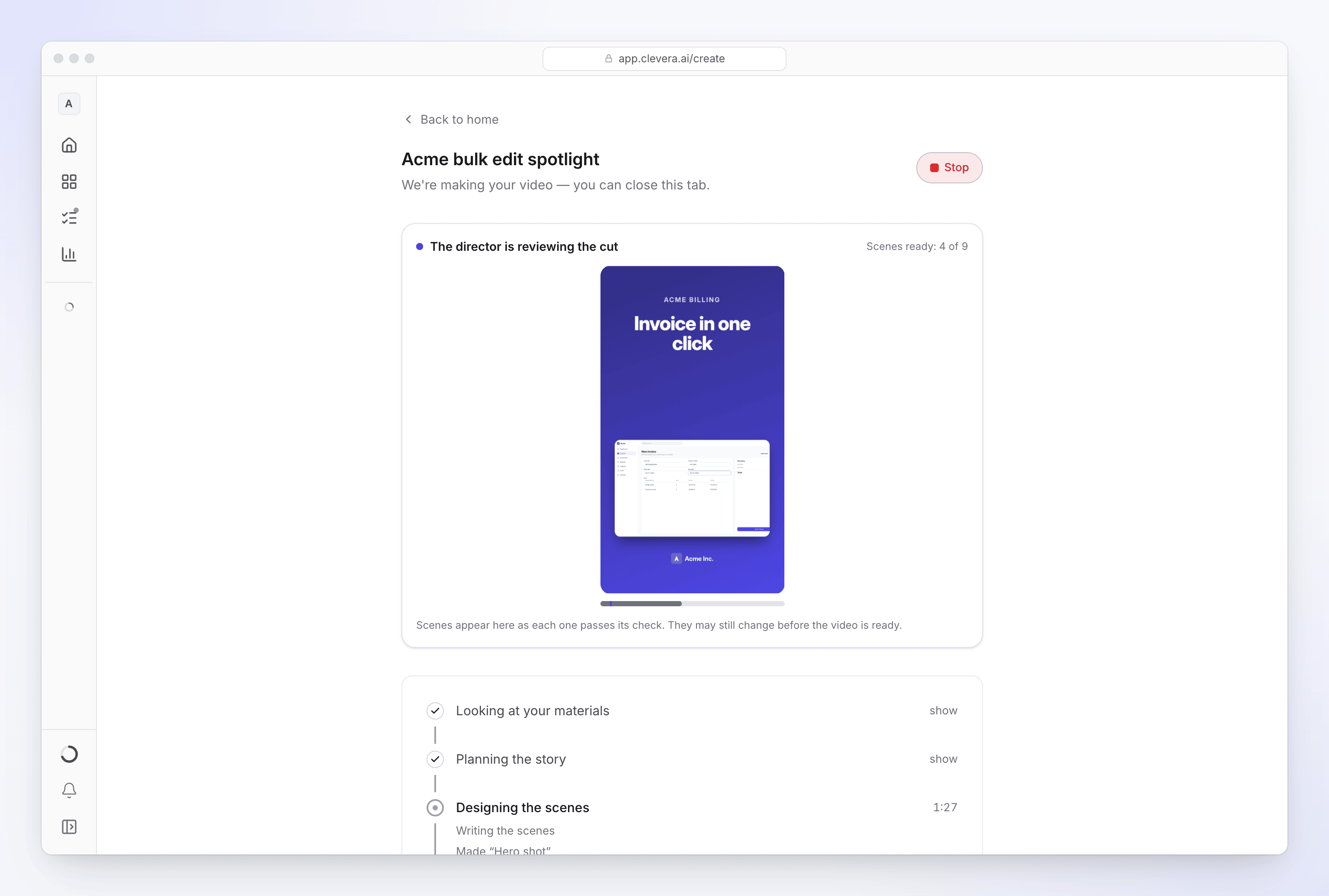
Halaman bergerak melalui lima tahapan:
| Tahap | Apa yang dilakukan AI |
|---|---|
| Melihat materi Anda | Membaca riset situs web, gambar, PDF, dan ringkasan Anda. |
| Merencanakan cerita | Memutuskan adegan, urutan, dan apa yang dibuktikan oleh masing-masing adegan. |
| Mendesain adegan | Menulis setiap adegan sebagai desain gerak, merekam sulih suara, dan menempatkan efek suara. |
| Menambahkan musik & polesan | Menyesuaikan musik dengan potongan dan memeriksa sambungan. |
| Sedang menyelesaikan | Menyusun klip dan memberinya judul. |
Di bawah setiap tahap, baris pendek menyatakan apa yang dilakukan AI dalam kata-kata sederhana, seperti "Menulis sulih suara", "Menonton kembali adegan", dan "Memeriksa perbaikan saya". Di atas tahapan, pratinjau langsung menunjukkan setiap adegan saat melewati pemeriksaannya ("Adegan siap: 4 dari 9"). Adegan mungkin masih berubah sebelum klip siap.
Jika AI memerlukan sesuatu dari Anda, misalnya penawaran pada Penawaran promo, kartu pertanyaan akan muncul dan halaman akan berbunyi. Lihat Jawab pertanyaan AI selama pembuatan.
Saat sudah siap
Halaman menyatakan "Video Anda siap." Klik Buka video Anda untuk membukanya di editor klip, atau Buat lagi untuk memulai yang baru. Dari editor, Anda dapat:
- Mengubah kata, waktu, gambar, musik, dan efek suara, secara manual atau dengan meminta asisten. Lihat Edit klip sosial.
- Menerjemahkan klip ke bahasa lain. Lihat Terjemahkan video yang sudah selesai.
- Membagikannya melalui tautan atau menyematkannya, pada setiap paket.
- Pada paket berbayar, ekspor MP4 pada 60 fps, hingga 2K pada Starter dan 4K pada Pro. Mengekspor tidak pernah menggunakan kredit (unduhan MP4 ada pada paket berbayar). Lihat Ekspor video sebagai MP4.
Saat klip Anda menggunakan rekaman layar
Kamu juga bisa memberikan rekaman layar untuk klip sosial: rekaman dari Aplikasi desktop, rekaman Rekam dengan AI, atau Video yang diunggah. Sutradara AI akan memilih momen yang membuktikan poin kamu dan menempatkan masing-masing dalam sebuah adegan: bingkai penuh, dalam kartu, atau di layar ponsel, tablet, atau laptop. Clevera kemudian merencanakan kamera untuk setiap momen, sehingga penonton melihat klik dan fungsinya tanpa harus menyipitkan mata pada seluruh desktop.
Apa yang dilakukan kamera
| Gerakan | Apa yang kamu lihat |
|---|---|
| Membuka lebar | Momen dimulai pada seluruh halaman. Jika rekaman menampilkan browser, tab dan bilah alamatnya akan dipotong. Dalam klip vertikal, rekaman desktop terbuka pada potongan yang pas dengan bentuknya. |
| Mendekat ke klik | Kamera bergerak mendekat ke tombol atau kolom tepat sebelum penunjuk mengkliknya, sehingga penonton melihat klik tersebut mendarat. |
| Bergerak ke hasil | Kamera kemudian bergeser ke tempat hasil muncul, seperti baris baru, panel, atau pesan. Saat kontrol dan hasil muat dalam satu tampilan, kamera membingkai keduanya sekaligus. |
| Menahan sebentar saat mengetik | Mengetik mendapatkan zoom singkat hingga sekitar 3,5 detik, lalu kamera kembali perlahan. |
| Mengikuti penunjuk | Dengan rekaman dari Aplikasi desktop atau Rekam dengan AI, saat penunjuk menempuh jarak jauh di antara tindakan, kamera mengikutinya ke sana alih-alih melakukan pemotongan. |
| Bergeser saat menahan | Saat tidak ada yang bergerak, gambar biasanya bergeser sedikit sekali, sehingga adegan tidak terlihat membeku. |
Setiap gerakan membutuhkan waktu 0,7 hingga 1,4 detik, sehingga kamera tidak pernah bergerak terlalu cepat. Dorongan kamera mencapai 1,5 hingga 1,8 kali lebih dekat daripada tampilan awal, lebih dekat untuk tombol kecil dan kurang untuk panel besar. Kamera tidak pernah melebihi 2 kali lipat, dan bergerak lebih sedikit pada rekaman beresolusi rendah atau yang sangat terkompresi, sehingga teks tetap tajam.
Kamera juga menghindari pemusatan pada detail pribadi yang terlihat di layar, seperti alamat email atau baris pelanggan. Lihat Pahami bagaimana Clevera melindungi apa yang ada di layar kamu.
Dari mana asal penunjuk
| Rekaman | Penunjuk | Kamera |
|---|---|---|
| Aplikasi desktop atau Rekam dengan AI | Penunjuk yang direkam, digambar ulang dengan mulus di dalam klip | Direncanakan dari klik dan jalur penunjuk yang tepat. Hasil terbaik. |
| Video yang diunggah | Bagian dari gambar, seperti saat difilmkan | Direncanakan dari perkiraan Clevera mengenai posisi penunjuk dan perubahan di layar, sehingga kurang presisi. |
Mengubah kamera
Kamera direncanakan saat klip dibuat. Untuk mengubahnya, tanyakan kepada asisten di editor klip:
| Minta untuk | Contoh |
|---|---|
| Lebih dekat atau lebih lebar | "Zoom lebih dekat pada klik di adegan 3", atau "Biarkan adegan 3 lebar, tanpa zoom" |
| Klik atau hasil | "Di adegan 2, fokus pada hasil, bukan tombolnya" |
| Lebih banyak waktu | "Tetap lebih lama di dasbor pada adegan 4" |
| Momen lain | "Tampilkan langkah ekspor sebagai gantinya di adegan 5" |
Asisten akan merencanakan ulang kamera dari rekaman tersebut. Untuk mengubah rekaman dan gerakan kameranya secara manual, pilih rekaman tersebut dan buka Segmen di opsinya. Lihat Edit klip sosial.
Pemecahan masalah
| Apa yang kamu lihat | Apa yang harus dilakukan |
|---|---|
| "Sedikit lagi — beberapa kalimat sudah cukup." | Ringkasan kamu di bawah minimum. Tambahkan satu kalimat, atau lampirkan tautan atau file. |
| "Kami tidak dapat membaca example.com." pada ubin situs web | Klik Coba lagi, atau periksa alamatnya. Situs di balik login atau pemeriksaan bot tidak dapat dibaca. Lihat Perbaiki situs web yang tidak dapat dibaca AI. |
| "Kami tidak dapat menyelesaikan yang satu ini" | Klik Coba lagi; klip sosial akan dilanjutkan dari langkah yang gagal. Lihat Video saya tidak dapat diselesaikan. |
| "Paket Gratis mencakup satu klip sosial, satu kali saja, terbatas dalam kualitas dan durasi. Tingkatkan paket untuk membuat lebih banyak." | Kamu telah membuat klip Gratis kamu. Tingkatkan paket untuk membuat lebih banyak. Lihat Ketahui apa yang mencakup paket Gratis. |
| Tingkatkan paket untuk mengunduh video Anda pada tab Unduh | Ruang kerja menggunakan paket Gratis, yang tidak memiliki unduhan MP4. Klik Tingkatkan, atau bagikan klip melalui tautan atau sematan. |
| "Tautan YouTube tidak dapat digunakan. Jika video tersebut milik Anda, unggah filenya sebagai gantinya." | Gunakan situs kamu sendiri, atau unggah file video. |
| "Kami tidak dapat membuka situs ini." atau "Kami tidak dapat menjangkau alamat ini." | Alamat ditolak atau tidak merespons. Lihat Mengapa Clevera tidak dapat membuka tautan. |