

Publikasikan artikel ke GitBook
Hubungkan GitBook dengan kunci akses pribadi dan publikasikan artikel Clevera sebagai halaman di ruang GitBook kamu. Tempat membuat kunci, memilih situs, cara petunjuk, langkah, dan tab dikonversi, apa yang dilakukan pembaruan, dan kesalahan umum.
Publikasikan artikel Clevera sebagai halaman di ruang GitBook. GitBook terhubung dengan kunci akses pribadi, bukan dengan masuk (sign-in), dan halaman tersebut muncul di tingkat teratas ruang yang kamu pilih.
Sebelum kamu mulai
- Di Clevera: ruang kerja menggunakan paket Pro atau Kustom, dan kamu adalah pemilik atau admin untuk menghubungkan GitBook. Setelah terhubung, siapa pun yang dapat mengedit artikel dapat mempublikasikannya. Lihat Publikasikan artikel ke alat kamu yang lain.
- Di GitBook: paket apa pun. Kunci tersebut bertindak sebagai pengguna GitBook yang membuatnya, jadi orang tersebut memerlukan akses edit ke ruang tempat kamu mempublikasikan.
- Sebuah artikel: buat terlebih dahulu. Publikasi hanya mengirimkan artikel. Untuk menyertakan video, tempatkan di dalam artikel; lihat Tampilkan video dalam artikel.
Buat kunci akses GitBook
- Di GitBook, buka pengaturan akun kamu dan buka Developer (
app.gitbook.com/account/developer). - Buat token akses pribadi baru, beri nama seperti "Clevera", dan salin. GitBook hanya menampilkannya satu kali.
Hubungkan GitBook
Buka jendela hubungkan
Di Clevera, klik nama ruang kerja kamu di bilah sisi, pilih Integrasi, temukan GitBook, dan klik Hubungkan. Jendela Hubungkan GitBook bertuliskan "Tempel kunci. Kami memeriksanya sebelum menyimpan apa pun." dan memiliki tautan Buka GitBook ke halaman Developer.
Tempel dan periksa kunci
Tempel kunci ke dalam Kunci akses dan klik Periksa kunci. Saat GitBook menerimanya, kamu akan melihat "Kunci diterima."
Pilih situs
Di bawah Situs untuk dipublikasikan, Clevera mencantumkan situs dokumen (atau ruang) kamu dan memilih semuanya. Buka daftar untuk menghapus centang yang tidak kamu inginkan, misalnya "2 dari 3 dipilih", lalu klik Hubungkan. Kamu akan melihat "GitBook terhubung.".
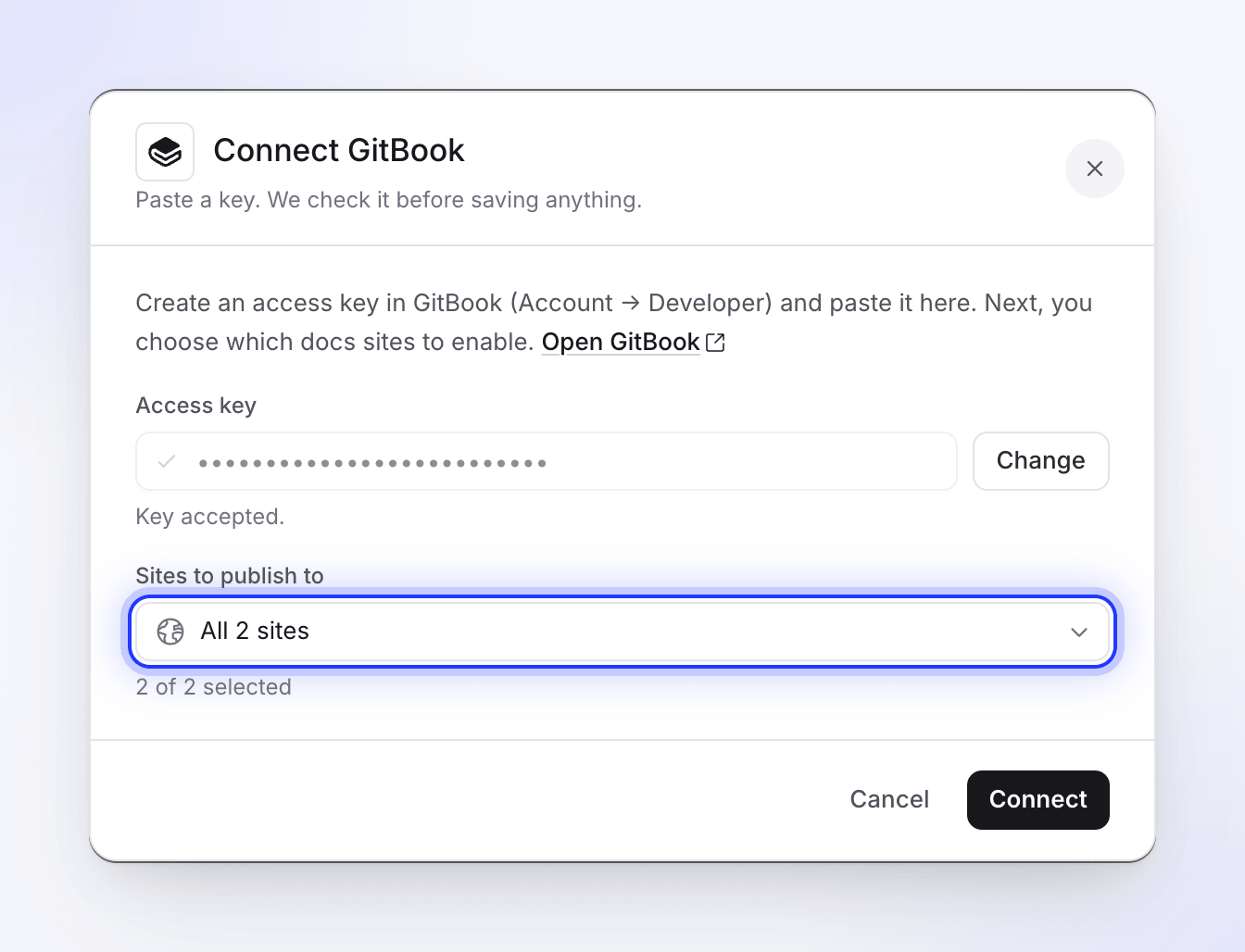
Clevera memeriksa kunci sebelum menyimpan apa pun.
Jika akun GitBook kamu tidak memiliki ruang sama sekali, Clevera akan membuat satu ruang bernama "Clevera" di organisasi pertama kamu agar kamu dapat langsung mempublikasikan.
Kunci tersebut tidak kedaluwarsa di sisi Clevera. Untuk mengubah kunci atau situs, buka menu ⋯ pada koneksi GitBook, pilih Hubungkan kembali, dan ikuti jendela yang sama; kunci dan pilihan baru akan menggantikan yang lama.
Publikasikan artikel ke GitBook
Buka tab Publikasikan
Di editor, klik Bagikan → Publikasikan dan klik ubin GitBook di bawah Siap untuk dipublikasikan.
Pilih ruang
Di bawah Tempat tujuan, daftar tersebut menampilkan ruang di balik situs yang kamu pilih, beserta ikonnya.
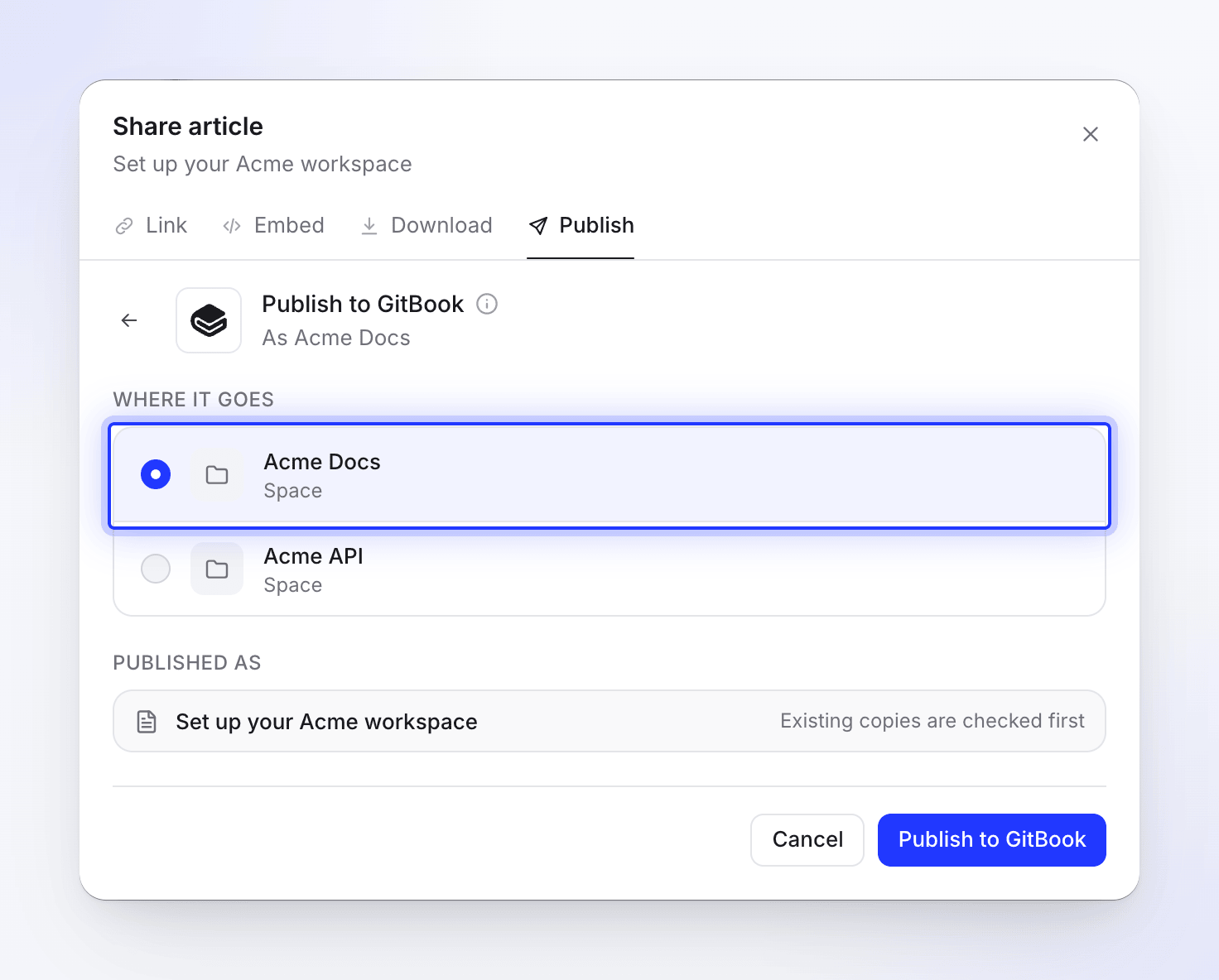
Publikasikan
Klik Publikasikan ke GitBook. Clevera mencari salinan yang ada terlebih dahulu; jika halaman dengan judul yang sama sudah ada di ruang tersebut, pilih tindakan yang akan dilakukan (lihat Perbarui halaman yang telah kamu publikasikan). Setelah selesai, kamu akan melihat "Dipublikasikan ke GitBook." Klik Buka di GitBook untuk melihat halaman tersebut.
Kamu dapat menutup jendela Bagikan saat proses berjalan; notifikasi akan memberi tahu kamu saat proses selesai.
Halaman ditambahkan di tingkat teratas ruang, dan alamatnya berasal dari judul: "Set up billing" menjadi /set-up-billing. Judul dalam skrip lain atau dengan aksen dieja dalam huruf Latin terlebih dahulu; judul yang tidak memiliki sisa untuk dieja akan mendapatkan kode tetap yang pendek. Pindahkan atau ganti nama halaman di GitBook setelahnya jika kamu mau.
Seperti apa tampilan halaman di GitBook
Judul halaman adalah judul artikel. Halaman hanya berisi artikel: video asal artikel tidak ditambahkan.
| Di Clevera | Di GitBook |
|---|---|
| Judul, paragraf | Judul dan teks |
| Tebal, miring, coret, kode inline, tautan | Dipertahankan |
| Sorotan, superskrip, subskrip | Dipertahankan |
| Daftar berpoin dan bernomor, daftar periksa | Daftar dan daftar tugas |
| Kutipan | Kutipan |
| Blok kode | Blok kode dengan bahasa dan judul kode |
| Pemisah | Pemisah |
| Tabel | Tabel dengan teks setiap sel |
| Callout | Blok petunjuk: info → Info, note → Info, tip → Success, success → Success, warning → Warning, danger → Danger |
| Langkah bernomor | Stepper GitBook, satu langkah per langkah |
| Tab | Tab GitBook |
| Bagian yang dapat diciutkan | Blok yang dapat diperluas |
| Kartu | Daftar tautan dengan deskripsinya; ikon kartu tidak disertakan |
| Persamaan | Matematika GitBook |
| Tangkapan layar | Gambar yang diunggah ke ruang, dengan keterangan |
| Video dan sematan dalam artikel | Blok sematan. Video Clevera disertakan hanya jika tautan bagikan video tersebut aktif. |
Tangkapan layar diunggah ke dalam ruang sebagai file, sehingga tetap berfungsi meskipun kamu menghapus artikel di Clevera. File video yang diunggah ke dalam artikel tetap menjadi tautan ke Clevera yang kedaluwarsa setelah beberapa saat; publikasikan lagi untuk memperbaruinya.
Perbarui halaman yang telah kamu publikasikan
Publikasi hanya berjalan satu arah. Halaman GitBook tidak diperbarui saat kamu mengedit artikel di Clevera, dan editan yang dibuat di GitBook tidak pernah kembali ke Clevera. Setelah kamu mengedit artikel, publikasikan lagi ke ruang yang sama. Clevera mencari halaman dengan judul yang sama (huruf besar/kecil tidak masalah) atau alamat yang sama dan menampilkan "Artikel ini sudah ada di GitBook."
- Perbarui artikel yang ada menimpa konten dan judul halaman tersebut. Alamatnya tetap sama. Perubahan yang dibuat di GitBook sejak saat itu akan ditimpa; riwayat GitBook memungkinkan kamu untuk mendapatkannya kembali. Klik Perbarui di GitBook.
- Buat artikel baru menambahkan halaman kedua di bawah Judul baru yang kamu masukkan (Clevera menyarankan judul seperti "Set up billing (2)"), dengan alamatnya sendiri. Klik Buat artikel baru.
Putuskan sambungan dan cabut akses
- Di Clevera, buka Integrasi, klik GitBook, lalu Putuskan sambungan dan konfirmasi. Halaman yang sudah kamu publikasikan tetap ada di GitBook.
- Di GitBook, hapus kunci akses di halaman Developer agar tidak dapat digunakan lagi.
Pemecahan masalah
| Kamu melihat | Apa yang harus dilakukan |
|---|---|
| "Tempel kunci terlebih dahulu." | Bidang kunci kosong. |
| "Kunci akses GitBook tidak valid. Harap periksa dan coba lagi." | Kunci salah atau telah dihapus. Buat yang baru dan tempel. |
| "Gagal memvalidasi kunci akses GitBook." atau "Kami tidak dapat memeriksa kunci itu. Coba lagi." | GitBook tidak merespons. Coba lagi sebentar lagi. |
| "Pilih setidaknya satu situs." | Centang setidaknya satu situs sebelum Hubungkan. |
| "Tidak ada ruang GitBook atau situs dokumen yang ditemukan, dan kami tidak dapat membuatnya secara otomatis. Harap buat ruang di GitBook dan coba lagi." | Buat ruang di GitBook, lalu hubungkan kembali. |
| "Gagal terhubung ke GitBook. Harap periksa kunci akses kamu." | Periksa kunci dan hubungkan kembali. |
| "Tidak dapat memuat ruang GitBook kamu. Harap coba lagi." | Klik Coba lagi. Jika terulang, hubungkan kembali GitBook. |
| "Harap pilih ruang untuk dipublikasikan." | Pilih ruang terlebih dahulu. |
| Ruang tidak ada dalam daftar | Ruang tersebut bukan bagian dari situs yang kamu pilih, atau pengguna kunci tidak dapat melihatnya. Hubungkan kembali dan pilih situsnya. |
| "GitBook menolak konten halaman" atau "GitBook tidak dapat menggabungkan permintaan perubahan", dengan alasan GitBook | Pengguna kunci tidak dapat mengedit ruang tersebut, atau GitBook menolak perubahan. Periksa akses di GitBook, lalu klik Coba lagi. |
| "Kunci akses tidak ditemukan. Harap hubungkan kembali GitBook." | Hubungkan kembali GitBook dengan kunci. |
| "Konten artikel kosong atau tidak valid." | Artikel belum memiliki konten. Buka, periksa, lalu publikasikan. |
| "Halaman yang akan diganti tidak ditemukan di GitBook. Mungkin telah dipindahkan atau dihapus." | Pilih Buat artikel baru sebagai gantinya. |
| "Gagal mempublikasikan ke GitBook. Harap coba lagi." atau "Gagal memperbarui halaman di GitBook. Harap coba lagi." | Klik Coba lagi. Jika terus gagal, hubungkan kembali dengan kunci baru. |