

Temukan, filter, dan urutkan konten kamu
Temukan video, klip, artikel, atau rekaman apa pun di bagian Konten: (Semua konten, Sedang berlangsung, Dibagikan, Video, Klip sosial, Artikel, Rekaman, Koleksi, Sampah), pencarian, filter, pengurutan, tampilan kisi dan daftar, serta pintasan papan ketik.
Halaman Konten adalah pustaka ruang kerja kamu: setiap video, klip sosial, artikel, dan rekaman yang bisa kamu buka, ada di satu tempat. Artikel ini membahas bagian-bagiannya, pencarian, filter, pengurutan, tampilan, dan pintasan papan ketik.
Buka pustaka
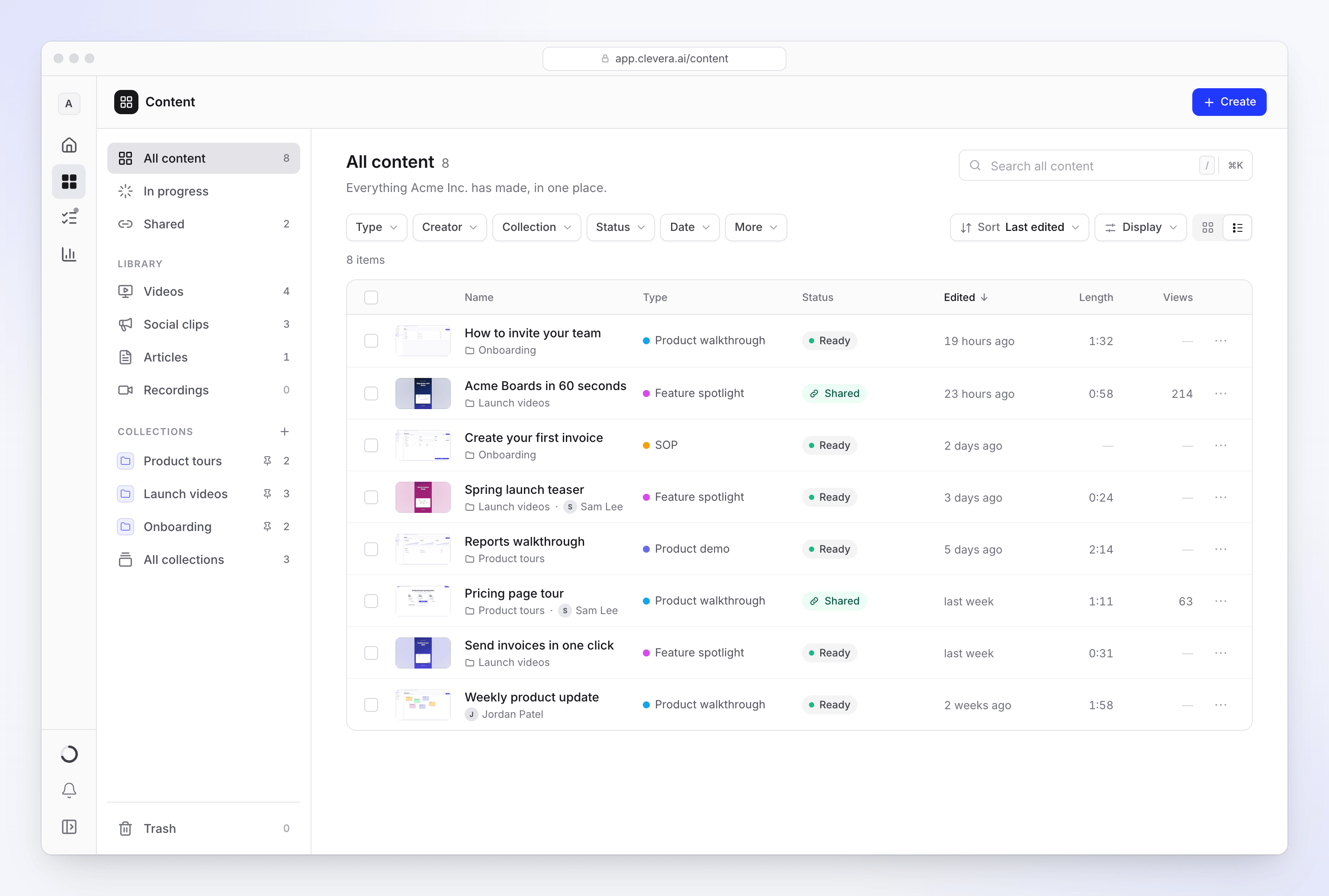
Klik Konten di bilah sisi. Konten memiliki navigasi sendiri di sebelah kiri (di ponsel, navigasi ini terbuka dari tombol menu di bagian atas). Pada Semua konten, baris di bawah judul bertuliskan:
- "Semua yang telah dibuat oleh Acme Inc., di satu tempat." untuk pemilik dan Administrator.
- "Apa yang kamu buat, dan apa yang dibagikan koleksi kepadamu." untuk yang lainnya.
Tautan lama ke halaman sampah, rekaman, dan koleksi masih berfungsi. Tautan tersebut akan membuka bagian yang sesuai di Konten.
Apa yang bisa kamu lihat
| Peran kamu | Apa yang ditampilkan pustaka |
|---|---|
| Pemilik ruang kerja, Administrator | Semuanya di ruang kerja |
| Yang lainnya | Apa yang kamu buat, ditambah item dalam koleksi yang bisa kamu buka |
Item dalam koleksi Pribadi atau Orang tertentu yang tidak menambahkan kamu tidak akan muncul, bahkan dalam pencarian atau jumlah filter. Item rekan tim yang tidak ada dalam koleksi apa pun juga tidak muncul, meskipun kamu tetap bisa membukanya jika mereka mengirimkan tautannya kepadamu. Lihat Atur video dalam koleksi dan folder untuk mengetahui cara kerja akses koleksi.
Pilih bagian
Navigasi kiri membagi pustaka menjadi beberapa bagian. Sebagian besar baris menampilkan jumlah item.
| Bagian | Isinya |
|---|---|
| Semua konten | Semua yang bisa kamu buka |
| Sedang berlangsung | Apa yang sedang dibuat saat ini, apa yang menunggu jawabanmu, dan apa yang tidak bisa diselesaikan. Lihat Sedang berlangsung. |
| Dibagikan | Video dan artikel dengan tautan publik atau sematan |
| Pustaka → Video | Video panduan, demo produk, dan rekaman yang disempurnakan |
| Pustaka → Klip sosial | Video pendek untuk media sosial, promo, dan peluncuran |
| Pustaka → Artikel | Panduan, SOP, dan postingan dengan tangkapan layar |
| Pustaka → Rekaman | Rekaman layar dan video yang kamu unggah. Lihat Rekaman. |
| Koleksi | Setiap koleksi yang bisa kamu buka, yang disematkan di bagian atas, dengan jumlah itemnya. Klik salah satu untuk melihat Konten di dalam koleksi tersebut. |
| Semua koleksi | Setiap koleksi sebagai ubin. Lihat Atur video dalam koleksi dan folder. |
| Sampah | Item yang dipindahkan ke sampah dalam 7 hari terakhir. Lihat Hapus dan pulihkan video dan artikel. |
Untuk melihat hanya pekerjaanmu sendiri, gunakan filter Kreator dan pilih dirimu sendiri (ditandai "(kamu)"). Di Sampah, pemilik dan Administrator mendapatkan tombol Sampah siapa: Milik saya atau Semua orang.
Di dalam koleksi, setiap bagian kecuali Sampah dan Semua koleksi hanya menampilkan item koleksi tersebut. Sampah dan Semua koleksi akan mengeluarkanmu dari koleksi tersebut.
Cari
Ketik di kolom pencarian di bagian atas bagian tersebut, atau tekan / untuk melompat ke sana. Setiap bagian menyebutkan apa yang dicarinya: Cari semua konten, Cari video, Cari klip, Cari artikel, Cari yang dibagikan, Cari sampah, dan Cari rekaman. Daftar akan menyempit saat kamu mengetik dan kata yang cocok akan disorot di setiap judul.
- Pencarian mencocokkan judul, termasuk judul versi terjemahan.
- Huruf besar dan aksen tidak berpengaruh: "cafe" akan menemukan "Café".
- Setiap kata yang kamu ketik harus muncul di judul, dalam urutan apa pun.
- Tekan Esc sekali untuk menghapus pencarian, dan sekali lagi untuk keluar dari kolom. ↓ berpindah dari kolom ke dalam daftar.
Untuk melihat di luar bagian ini (koleksi, pengaturan, dan halaman lain), klik Di mana saja di akhir kolom atau tekan ⌘ K (Ctrl K di Windows). Ini bisa membawamu ke Rekaman, tetapi tidak mencantumkan rekaman individu: buka Konten → Rekaman untuk menemukannya. Lihat Cari di seluruh ruang kerja kamu.
Filter daftar
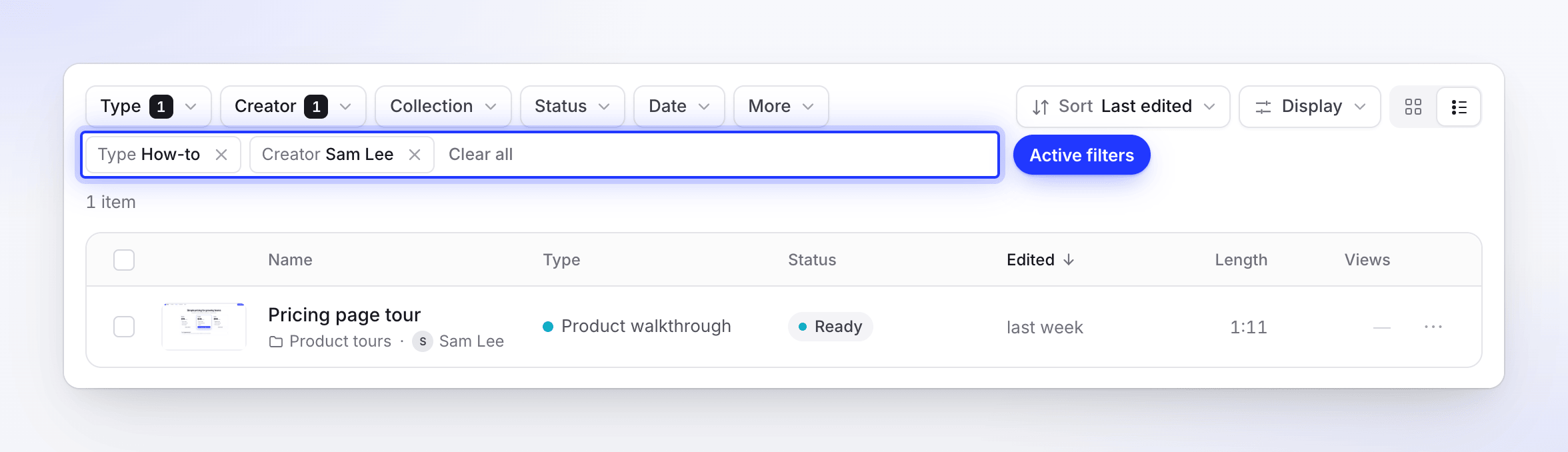
Baris filter berada di bawah judul bagian. Filter yang aktif akan menampilkan jumlah, dan setiap filter aktif juga muncul sebagai chip yang bisa dihapus di bawah baris. Hapus semua akan menghapus semuanya sekaligus. Di ponsel, filter terlipat di balik satu tombol Filter.
| Filter | Opsi |
|---|---|
| Jenis | Keluarga, masing-masing dengan jenisnya di bawah: Panduan, Demo produk, Sosial & promo, Artikel, dan Sempurnakan. Setiap bagian hanya mencantumkan keluarganya sendiri. Centang keluarga untuk semua item di dalamnya, atau jenis tunggal. Hapus jenis akan meresetnya. |
| Kreator | Setiap orang yang membuat sesuatu di sini, dengan kamu ditandai "(kamu)". Ditampilkan hanya jika setidaknya dua orang memiliki item dalam daftar. |
| Koleksi | Tidak dalam koleksi, lalu setiap koleksi yang bisa kamu buka. Tidak ditampilkan di dalam koleksi. |
| Status | Siap, Memperbarui, Gagal, Dibagikan, Tidak dibagikan. Tidak ditampilkan di Sampah. |
| Tanggal | Pilih Diedit atau Dibuat (dan Dihapus di Sampah), lalu Kapan saja, Hari ini, 7 hari terakhir, 30 hari terakhir, atau Tahun ini |
| Format | 9:16, 1:1, 16:9. Filter tersendiri di Klip sosial; di bawah Selengkapnya di bagian lain; tidak ditawarkan di Artikel. |
| Selengkapnya | Durasi: Di bawah 30 d, 30 d – 3 mnt, 3 – 10 mnt, Lebih dari 10 mnt. Bahasa: setiap bahasa yang digunakan item kamu. Format, kecuali di Klip sosial dan Artikel. |
Setiap opsi menunjukkan berapa banyak item yang cocok. Opsi di dalam satu filter akan dijumlahkan (Siap atau Gagal); filter yang berbeda akan mempersempit satu sama lain (Siap dan 9:16).
Urutkan dan tampilkan
Kontrol di akhir baris filter mengubah tampilan daftar.
Urutkan
Buka Urutkan dan pilih satu opsi di bawah Urutkan berdasarkan, lalu arah di bawah Urutan.
| Urutkan berdasarkan | Pilihan urutan | Urutan default |
|---|---|---|
| Terakhir diedit (default) | Terbaru dulu, Terlama dulu | Terbaru dulu |
| Tanggal dibuat | Terbaru dulu, Terlama dulu | Terbaru dulu |
| Nama | A → Z, Z → A | A → Z |
| Durasi | Terpanjang dulu, Terpendek dulu | Terpanjang dulu |
| Tayangan (30 hari) | Terbanyak dulu, Paling sedikit dulu | Terbanyak dulu |
| Jenis | A → Z, Z → A | A → Z |
| Tanggal dihapus (hanya Sampah, menggantikan Tayangan) | Terbaru dulu, Terlama dulu | Terbaru dulu |
Tampilan
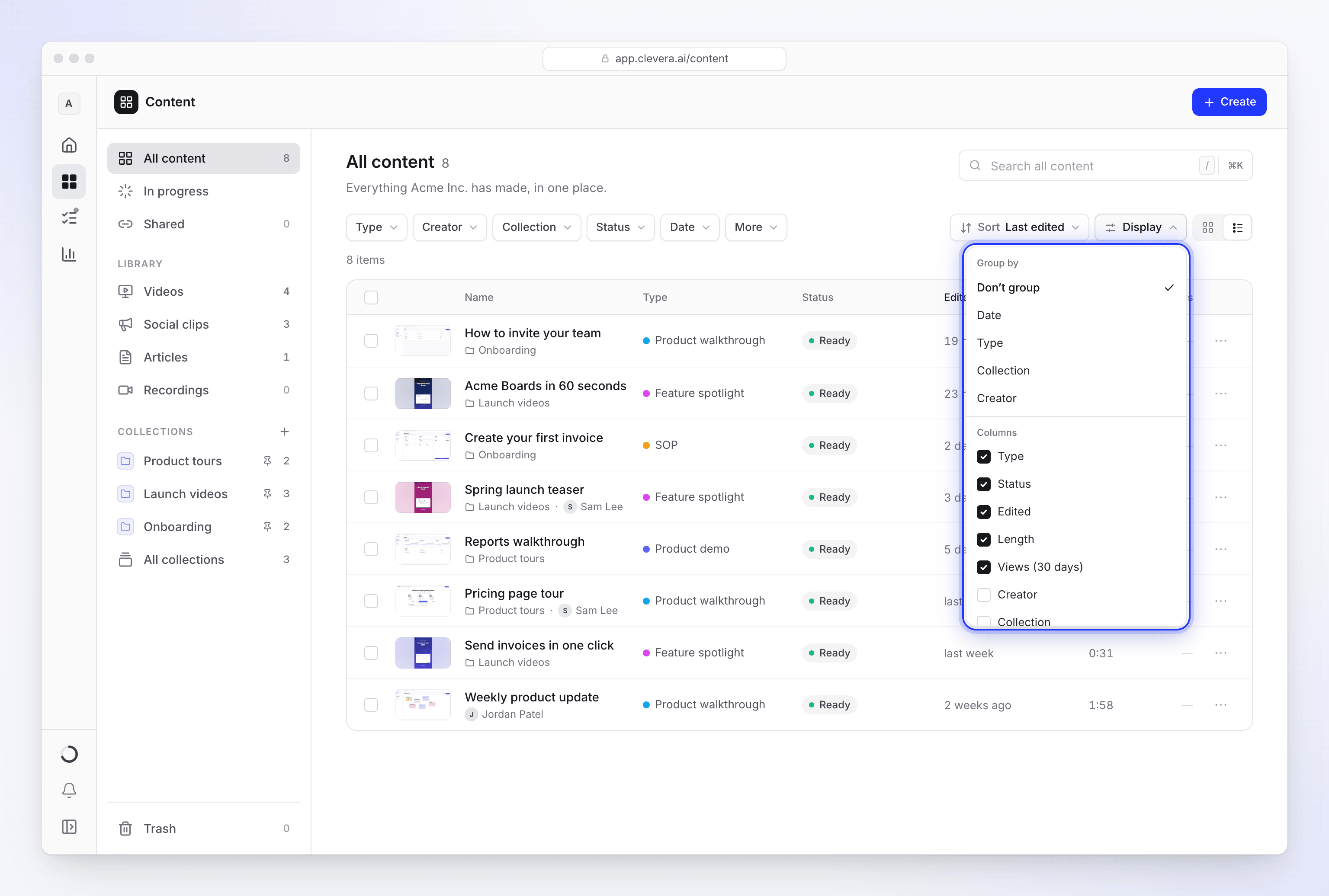
Buka Tampilan untuk memilih:
- Kelompokkan berdasarkan: Jangan kelompokkan, Tanggal, Jenis, Koleksi, atau Kreator, ditambah Folder di dalam koleksi yang memiliki folder. Kelompok tanggal terbaca Hari ini, Kemarin, Minggu ini, Bulan ini, lalu nama bulan. Klik header kelompok untuk melipatnya.
- Ukuran kartu (tampilan kisi): Kecil, Sedang (default), atau Besar. Satu baris memuat maksimal 6 kartu kecil, 5 sedang, atau 4 besar.
- Kolom (tampilan daftar): aktifkan Jenis, Status, Kreator, Koleksi, Diedit, Dibuat, Durasi, Tayangan (30 hari), Bahasa, dan Format, ditambah Folder dalam koleksi dengan folder. Panah di samping kolom memindahkannya ke kiri atau kanan. Jenis, Status, Diedit, Durasi, dan Tayangan (30 hari) aktif secara default.
Kisi atau daftar
Dua tombol di akhir baris beralih tampilan:
| Tampilan | Terbaik untuk |
|---|---|
| Kisi | Menelusuri berdasarkan gambar. Setiap kartu menampilkan poster, judul, dan kapan terakhir diedit. |
| Daftar | Membandingkan detail di kolom yang kamu pilih. Klik header kolom untuk mengurutkannya. |
Semua konten, Dibagikan, dan Sampah terbuka dalam tampilan Daftar secara default; Video dan Klip sosial terbuka dalam Kisi.
Artikel selalu menampilkan daftar, tanpa poster. Dalam daftar, mengarahkan penunjuk ke baris akan membuka kartu pratinjau di samping judul.
Membaca kartu
- Poster: bingkai dari video, atau bagian pertama dari halaman artikel. Mengarahkan kursor akan memutar beberapa bingkai.
- Durasi di sudut, dan tanggal terakhir diedit di bawah judul.
- Item Dibagikan menampilkan ikon tautan dan tayangannya selama 30 hari terakhir.
- Saat dua item memiliki judul yang sama, masing-masing mendapatkan detail kecil yang membedakannya: siapa yang membuatnya, jenisnya, atau hari dibuatnya.
- Saat diarahkan kursor, sudut atas menampilkan kotak centang untuk memilihnya, tombol Salin tautan (hanya item dibagikan), dan menu ⋯. Lihat Pindahkan, bagikan, atau hapus beberapa item sekaligus untuk mengetahui apa yang ditawarkan menu tersebut.
Status
Sebagian besar item yang sudah selesai tidak memerlukan lencana. Kisi hanya menampilkannya saat ada sesuatu yang sedang diproses; kolom Status pada daftar selalu menampilkannya.
| Status | Arti |
|---|---|
| Siap | Selesai dan tidak dibagikan |
| Dibagikan | Tautan baginya aktif |
| Memperbarui (dengan persentase jika diketahui) | AI sedang mengubahnya, misalnya setelah regenerasi |
| Membutuhkan jawaban Anda | AI mengajukan pertanyaan dan menunggu Anda |
| Gagal | Proses terakhir tidak dapat selesai |
Klik Membutuhkan jawaban Anda atau Gagal untuk membuka halaman pembuatan, tempat kamu dapat menjawab, mencoba lagi, atau menghapusnya. Lihat Hentikan, coba lagi, atau hapus pembuatan.
Sedang berlangsung
Sedang berlangsung mencantumkan setiap proses yang dapat kamu ikuti: siapa yang memulainya, tahapannya, dan sejauh mana prosesnya berjalan. Video yang sedang dibuat untuk pertama kalinya akan menunggu di sini dan bergabung ke pustaka setelah siap. Daftar ini diperbarui secara otomatis.
Proses dibagi menjadi Berjalan dan menunggu serta Tidak dapat selesai. Gunakan Proses siapa untuk beralih antara Semua orang dan Milik saya.
| Status | Apa artinya | Apa yang dapat kamu lakukan |
|---|---|---|
| Berjalan | "Clevera sedang membuatnya sekarang." | Buka, atau Batalkan proses |
| Dalam antrean | "Dimulai segera setelah slot tersedia." | Batalkan proses. "Proses belum dimulai, jadi tidak ada biaya yang dikenakan." |
| Membutuhkan jawaban Anda | "Clevera mengajukan pertanyaan dan menunggu Anda." | Klik Jawab untuk membalas tanpa meninggalkan halaman |
| Tidak merespons | Proses telah berhenti mengirim pembaruan | Buka, atau Batalkan proses |
| Gagal | "Proses tidak dapat selesai." | Coba lagi, Tutup (menyembunyikannya untukmu) atau Buang untuk semua orang |
Proses yang gagal tetap ada di daftar selama 2 hari. Saat kredit proses yang gagal dikembalikan kepadamu, akan muncul tulisan "Tidak ada kredit yang digunakan." Coba lagi akan memulai proses baru dengan pengaturan yang sama dan dikenakan biaya seperti memulai proses baru. Editor tidak dapat mencoba lagi karena peran mereka tidak dapat membuat konten baru.
Di dalam koleksi, Sedang berlangsung hanya menampilkan proses yang akan masuk ke koleksi tersebut. Lihat Hentikan, coba lagi, atau hapus pembuatan.
Rekaman
Rekaman mencantumkan rekaman layar dan video yang kamu unggah. Anggota hanya melihat milik mereka sendiri. Pemilik dan Administrator melihat seluruh ruang kerja dan dapat mengubah Rekaman siapa antara Semua orang dan Milik saya.
- Cari rekaman menemukan rekaman berdasarkan namanya.
- sumber mempersempit daftar berdasarkan tempat rekaman dibuat.
- Urutkan berdasarkan Tanggal dibuat, Durasi, atau Nama.
- Setiap rekaman menunjukkan di mana ia digunakan ("Digunakan di 2 item"), atau "Belum digunakan". Rekaman yang tidak digunakan menunjukkan tanggal penghapusannya ("Tidak digunakan · dihapus 31 Okt").
- Unggah video menambahkan file: "MP4 hingga 250 MB."
- Menu ⋯ berisi Buat dari ini…, Tonton, Salin tautan, Unduh, dan Hapus. Menghapus rekaman tidak merusak video yang dibuat darinya: "video tersebut memiliki salinan rekaman sendiri."
Rekaman tidak masuk ke Sampah Konten. Lihat Temukan dan gunakan kembali rekamanmu.
Muat lebih banyak
Pustaka memuat 48 item sekaligus dan mengambil kumpulan berikutnya saat kamu menggulir. Jika tidak, klik Muat Lebih Banyak. Di bagian akhir, kamu akan melihat "Itu saja" dengan jumlah total, dan Kembali ke atas akan membawamu ke bagian atas lagi.
Pintasan papan ketik
Tekan ? pada halaman Konten, atau pilih Pintasan papan ketik di bagian bawah menu Tampilan, untuk melihat daftarnya. Pintasan tidak berfungsi saat kamu mengetik di kolom. Pada Windows, gunakan Ctrl di tempat yang menunjukkan ⌘ pada tabel.
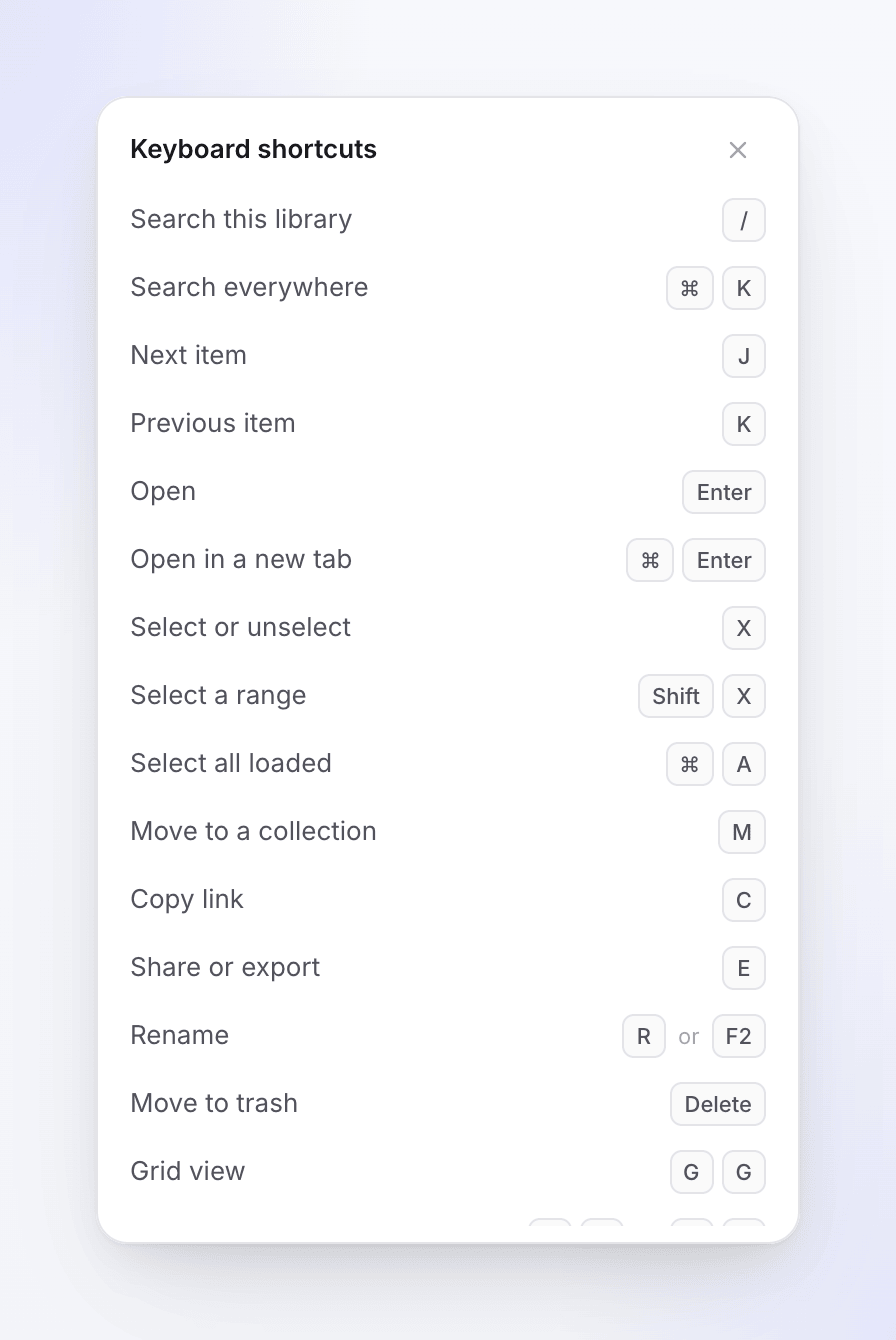
| Tombol | Fungsinya |
|---|---|
| / | Cari bagian ini |
| ⌘ K | Cari di mana saja |
| J / K | Item berikutnya / item sebelumnya |
| Tombol panah | Bergerak melalui kisi (atas dan bawah melompati baris) |
| Home / End | Item pertama / terakhir |
| Enter | Buka |
| ⌘ Enter | Buka di tab baru |
| X | Pilih atau batal pilih |
| Shift X | Pilih rentang |
| ⌘ A | Pilih semua item yang dimuat |
| M | Pindahkan ke koleksi |
| C | Salin tautan |
| E | Bagikan atau ekspor |
| R atau F2 | Ganti nama |
| Delete atau Backspace | Pindahkan ke sampah (di Sampah: hapus selamanya) |
| G lalu G | Tampilan kisi |
| G lalu L (atau G lalu T) | Tampilan daftar |
| Esc | Bersihkan pilihan |
| ? | Tampilkan pintasan |
Saat daftar kosong
Setiap bagian memiliki status kosongnya sendiri, dengan animasi singkat dan langkah selanjutnya.
| Kamu melihat | Apa artinya |
|---|---|
| "Siap saat kamu siap" | Belum ada yang dibuat di ruang kerja ini. Klik Buat sesuatu. |
| "Belum ada video" | Tidak ada apa pun di Video. Klik Buat video. |
| "Belum ada klip sosial" | Tidak ada apa pun di Klip sosial. Klik Buat klip sosial. |
| "Belum ada artikel" | Tidak ada apa pun di artikel. Klik Tulis artikel. |
| "Belum ada yang dibagikan" | Tidak ada item yang memiliki tautan publik aktif. |
| "Belum ada rekaman" | Kamu belum merekam atau mengunggah apa pun. |
| "Tidak ada yang sedang dibuat saat ini" | Sedang berlangsung tidak memiliki proses. |
| "Tidak ada item yang cocok dengan filter ini" | Hapus chip, klik Hapus filter, atau klik Cari di mana saja untuk "…". |
| "Sampah kosong" | Tidak ada yang dihapus dalam 7 hari terakhir. |
| "Kami tidak dapat memuat kontenmu" | Periksa koneksimu dan klik Coba lagi. |
Hal yang perlu diketahui
- Tidak ada tindakan duplikat. Untuk membuat variasi, mulai video baru dari rekaman atau ringkasan yang sama.
- Item tidak dapat dipindahkan ke ruang kerja lain. Setiap item milik ruang kerja tempat ia dibuat. Untuk mengerjakannya di tempat lain, ganti ruang kerja dan buat di sana.
- Rekan tim yang tidak dapat menemukan item mungkin tidak dapat membuka koleksinya, atau item tersebut tidak berada dalam koleksi sama sekali. Pindahkan ke koleksi yang dapat mereka buka, atau minta pemilik atau Administrator untuk memberi mereka akses.