

Hapus dan pulihkan video dan artikel
Video, klip, dan artikel yang dihapus akan tetap berada di sampah selama 7 hari. Pelajari tempat untuk menghapus, apa yang terjadi pada tautan berbagi dan sematan, cara memulihkan item, menghapusnya selamanya atau mengosongkan sampah, serta siapa saja yang dapat melakukannya.
Menghapus video, klip, atau artikel akan memindahkannya ke sampah, tempat item tersebut akan tersimpan selama 7 hari sebelum dihapus secara permanen. Hingga saat itu, kamu dapat memulihkannya dengan tautan berbagi, koleksi, dan folder yang tetap utuh.
Pindahkan item ke sampah
Kamu dapat menghapus dari beberapa tempat. Setiap tindakan akan memindahkan item ke sampah; tidak ada yang menghapusnya secara permanen.
| Tempat | Cara | Tanya dulu? |
|---|---|---|
| Konten, satu item | ⋯ → Pindahkan ke sampah, atau fokus pada item dan tekan Hapus | Tidak. Klik Urungkan di bilah bagian bawah untuk membatalkannya. |
| Konten, pilihan | Hapus di bilah massal | Ya: "Pindahkan 3 item ke sampah?" → Pindahkan ke sampah |
| Beranda, daftar terbaru | ⋯ → Hapus | Ya: "Hapus konten" → Hapus |
| Editor | ⋯ di bilah atas → Pindahkan ke sampah | Ya: "Pindahkan ke sampah" → Pindahkan ke sampah. Kamu akan diarahkan ke Beranda setelahnya. |
Lihat Pindahkan, bagikan, atau hapus beberapa item sekaligus untuk memilih banyak item.
Apa yang terjadi seketika
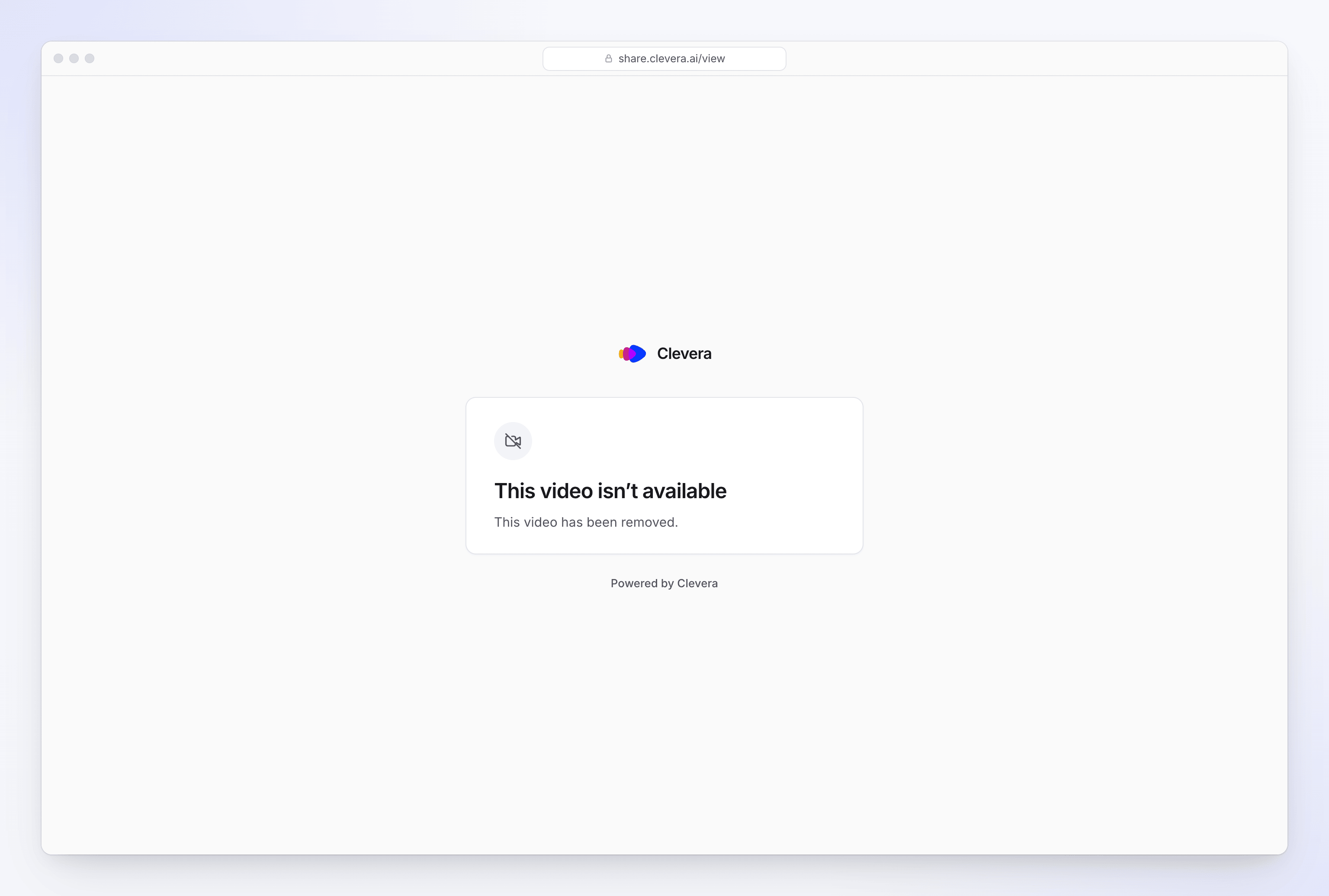
- Tautan berbagi dan sematan berhenti berfungsi. Siapa pun yang membuka tautan atau sematan akan melihat "Video ini tidak tersedia" dan "Video ini telah dihapus." (atau pesan yang sama untuk artikel).
- Klip sosial yang sedang dibuat akan berhenti terlebih dahulu. AI tidak akan terus mengerjakan sesuatu yang ada di sampah. Lihat Hentikan, coba lagi, atau bersihkan pembuatan.
- Item tersebut keluar dari daftar dan pencarianmu dan hanya muncul di Sampah.
- Kredit yang sudah digunakan tidak dikembalikan. Menghapus item tidak mengembalikan biaya yang dikeluarkan untuk membuatnya.
Temukan di sampah
Buka Konten dan klik Sampah di bagian bawah daftar sebelah kiri. Baris di atas daftar bertuliskan "Item di sampah akan dihapus selamanya setelah 7 hari." Sampah selalu mencakup item yang dihapus di seluruh ruang kerja yang dapat kamu lihat, bukan hanya satu koleksi. Penanda (bookmark) lama ke halaman sampah masih dapat membukanya.
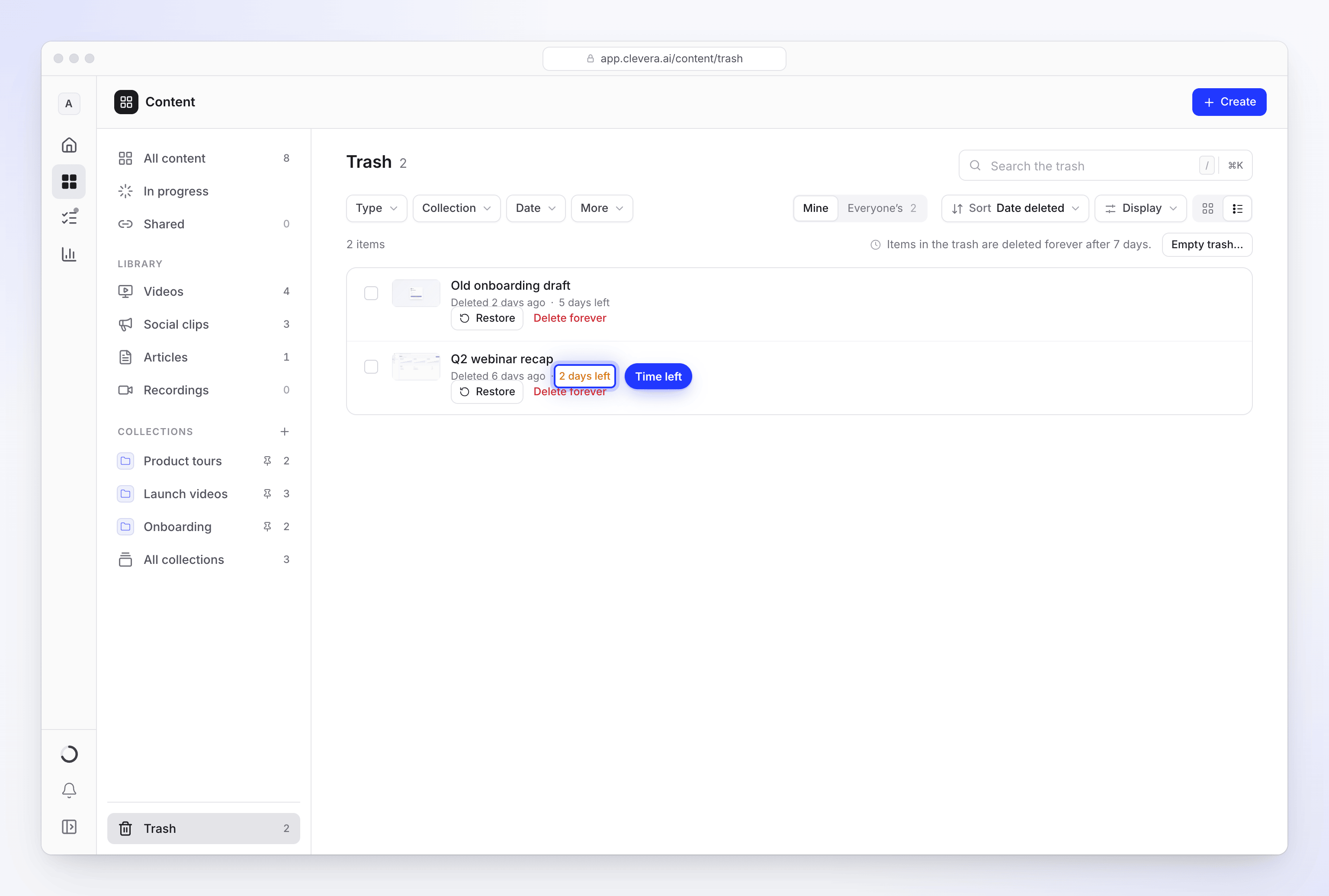
Setiap kartu menampilkan:
| Pada kartu | Arti |
|---|---|
| "Dihapus 2 hari lalu" | Kapan item dipindahkan ke sampah. Arahkan kursor untuk melihat waktu tepatnya. |
| "5 hari tersisa" | Waktu sebelum item dihapus secara permanen. Kurang dari sehari, waktu akan dihitung dalam jam ("18 jam tersisa"). Arahkan kursor untuk melihat tanggal tepatnya. |
| "Segera dihapus" | Masa 7 hari telah berakhir. Item akan dihapus pada pembersihan berikutnya, dalam beberapa jam. |
Hitung mundur berubah menjadi warna kuning saat tersisa kurang dari 2 hari. Item yang ada di sampah tidak dapat dibuka; pulihkan terlebih dahulu untuk melihatnya.
Kamu dapat mencari di sampah ("Cari di sampah"), memfilternya, dan mengurutkan berdasarkan Tanggal dihapus (default), seperti dalam Temukan, filter, dan urutkan kontenmu.
Sampah siapa
Setiap orang melihat item yang mereka buat di sampah mereka sendiri. Jika rekan tim menghapus sesuatu yang kamu buat, item tersebut akan masuk ke sampahmu, bukan sampah mereka.
Pemilik ruang kerja dan Administrator mendapatkan tombol Sampah siapa di bilah alat: Milik saya / Semua orang. Semua orang menampilkan setiap item yang dihapus di ruang kerja, beserta jumlahnya.
Pulihkan item
Buka Sampah
Buka Konten → Sampah.
Pulihkan item
Klik Pulihkan pada kartu, atau ⋯ → Pulihkan. Untuk memulihkan beberapa item, pilih item tersebut dan klik Pulihkan di bilah massal.
Item yang dipulihkan akan kembali ke tempat asalnya, di koleksi dan folder yang sama. Tautan berbagi dan sematannya berfungsi kembali dengan alamat dan pengaturan yang sama, jadi kamu tidak perlu membagikannya lagi.
Hapus selamanya
Klik Hapus selamanya pada kartu, di menu ⋯-nya, atau di bilah massal setelah memilih beberapa item. Clevera akan bertanya terlebih dahulu: "Hapus selamanya?" dengan "Item ini akan dihapus secara permanen. Tindakan ini tidak dapat diurungkan." Klik Hapus selamanya.
Proses penghapusan berjalan di latar belakang. Dengan beberapa item, halaman akan menampilkan "Menghapus 3 item…" saat proses berlangsung. Item apa pun yang tidak dapat dihapus akan kembali ke sampah, sehingga tidak ada yang hilang di tengah jalan.
Menghapus selamanya akan menghapus item dan filenya. Tautan berbagi dan sematannya kemudian akan menampilkan "Periksa tautan, atau minta tautan baru kepada orang yang membagikannya."
Kosongkan sampah
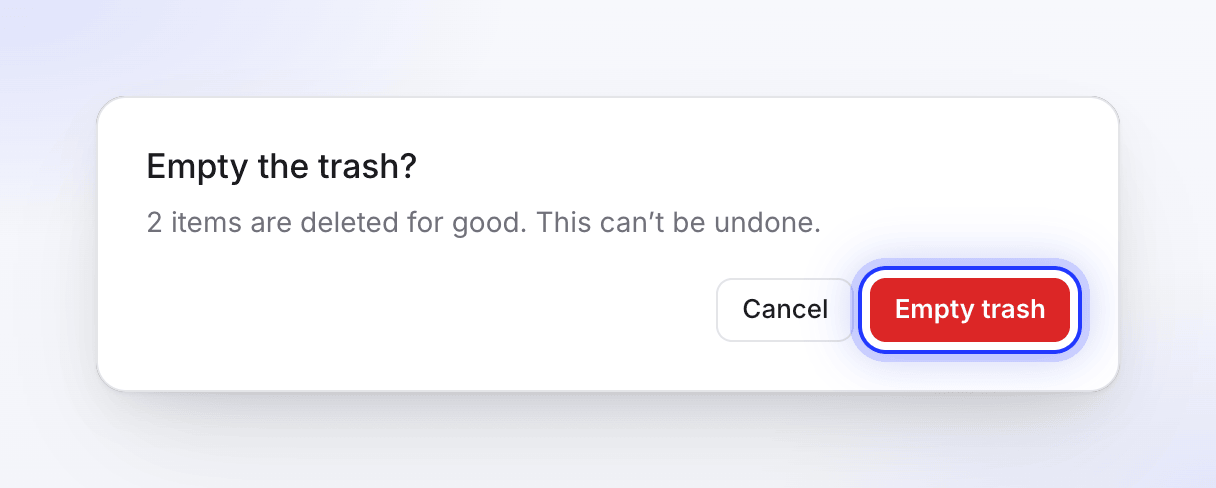
Klik Kosongkan sampah… di atas daftar. Tindakan ini menghapus apa yang sedang ditampilkan daftar saat ini:
| Daftar sedang… | Kamu akan ditanya | Lalu |
|---|---|---|
| Tidak dicari atau difilter | "Kosongkan sampah?" dengan "12 item akan dihapus secara permanen. Tindakan ini tidak dapat diurungkan." | Klik Kosongkan sampah |
| Dibatasi oleh pencarian atau filter | "Hapus 3 item yang cocok selamanya?" dengan "3 item di sampah yang cocok dengan pencarian dan filtermu akan dihapus secara permanen. Item lainnya tetap berada di sampah. Tindakan ini tidak dapat diurungkan." | Klik Hapus selamanya |
- Seperti Hapus selamanya, pengosongan berjalan di latar belakang ("Menghapus 12 item…"), dan item yang tidak dapat dihapus akan kembali ke sampah.
- Tindakan ini berfungsi pada tampilan yang sedang kamu buka (Milik saya, atau Semua orang untuk pemilik dan Administrator). Untuk mengosongkan semuanya, hapus pencarian dan filter terlebih dahulu.
- Item yang tidak diizinkan untuk kamu hapus akan dilewati.
- Sekali proses menghapus maksimal 500 item. Jika ada lebih banyak, klik Kosongkan sampah… lagi.
Siapa yang dapat menghapus dan memulihkan
| Peran | Dapat memulihkan dan menghapus selamanya |
|---|---|
| Pemilik ruang kerja | Item apa pun di ruang kerja |
| Administrator | Item apa pun di ruang kerja |
| Pembuat Konten | Item yang mereka buat (sampah mereka sendiri) |
| Editor | Tidak ada: Editor tidak dapat menghapus |
Memindahkan ke sampah mengikuti hak akses yang sama, ditambah item dalam koleksi tempat kamu memiliki akses penuh. Lihat Siapa yang dapat melakukan apa.
Rekaman
Rekaman tidak masuk ke sampah Konten. Kamu dapat menghapusnya sendiri di Konten → Rekaman: buka menunya dan klik Hapus. Clevera akan bertanya "Hapus "Panduan Orientasi"?" dengan "Item ini akan keluar dari rekamanmu." Jika video telah dibuat darinya, sistem akan menambahkan "Video yang dibuat darinya akan tetap berfungsi: mereka memiliki salinan rekaman sendiri."
Menghapus video, klip, atau artikel tidak pernah langsung menghapus rekamannya. Setelah tidak ada video di luar sampah yang menggunakan rekaman, Clevera akan menghapusnya secara otomatis 15 hari setelah penggunaan terakhirnya, misalnya 15 hari setelah video terakhir yang menggunakannya dipindahkan ke sampah. Konten → Rekaman menampilkan ini sebagai "Tidak digunakan · dihapus" beserta tanggalnya. Waktu tersebut lebih lama daripada masa penyimpanan video di sampah, sehingga video yang kamu pulihkan akan tetap memiliki rekamannya. Lihat Temukan dan gunakan kembali rekamanmu.
Pemecahan masalah
| Masalah | Apa yang harus dilakukan |
|---|---|
| Item hilang dari sampah | Item dihapus lebih dari 7 hari yang lalu, atau dihapus selamanya. Pemilik dan Administrator dapat memeriksa Semua orang. |
| Rekan tim menghapus video saya dan saya tidak dapat menemukannya | Periksa Sampah milikmu sendiri: item masuk ke sampah pembuatnya. |
| "2 tidak diizinkan" setelah Pulihkan atau Hapus selamanya | Peranmu atau akses koleksi tidak mengizinkanmu mengubah item tersebut. Tanyakan kepada pemilik atau Administrator. |
| Kosongkan sampah… menyisakan beberapa item | Pencarian atau filter sedang aktif, jadi hanya item yang cocok yang dihapus. Atau beberapa item tidak dapat dihapus dan kembali ke sampah. Hapus pencarian dan filter, lalu klik Kosongkan sampah… lagi. |
| Penonton mengatakan tautan menampilkan "Video ini telah dihapus." | Video ada di sampah. Pulihkan video tersebut dan tautan yang sama akan berfungsi kembali. |