

Ubah rekaman menjadi artikel
Ubah satu rekaman layar menjadi artikel panduan, halaman pemecahan masalah, SOP, postingan blog, atau pembaruan produk, lengkap dengan tangkapan layar yang diambil dari rekaman tersebut. Mencakup setiap pengaturan, cara tangkapan layar dipilih, biaya, dan apa yang harus dilakukan jika gagal.
Clevera dapat mengubah satu rekaman layar menjadi artikel tertulis: panduan langkah demi langkah, halaman pemecahan masalah, SOP, postingan blog, atau pembaruan produk, lengkap dengan tangkapan layar yang diambil dari rekaman tersebut. Artikel ini membahas cara memulainya, fungsi setiap pengaturan, dan apa yang terjadi saat AI menulisnya.
Sebelum Anda mulai
- Rekaman. Artikel ditulis dari satu video dan tidak ada yang lain. Bisa berupa rekaman dari aplikasi desktop, video yang Anda unggah, video yang sudah ada di pustaka Anda, atau sesi Rekam dengan AI yang sudah selesai.
- Rekaman harus sudah siap. Saat masih diproses, Anda akan melihat "Rekaman ini sedang diproses. Harap tunggu hingga siap."
- Izin untuk membuat. Pemilik, Administrator, dan Pembuat Konten dapat membuat artikel baru. Editor hanya dapat mengubah yang sudah ada: bagi mereka, Buat Artikel dan Coba lagi akan berwarna abu-abu dengan keterangan "Peran Anda dapat mengedit konten yang ada tetapi tidak dapat membuat konten baru." Lihat peran dan kursi pembuat.
- Kredit. Sebuah artikel biasanya memerlukan 5–15 kredit. Lihat biayanya.
Buat artikel
Pilih jenis artikel
Klik Buat dan buka tab Artikel ("Panduan tertulis dan postingan yang dibuat dari rekaman."). Di Beranda, Anda juga dapat mengeklik kartu Artikel bantuan di bawah kotak perintah.
Tab tersebut mencantumkan lima jenis tulisan sebagai kartu. Klik jenis yang Anda inginkan; masing-masing dijelaskan dalam Pilih jenis artikel.
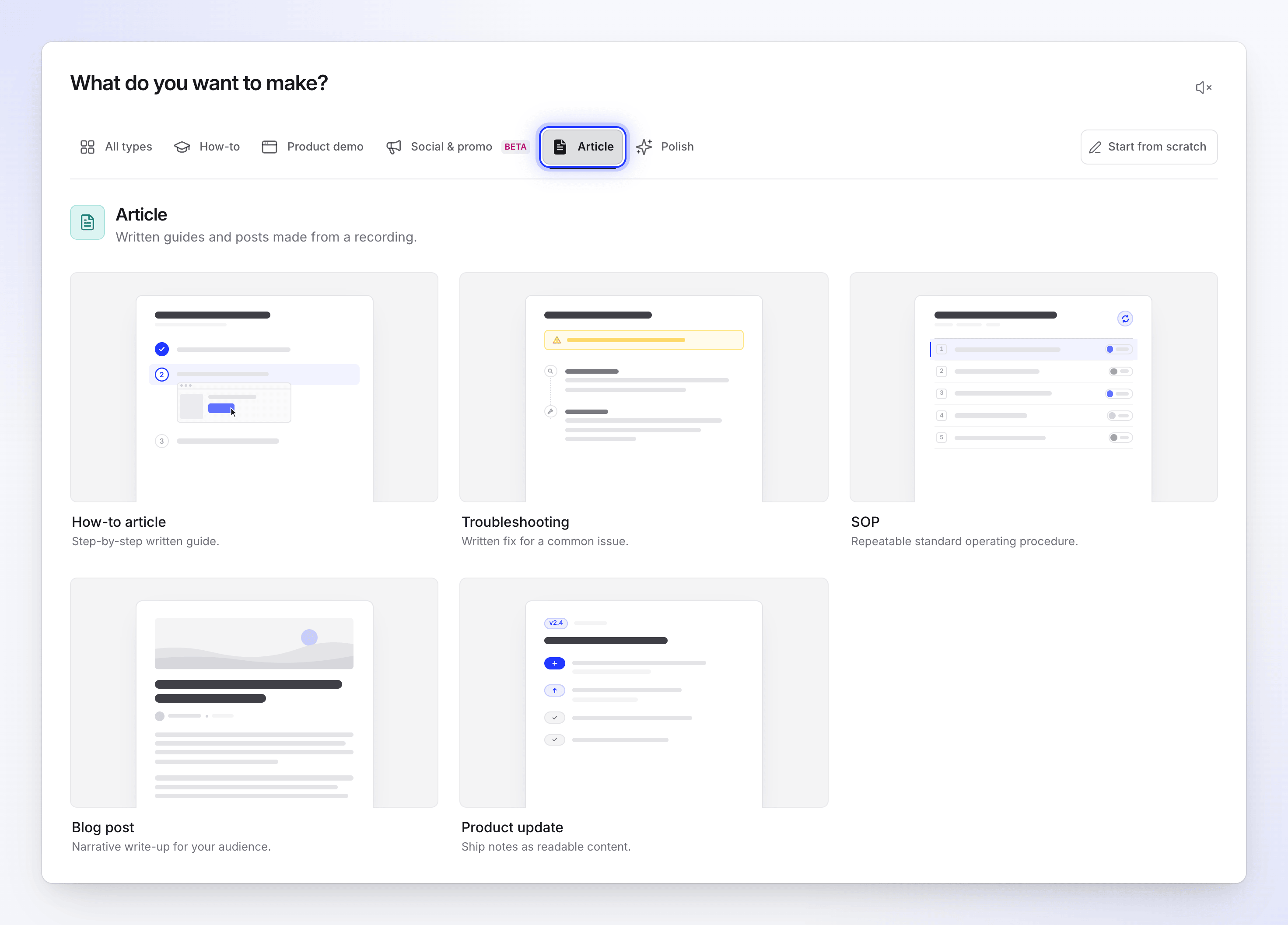
Kelima jenis ini ditulis dari satu rekaman. Tambahkan rekaman
Klik + di sebelah kotak ringkasan dan pilih salah satu dari:
- Rekam layar Anda – rekam sekarang dengan aplikasi desktop Clevera.
- Rekam dengan AI – biarkan AI merekam situs atau aplikasi Anda di cloud.
- Unggah video – unggah rekaman layar yang sudah Anda buat.
- Pilih dari pustaka – pilih video yang sudah Anda rekam atau unggah.
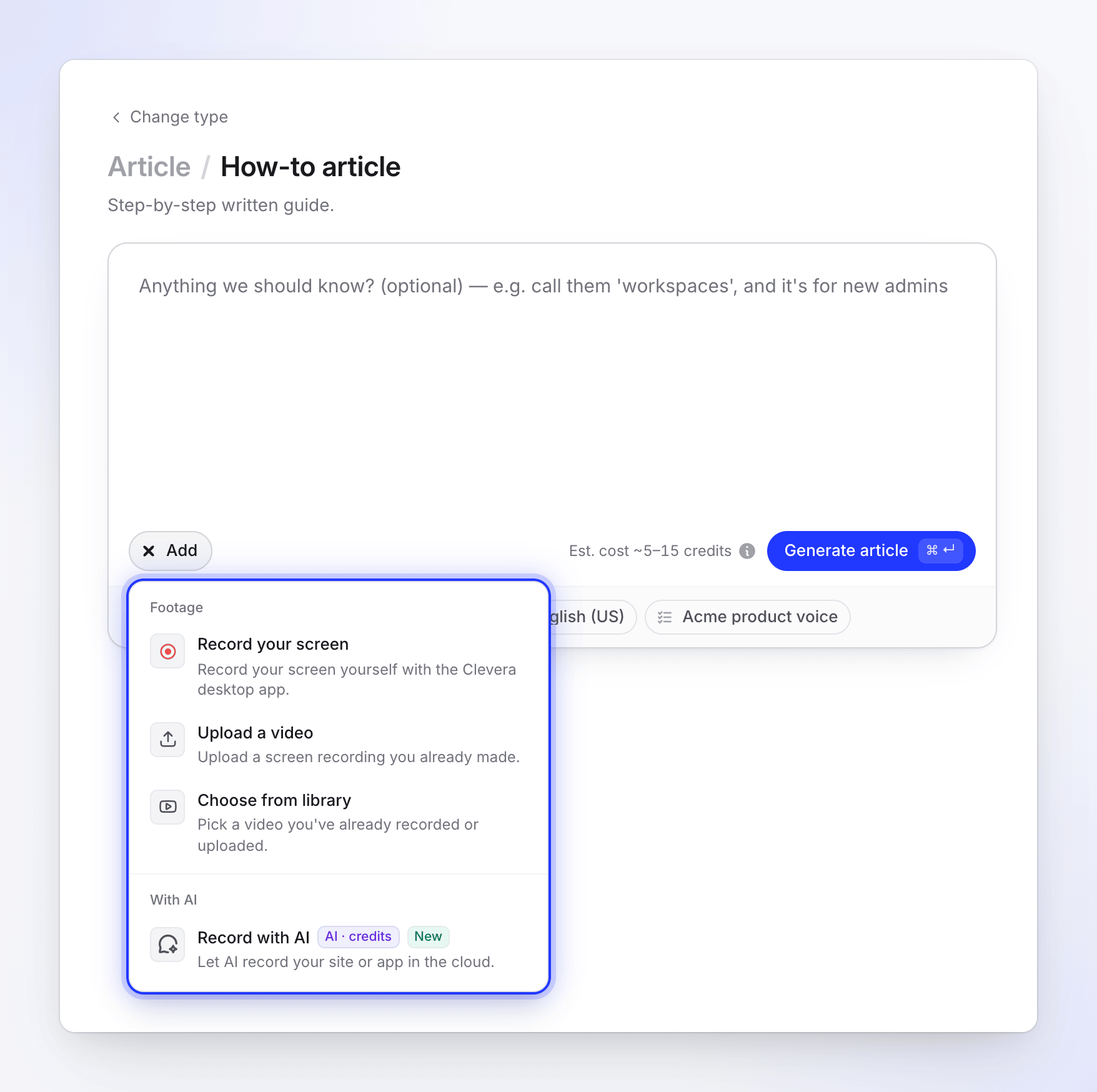
Artikel ditulis dari satu video. Anda dapat melampirkan satu video. Gambar, PDF, dan tautan situs web tidak digunakan untuk artikel; jika Anda memiliki lampiran saat beralih ke jenis ini, Clevera akan menghapusnya dan menampilkan "Gambar dan PDF dihapus — artikel ditulis hanya dari video Anda."
Beri tahu AI apa pun yang perlu diketahui
Kotak ringkasan bersifat opsional. Gunakan untuk nama, audiens, dan fokus, misalnya: "sebut mereka 'ruang kerja', dan ini untuk admin baru". AI sudah membaca rekaman Anda dan apa yang Anda katakan di dalamnya.
Atur opsi
Gunakan pil di bawah kotak: Nada, Kedalaman, Penanda tangkapan layar (menampilkan warna, misalnya Penanda hijau), Bahasa, dan Aturan AI (menampilkan aturan yang sedang digunakan). Masing-masing dijelaskan dalam Pengaturan artikel. Membiarkannya pada Otomatis sudah cukup untuk sebagian besar rekaman.
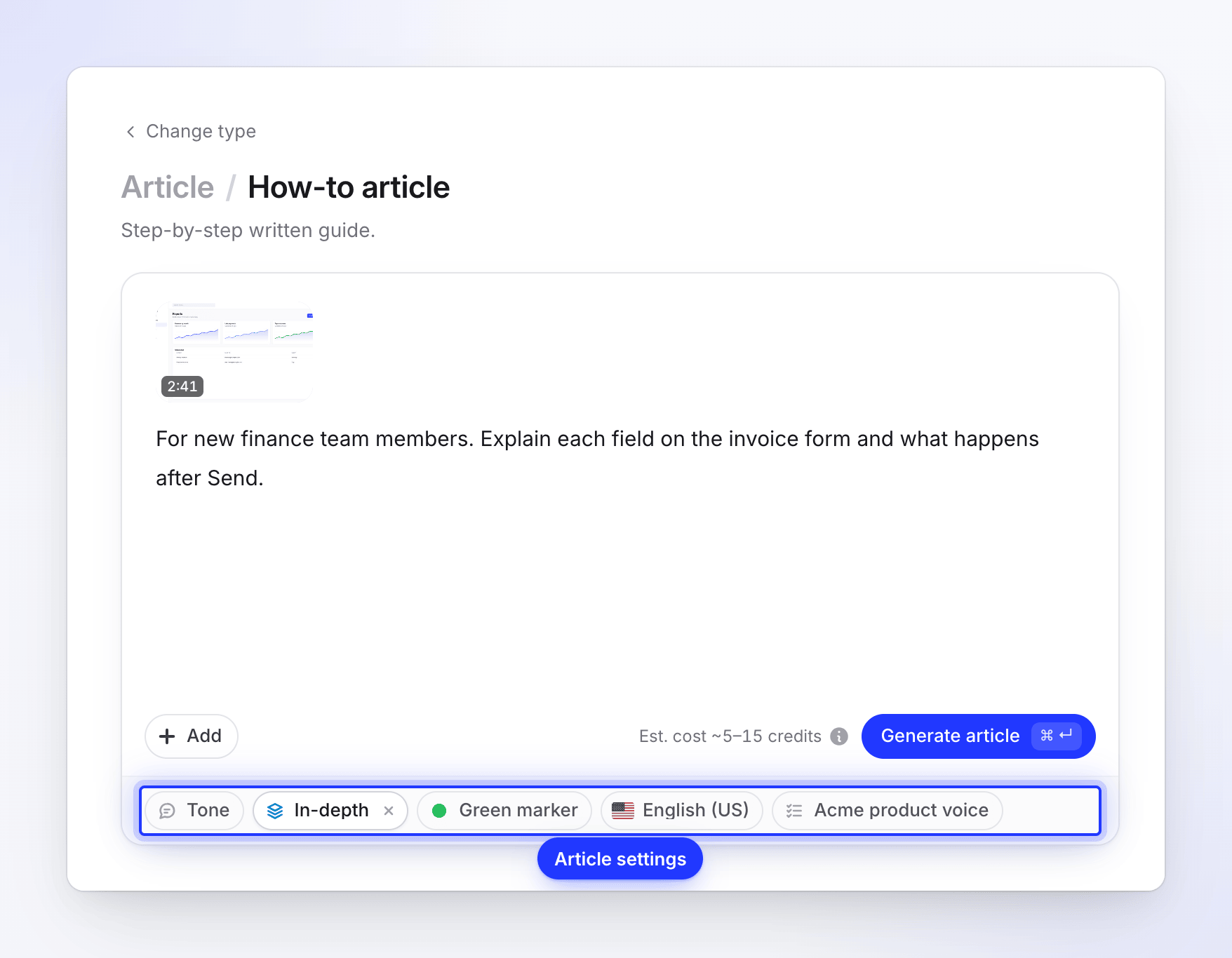
Otomatis sudah cukup untuk sebagian besar rekaman. Buat
Periksa estimasi di samping tombol, lalu klik Buat Artikel. Clevera akan membuka halaman progres. Anda dapat menutup tab; artikel akan tetap ditulis.
Pilih jenis artikel
Jenis artikel menentukan bagian apa saja yang dimiliki artikel tersebut. Kelimanya ditulis dari rekaman yang sama.
| Jenis | Apa yang Anda dapatkan | Bagus untuk |
|---|---|---|
| Artikel panduan | "Panduan tertulis langkah demi langkah." | Panduan pusat bantuan, dokumen onboarding |
| Pemecahan masalah | "Perbaikan tertulis untuk masalah umum." | Masalah yang diketahui dan perbaikannya |
| SOP | "Prosedur operasi standar yang dapat diulang." | Proses internal yang diulang tim Anda |
| Postingan blog | "Tulisan naratif untuk audiens Anda." | Tulisan fitur, tutorial untuk blog |
| Pembaruan produk | "Catatan rilis sebagai konten yang dapat dibaca." | Catatan rilis, postingan changelog |
Pengaturan artikel
| Pil | Apa yang diubah | Opsi | Default |
|---|---|---|---|
| Nada | Cara artikel dibaca | Otomatis ("Kami memilih dari rekaman dan kedalaman."), Profesional, Ramah, Teknis, Bernada percakapan | Otomatis |
| Kedalaman | "Seberapa detail artikel yang dibahas." | Otomatis, Ringkasan, Standar, Mendalam | Otomatis |
| Penanda tangkapan layar | Cincin "yang digambar di tempat rekaman diklik" pada tangkapan layar | Hijau, Merah, Biru, Kuning, Ungu, Oranye, Merah muda | Hijau |
| Bahasa | Bahasa penulisan artikel | 74 bahasa, dapat dicari, dengan bahasa terbaru Anda di atas | Inggris |
| Aturan AI | "Aturan yang diikuti AI." Aturan tersimpan ruang kerja Anda, centang sebanyak yang Anda suka | Aturan Anda | Tidak ada |
Arti dari setiap nada:
| Nada | Deskripsi |
|---|---|
| Profesional | "Jelas dan netral, seperti dokumentasi bisnis." |
| Ramah | "Hangat dan lugas, berbicara kepada pembaca." |
| Teknis | "Tepat dan singkat, untuk pembaca teknis." |
| Bernada percakapan | "Santai, seperti postingan blog." |
Panjang artikel
| Kedalaman | Apa yang dicakup |
|---|---|
| Otomatis | "Kami memilih berdasarkan durasi dan kompleksitas rekaman." Tugas tunggal singkat menjadi Ringkasan, alur kerja umum menjadi Standar, rekaman panjang atau padat menjadi Mendalam. |
| Ringkasan | "Referensi cepat: langkah-langkah dan layar utama, hanya sedikit tambahan." |
| Standar | "Panduan lengkap: setiap langkah, mengapa itu penting, dan layar utama." |
| Mendalam | "Semuanya: konteks, prasyarat, setiap layar, pemecahan masalah, dan FAQ." |
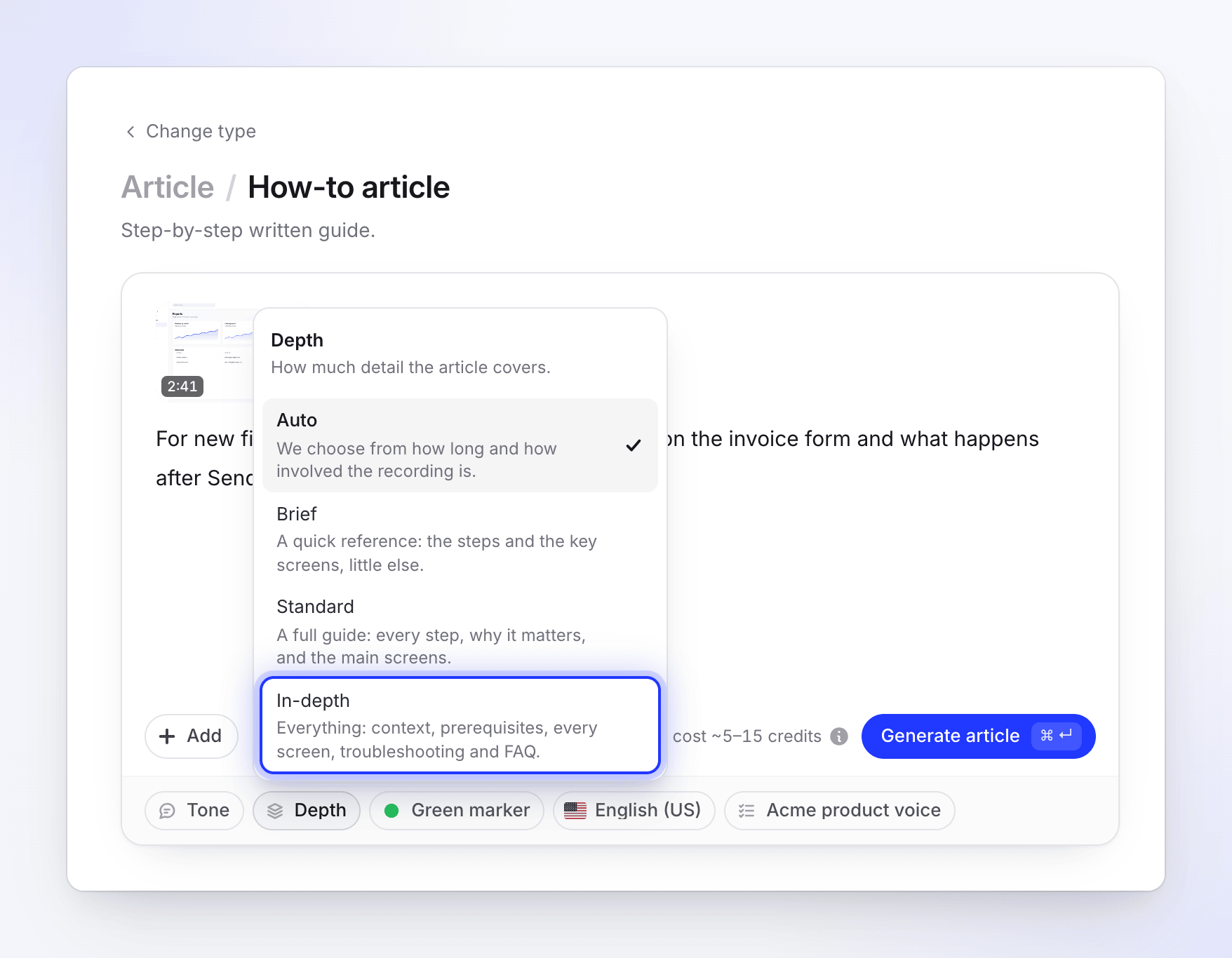
AI menargetkan rentang ini. Ini adalah target, bukan batas: rekaman singkat tidak bisa mengisi artikel Mendalam, dan jumlah kata bervariasi menurut bahasa.
| Jenis | Ringkasan | Standar | Mendalam (saat Anda memilihnya) |
|---|---|---|---|
| Artikel panduan | 400–800 kata, 4–6 tangkapan layar | 1.000–2.000 kata, 7–12 tangkapan layar | 3.000–5.500 kata, 14–24 tangkapan layar |
| Pemecahan masalah | 350–700 kata, 3–4 tangkapan layar | 900–1.800 kata, 4–8 tangkapan layar | 2.500–4.500 kata, 10–18 tangkapan layar |
| SOP | 400–800 kata, 2–3 tangkapan layar | 900–1.700 kata, 3–5 tangkapan layar | 2.500–4.000 kata, 8–14 tangkapan layar |
| Postingan blog | 400–700 kata, 0–1 tangkapan layar | 700–1.400 kata, 0–2 tangkapan layar | 2.000–3.500 kata, 3–8 tangkapan layar |
| Pembaruan produk | 250–500 kata, 1–2 tangkapan layar | 600–1.200 kata, 2–3 tangkapan layar | 1.800–3.000 kata, 5–9 tangkapan layar |
Saat Anda memilih Mendalam sendiri, AI menulis bagian demi bagian dan memeriksa bahwa setiap bagian rekaman tercakup, sehingga memakan waktu lebih lama daripada level lainnya.
Cara tangkapan layar dipilih
Setiap gambar dalam artikel adalah bingkai dari rekaman Anda. Cara Clevera menemukan bingkai tersebut bergantung pada asal rekaman.
| Rekaman | Cara tangkapan layar diambil | Penanda klik |
|---|---|---|
| Aplikasi desktop (dengan data klik) | Bingkai tepat sebelum setiap klik, setelah Anda selesai mengetik atau menggulir, dan saat jeda di mana Anda menjelaskan sesuatu. AI kemudian memilih bingkai yang tepat untuk setiap gambar. | Digambar di tempat Anda mengeklik, dalam warna penanda Anda |
| Video yang diunggah, atau rekaman tanpa data klik | AI menonton video dan memilih momen untuk diambil. | Tidak ada, karena video tidak memiliki posisi klik |
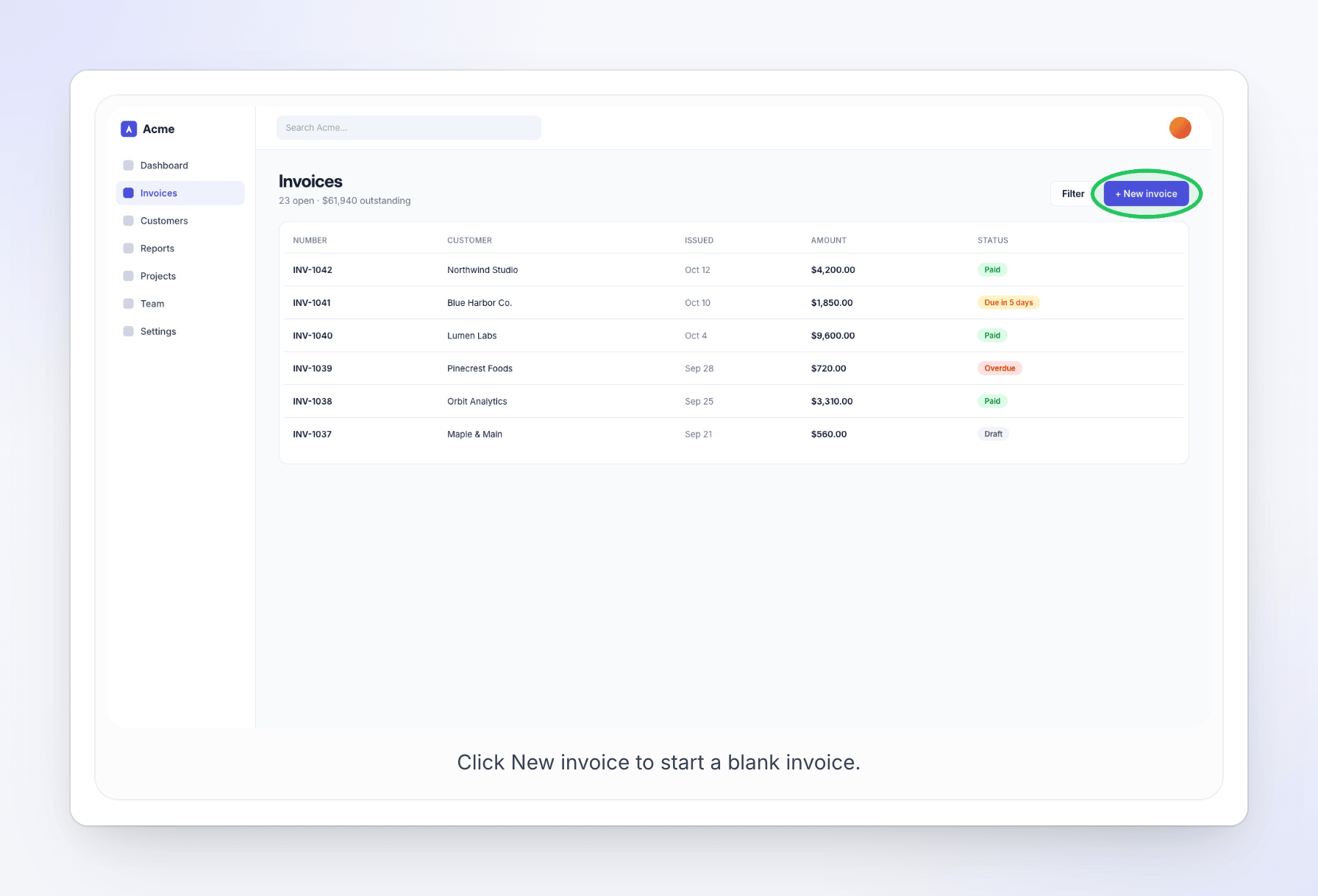
Aplikasi desktop merekam klik Anda secara terpisah dari video, itulah sebabnya aplikasi ini dapat menempatkan cincin tepat di tempat Anda mengeklik. Lihat apa yang ditangkap aplikasi desktop.
Anda dapat menukar tangkapan layar apa pun setelahnya, mengambil bingkai baru, atau menggambar penanda Anda sendiri. Lihat Edit artikel dan tangkapan layarnya.
Apa yang terjadi saat artikel ditulis
Halaman progres menampilkan "Kami sedang membuat artikel Anda — Anda dapat menutup tab ini." dan lima tahap:
- Melihat materi Anda – Clevera menyiapkan rekaman, mendengarkan apa yang Anda katakan, dan mengambil tangkapan layar darinya.
- Menulis artikel
- Menata artikel
- Menambahkan tangkapan layar
- Sedang menyelesaikan – pembacaan akhir.
Setiap tahap mencantumkan apa yang sedang terjadi di bawahnya, misalnya "Mendengarkan apa yang Anda katakan saat merekam" atau "Mengambil tangkapan layar dari rekaman Anda", dan tahap yang sedang berjalan menunjukkan berapa lama waktu yang telah berlalu. Klik sembunyikan atau tampilkan di samping tahap yang selesai untuk melipat atau membuka barisnya.
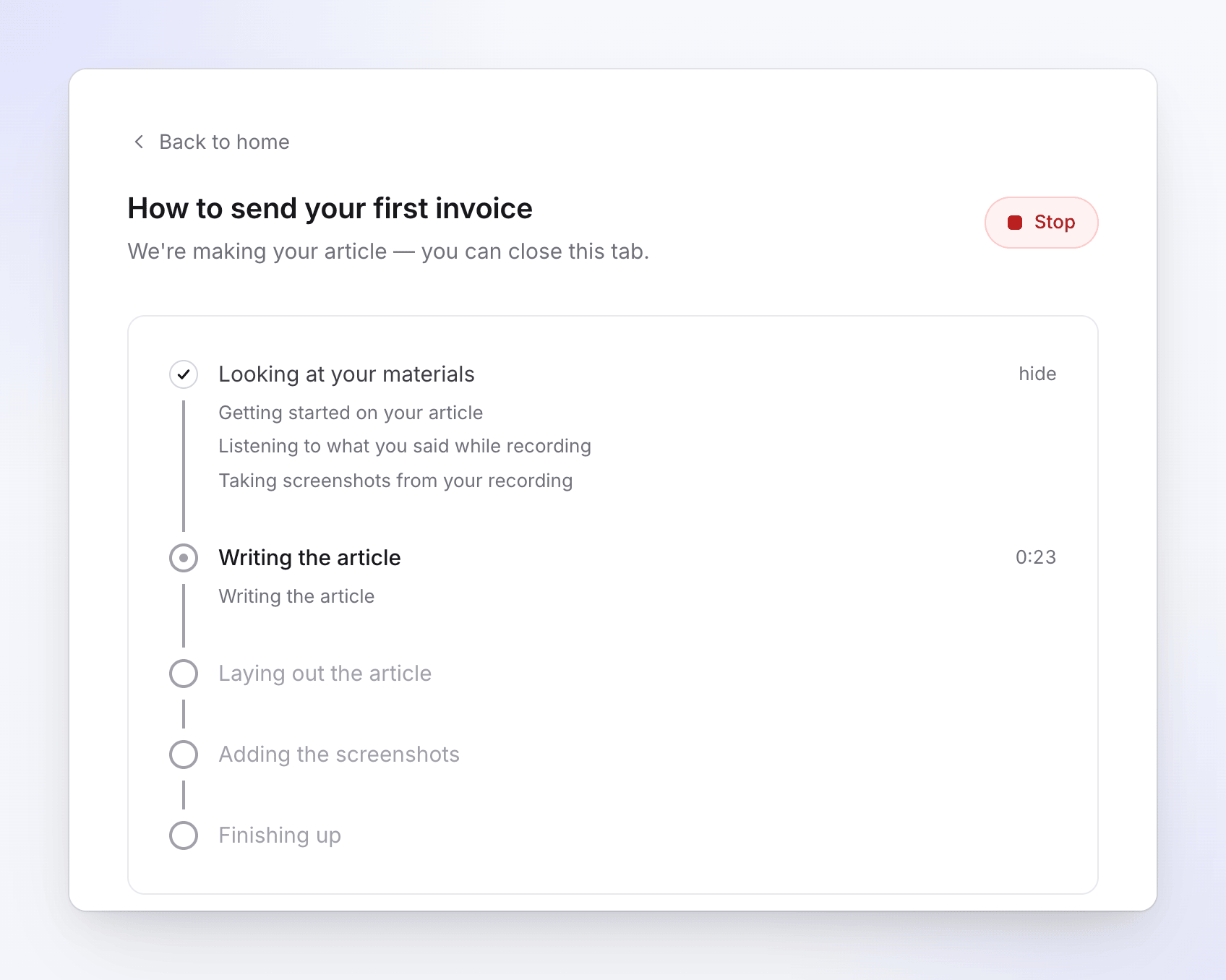
Setelah selesai, kamu akan melihat "Your article is ready." dan Open your article. Kamu juga akan mendapatkan notifikasi, jadi kamu bisa pergi dan kembali lagi. Lihat Ikuti videomu saat sedang dibuat untuk pemberitahuan dan kotak masuk.
Untuk menghentikan proses, klik Berhenti. Artikel yang dihentikan tidak dapat dilanjutkan kembali; buatlah yang baru sebagai gantinya. Lihat Berhenti, coba lagi, atau hapus pembuatan.
Biaya
Sebuah artikel biasanya memakan 5–15 kredit. Estimasi di samping Buat Artikel menunjukkan kisaran untuk rekamanmu. "Apa yang memengaruhinya: seberapa panjang artikel tersebut dan seberapa banyak materi yang digunakan sebagai dasar penulisan." Artikel yang lebih panjang atau lebih kompleks bisa memakan biaya lebih dari kisaran biasanya.
Kamu akan dikenakan biaya kredit sesuai dengan yang benar-benar digunakan oleh pekerjaan tersebut, yang bisa lebih banyak atau lebih sedikit dari estimasi. Perubahan di kemudian hari dengan asisten artikel, AI Artikel di editor (ditampilkan sebagai AI Artikel), dan terjemahan akan menggunakan kredit saat dilakukan. Mengunduh atau membagikan artikel tidak dipungut biaya.
Bahasa
Artikel ditulis dalam bahasa yang kamu pilih pada pil Bahasa, apa pun bahasa yang kamu gunakan dalam rekaman. Untuk menambahkan lebih banyak bahasa nanti, buka menu bahasa di bilah atas editor dan pilih Terjemahkan…. Setiap terjemahan adalah salinan tersendiri yang bisa kamu edit dan biasanya memakan biaya 3–10 kredit per bahasa. Lihat Terjemahkan video yang sudah selesai untuk dialog terjemahan.
Video dan artikel dari rekaman yang sama
Artikel adalah item tersendiri di perpustakaanmu. Untuk mendapatkan video narasi juga, buat panduan atau demo dari rekaman yang sama: buka rekaman tersebut, pilih What do you want to make from this recording? dan pilih jenis video. Di editor, ⋯ → Konten terkait mencantumkan semua yang dibuat dari rekaman yang sama. Untuk menampilkan video di dalam artikel, tambahkan blok Video Clevera dengan tautan bagikan video tersebut. Lihat Tampilkan video dalam artikel.
Pemecahan masalah
| Kamu melihat | Apa yang harus dilakukan |
|---|---|
| "This recording is still processing. Please wait until it is ready." | Tunggu hingga status rekaman siap, lalu buat kembali. |
| "Pictures and PDFs were removed — an article is written from your video alone." | Tidak ada yang perlu diperbaiki. Masukkan fakta apa pun dari file tersebut ke dalam ringkasan sebagai gantinya. |
| "The Free plan makes videos up to 3 minutes. Trim the recording or upgrade to make longer videos." | Potong rekaman atau tingkatkan paket. Batasan ini juga berlaku untuk artikel. |
| "The Free plan runs one generation at a time. Wait for the current one to finish, or upgrade to run more at once." | Tunggu video atau artikel yang sedang berjalan selesai. |
| "Please verify your email address before your first generation. Check your inbox for the verification link." | Klik tautan di email verifikasi. |
| "We couldn't finish this one" / "Something went wrong on our side. Your materials are safe." | Klik Coba lagi. Artikel akan ditulis ulang dari awal. Hanya Pemilik, Administrator, dan Pembuat Konten yang dapat mencoba lagi; Editor akan melihat tombol tersebut berwarna abu-abu. Hubungi dukungan jika artikel gagal karena masalah di pihak kami. |
| Artikel memiliki sedikit tangkapan layar atau tidak ada penanda klik | Rekaman diunggah atau tidak memiliki data klik. Tambahkan tangkapan layar di editor dengan Ambil dari Video. |