

建立文件網站
透過三個步驟建立託管式說明中心:命名並選擇免費位址、挑選要放入的文章,以及設定標誌、顏色和字型。內容涵蓋位址規則、語言、限制以及點擊「建立網站」後會發生的事。
建立文件網站只需三個簡單步驟:設定名稱與免費位址、挑選要放入的文章,以及設定外觀。之後你可以隨時更改所有內容。本文將逐步說明每個步驟、位址規則,以及點擊 建立網站 後會發生的事。
開始之前
- 您的角色: 工作區擁有者與管理員可以建立文件網站。其他人會看到「只有工作區擁有者與管理員可以建立文件網站」。
- 方案的網站數量限制: Free 與 Starter 方案包含 1 個文件網站,Pro 方案則根據席位包含 2–5 個。請參閱 文件網站方案與限制。
- 文章: 網站會顯示文章。若要從內容開始,請先製作至少一篇文章。你也可以從空白開始,直接在網站上撰寫頁面。
開始方式
| 位置 | 開啟內容 |
|---|---|
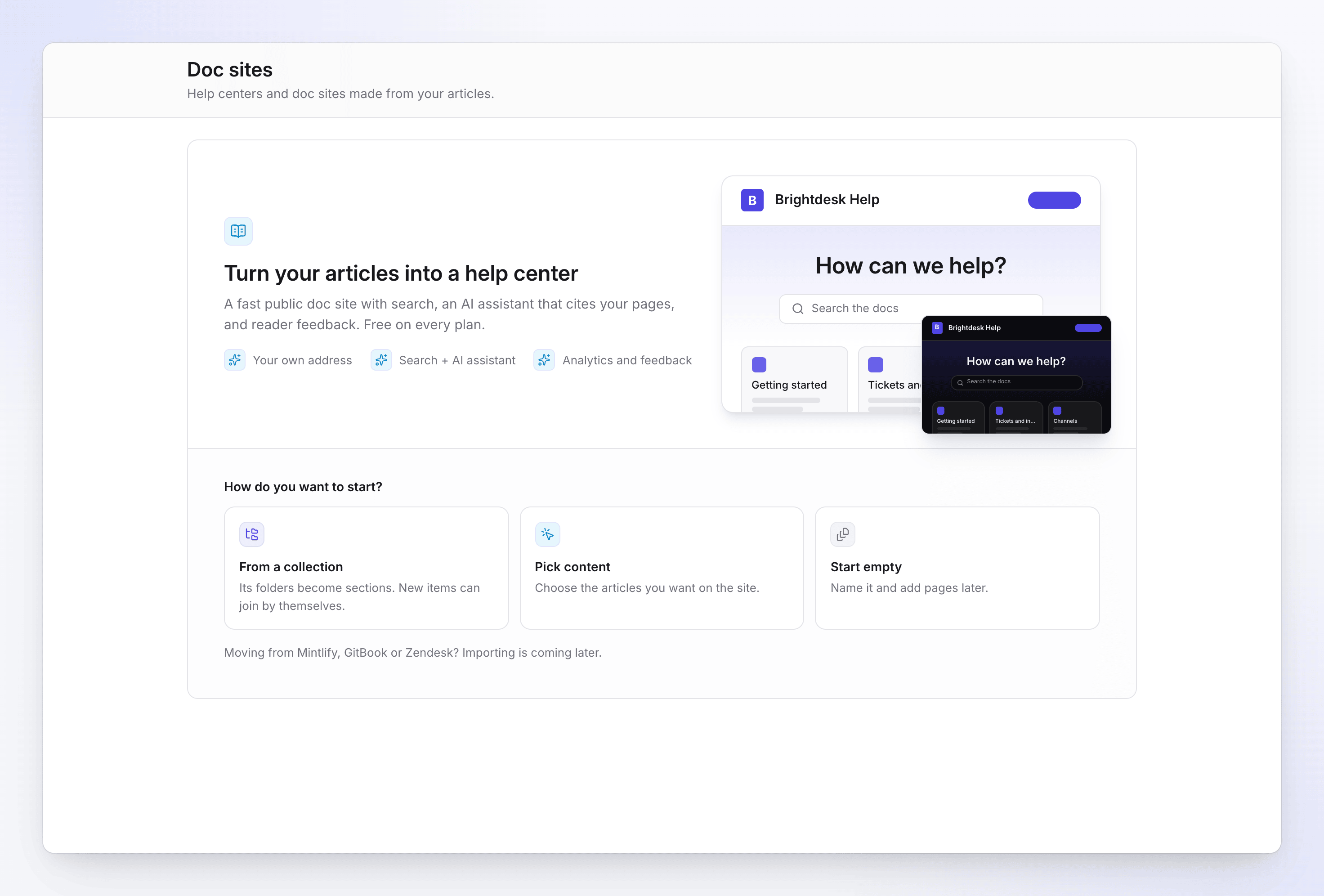
| 側邊欄的 文件網站,首次造訪 | 三張卡片:從選集、選擇內容、從空白開始。每張卡片都會開啟已選定該方式的精靈。 |
| 文件網站 → 新增說明文件網站 | 從步驟 1 開始的精靈。旁邊的計數器會顯示例如「1 / 2 個網站」。 |
| 內容 → 發佈為文件網站 中的選集選單 | 已選定該選集的精靈,其資料夾已準備好成為章節 |
建立網站
為網站命名並選擇位址
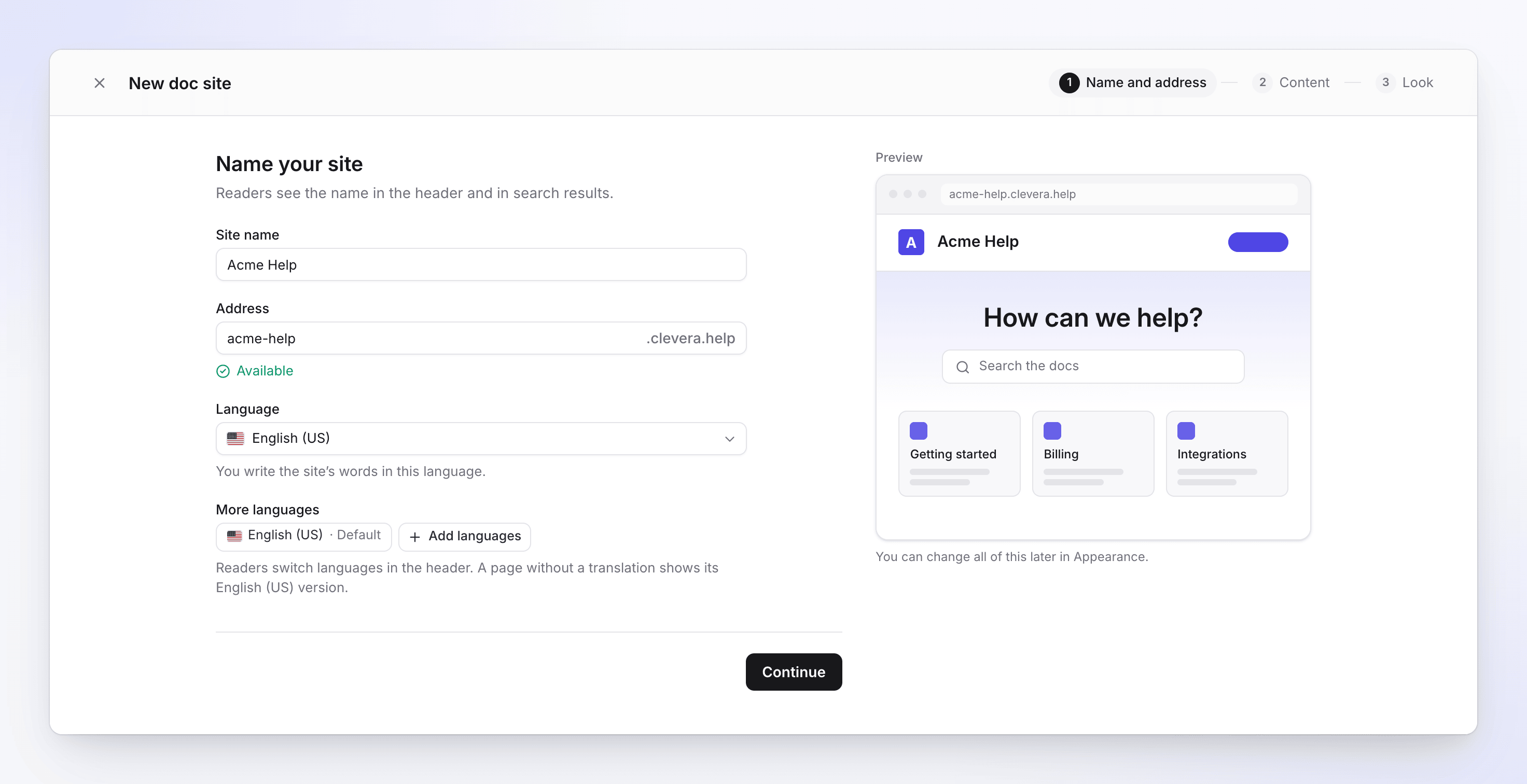
在 為您的網站命名 下方,輸入 網站名稱,例如「Acme Help」。讀者會在標頭、瀏覽器分頁與搜尋結果中看到此名稱。
位址 會在你輸入名稱時自動填入,後接
.clevera.help。如果你想要其他位址,可以進行編輯。欄位下方的即時檢查會顯示「正在檢查…」,隨後顯示「可用」或不可用的原因(請參閱 位址規則)。選擇你撰寫網站名稱、章節與標籤時使用的 語言。Clevera 會建議你近期內容最常使用的語言。如果希望讀者能夠切換語言,請加入 更多語言;若頁面沒有翻譯版本,則會顯示其預設語言版本。
點擊 繼續。
步驟 1:名稱與位址 選擇內容
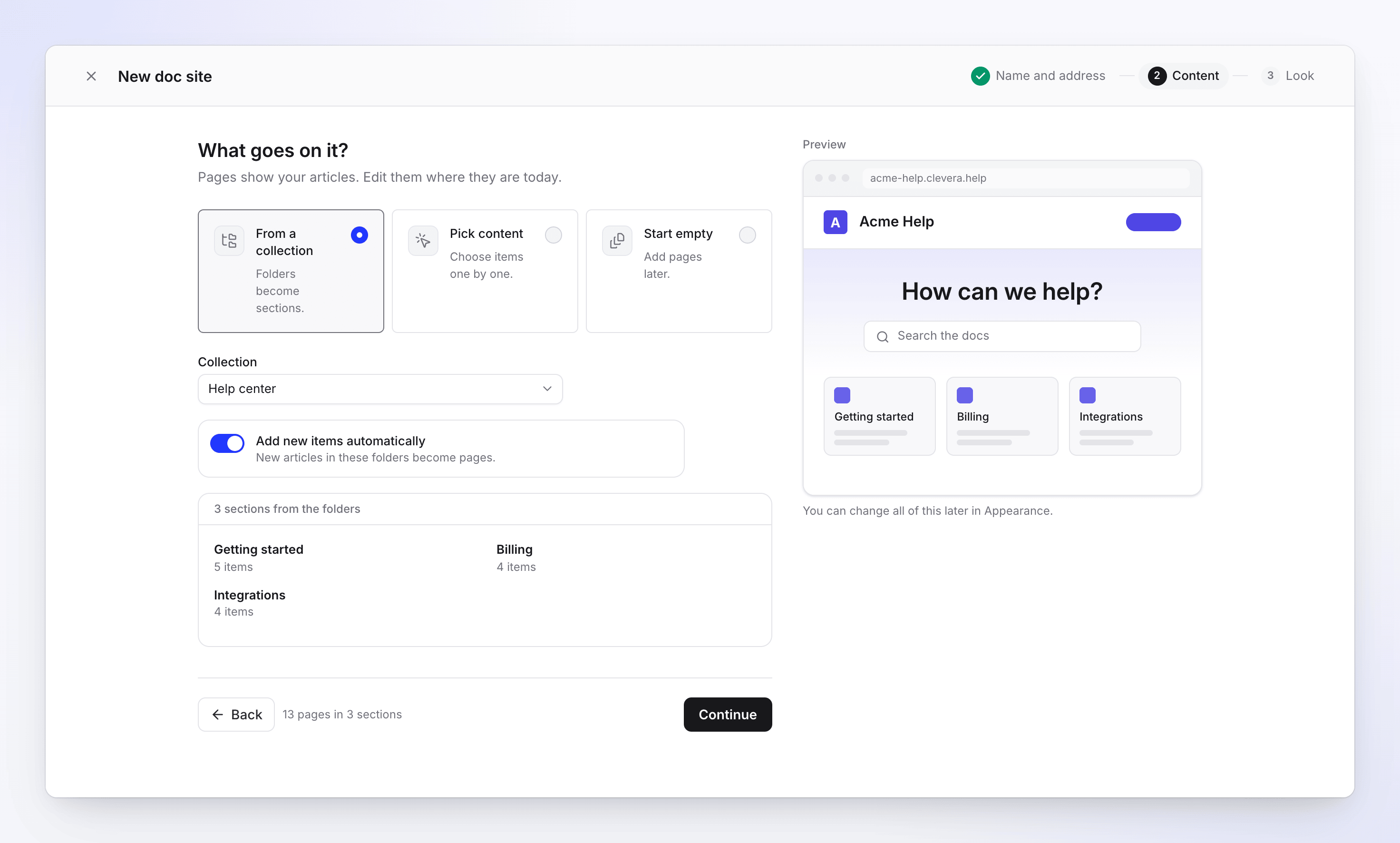
在 上面有什麼? 下方,選擇一項:
開始方式 發生什麼事 從選集 選擇一個 集合。每個包含已完成文章的資料夾都會成為一個章節,而資料夾外的文章則會成為以該集合命名的章節。自動新增項目(預設開啟)會持續將這些資料夾中的新文章新增為頁面。 選擇內容 搜尋你的媒體庫並逐一勾選文章。它們會成為頂層頁面。未完成的文章不會列出。 從空白開始 網站會以首頁開始。稍後可從 頁面 新增章節與頁面。 頁尾會顯示你正在新增的內容,例如「4 個章節中的 24 個頁面」。點擊 繼續。
步驟 2:網站內容 打造個人風格
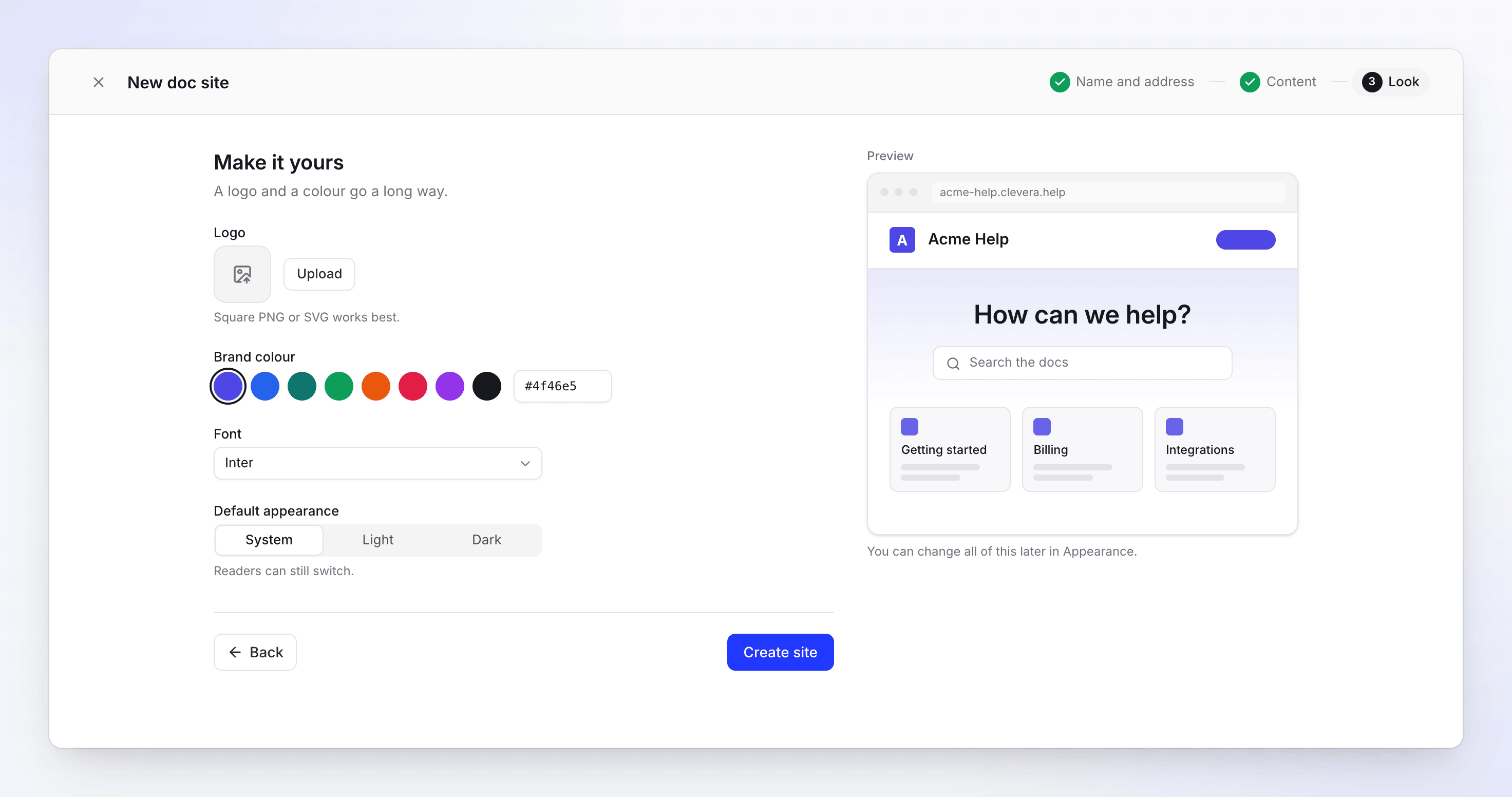
在 打造個人風格 下方,設定外觀:
設定 選項 預設 標誌 PNG、SVG、JPEG 或 WebP。正方形 PNG 或 SVG 效果最佳。 無 品牌顏色 8 種預設顏色,或輸入十六進位顏色代碼,如 #4f46e5#4f46e5字型 Inter、Geist、Manrope、Plus Jakarta Sans、DM Sans、IBM Plex Sans、Space Grotesk + Inter、Source Serif + Sans Inter 預設外觀 系統、淺色、深色。讀者仍可自行切換。 系統 右側的 預覽 會隨你的設定更新。
步驟 3:標誌、顏色與字型 建立網站
點擊 建立網站。「正在建立您的網站…」視窗會依序執行建立網站、新增頁面、建立搜尋與助理索引,並發佈至其位址。完成後,你將進入網站的 總覽。
你可以隨時 返回 之前的任何步驟,並隨時點擊 × 關閉精靈;在點擊 建立網站 之前,不會建立任何內容。瀏覽器的「上一頁」與「下一頁」按鈕也可以在步驟間切換。
位址規則
免費位址為 <address>.clevera.help。位址規則:
- 長度為 6–40 個字元,
- 使用小寫字母、數字與單連字號,開頭或結尾不得為連字號,
- 未被其他文件網站使用,且未在過去 90 天內被刪除。
若名稱使用其他文字(如日文或希臘文),系統會提供轉寫後的位址建議。一旦你自行在 位址 欄位輸入,名稱就不會再自動變更位址。
| 位址下方的訊息 | 處理方式 |
|---|---|
| 「請使用至少 6 個字元。」 | 加長位址。 |
| 「請使用 40 個字元或更少。」 | 縮短位址。 |
| 「請使用小寫字母、數字與單連字號。」 | 移除其他字元與雙連字號。 |
| 「此位址已被保留。」 | 部分詞彙保留給 Clevera 使用。請選擇其他位址。 |
| 「此位址包含受保護的名稱。如果是您的品牌,請聯絡支援團隊。」 | 位址包含知名品牌名稱。如果是你的品牌,請聯絡支援團隊。 |
| 「另一個網站已使用此位址。」 | 請選擇其他位址。 |
| 「無法檢查此位址。請再試一次。」 | 檢查未連線至 Clevera。請稍候再輸入一次。 |
你可以稍後在 設定 → 一般 中更改位址。舊位址會重新導向至新位址 90 天,之後才會釋出。
在 Free 方案上驗證電子郵件
在 Free 方案中,發佈網站需要驗證電子郵件地址。如果你的郵件尚未驗證,外觀 步驟會顯示 驗證您的電子郵件以發佈:「我們現在建立網站,但尚未發佈。請在驗證電子郵件後發佈。」點擊 傳送連結,開啟郵件,然後從網站標頭進行發佈。
點擊「建立網站」後會發生的事

- 網站會開啟於 總覽,並顯示 開始使用 檢查清單:發佈你的網站、新增至少 5 個頁面、新增你的標誌與顏色、連接您的自訂網域 與 設定 AI 助理。點擊 隱藏檢查清單 即可隱藏。
- 如果你是從內容開始,網站會立即發佈,標頭會顯示進度。幾秒鐘內即可透過免費位址存取。
- 如果你是從空白開始,目前沒有內容可發佈。發佈功能會等到網站至少有一個已完成的頁面後才會啟用;在此之前會顯示「發佈前請先新增頁面」。
- 自動發佈 功能對新網站預設為開啟:網站上線後,儲存的變更會在約兩分鐘後自動發佈。請參閱 發佈文件網站。
限制
| 限制 | 數值 |
|---|---|
| 每個工作區的文件網站數 | 依方案:Free 1 個、Starter 1 個、Pro 2–5 個(依席位)、Business 5 個、自訂方案由我們設定 |
| 新網站 | 24 小時內最多 5 個(包含已刪除的網站) |
| 網站名稱 | 80 個字元 |
| 位址 | 6–40 個字元 |
| 精靈中挑選的文章 | 500 篇 |
| 每個網站的語言數 | Free 2 種、Starter 5 種、Pro 及以上方案支援所有語言(共 74 種可選) |
疑難排解
新增文件網站時開啟了方案對話框,而非精靈
你的工作區已達到方案包含的文件網站上限。對話框會提供解決方案:升級 (Free 與 Starter)、新增席位 (Pro) 或 聯絡我們 (Business 與自訂方案)。在精靈本身,你會看到例如「您的方案包含 1 個文件網站」的提示。
「您每天最多可建立 5 個文件網站。請明天再試。」
你在過去 24 小時內建立了 5 個網站。已刪除的網站也計算在內。請稍後再試。
「尚無內容可新增」或「請先製作一篇文章。」
你的媒體庫中沒有已完成的文章。請製作一篇文章,或選擇 從空白開始 並在網站上撰寫頁面。
「此集合中沒有包含已完成項目的資料夾。」
該集合的資料夾僅包含影片或未完成的文章。請選擇其他集合或 選擇內容。
「您的網站已準備就緒,但標誌未上傳。」
網站建立時未包含標誌。請在 外觀 中新增標誌。
「無法開始發佈。請從網站標頭進行發佈。」
網站已建立但首次發佈未啟動。請點擊網站上方的 發佈。