

在說明文件網站上新增並整理頁面
在「頁面」畫面上建立說明文件網站的導覽:新增文章、連結和網站頁面,將它們分組為區段,追蹤集合資料夾,在首頁精選頁面,並設定每個頁面的位址、選單標題、摘要和 SEO。
頁面畫面顯示的是讀者在網站導覽中看到的內容,並依此順序排列。您可以在此新增頁面、將它們分組為區段、選擇首頁的精選內容,並設定每個頁面的位址和搜尋詳細資訊。您在此處所做的變更將在下次發布時生效。
開始之前
- **您的角色:**擁有者、管理員、編輯者和內容創作者可以變更頁面。編輯者可以新增現有的文章和連結,但無法建立新的文章或網站頁面。
- **只有文章可以成為頁面。**若要顯示影片,請使用 Clevera 影片區塊將其新增至文章中,然後新增該文章。網站現有的影片頁面將會保留並繼續運作。
網站結構說明
| 層級 | 說明 |
|---|---|
| 頂層 | 位於區段上方的頁面,例如歡迎頁面 |
| 區段 | 導覽的頂層,例如「入門」。區段可以有圖示和單行描述。 |
| 群組 | 區段內的標題清單,例如「入門」內的「安裝」 |
| 頁面 | 以下其中之一:來自您圖庫的文章、指向其他位址的連結、網站頁面(關於、登陸頁、法律、常見問題),或現有的影片頁面 |
頁首會顯示總計,例如「4 個區段中的 24 個頁面」。
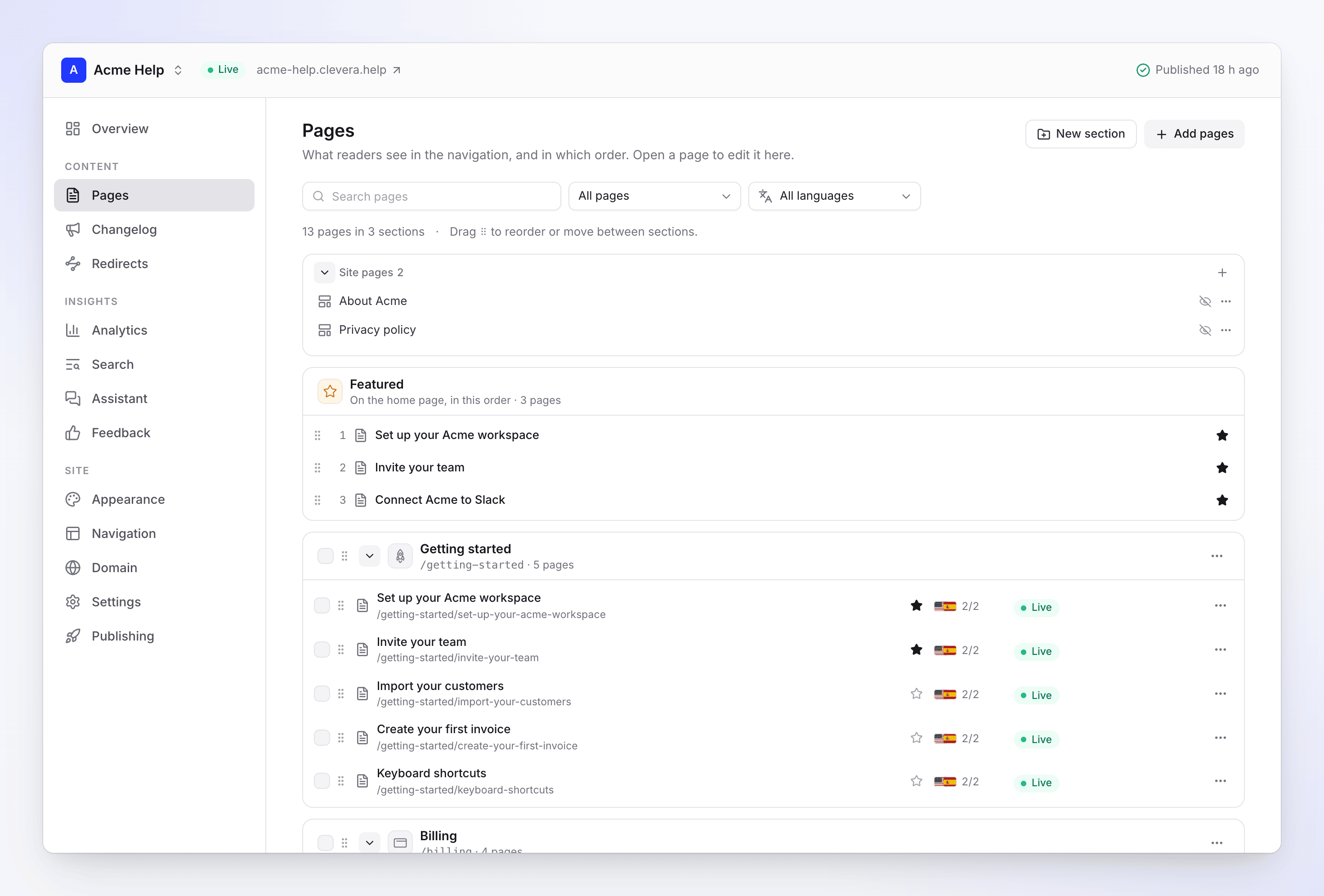
新增頁面
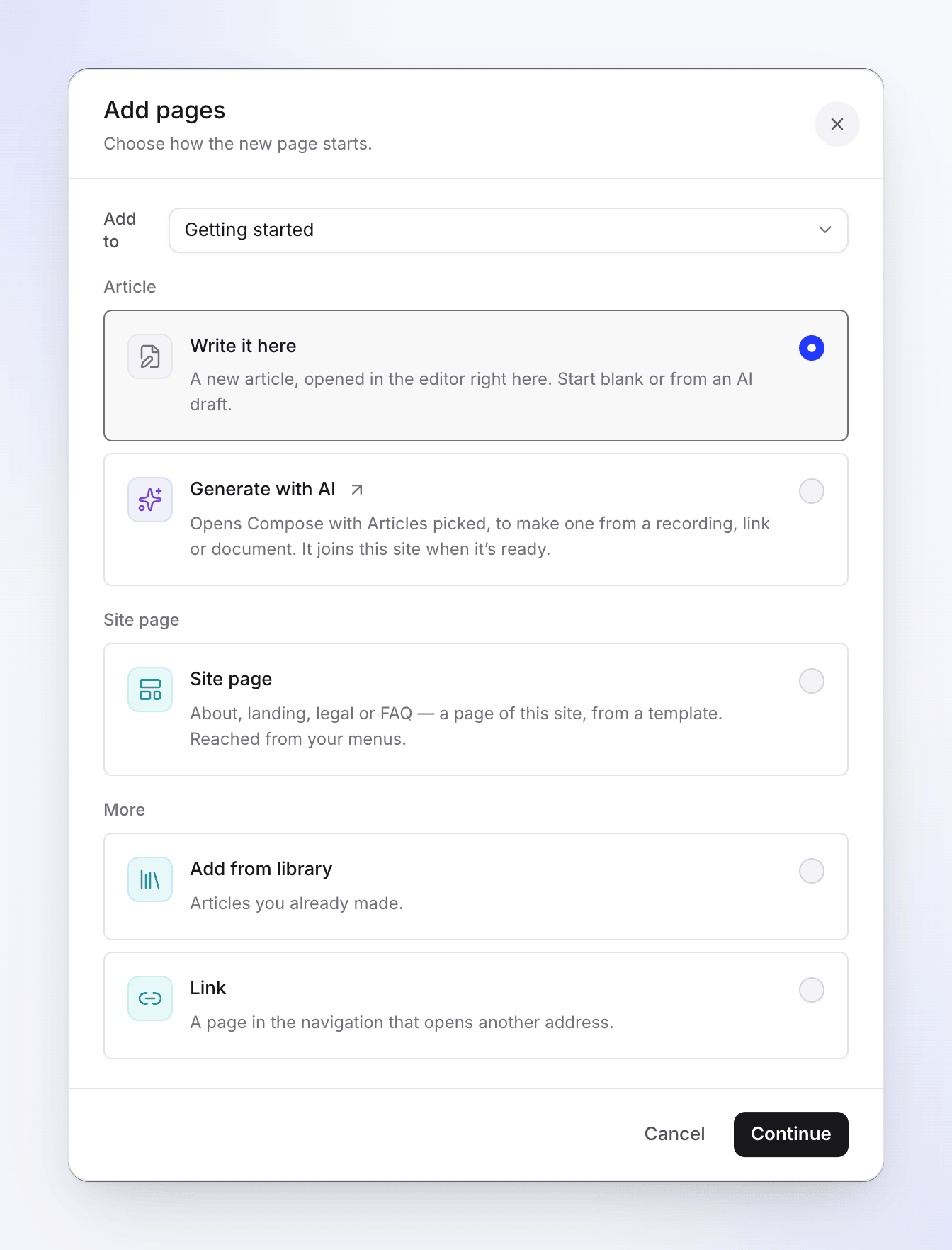
按一下頁面頂端的新增頁面,或開啟區段或群組的選單並選擇將頁面移至此處…。在新增至下方選擇位置,然後選擇新頁面的建立方式:
| 選項 | 功能 |
|---|---|
| 在此撰寫 | 建立新文章並在此畫面的編輯器中開啟。從空白開始或從 AI 草稿開始。請參閱 為說明文件網站撰寫頁面。 |
| 使用 AI 產生 | 開啟已選取「文章」的 Compose,從錄音、連結或文件製作文章。準備好後,它會加入此網站。 |
| 網站頁面 | 來自範本的「關於」、「登陸頁」、「法律」或「常見問題」。可從您的選單存取。請參閱 建立網站頁面。 |
| 從圖庫新增 | 您已經製作的文章 |
| 將頁面移至此處 | 已經在此網站上的頁面,移至此處。當您從區段或群組開啟對話方塊時提供。 |
| 連結 | 導覽中會開啟其他位址的頁面,例如您的狀態頁面 |
從圖庫新增
從圖庫新增頁面會列出您已完成的文章。您可以搜尋或依集合篩選。已經在網站上的文章會顯示在此網站上,且無法再次選取。對話方塊會顯示剩餘空間,例如「網站還有 120 個頁面的空間」。按一下新增 3 個頁面。
文章會保留在您的圖庫中;網站會顯示它們。未完成的文章在完成前不會列出。
新增連結
新增連結需要一個標題(最多 200 個字元)和一個以 https:// 或 http:// 開頭的位址。連結會開啟該位址;它們無法在首頁上精選。
區段與群組
建立區段
按一下新區段,輸入名稱(最多 120 個字元)以及選填的描述:「說明此區段涵蓋內容的一行文字」。它會顯示在首頁的主題卡片上以及區段頂端。按一下建立區段。
區段選單
開啟區段的**⋯**選單:
| 動作 | 功能 |
|---|---|
| 新增頁面至此… | 開啟此區段的「新增頁面」 |
| 新增群組… | 區段內的標題清單 |
| 重新命名… | 變更區段名稱。若有多種語言,Clevera 會詢問「是否也要翻譯新名稱?」 |
| 翻譯標題… | 各語言的名稱。空白者會顯示預設語言名稱。 |
| 圖示 | 選擇圖示,或所有圖示… |
| 追蹤集合資料夾… / 變更追蹤的資料夾… | 該資料夾中的新文章會加入此區段(見下文) |
| 停止追蹤 | 不再加入新文章。已新增的頁面會保留。 |
| 刪除區段… | 將其頁面移至他處,或從網站移除它們 |
群組具有重新命名群組…和取消分組功能。取消分組會將頁面保留在區段中。
追蹤集合資料夾
追蹤集合資料夾會將區段連接到內容中的資料夾。選擇集合和資料夾,然後按一下追蹤資料夾。該區段會顯示「正在追蹤 Onboarding」。
- 開始追蹤後新增至該資料夾的文章,會在您下次發布時加入此區段。
- 只有文章會加入;資料夾中的影片不會出現在網站上。
- 追蹤只會新增。將文章移出資料夾不會移除其頁面,且您從網站移除的頁面也不會自動回來。
刪除區段
刪除區段…會詢問如何處理其頁面:將其 6 個頁面移至另一個區段或頂層,或勾選同時從網站移除其頁面(它們會保留在您的圖庫中)。空白區段會直接被移除。無論哪種方式,網站都會在您發布後變更。
重新排序與移動頁面
拖曳頁面的控制代碼 (⠿) 以重新排序,或將其移至另一個區段或群組。使用鍵盤時,按 Space 或 Enter 鍵選取項目,使用方向鍵移動,按 Space 或 Enter 鍵放置,按 Escape 鍵取消。畫面會確認「順序已儲存 — 發布後即可上線」。
若要重新排序,請先清除任何搜尋和篩選條件。
若要不透過拖曳移動頁面,請使用其選單 → **移動…**並回答「它應該移至何處?」。它會移至該位置的末端。其舊位址會自動重新導向。
尋找頁面
使用搜尋頁面和篩選器:
| 篩選器 | 顯示 |
|---|---|
| 所有頁面 | 全部內容 |
| 發布後已變更 | 自上次發布後編輯過的頁面 |
| 尚未發布 | 自上次發布後新增的頁面 |
| 隱藏 | 已發布,但不在導覽中 |
| 未就緒 | 仍在撰寫中或空白的文章。完成後即可發布。 |
| 已排程 | 設定於特定日期上線的頁面 |
若有多種語言,語言篩選器會顯示該語言的頁面。
每個頁面列都會顯示其狀態:
| 狀態 | 含義 |
|---|---|
| 上線中 | 讀者看到的版本。 |
| 已變更 | 自上次發布後編輯過。 |
| 尚未發布 | 自上次發布後新增。 |
| 未就緒 | 在編輯器中完成後即可發布。 |
| 隱藏 | 已發布,但不在導覽中。 |
| 已排程 | 將於設定日期上線。 |
頁面動作
開啟頁面的**⋯**選單:
| 動作 | 功能 |
|---|---|
| 開啟 / 開啟連結 / 開啟影片編輯器 | 開啟頁面進行編輯、開啟連結位址,或開啟影片頁面的影片 |
| 在應用程式編輯器中開啟 | 在完整的 Clevera 文章編輯器中開啟文章 |
| 頁面設定 | 設定面板(見下文) |
| 顯示於導覽中 / 從導覽中隱藏 | 隱藏的頁面仍可透過其位址開啟並在搜尋中找到 |
| 在首頁精選 / 從精選移除 | 將其加入首頁的精選清單 |
| 移動… | 移至另一個區段或群組 |
| 從網站移除 | 將其從網站移除。「它會保留在您的圖庫中。發布後,其位址將重新導向至區段頁面。」 |
在首頁精選頁面
按一下頁面上的星號,或選擇在首頁精選。精選頁面會列出它們「在首頁上,依此順序」;拖曳即可重新排序。連結無法被精選。
同時變更多個頁面
勾選頁面上的核取方塊(或勾選區段以選取其所有頁面)。工具列會顯示「已選取 3 個頁面」,並提供顯示、隱藏、精選、取消精選、移動…和移除…。移除的頁面會保留在您的圖庫中,且已發布的位址會在您發布後重新導向至其區段頁面。
頁面設定
從頁面選單開啟頁面設定,或在開啟的頁面內點選詳細資訊。編輯欄位,然後按一下儲存(或捨棄)。若有多種語言,請先選擇要編輯的語言;標題、摘要和 SEO 是各語言獨立的。從英文翻譯會填入空白欄位。
| 設定 | 功能說明 | 預設值 |
|---|---|---|
| 在導覽中顯示 | 關閉:仍可透過網址存取並在搜尋中找到 | 開啟 |
| 意見回饋小工具 | 頁面底部顯示「此頁面有幫助嗎?」 | 開啟 |
| 在首頁展示功能 | 優先顯示,依「精選」順序排列 | 關閉 |
| 設定日期發布 | 在達到「發布時間」與「時間」前不會顯示在網站上,採用網站時區(設定 → 一般 → 時區)。Starter 方案及以上適用。 | 關閉 |
| 網址代稱 (Slug) | 頁面網址。使用小寫字母、數字與單一連字號,最多 120 個字元。「舊網址會自動重新導向。」 | 依標題產生 |
| 選單標題 | 用於導覽的簡短標題,最多 120 個字元。留空則使用頁面標題。 | 空白 |
| 摘要 | 用於卡片、區段列表與搜尋,最多 300 個字元 | 「自動擷取自第一段」 |
| SEO 標題 | 搜尋結果與連結預覽中的標題,最多 120 個字元 | 頁面標題 |
| SEO 描述 | 「一兩句話說明此頁面的用途」,最多 300 個字元 | 頁面文字開頭 |
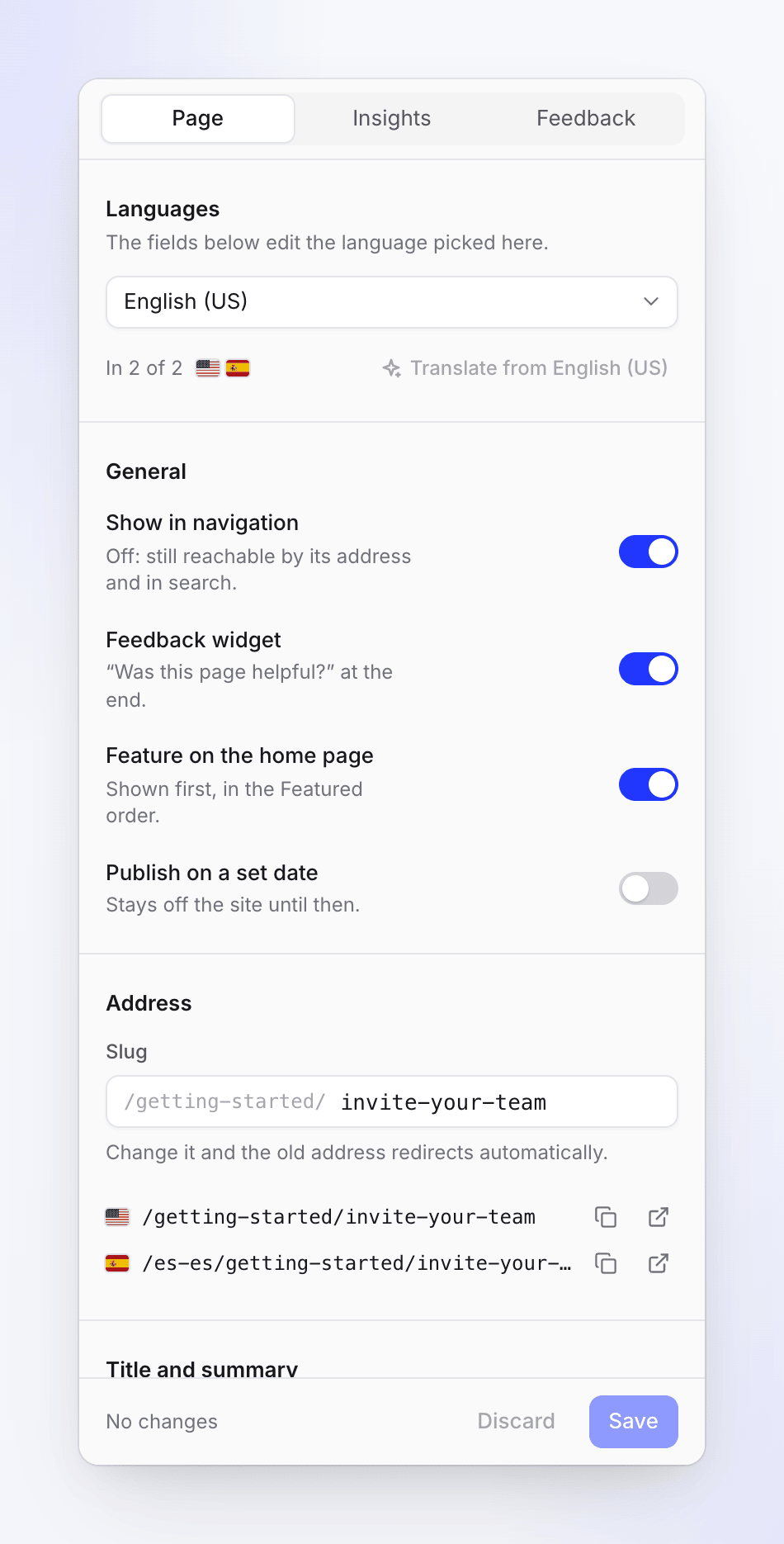
Google 預覽與社群卡片會顯示頁面在搜尋結果中及分享時的外觀。複製網址與開啟頁面會使用即時網址。面板底部會顯示頁面上次發布的時間,例如「上次發布於組建 #12,2 小時前」,或「尚未發布:將於下次發布時上線。」
只要網站已發布,預約發布的頁面會在指定時間後的幾分鐘內上線。請選擇未來的時間,否則面板會顯示「請選擇未來的時間。」
影片頁面
網站無法新增影片頁面,但現有的頁面將保留。開啟頁面即可查看其海報與章節(兩者皆可在影片編輯器中變更),以及在頁面上顯示逐字稿:「讀者可以在影片下方閱讀內容。」新增文章版本可為相同項目建立文章,讓頁面也能承載文字內容。
影片僅在擁有當前匯出檔時,才會直接從網站本身播放。否則發布時會出現警告:「“產品導覽”沒有當前匯出檔,因此將透過 Clevera 播放器播放,這需要使用我們的伺服器。請匯出影片並再次發布,即可從網站本身播放。」
限制
| 限制 | 數值 |
|---|---|
| 每個網站的頁面數 | 5,000 |
| 每個網站的區段與群組數 | 合計 50 |
| 一次新增的頁面數 | 500 |
| 區段名稱 | 120 個字元 |
| 區段描述 | 300 個字元 |
| 連結標題 | 200 個字元 |
| 每個網站的站點頁面數 | 依方案而定:請參閱 文件網站方案與限制 |
疑難排解
| 訊息 | 含義 |
|---|---|
| "Only articles can be added to a doc site. To show a video, add it to an article with the video block." | 選取項目中包含影片。請改為新增包含該影片的文章。 |
| "A doc site can have up to 5,000 pages." | 網站已達上限。請移除頁面或使用其他網站。 |
| "A doc site can have up to 50 sections and groups." | 請先合併或刪除區段或群組。 |
| "Two pages in the same section would have the address “install”. Change one page's slug first." | 兩個頁面共用同一個網址。請先變更其中一個頁面的網址代稱。 |
| "The page list changed in the meantime. Reload and try again." | 其他人變更了頁面。請重新整理畫面。 |
| "Your role can edit existing content but cannot create new content." | 您的角色為編輯者。請新增現有文章,或請內容創作者或管理員撰寫頁面。 |
| "This page's article is in a collection you can't open" | 您可以變更頁面設定並查看洞察數據,但無法查看其文字內容。 |