

登入桌面應用程式
透過瀏覽器登入 Clevera 桌面應用程式,選擇你的錄製內容要儲存至哪個工作區,並解決無法完成登入的問題。
桌面應用程式是透過網頁瀏覽器進行登入,因此你無需在應用程式中輸入 Clevera 密碼。一旦登入,你所進行的每一項錄製都會上傳至目前在 Clevera 網頁版應用程式中所選定的工作區。
開始之前
- 安裝桌面應用程式。
- 請確保你可以在預設瀏覽器中登入
app.clevera.ai。如果你在網頁上使用 Google 登入、單一登入 (SSO) 或雙重驗證,同樣的流程也適用於此:你需要在瀏覽器中完成這些步驟。
登入
點擊「登入」
當你開啟應用程式且尚未登入時,會出現 Let's get you signed in 視窗。點擊 Sign in。
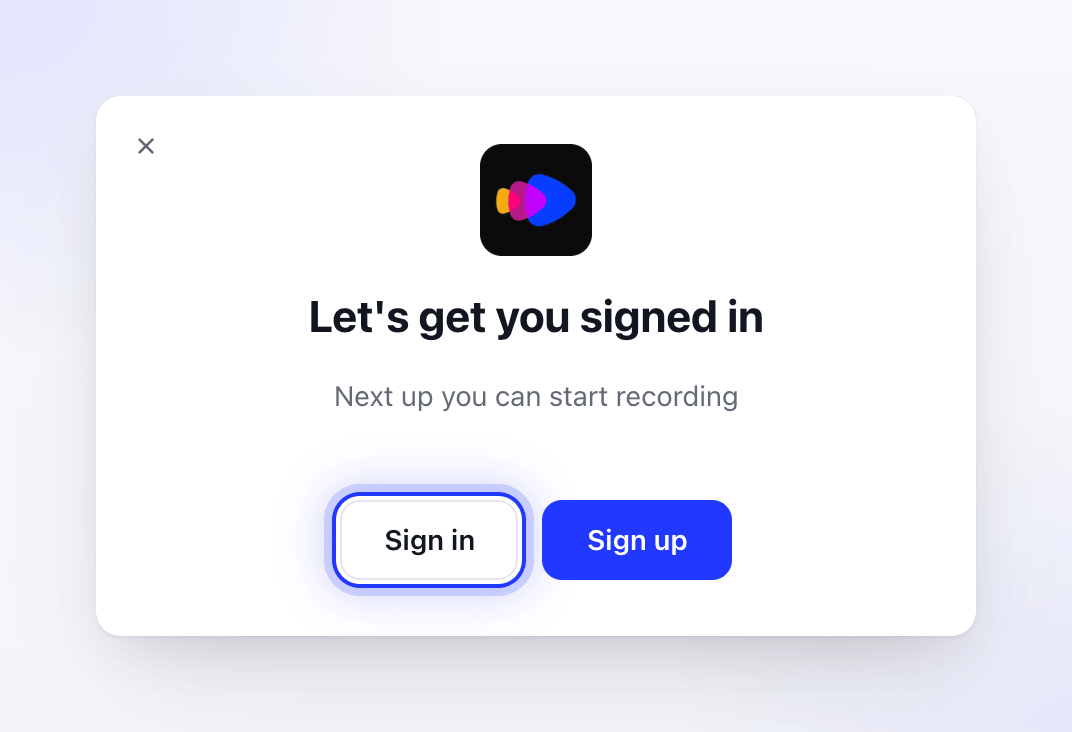
點擊 Sign in 會在瀏覽器中開啟 Clevera。 如果你還沒有帳號,請先建立一個。在 Mac 上,Sign up 會在瀏覽器中開啟 Clevera 註冊頁面。在 Windows 上,請在瀏覽器中前往
app.clevera.ai建立帳號。完成後,回到應用程式並點擊 Sign in。在瀏覽器中完成登入
你的預設瀏覽器會開啟 Clevera。如果你尚未在網頁版登入,請先登入。接著 Clevera 會顯示 Open the Clevera app 頁面。
允許瀏覽器開啟 Clevera
瀏覽器會詢問是否要開啟 Clevera。請選擇 Open(確切的文字取決於你的瀏覽器)。如果你勾選了永遠允許的選項,下次就不會再收到此詢問。
回到應用程式
頁面會變更為 You're signed in,桌面應用程式也會開啟錄製視窗。你可以使用 Close this tab 關閉瀏覽器分頁。
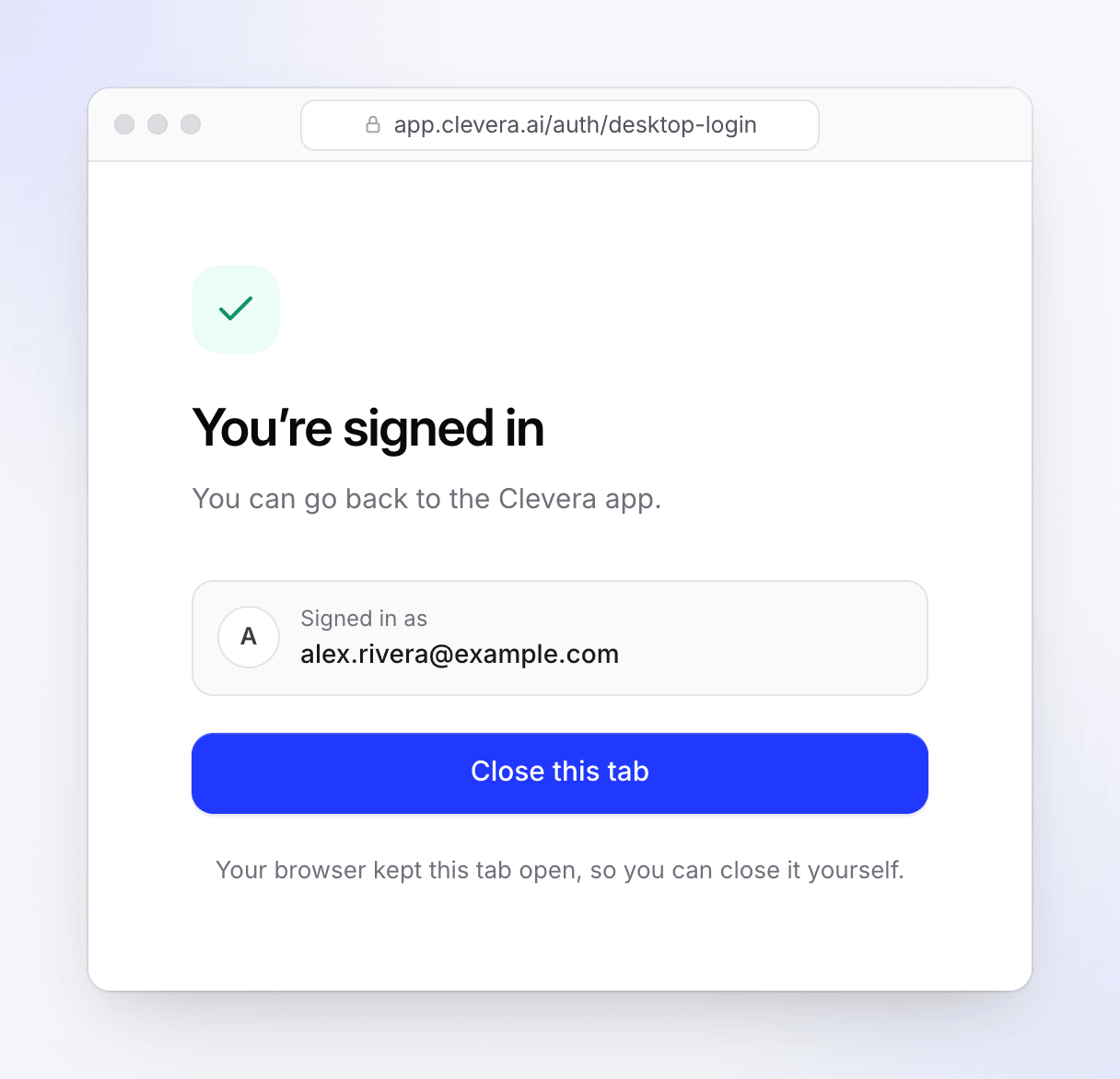
一旦應用程式取得你的登入資訊,即可關閉該分頁。
登入資訊的儲存位置
你的登入資訊儲存在此 Mac 的 macOS 鑰匙圈中。
你的登入資訊儲存在 Windows 認證管理員的 Clevera.Credentials 下,僅供你的 Windows 帳戶使用。
選擇錄製內容要儲存至哪個工作區
應用程式本身沒有工作區選擇器。當你開始錄製時,它會詢問 Clevera 你目前在網頁版上選定的工作區,並將錄製內容上傳至該處。
若要錄製到不同的工作區:
- 在 Clevera 網頁版應用程式中,切換至你想要的工作區。
- 在桌面應用程式中開始錄製。
如果你從網頁上的某個集合內開始錄製(使用 Record your screen),該錄製內容也會歸檔至該集合中,前提是該集合屬於該工作區。
如果應用程式與瀏覽器的狀態不一致(例如應用程式登入的是另一個 Clevera 帳號、你已不在該工作區,或是你的權限無法進行錄製),錄製內容並不會遺失。它會被儲存至你可以錄製的工作區,Clevera 會告知你儲存的位置。如果錄製內容在一個登入不同帳號的瀏覽器中開啟,頁面會顯示錄製者是誰以及如何切換帳號。
登出
- 在錄製視窗中,點擊 More → Sign out。
- 或者,在 Clevera 處於活動狀態時,開啟選單列中的 Clevera 選單 → Sign out。
- 或者點擊選單列中的 Clevera 圖示 → Log Out。
登出會關閉所有 Clevera 視窗並從此 Mac 移除你的登入資訊。你的設定、快速鍵和錄製同意設定將會保留。
- 在錄製視窗中,點擊 More → Sign out,然後在「Are you sure you want to sign out?」提示中點擊 Yes 確認。
- 或者在通知區域(系統匣)中右鍵點擊 Clevera 圖示 → Log out,然後確認。

登出會從此 PC 移除你的登入資訊。你的設定和快速鍵將會保留。當你登出後,系統匣選單會顯示 Sign in。
若要使用其他帳號登入,請先登出,在瀏覽器中前往 app.clevera.ai 切換帳號,然後再次點擊應用程式中的 Sign in。
疑難排解
| 你看到的訊息 | 處理方式 |
|---|---|
| Didn't open? — "If nothing happened, open the app again, or download it if it isn't installed yet." | 點擊 Open Clevera again。如果瀏覽器從未詢問是否要開啟 Clevera,請檢查應用程式是否已安裝並至少開啟過一次,然後再試一次。 |
| "We couldn't open the Clevera app. Try again." | 點擊 Try again。如果持續失敗,請關閉該分頁,然後再次點擊應用程式中的 Sign in。 |
| "This sign-in has expired. Start again from the Clevera app." | 頁面會等待應用程式約 3 分鐘。請再次點擊應用程式中的 Sign in 以取得新的連結。 |
| "This sign-in belongs to another account. Start again from the Clevera app." | 你在網頁版登入的帳號與發起登入的帳號不同。請再次點擊應用程式中的 Sign in。 |
| "You seem to be offline. Still trying…" | 請重新連線至網際網路。頁面會自動持續檢查。 |
| 應用程式自動將你登出 | 你的登入已過期或被撤銷。Let's get you signed in 視窗會再次出現;請重新登入。 |
| 開始錄製時出現 "Authentication error: Please log in again" | 請登出,然後重新登入。 |
| 開始錄製時出現 "Team ID is missing" | 登入 app.clevera.ai 並確保你至少屬於一個工作區,然後再試一次。 |
| Windows:未登入時出現 "Screen recording or audio permission is required" | 當缺少登入資訊時,Windows 應用程式會顯示此訊息。請從系統匣圖示點擊 Sign in 登入,然後再次錄製。 |