

ลงชื่อเข้าใช้หรือเข้าควบคุมระหว่าง Record with AI
เข้าควบคุมเบราว์เซอร์จาก AI ระหว่าง Record with AI เพื่อลงชื่อเข้าใช้ ป้อนรหัส หรือแก้ไขขั้นตอนที่ผิดพลาด จากนั้นส่งคืนพร้อมบันทึกย่อ ครอบคลุมตัวเลือกการลงชื่อเข้าใช้ทั้งสามแบบ การลงชื่อเข้าใช้ที่บันทึกไว้ สิ่งที่ AI ต้องการจากคุณ และการจำกัดเวลา
ระหว่าง Record with AI คุณสามารถเข้าควบคุมเบราว์เซอร์จาก AI ได้ตลอดเวลา และ AI จะส่งคืนให้คุณเมื่อถึงขั้นตอนที่ทำได้เฉพาะคุณเท่านั้น เช่น การลงชื่อเข้าใช้หรือรหัสผ่านแบบใช้ครั้งเดียว เมื่อคุณทำเสร็จแล้ว คุณก็ส่งคืนให้ AI และ AI จะดำเนินการต่อจากจุดที่คุณทิ้งหน้าเว็บไว้ บทความนี้ครอบคลุมเรื่องการลงชื่อเข้าใช้ การเข้าควบคุม การส่งคืน และสิ่งที่ปรากฏในวิดีโอของคุณ
หากต้องการเริ่มการบันทึก โปรดดู ให้ AI บันทึกผลิตภัณฑ์ของคุณด้วย Record with AI
เลือกวิธีที่ AI ใช้ลงชื่อเข้าใช้
เมื่อคุณเริ่มการบันทึก การตั้งค่า ลงชื่อเข้าใช้ จะเป็นตัวกำหนดว่า AI จะผ่านหน้าลงชื่อเข้าใช้อย่างไร
| ตัวเลือก | เหมาะสำหรับ | สิ่งที่จะเกิดขึ้น |
|---|---|---|
| ไม่มี | หน้าเว็บสาธารณะ | AI จะไม่ลงชื่อเข้าใช้ หากพบหน้าลงชื่อเข้าใช้ AI จะส่งเบราว์เซอร์ให้คุณ |
| ใช้การเข้าสู่ระบบ | บัญชีสาธิตหรือบัญชีทดสอบที่คุณแชร์ได้ | คุณป้อน อีเมลหรือชื่อผู้ใช้ และ รหัสผ่าน แล้วทำเครื่องหมาย "ฉันอนุญาตให้ Clevera เข้าถึงบัญชีนี้" AI จะลงชื่อเข้าใช้ด้วยตัวเอง "เข้ารหัสและใช้สำหรับการบันทึกนี้เท่านั้น" |
| ฉันจะพิมพ์เอง | บัญชีของคุณเอง หรือการลงชื่อเข้าใช้ด้วยรหัสหรือ Single Sign-On | "AI จะหยุดที่หน้าลงชื่อเข้าใช้ ให้เปิด Watch และลงชื่อเข้าใช้ที่นั่น" AI จะไม่พิมพ์ลงในแบบฟอร์มลงชื่อเข้าใช้ แต่จะหยุดและส่งเบราว์เซอร์ให้คุณที่หน้าลงชื่อเข้าใช้ |
ไม่รวมขั้นตอนการลงชื่อเข้าใช้ในวิดีโอ
เมื่อใดก็ตามที่มีการลงชื่อเข้าใช้ในการบันทึก ไม่ว่าจะด้วย ใช้การเข้าสู่ระบบ ฉันจะพิมพ์เอง หรือการลงชื่อเข้าใช้ที่บันทึกไว้ กล่องโต้ตอบจะแสดง ไม่รวมการลงชื่อเข้าใช้ในวิดีโอ ซึ่งถูกเลือกไว้โดยค่าเริ่มต้น: "วิดีโอจะเริ่มหลังจากที่คุณลงชื่อเข้าใช้แล้ว"
ในขณะที่การลงชื่อเข้าใช้กำลังดำเนินอยู่ หน้าเว็บแบบสดจะแสดง กำลังลงชื่อเข้าใช้ · ไม่อยู่ในวิดีโอของคุณ เหนือเบราว์เซอร์ โดยไม่มี REC และการ์ดจะระบุว่า "คุณขอให้ไม่รวมการลงชื่อเข้าใช้ในวิดีโอ ดังนั้นวิดีโอของคุณจะเริ่มหลังจากนี้" เมื่อการลงชื่อเข้าใช้เสร็จสิ้น กิจกรรมจะระบุว่า "ลงชื่อเข้าใช้แล้ว วิดีโอจะเริ่มที่นี่" และ REC จะปรากฏขึ้น
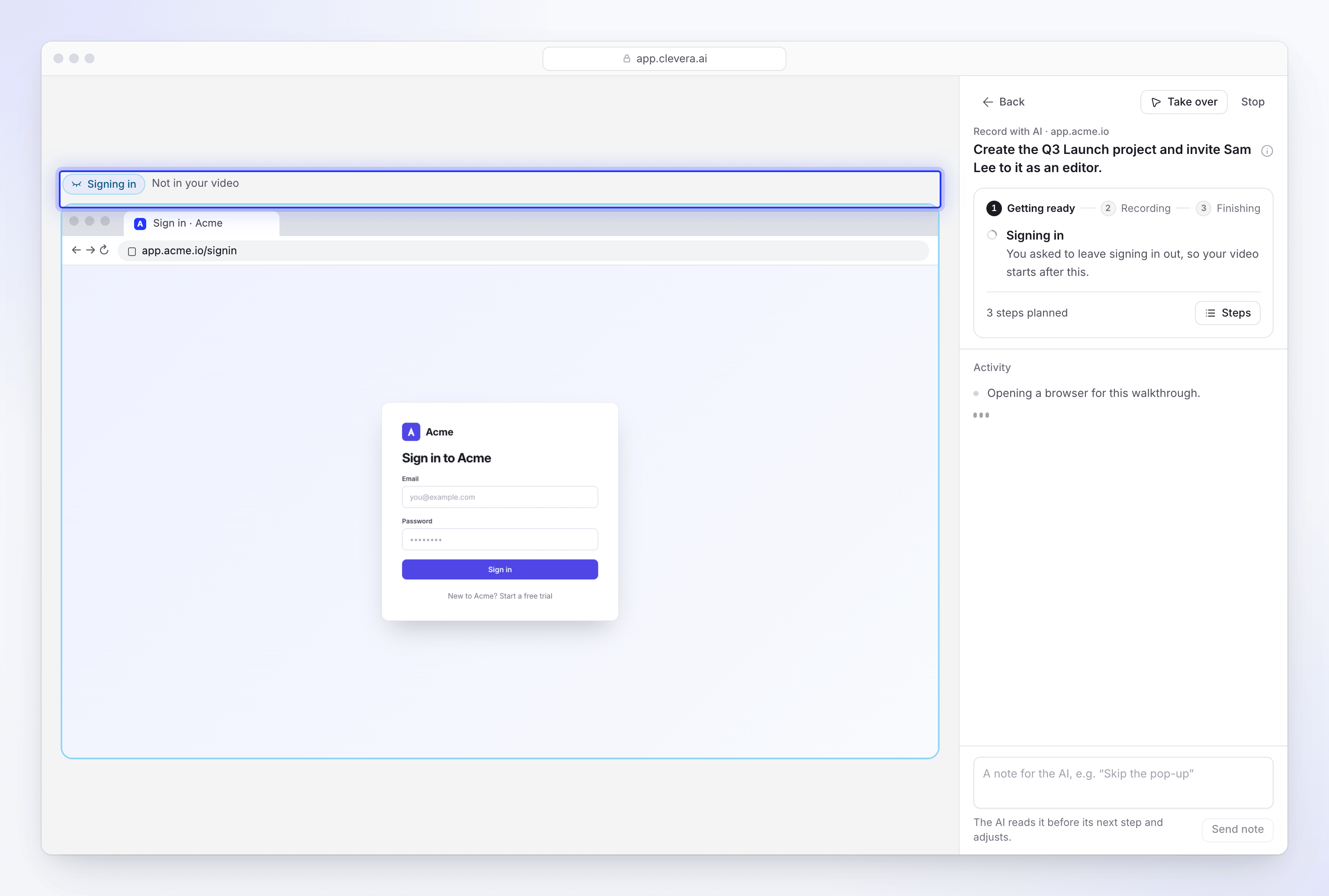
ยกเลิกการเลือกช่องนี้หากต้องการให้ขั้นตอนการลงชื่อเข้าใช้เป็นส่วนหนึ่งของวิดีโอ เช่น ในบทช่วยสอนเกี่ยวกับการลงชื่อเข้าใช้ การ์ดในแชทการตั้งค่าจะมีช่องเดียวกันนี้เมื่อคุณเลือก ฉันจะลงชื่อเข้าใช้ด้วยตัวเอง
บันทึกการลงชื่อเข้าใช้ไว้สำหรับครั้งถัดไป
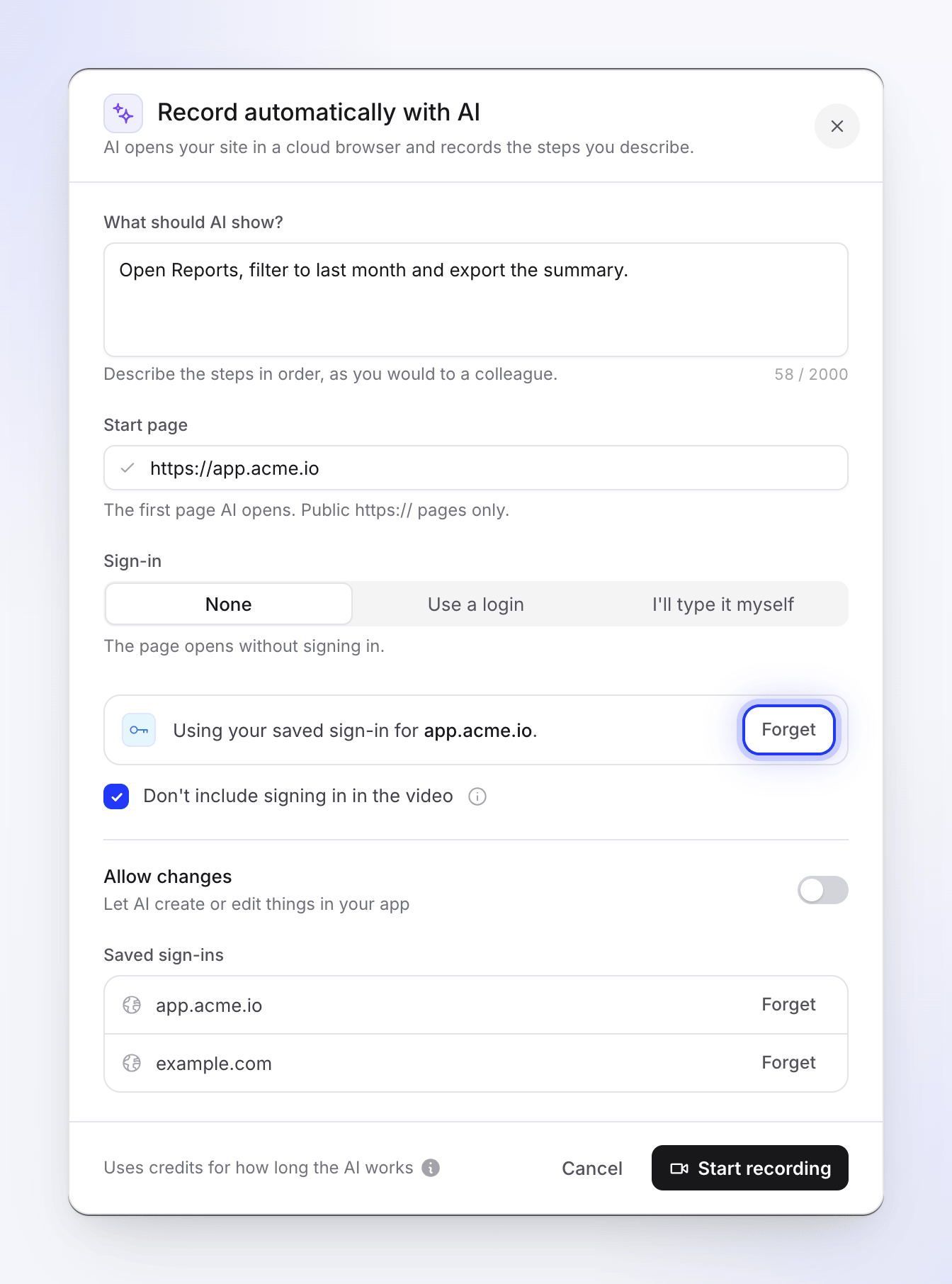
เมื่อคุณป้อนหน้าเริ่มต้นแล้ว กล่องโต้ตอบอาจเสนอให้ จดจำการลงชื่อเข้าใช้ของฉันสำหรับ app.acme.io: "เก็บคุกกี้ของไซต์นี้ไว้กับผู้ให้บริการเบราว์เซอร์ของเรา เพื่อให้การบันทึกครั้งถัดไปของทีมคุณเริ่มด้วยการลงชื่อเข้าใช้แล้ว โดยจะถูกลบออกหลังจากไม่ได้ใช้งาน 30 วัน" ใครก็ตามที่ลงชื่อเข้าใช้ระหว่างการบันทึกนั้น ไม่ว่าจะเป็นคุณหรือ AI จะทิ้งสถานะการลงชื่อเข้าใช้ไว้สำหรับครั้งถัดไป
- การลงชื่อเข้าใช้ที่บันทึกไว้จะเป็นของพื้นที่ทำงานของคุณและไซต์นั้นโดยเฉพาะ สิ่งที่บันทึกไว้สำหรับ
app.acme.ioจะไม่ถูกนำไปใช้กับadmin.acme.io - ครั้งถัดไปที่มีคนในพื้นที่ทำงานของคุณบันทึกไซต์นั้น กล่องโต้ตอบจะระบุว่า "กำลังใช้การลงชื่อเข้าใช้ที่บันทึกไว้สำหรับ app.acme.io" และ AI จะเริ่มด้วยการลงชื่อเข้าใช้แล้ว
- Clevera จะเก็บความยินยอมของคุณและการอ้างอิงถึงเซสชันเบราว์เซอร์ที่บันทึกไว้เท่านั้น ไม่เคยเก็บคุกกี้ไว้เอง
- หากต้องการลบ ให้คลิก ลืม ถัดจากรายการนั้นภายใต้ การลงชื่อเข้าใช้ที่บันทึกไว้ ในกล่องโต้ตอบ ข้อมูลจะถูกลบทันที
เมื่อ AI ต้องการความช่วยเหลือจากคุณ
AI จะหยุดและส่งเบราว์เซอร์ให้คุณเมื่อถึงขั้นตอนที่ทำได้เฉพาะคุณเท่านั้น:
- การลงชื่อเข้าใช้ที่ไม่มีรายละเอียด หรือไซต์ปฏิเสธการลงชื่อเข้าใช้
- รหัสผ่านแบบใช้ครั้งเดียวหรือรหัสยืนยัน เช่น รหัสที่ส่งทางอีเมลหรือแอปยืนยันตัวตน
- CAPTCHA หรือการตรวจสอบ "คุณเป็นมนุษย์หรือไม่"
- ความยินยอมที่เจ้าของบัญชีเท่านั้นที่ให้ได้ หรือไฟล์ที่มีเฉพาะคุณเท่านั้น
ก่อนที่จะขอความช่วยเหลือ AI จะพยายามแก้ไขข้อผิดพลาดด้วยตัวเอง หากการคลิกพลาดหรือแบบฟอร์มไม่ถูกส่ง AI จะลองอีกครั้งด้วยวิธีอื่น และกิจกรรมจะระบุว่า "ขั้นตอนนี้ไม่สำเร็จ กำลังลองใหม่อีกครั้ง"
เมื่อ AI ต้องการความช่วยเหลือจากคุณ:
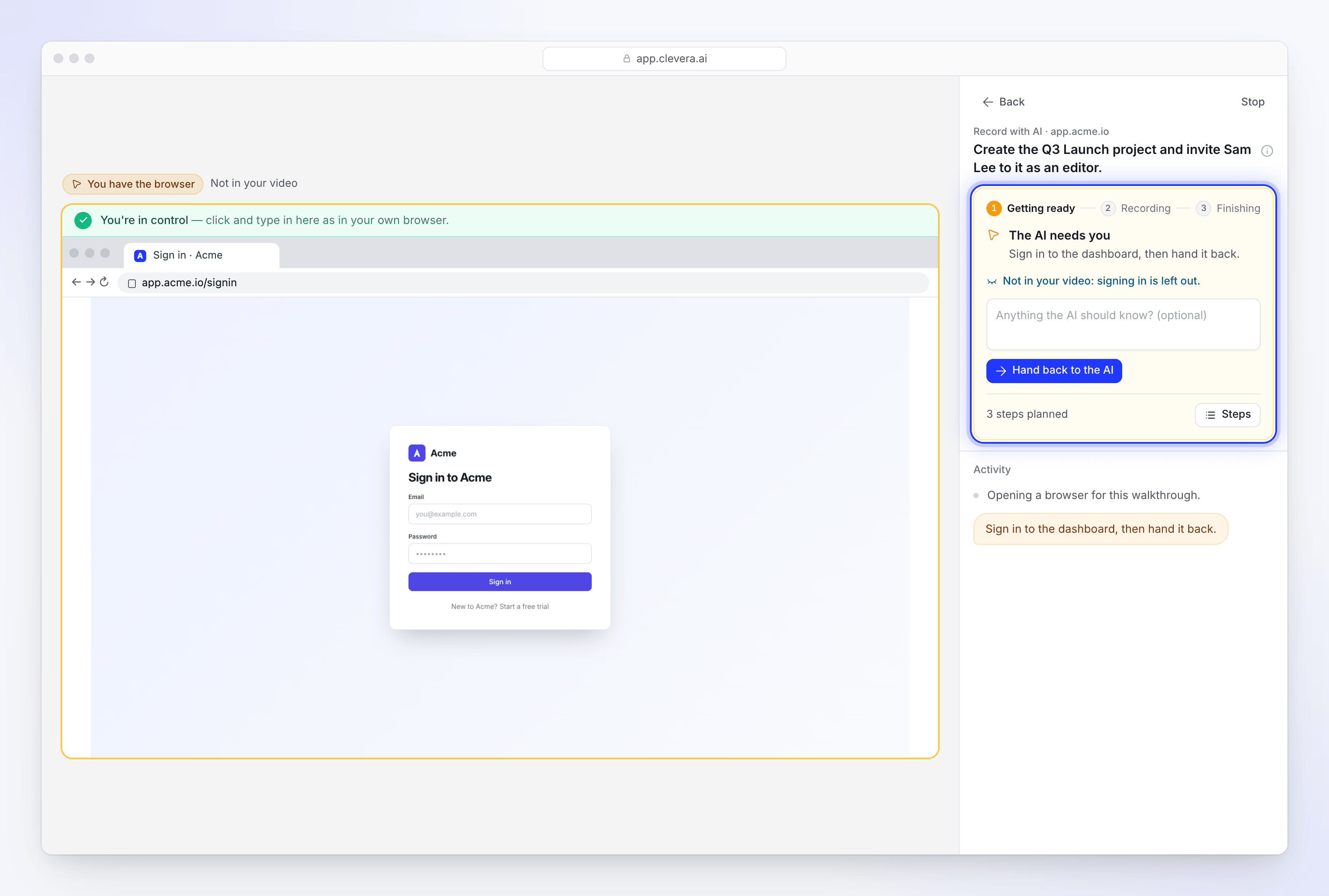
- การ์ดทางด้านขวาจะเปลี่ยนเป็นสีเหลืองและระบุว่า AI ต้องการคุณ ตามด้วยสิ่งที่ AI ต้องการในภาษาของ AI เอง เช่น "ลงชื่อเข้าใช้แดชบอร์ด แล้วส่งคืนให้ฉัน" ไทล์ Compose จะระบุว่า กำลังรอคุณอยู่
- เหนือเบราว์เซอร์ ข้อความ คุณมีเบราว์เซอร์ จะปรากฏขึ้น พร้อมกับ ไม่อยู่ในวิดีโอของคุณ ในขณะที่คุณลงชื่อเข้าใช้และขั้นตอนนั้นถูกแยกออก หรือ กำลังบันทึกอยู่ ในกรณีอื่น การ์ดจะระบุเช่นเดียวกัน: "ไม่อยู่ในวิดีโอของคุณ: ขั้นตอนการลงชื่อเข้าใช้ถูกแยกออก" หรือ "กำลังบันทึกอยู่: สิ่งที่คุณทำเป็นส่วนหนึ่งของวิดีโอของคุณ"
- หน้าเว็บจะมีเสียงเตือน แท็บเบราว์เซอร์จะแสดงจุดและชื่อแท็บจะกะพริบ ในหน้า Clevera อื่นๆ ปุ่ม การบันทึก AI ของคุณ จะระบุว่า "เราต้องการคำตอบด่วน"
เปิดหน้าเว็บแบบสด
คลิก ดู บนไทล์การบันทึกใน Compose หรือปุ่ม การบันทึก AI ของคุณ
ทำตามขั้นตอนในเบราว์เซอร์
คลิกและพิมพ์ในเบราว์เซอร์ทางด้านซ้าย เช่นเดียวกับที่คุณทำในเบราว์เซอร์ของคุณเอง แถบสีเขียว "คุณเป็นผู้ควบคุม" จะปรากฏขึ้นในขณะที่คุณใช้งาน แถบที่อยู่ของเบราว์เซอร์จะแสดงขึ้น และคุณสามารถวางข้อความได้
ส่งคืนให้ AI
คุณสามารถเพิ่มบันทึกย่อใน "มีอะไรที่ AI ควรรู้ไหม? (ไม่บังคับ)" จากนั้นคลิก ส่งคืนให้ AI กิจกรรมจะระบุว่า "ขอบคุณ — ดำเนินการต่อจากจุดนี้" และ AI จะดำเนินการต่อจากหน้าเว็บที่คุณทิ้งไว้
เมื่อขั้นตอนต้องการ อนุญาตให้เปลี่ยนแปลง
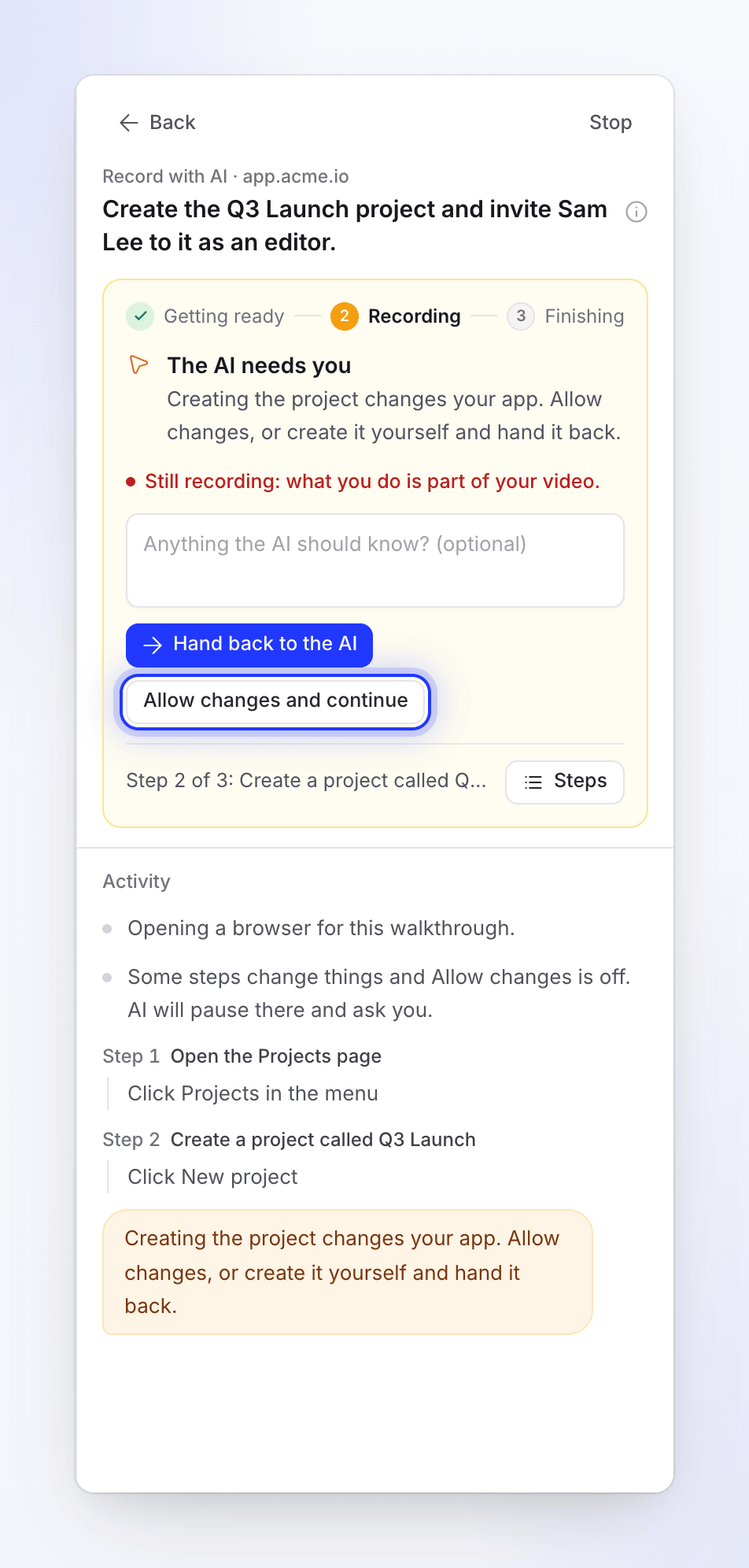
หากขั้นตอนของคุณมีการเปลี่ยนแปลงบางอย่าง เช่น การสร้างโปรเจกต์หรือการสั่งซื้อ และคุณเริ่มด้วยการปิด อนุญาตให้เปลี่ยนแปลง กิจกรรมจะระบุไว้ตั้งแต่ต้นว่า: "บางขั้นตอนมีการเปลี่ยนแปลงข้อมูลและ อนุญาตให้เปลี่ยนแปลง ถูกปิดอยู่ AI จะหยุดที่นั่นและถามคุณ"
เมื่อ AI ส่งเบราว์เซอร์ให้คุณ การ์ดจะมีปุ่มที่สองคือ อนุญาตให้เปลี่ยนแปลงและดำเนินการต่อ ("ให้ AI บันทึก ส่ง หรือสร้างสิ่งที่ขั้นตอนนั้นต้องการ") คลิกเพื่ออนุญาตให้ AI ทำการเปลี่ยนแปลงและดำเนินการต่อ กิจกรรมจะระบุว่า "อนุญาตให้เปลี่ยนแปลงแล้ว กำลังดำเนินการต่อ" หรือคลิก ส่งคืนให้ AI เพื่อให้เป็นแบบอ่านอย่างเดียว ปุ่มนี้จะปรากฏขึ้นเมื่อใดก็ตามที่ AI ขอความช่วยเหลือจากคุณในขณะที่ปิด อนุญาตให้เปลี่ยนแปลง
เข้าควบคุมด้วยตัวเอง
คุณสามารถเข้าควบคุมเบราว์เซอร์ได้ตลอดเวลาด้วยเหตุผลใดก็ตาม: AI กำลังไปผิดทาง, AI กำลังจะคลิกในสิ่งที่ควรหลีกเลี่ยง, AI ไม่สามารถใช้งานตัวควบคุมบางอย่าง เช่น การลากหรือตัวเลือกวันที่ หรือคุณต้องการตั้งค่าหน้าเว็บด้วยวิธีของคุณก่อน
- บนหน้าเว็บแบบสด ให้คลิก เข้าควบคุม ("ใช้เบราว์เซอร์ด้วยตัวเอง AI จะรอจนกว่าคุณจะส่งคืน") AI จะหยุดภายในไม่กี่วินาที
- การ์ดจะระบุว่า คุณมีเบราว์เซอร์: "คลิกและพิมพ์ในเบราว์เซอร์ ส่งคืนเมื่อคุณทำเสร็จแล้ว" กิจกรรมจะเพิ่มข้อความ "เบราว์เซอร์เป็นของคุณแล้ว ส่งคืนเมื่อคุณทำเสร็จแล้ว"
- ทำสิ่งที่คุณต้องการ จากนั้นเพิ่มบันทึกย่อ (ไม่บังคับ) แล้วคลิก ส่งคืนให้ AI
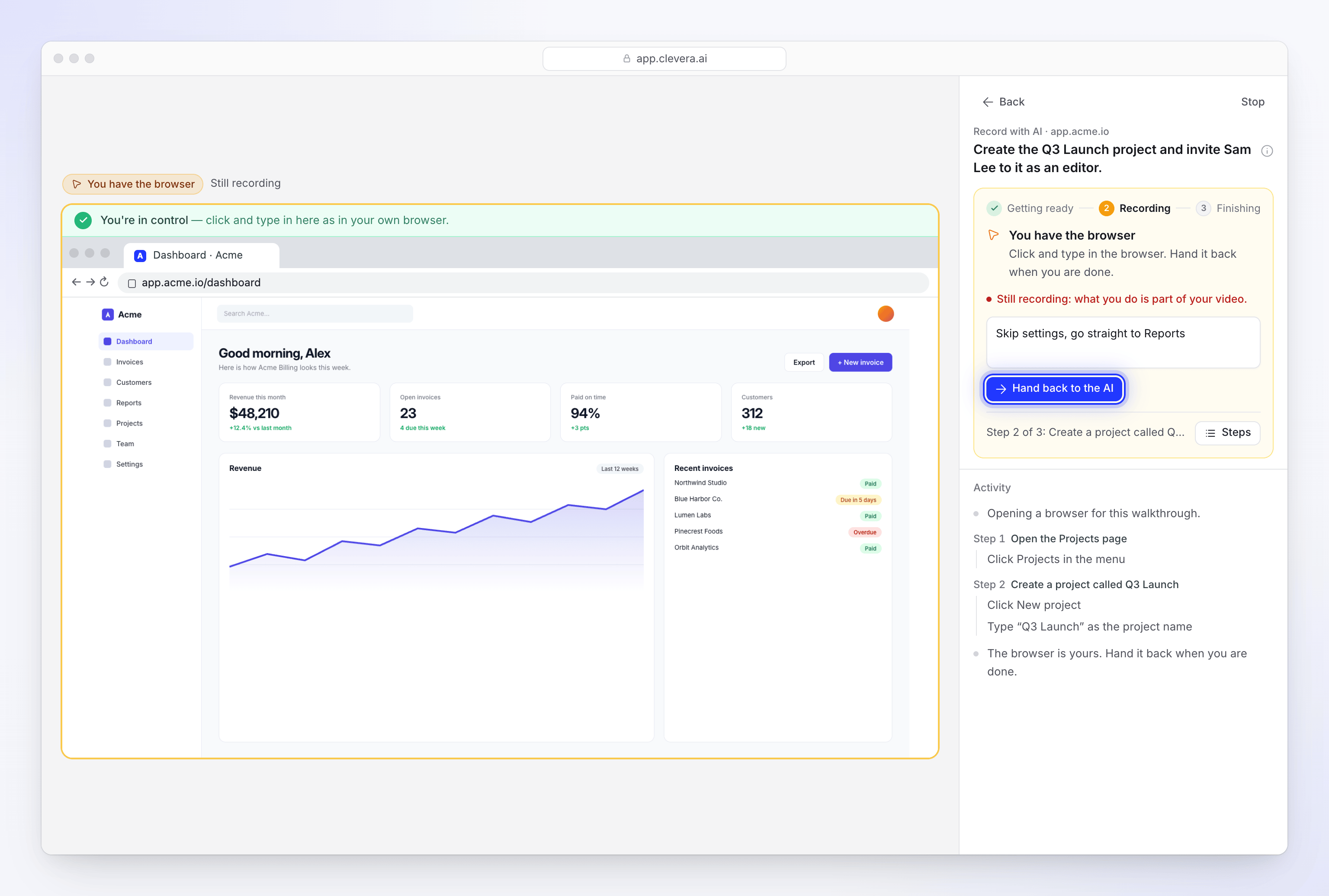
ทิ้งเบราว์เซอร์ไว้ที่หน้าเว็บที่ AI ควรดำเนินการต่อ หากคุณไปที่อื่น AI จะดูหน้าเว็บที่คุณทิ้งไว้และดำเนินการต่อจากจุดนั้น
บันทึกย่อเมื่อคุณส่งคืน
กล่องบันทึกย่อรองรับได้สูงสุด 280 ตัวอักษร: "AI จะอ่านบันทึกเมื่อคุณส่งเบราว์เซอร์คืน" ใช้เพื่อเปลี่ยนทิศทาง AI: "ข้ามหน้าการตั้งค่า ไปที่รายงานโดยตรง" หรือ "ฉันสร้างโปรเจกต์แล้ว ตอนนี้เชิญ Sam ได้เลย"
บันทึกย่อจะถูกสะสมไว้ ทุกบันทึกที่คุณส่งในขณะที่ AI ทำงานหรือเมื่อคุณส่งคืน จะถูกส่งให้ AI สำหรับการบันทึกที่เหลือ และบันทึกเหล่านั้นจะมีผลเหนือขั้นตอนเดิมของคุณ คุณสามารถส่งบันทึกย่อได้สูงสุด 20 รายการต่อการบันทึกหนึ่งครั้ง
สิ่งที่ปรากฏในการบันทึก
Record with AI จะถ่ายทำในครั้งเดียว ดังนั้นเบราว์เซอร์จะถูกบันทึกตลอดเวลา ยกเว้นส่วนที่ Clevera ตัดออก:
| เมื่อคุณมีเบราว์เซอร์ | อยู่ในวิดีโอหรือไม่ |
|---|---|
| เพื่อลงชื่อเข้าใช้ โดยเลือก ไม่รวมการลงชื่อเข้าใช้ในวิดีโอ (ค่าเริ่มต้น) | ไม่ วิดีโอจะเริ่มหลังจากที่คุณลงชื่อเข้าใช้แล้ว |
| เวลาอื่นใด | ใช่ เป็นส่วนหนึ่งของขั้นตอนการทำงาน การ์ดจะระบุว่า "กำลังบันทึกอยู่: สิ่งที่คุณทำเป็นส่วนหนึ่งของวิดีโอของคุณ" |
| คุณเข้าควบคุมและไม่เคยส่งคืน | ช่วงเวลานั้นจะถูกตัดออกจากการบันทึก |
เมื่อขั้นตอนการลงชื่อเข้าใช้ถูกรวมไว้ในวิดีโอ:
- ช่องรหัสผ่านจะแสดงเป็นจุด เช่นเดียวกับในเบราว์เซอร์ทั่วไป
- ที่อยู่อีเมล ชื่อผู้ใช้ หรือรหัสที่คุณพิมพ์จะปรากฏให้เห็นในขณะที่คุณพิมพ์
ดูที่ รักษาความปลอดภัยของบัญชีของคุณระหว่างการใช้ Record with AI เพื่อดูข้อมูลทั้งหมดที่ AI สามารถและไม่สามารถมองเห็นได้
ขีดจำกัดเวลา
| ขีดจำกัด | ค่า |
|---|---|
| เวลาที่เบราว์เซอร์อยู่กับคุณได้ | รวมทั้งหมด 15 นาที ตลอดการส่งต่อทุกครั้งในการบันทึกหนึ่งรายการ |
| การส่งต่อต่อการบันทึก | สูงสุด 6 ครั้ง |
| เวลาของ AI หลังจากที่คุณส่งคืน | อย่างน้อย 2 นาที ไม่ว่าคุณจะถือเบราว์เซอร์ไว้นานเท่าใด |
เวลาที่คุณใช้กับเบราว์เซอร์จะไม่ถูกนำไปนับรวมในเวลาทำงานของ AI และไม่นับรวมในขีดจำกัดเวลาของขั้นตอนที่ AI กำลังดำเนินการอยู่
หากเวลา 15 นาทีหมดลง:
- AI ได้ขอให้คุณดำเนินการ: การบันทึกจะหยุดลงพร้อมข้อความ "ไม่มีใครรับช่วงต่อเบราว์เซอร์ทันเวลา การบันทึกนี้จึงหยุดลงที่จุดนี้" ให้เริ่มใหม่อีกครั้ง
- คุณได้รับช่วงต่อแล้ว: การบันทึกจะสิ้นสุดลงพร้อมกับสิ่งที่บันทึกไว้จนถึงตอนนั้น กิจกรรมจะระบุว่า "ไม่มีใครกลับมาที่เบราว์เซอร์ การบันทึกจึงหยุดลงที่จุดนี้"
ข้อความที่คุณอาจพบ
| ข้อความ | ความหมาย |
|---|---|
| "กำลังหยุดเอเจนต์ชั่วคราวเพื่อส่งบันทึกของคุณให้" | บันทึกของคุณกำลังถูกส่งไปยัง AI |
| "เอเจนต์ได้รับบันทึกของคุณแล้วและกำลังดำเนินการต่อ" | AI ได้รับบันทึกของคุณแล้ว |
| "AI จะอ่านบันทึกเมื่อคุณส่งเบราว์เซอร์คืน" | คุณกำลังถือเบราว์เซอร์อยู่ บันทึกของคุณจะถูกส่งไปพร้อมกับการส่งคืน |
| "เอเจนต์ทำงานเสร็จสิ้นแล้ว บันทึกล่าสุดของคุณจึงส่งไปไม่ถึง" | AI ทำงานเสร็จก่อนที่บันทึกจะไปถึง |
| "ไม่สามารถส่งบันทึกของคุณไปยังเอเจนต์ได้" | ลองส่งใหม่อีกครั้ง หรือรับช่วงต่อเอง |
| "บันทึกจะส่งถึงการบันทึกได้ก็ต่อเมื่อเอเจนต์ยังทำงานอยู่เท่านั้น" | การบันทึกสิ้นสุดลงแล้ว |
| "ไม่สามารถส่งต่อเบราว์เซอร์ได้ในขณะนี้" | การบันทึกกำลังเริ่มต้นหรือกำลังจะสิ้นสุด โปรดรอสักครู่แล้วลองใหม่อีกครั้ง |
| "ไม่มีมุมมองสดสำหรับเซสชันนี้" | การบันทึกสิ้นสุดลงแล้ว |
| "เฉพาะผู้ที่เริ่มเซสชันนี้ หรือเจ้าของหรือผู้ดูแลพื้นที่ทำงานเท่านั้นที่สามารถเปิดหรือควบคุมได้" | มีผู้อื่นเป็นผู้เริ่มเซสชันนี้ โปรดสอบถามพวกเขา หรือเจ้าของหรือผู้ดูแลพื้นที่ทำงาน |
| "ไม่สามารถลงชื่อเข้าใช้ด้วยรายละเอียดที่คุณให้ไว้" | การลงชื่อเข้าใช้ไม่สำเร็จ โปรดตรวจสอบข้อมูล หรือใช้ ฉันจะพิมพ์เอง |
| "ยังคงอยู่ที่หน้าลงชื่อเข้าใช้ เปิดมุมมองสด ลงชื่อเข้าใช้ แล้วลองใหม่อีกครั้ง" | ยังไม่มีการลงชื่อเข้าใช้ ให้เริ่มใหม่อีกครั้งและลงชื่อเข้าใช้เมื่อเบราว์เซอร์ถูกส่งต่อให้คุณ |
ใน แชทตั้งค่า เบราว์เซอร์สดด้านบนแชทจะทำงานในลักษณะเดียวกันด้วยข้อความของตัวเอง: ถึงตาคุณแล้ว เมื่อ AI ต้องการให้คุณช่วย, เบราว์เซอร์เป็นของคุณแล้ว หลังจากเลือก รับช่วงต่อ, และ ฉันทำเสร็จแล้ว — ส่งคืน เพื่อส่งเบราว์เซอร์กลับ