

รักษาความปลอดภัยของบัญชีของคุณในระหว่างการใช้ Record with AI
วิธีที่ Clevera จัดการการลงชื่อเข้าใช้และข้อมูลของคุณเมื่อ AI บันทึกผลิตภัณฑ์ของคุณ: เบราว์เซอร์ทำงานที่ไหน, เกิดอะไรขึ้นกับการลงชื่อเข้าใช้ที่คุณให้ไว้, การลงชื่อเข้าใช้ที่บันทึกไว้ทำงานอย่างไร, สิ่งที่ AI จะไม่มีวันทำ และสิ่งที่ปรากฏในบันทึก
Record with AI จะขับเคลื่อนเบราว์เซอร์จริงเข้าไปในผลิตภัณฑ์ของคุณ ดังนั้นจึงเป็นเรื่องสมเหตุสมผลที่จะถามว่ามันมองเห็นอะไรและเกิดอะไรขึ้นกับการลงชื่อเข้าใช้ของคุณ บทความนี้จะอธิบายว่าเบราว์เซอร์ทำงานที่ไหน, การจัดการข้อมูลการลงชื่อเข้าใช้และการลงชื่อเข้าใช้ที่บันทึกไว้เป็นอย่างไร, สิ่งที่ AI จะไม่มีวันทำ และสิ่งที่ปรากฏในบันทึก
เบราว์เซอร์ทำงานที่ไหน
AI ทำงานใน เบราว์เซอร์แยกต่างหากในระบบคลาวด์ของ Clevera ไม่ใช่บนคอมพิวเตอร์ของคุณหรือในเบราว์เซอร์ของคุณเอง
- มันไม่สามารถมองเห็นแท็บ ไฟล์ แอป หรือรหัสผ่านอื่นๆ ที่บันทึกไว้ในเบราว์เซอร์ของคุณได้
- มันจะไม่ได้ลงชื่อเข้าใช้ในสิ่งใดๆ เว้นแต่คุณจะลงชื่อเข้าใช้ให้ หรือพื้นที่ทำงานของคุณมีการลงชื่อเข้าใช้ที่บันทึกไว้สำหรับไซต์นั้น
- การบันทึกแต่ละครั้งจะมีเบราว์เซอร์เป็นของตัวเอง และเบราว์เซอร์จะถูกปิดเมื่อการบันทึกสิ้นสุดลง
- มันจะเปิดเฉพาะหน้าเว็บสาธารณะ
https://เท่านั้น จึงไม่สามารถเข้าถึงเครือข่ายภายในของบริษัทคุณได้ - ก่อนการทำงานทุกครั้ง Clevera จะตรวจสอบที่อยู่เริ่มต้น โดยจะปฏิเสธไซต์ที่มีเนื้อหาสำหรับผู้ใหญ่, เว็บไซต์การพนัน, โดเมนที่จอดไว้หรือประกาศขาย, ที่อยู่ในรายการไซต์ฟิชชิ่งสาธารณะ, หน้าเว็บที่ตอบกลับว่า "ไม่พบ", "ไม่มีอยู่" หรือ "ไม่ได้รับอนุญาต" และหน้า YouTube
- เฉพาะผู้ที่เริ่มการบันทึก เจ้าของพื้นที่ทำงาน และผู้ดูแลระบบเท่านั้นที่สามารถรับชมแบบสดหรือควบคุมการบันทึกได้
คุณสามารถรับชมทุกสิ่งที่มันทำได้บนหน้าเว็บสดและคลิก หยุด ได้ตลอดเวลา
หากคุณให้ข้อมูลการลงชื่อเข้าใช้แก่ AI
เมื่อตั้งค่า ลงชื่อเข้าใช้ เป็น ใช้การลงชื่อเข้าใช้ คุณจะต้องป้อนอีเมลหรือชื่อผู้ใช้และรหัสผ่าน แล้วยืนยันว่า "ฉันได้รับอนุญาตให้ Clevera เข้าถึงบัญชีนี้ได้"
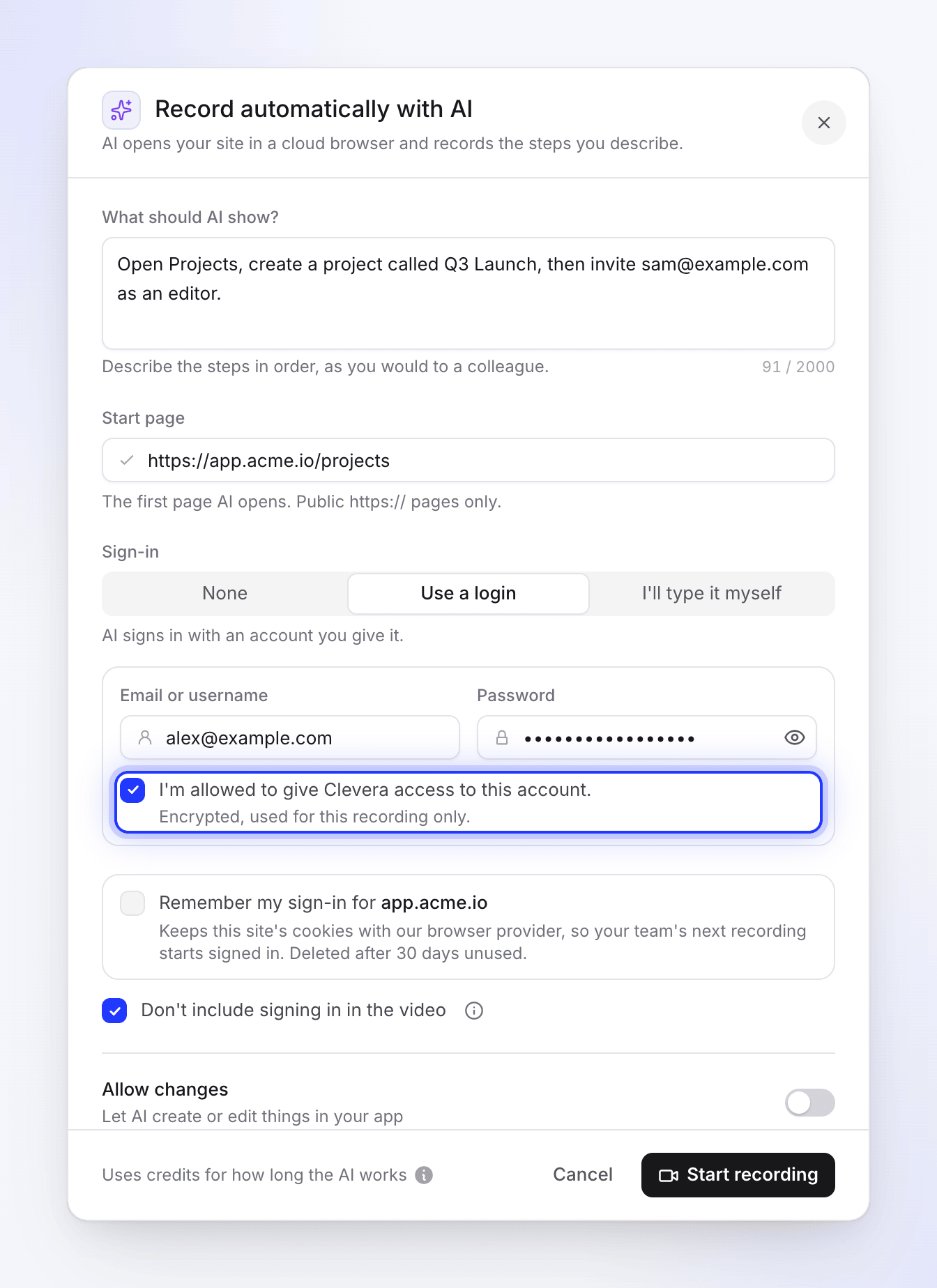
- เข้ารหัสและมีอายุการใช้งานสั้น "เข้ารหัสและใช้สำหรับการบันทึกนี้เท่านั้น" ข้อมูลการลงชื่อเข้าใช้จะถูกเก็บไว้ในรูปแบบเข้ารหัสจนกว่าการบันทึกจะเริ่มขึ้นเท่านั้น จากนั้นจะถูกลบออก ข้อมูลนี้จะไม่ถูกบันทึกลงในพื้นที่ทำงานของคุณและไม่สามารถดูได้อีก
- พิมพ์โดยไม่มีการอ่าน AI จะกรอกแบบฟอร์มการลงชื่อเข้าใช้ผ่านขั้นตอนการพิมพ์ที่ปลอดภัยซึ่งใช้ตัวยึดตำแหน่ง รหัสผ่านจะไม่เป็นส่วนหนึ่งของสิ่งที่ AI อ่านหรือเขียน และมันได้รับคำสั่งไม่ให้ทำซ้ำ คัดลอก หรือสรุปข้อมูลดังกล่าว
- เฉพาะบนไซต์ของคุณเท่านั้น ข้อมูลการลงชื่อเข้าใช้จะสามารถพิมพ์ลงในไซต์ของหน้าเริ่มต้นและโดเมนย่อยของไซต์นั้นได้เท่านั้น หากหน้าเว็บในไซต์อื่นขอข้อมูลนี้ ข้อมูลจะไม่ถูกป้อนลงไป
หากคุณพิมพ์ด้วยตัวเอง
เมื่อเลือก ฉันจะพิมพ์ด้วยตัวเอง AI จะหยุดที่หน้าลงชื่อเข้าใช้และส่งเบราว์เซอร์ให้คุณ มันจะไม่พิมพ์ลงในแบบฟอร์มการลงชื่อเข้าใช้ด้วยตัวเอง คุณจะต้องพิมพ์รายละเอียดของคุณลงในเบราว์เซอร์การบันทึกโดยตรง Clevera จะไม่ได้รับหรือจัดเก็บข้อมูลเหล่านั้น นี่เป็นทางเลือกที่เหมาะสมสำหรับบัญชีของคุณเอง สำหรับการลงชื่อเข้าใช้ด้วยรหัสแบบใช้ครั้งเดียว และสำหรับการลงชื่อเข้าใช้แบบ Single Sign-On
ในการ แชทตั้งค่า การลงชื่อเข้าใช้จะทำงานในลักษณะนี้เสมอ: "ที่หน้าลงชื่อเข้าใช้ เบราว์เซอร์จะกลายเป็นของคุณ ให้ลงชื่อเข้าใช้ที่นั่น ห้ามลงชื่อเข้าใช้ในแชทเด็ดขาด" อย่าพิมพ์รหัสผ่านลงในข้อความแชท
การลงชื่อเข้าใช้ที่บันทึกไว้
หากคุณทำเครื่องหมายที่ จดจำการลงชื่อเข้าใช้ของฉันสำหรับ app.acme.io คุกกี้การลงชื่อเข้าใช้ของไซต์จะถูกเก็บไว้สำหรับการบันทึกครั้งถัดไปของพื้นที่ทำงานของคุณ: "เก็บคุกกี้ของไซต์นี้ไว้กับผู้ให้บริการเบราว์เซอร์ของเรา เพื่อให้การบันทึกครั้งถัดไปของทีมคุณเริ่มด้วยการลงชื่อเข้าใช้แล้ว โดยจะถูกลบหลังจากไม่ได้ใช้งาน 30 วัน"
| คำถาม | คำตอบ |
|---|---|
| ใครใช้งานได้บ้าง? | ทุกคนในพื้นที่ทำงานของคุณที่บันทึกไซต์นั้นๆ ข้อมูลที่บันทึกไว้สำหรับ app.acme.io จะไม่ถูกนำไปใช้กับ admin.acme.io |
| Clevera จัดเก็บอะไรบ้าง? | ความยินยอมของคุณและการอ้างอิงถึงเซสชันเบราว์เซอร์ที่บันทึกไว้ ไม่มีการจัดเก็บคุกกี้หรือรหัสผ่านของคุณ |
| เก็บไว้นานแค่ไหน? | จนกว่าจะไม่มีการใช้งานครบ 30 วัน |
| ดูได้ที่ไหน? | ในกล่องโต้ตอบ Record automatically with AI เมื่อพื้นที่ทำงานของคุณมีข้อมูลที่บันทึกไว้ รายการ การลงชื่อเข้าใช้ที่บันทึกไว้ จะปรากฏใต้แบบฟอร์ม โดยแสดงหนึ่งแถวต่อหนึ่งไซต์ ไม่มีหน้าอื่นสำหรับข้อมูลนี้ |
| ลบออกอย่างไร? | คลิก ลืม ถัดจากไซต์ภายใต้ การลงชื่อเข้าใช้ที่บันทึกไว้ หรือถัดจาก "กำลังใช้การลงชื่อเข้าใช้ที่บันทึกไว้สำหรับ app.acme.io" เมื่อไซต์นั้นเป็นหน้าเริ่มต้นของคุณ ข้อมูลจะถูกลบทันที ทั้งที่นี่และในเบราว์เซอร์บนคลาวด์ โดยไม่มีการยืนยัน หากล้มเหลว คุณจะเห็นข้อความ "เราไม่สามารถลบการลงชื่อเข้าใช้นั้นได้ โปรดลองอีกครั้ง" |
| ใครลบออกได้บ้าง? | ทุกคนในพื้นที่ทำงานของคุณ ไม่ใช่แค่คนที่บันทึกไว้เท่านั้น |
| อะไรที่ทำให้ข้อมูลถูกลบอีก? | การลบพื้นที่ทำงาน หรือการลบบัญชีของผู้ที่บันทึกข้อมูลนั้นไว้ |
| ใช้สำหรับการวิจัยเว็บไซต์หรือไม่? | ไม่ การวิจัยจะไม่ทำการลงชื่อเข้าใช้ |
สิ่งที่ AI จะไม่มีวันทำ
กฎเหล่านี้ใช้กับการบันทึกทุกครั้ง ไม่ว่าหน้าเว็บจะระบุไว้อย่างไรก็ตาม:
- หน้าเว็บไม่สามารถสั่งการ AI ได้ ข้อความ ป๊อปอัป ข้อความแชท เอกสาร และการแจ้งเตือนบนหน้าเว็บจะถือเป็นเนื้อหาสำหรับถ่ายทำเท่านั้น ไม่ใช่คำสั่ง ไม่ว่าข้อความเหล่านั้นจะฟังดูเร่งด่วนเพียงใด
- ไม่มีข้อมูลส่วนตัวแม้หน้าเว็บจะร้องขอ มันจะไม่พิมพ์รหัสผ่าน รหัส ข้อมูลบัตรหรือธนาคาร หรือข้อมูลส่วนบุคคล เว้นแต่จะเป็นข้อมูลการลงชื่อเข้าใช้ของคุณที่พิมพ์ด้วยวิธีที่ปลอดภัยข้างต้น
- ไม่มีการชำระเงิน มันจะไม่กรอกแบบฟอร์มการชำระเงิน
- ไม่มีการดาวน์โหลดหรือการอนุญาต มันจะไม่ดาวน์โหลด เปิด หรือเรียกใช้ไฟล์ ติดตั้งสิ่งใดๆ หรืออนุญาตให้หน้าเว็บใช้กล้อง ไมโครโฟน ตำแหน่งที่ตั้ง หรือการแจ้งเตือนของคุณ
- ไม่มีการออกนอกลู่นอกทาง มันจะอยู่บนไซต์ของหน้าเริ่มต้นและโดเมนย่อยของไซต์นั้นเท่านั้น เว้นแต่ขั้นตอนของคุณจำเป็นต้องใช้ไซต์อื่นหรือการลงชื่อเข้าใช้ของคุณจะนำมันไปยังผู้ให้บริการลงชื่อเข้าใช้ มันจะทำตามขั้นตอนของคุณและไม่เปิดหน้าเว็บ การตั้งค่า หรือเมนูที่ไม่เกี่ยวข้อง
- ไม่มีการเดารหัสผ่าน หากไม่มีรายละเอียดการลงชื่อเข้าใช้ มันจะหยุดและถามคุณ
- ไม่มีการหลีกเลี่ยงการตรวจสอบ หากพบ CAPTCHA รหัส หรือความยินยอมที่คุณเท่านั้นที่ให้ได้ มันจะหยุดและส่งเบราว์เซอร์ให้คุณ
การสร้างและแก้ไขสิ่งต่างๆ
AI จะทำเฉพาะขั้นตอนที่คุณอธิบายเท่านั้น การที่มันจะเปลี่ยนแปลงสิ่งใดในแอปของคุณได้หรือไม่นั้นขึ้นอยู่กับ อนุญาตให้เปลี่ยนแปลง ("ให้ AI สร้างหรือแก้ไขสิ่งต่างๆ ในแอปของคุณ"):
| อนุญาตให้เปลี่ยนแปลง | สิ่งที่ AI ทำ |
|---|---|
| ปิด | อ่านได้อย่างเดียว มันอาจเปิด ดู เลื่อน ค้นหา กรอง เรียงลำดับ สลับแท็บ และลงชื่อเข้าใช้ได้ แต่มันจะไม่สร้าง แก้ไข ลบ ส่ง เผยแพร่ เชิญ ซื้อ จ่าย หรือเปลี่ยนการตั้งค่าใดๆ และจะไม่ยืนยันกล่องโต้ตอบที่จะส่งผลดังกล่าว หากขั้นตอนใดของคุณขอให้มีการเปลี่ยนแปลง มันจะแสดงตำแหน่งที่ทำสิ่งนั้น (เปิดแบบฟอร์มหรือเมนู) หยุดก่อนที่จะบันทึกหรือส่ง และดำเนินการตามขั้นตอนถัดไป |
| เปิด | มันอาจสร้างหรือแก้ไขสิ่งต่างๆ เมื่อขั้นตอนของคุณต้องการ เช่น "สร้างโปรเจกต์ชื่อ Q3 Launch" มันจะทำแต่ละขั้นตอนครั้งเดียวต่อหน้ากล้อง ดังนั้นการเปลี่ยนแปลงที่ขั้นตอนของคุณขอจะเกิดขึ้นจริงในแอปของคุณ |
เมื่อปิด อนุญาตให้เปลี่ยนแปลง หาก AI ส่งเบราว์เซอร์ให้คุณในขั้นตอนที่ต้องมีการเปลี่ยนแปลง การ์ดจะเสนอตัวเลือก อนุญาตให้เปลี่ยนแปลงและดำเนินการต่อ จะไม่มีการเปลี่ยนแปลงใดๆ เกิดขึ้นเว้นแต่คุณจะคลิกที่ตัวเลือกนั้น
แม้จะเปิด อนุญาตให้เปลี่ยนแปลง ไว้ ให้ใช้บัญชีทดสอบหรือพื้นที่ทำงานทดสอบในผลิตภัณฑ์ของคุณเพื่อให้แน่ใจว่าจะไม่มีสิ่งใดในบัญชีจริงเปลี่ยนแปลง
สิ่งที่ปรากฏในบันทึก
AI จะทำงานตามขั้นตอนของคุณหนึ่งครั้ง และการทำงานนั้นจะถูกถ่ายทำ บันทึกจะเริ่มที่ขั้นตอนแรกของคุณและตัดช่วงเวลาที่ AI ใช้ในการอ่านหน้าเว็บหรือตัดสินใจว่าจะทำอย่างไรออกไป โดยจะแสดง:
- ทุกสิ่งที่ AI ทำบนหน้าจอ และข้อมูลใดๆ ที่แอปของคุณแสดงระหว่างทาง
- สิ่งที่คุณทำในขณะที่คุณถือเบราว์เซอร์ หน้าเว็บสดจะระบุไว้ในขณะที่คุณใช้งาน: "กำลังบันทึก: สิ่งที่คุณทำเป็นส่วนหนึ่งของวิดีโอของคุณ"
- การลงชื่อเข้าใช้จะปรากฏก็ต่อเมื่อคุณยกเลิกการทำเครื่องหมายที่ ไม่ต้องรวมการลงชื่อเข้าใช้ในวิดีโอ ซึ่งถูกทำเครื่องหมายไว้โดยค่าเริ่มต้น ในขณะที่การลงชื่อเข้าใช้ถูกละไว้ หน้าเว็บสดจะแสดง กำลังลงชื่อเข้าใช้ · ไม่อยู่ในวิดีโอของคุณ แทนที่จะเป็น REC หากคุณรวมไว้ ช่องรหัสผ่านจะแสดงเป็นจุด และที่อยู่อีเมล ชื่อผู้ใช้ หรือรหัสแบบใช้ครั้งเดียวที่คุณพิมพ์จะปรากฏให้เห็น
ในวิดีโอแนะนำการใช้งานและการสาธิตผลิตภัณฑ์ที่สร้างจากบันทึก ช่วงเวลาที่คุณถือเบราว์เซอร์มักจะเล่นแบบเร่งความเร็ว จะไม่มีการเบลอสิ่งใดบนหน้าจอโดยอัตโนมัติ โปรดดู ทำความเข้าใจว่า Clevera ปกป้องสิ่งที่อยู่บนหน้าจอของคุณอย่างไร
บันทึกจะถูกจัดเก็บไว้ในพื้นที่ทำงานของคุณ เพื่อให้ผู้คนในพื้นที่ทำงานของคุณสามารถดูบันทึกและวิดีโอที่สร้างจากบันทึกนั้นได้
หากมีสิ่งใดดูผิดปกติ
- คลิก หยุด บนหน้าเว็บสด จากนั้นคลิก หยุดเซสชัน
- หากคุณแชร์ข้อมูลการลงชื่อเข้าใช้ ให้เปลี่ยนรหัสผ่านของบัญชีนั้น
- คลิก ลืม บนการลงชื่อเข้าใช้ที่บันทึกไว้สำหรับไซต์นั้น
- ติดต่อฝ่ายสนับสนุนพร้อมระบุเวลาที่บันทึกและสิ่งที่คุณเห็น