

Zbadaj stronę internetową dla klipu społecznościowego
Dodaj stronę internetową do klipu społecznościowego, a AI odwiedzi ją, przeczyta do pięciu stron i zapisze obrazy, wideo oraz fakty, których potrzebuje Twój klip. Dowiedz się, jak rozpocząć badanie, pokierować nim za pomocą notatki, ponownie wykorzystać poprzedni research i odczytać wyniki.
Badanie strony internetowej wysyła AI na wskazaną przez Ciebie witrynę. AI czyta do pięciu stron, otwiera ukryte elementy i zapisuje obrazy, wideo oraz fakty niezbędne dla Twojego klipu społecznościowego. Użyj tej funkcji, gdy Twój produkt, oferta lub dowód znajdują się na publicznej stronie internetowej i wolisz nie kopiować ich do briefu.
Zanim zaczniesz
- Badanie strony internetowej jest dostępne w klipach społecznościowych. Filmy instruktażowe, prezentacje produktów, dopracowane materiały i artykuły wideo nie obsługują linków. Aby sfilmować swój produkt w przeglądarce na potrzeby tych materiałów, użyj Nagrywania z AI.
- Adres musi być publiczną stroną
https://. AI nie loguje się podczas badania, więc strony wymagające logowania nie mogą zostać odczytane. - Badanie zużywa kredyty na pracę wykonywaną przez AI. Zobacz, ile kosztuje badanie.
- Właściciele, administratorzy i twórcy treści (Content Creators) mogą rozpocząć badanie. Redaktorzy nie mogą tworzyć nowych treści, więc nie mają takiej możliwości.
- Clevera sprawdza adres, zanim AI się na niego uda. Adresy YouTube, strony z treściami dla dorosłych, strony hazardowe, zaparkowane lub wystawione na sprzedaż domeny, adresy z publicznej listy phishingu oraz strony, które odpowiadają ekranem logowania lub komunikatem „nie znaleziono”, są odrzucane. Zobacz Komunikaty, które możesz zobaczyć.
Zbadaj stronę internetową
Otwórz Zbadaj stronę internetową
Na stronie tworzenia (Compose) klipu społecznościowego kliknij + Dodaj w polu briefu i wybierz Zbadaj stronę internetową w grupie Z AI. Wskazówka w wierszu brzmi: „AI odwiedza stronę i zbiera obrazy, wideo oraz fakty”.
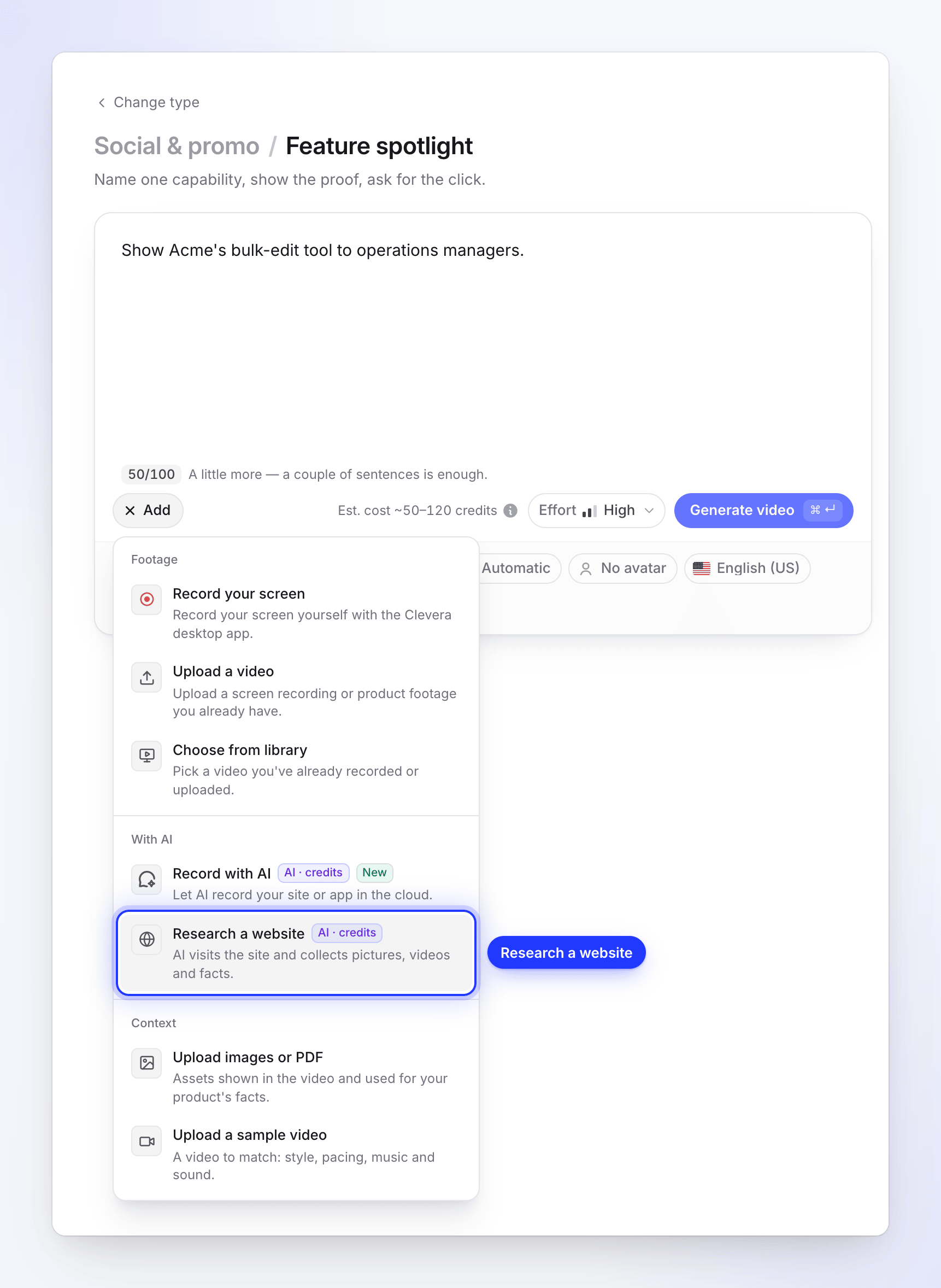
Opcja Zbadaj stronę internetową znajduje się w grupie Z AI w menu + Dodaj. Wpisz adres
Wpisz stronę w polu Adres strony internetowej, na przykład
https://acme.com/pricing. Jeśli wpiszeszacme.com, Clevera dodahttps://za Ciebie i wyświetli „Otworzymy https://acme.com” pod polem.Zacznij od strony, która jest najważniejsza. AI rozpoczyna od niej, a ta strona jest zawsze czytana jako pierwsza.
Powiedz AI, na co spojrzeć (opcjonalnie)
W polu Na co powinniśmy spojrzeć? napisz własnymi słowami i w dowolnym języku, czego klip potrzebuje ze strony. Na przykład: „Otwórz stronę z cennikiem i zakładkę z recenzjami” lub „Plan Teams i jego roczna cena”.
Masz do dyspozycji 600 znaków. Bez notatki AI szuka informacji o tym, czym jest produkt, jakie ma funkcje, jaka jest oferta lub cennik oraz co mówią klienci.
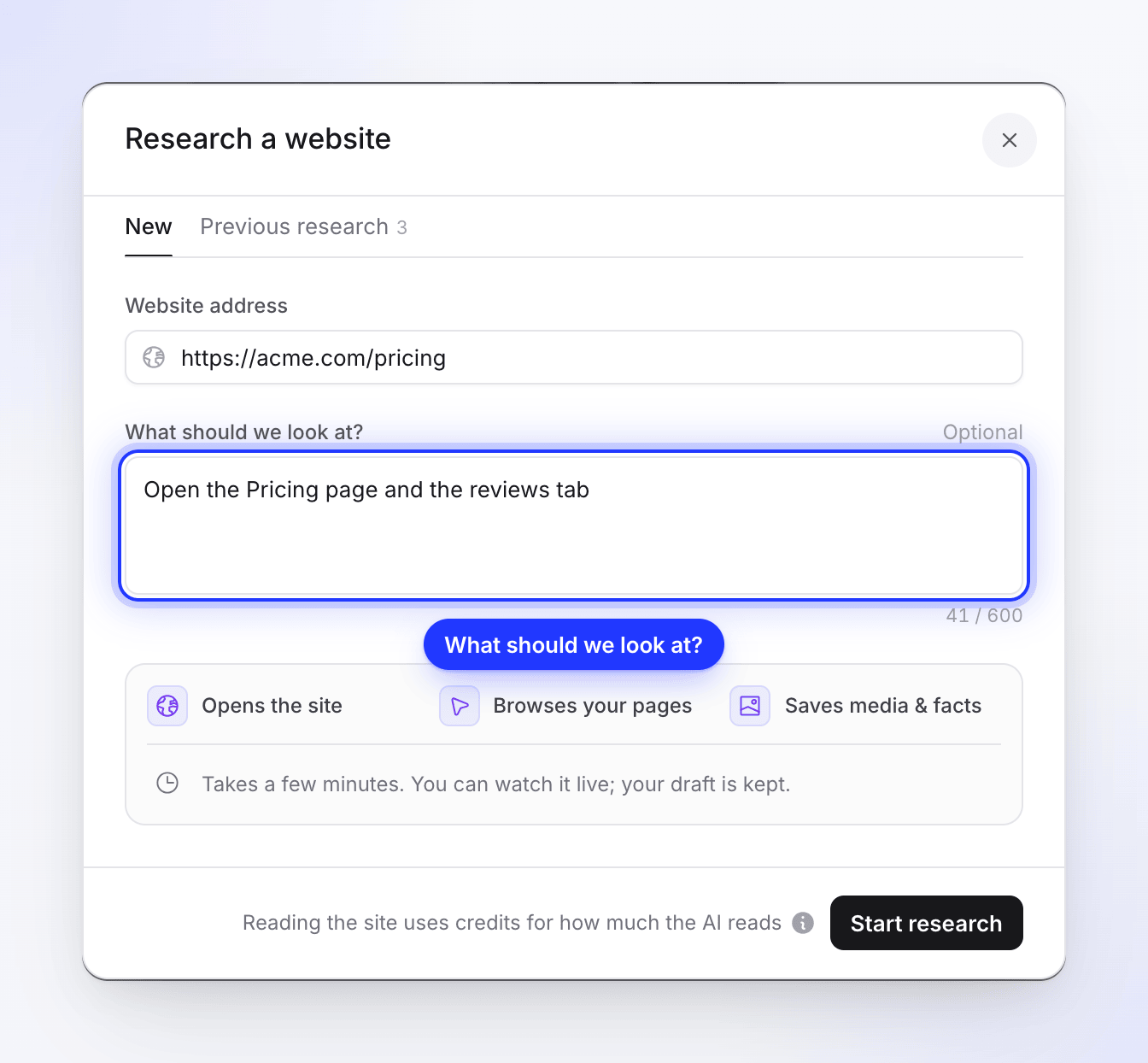
Twoja notatka mówi AI, gdzie spojrzeć w pierwszej kolejności. Rozpocznij badanie
Kliknij Rozpocznij badanie. Clevera najpierw sprawdza adres; jeśli zostanie odrzucony, okno dialogowe poinformuje dlaczego i nie zostaną pobrane żadne opłaty. W przeciwnym razie okno się zamknie, pod briefem pojawi się kafelek linku ze statusem Zbieranie…, a AI otworzy stronę.
Okno dialogowe pokazuje, co dzieje się dalej: Otwiera stronę, Przegląda Twoje strony, Zapisuje media i fakty. „Zajmuje to kilka minut. Możesz obserwować to na żywo; Twój szkic jest zachowany”.
Obejrzyj lub pracuj dalej
Otwórz kafelek linku i kliknij Obejrzyj, aby zobaczyć, jak AI przegląda stronę na żywo, lub kontynuuj pracę nad briefem i ustawieniami. Gdy na kafelku pojawi się status Zebrano, kliknij Zobacz, co zebraliśmy, aby sprawdzić wyniki.
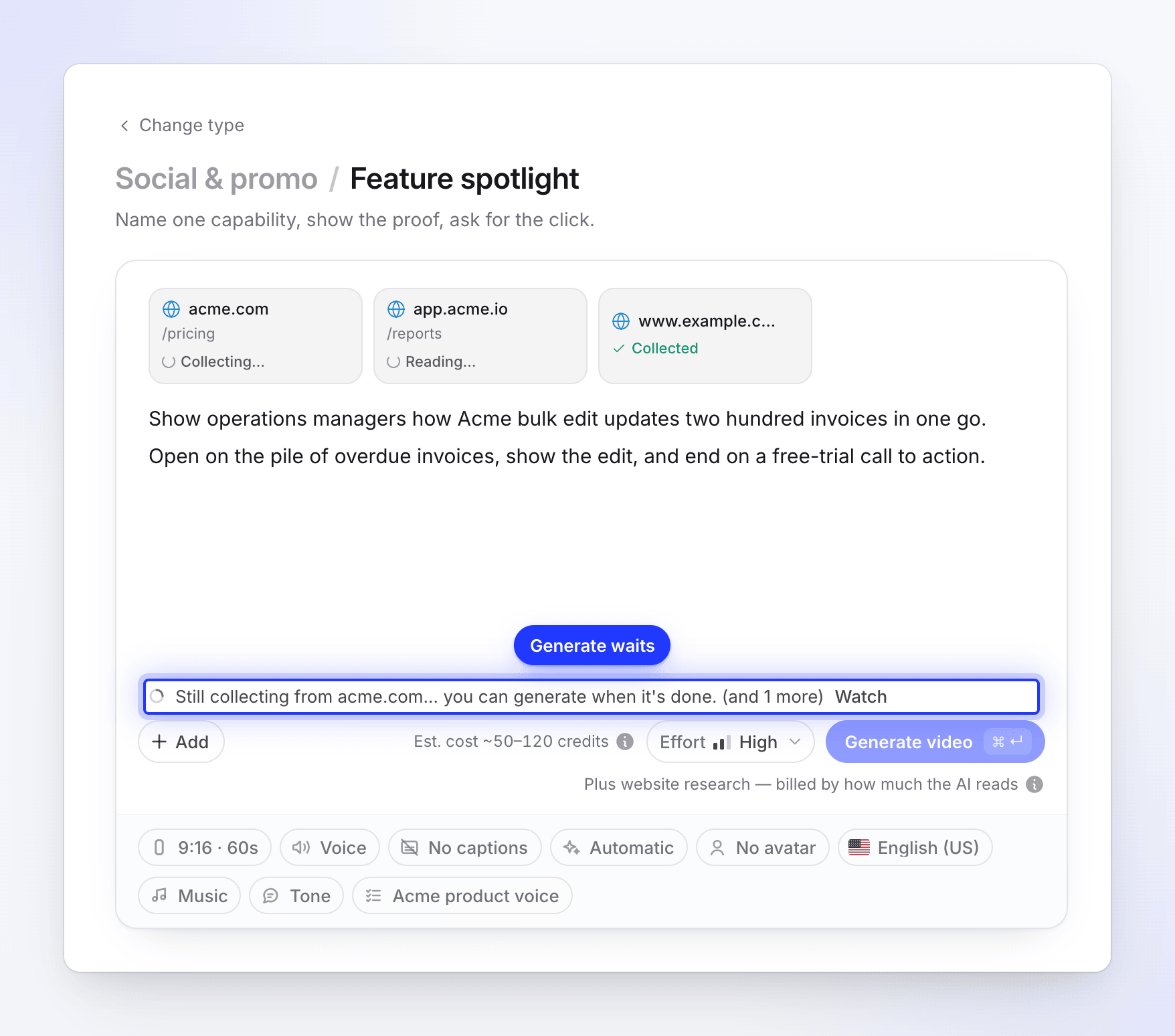
Każdy link pokazuje postęp badania. Generowanie czeka na linki, które są w trakcie zbierania. Generuj
Naciśnij Generuj wideo. Twój klip wykorzysta to, co zebrało badanie. AI nie odwiedza strony ponownie.
Co zbiera AI
| Co | Szczegóły |
|---|---|
| Przeczytane strony | Do 5, zaczynając od podanego adresu. Zakładki, elementy akordeonowe, sekcje FAQ, przełączniki cen i przyciski „pokaż więcej” są otwierane, aby odczytać również ukryty tekst. |
| Zrzuty ekranu | Czyste ujęcia każdej strony i jej głównych sekcji. |
| Obrazy | Obrazy produktów, zdjęcia i ilustracje ze stron, do 48. Ikony, małe obrazy oraz grafiki nagłówka lub stopki są pomijane. |
| Logo | Twoje logo, wyszukiwane na pierwszej stronie. |
| Wideo | Do 4 filmów hostowanych na samej stronie (MP4 lub WebM, do 80 MB każdy). Osadzone filmy z YouTube i Vimeo nie są pobierane. |
| Fakty | Co robi produkt, dla kogo jest, jego funkcje, dowód (recenzje, klienci, liczby), oferta lub cennik oraz wezwanie do działania. |
| Głos i wygląd | Jak strona brzmi i wygląda, aby klip mógł dopasować się do jej tonu. |
AI pozostaje na własnych stronach i subdomenach witryny. Nie podąża za linkami do innych stron, nie loguje się, nie wypełnia formularzy ani nie dodaje niczego do koszyka.
Aby zobaczyć wersję krok po kroku, sprawdź jak działa badanie strony internetowej.
Odczytaj wyniki
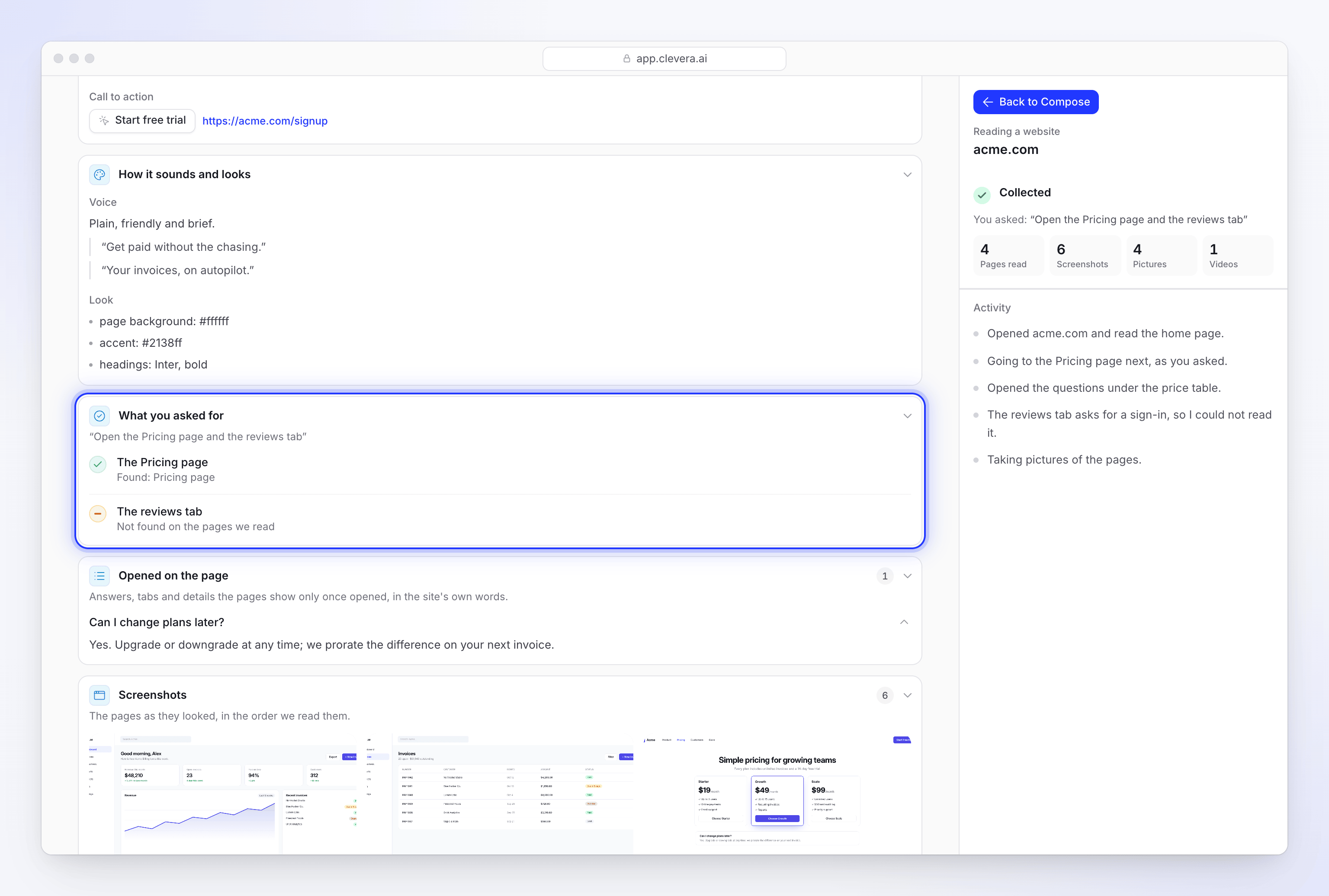
Otwórz kafelek linku i kliknij Zobacz, co zebraliśmy lub otwórz go z poziomu Obejrzyj po zakończeniu działania. Strona wyników zawiera następujące sekcje:
| Sekcja | Co pokazuje |
|---|---|
| Co mówi strona | Co to robi, Dla kogo, Funkcje, Dowód, Oferta lub cennik oraz Wezwanie do działania. |
| O co prosiłeś | Jeden wiersz na każdą rzecz, o którą prosiłeś w notatce, oznaczony jako Znaleziono (wraz ze stroną, na której się znajdowała) lub „Nie znaleziono na przeczytanych stronach”. Pokazywane tylko wtedy, gdy napisałeś notatkę. |
| Jak to brzmi i wygląda | Głos i Wygląd strony. |
| Zrzuty ekranu, Obrazy, Logo, Wideo | To, co zostało zapisane. Kliknij dowolny element, aby go powiększyć. |
| Przeczytane strony | Adresy, które odwiedziło AI. |
Kliknij Powrót do tworzenia, aby wrócić do swojego szkicu.
Kafelki linków w widoku tworzenia
Każdy zbadany link to kafelek pod briefem. Jego status informuje, na jakim etapie jest badanie:
| Status | Co to oznacza | Co możesz zrobić |
|---|---|---|
| Zbieranie… | AI jest na stronie. | Obejrzyj na żywo. |
| Wczytywanie… | Wizyta zakończona, Clevera czyta zebrane dane. | Obejrzyj lub poczekaj. |
| Zebrano | Gotowe do użycia. | Zobacz, co zebraliśmy. |
| Nie udało się odczytać | Strony nie udało się odczytać. Powód jest pokazany na kafelku. | Zobacz, co się stało, Spróbuj ponownie lub Usuń. Zobacz Napraw stronę, której AI nie mogło odczytać. |
Podczas gdy link jest w trakcie zbierania, Generuj wideo czeka i wyświetla komunikat „Wciąż zbieramy dane z acme.com… możesz wygenerować, gdy będzie gotowe.” Jeśli linku nie udało się odczytać, wyświetla się „Nie mogliśmy odczytać acme.com.” z opcjami Spróbuj ponownie i Usuń.
Zmień notatkę po badaniu
Otwórz kafelek, aby zmienić Na co powinniśmy spojrzeć?. Zmiana notatki nie zmienia tego, co już zostało zebrane, więc przycisk zmienia się na Zbierz ponownie. Kliknij go, aby ponownie zbadać stronę z nową notatką lub zamknij okno, aby zachować uzyskane wyniki.
Wykorzystaj ponownie wcześniejsze badanie
Przeprowadzone badania są zachowywane dla Twojego obszaru roboczego. Aby użyć ich ponownie bez płacenia za nową wizytę:
- Otwórz + Dodaj → Zbadaj stronę internetową.
- Kliknij kartę Poprzedni research. Znajdziesz tam listę ostatnich 60 udanych badań w Twoim obszarze roboczym, od najnowszych.
- Kliknij Użyj (bez nowego researchu) na karcie strony lub otwórz stronę, aby przejrzeć zebrane dane i kliknij Użyj tego ujęcia.
Link zostanie dodany wraz z wynikami bez dodatkowych kosztów.
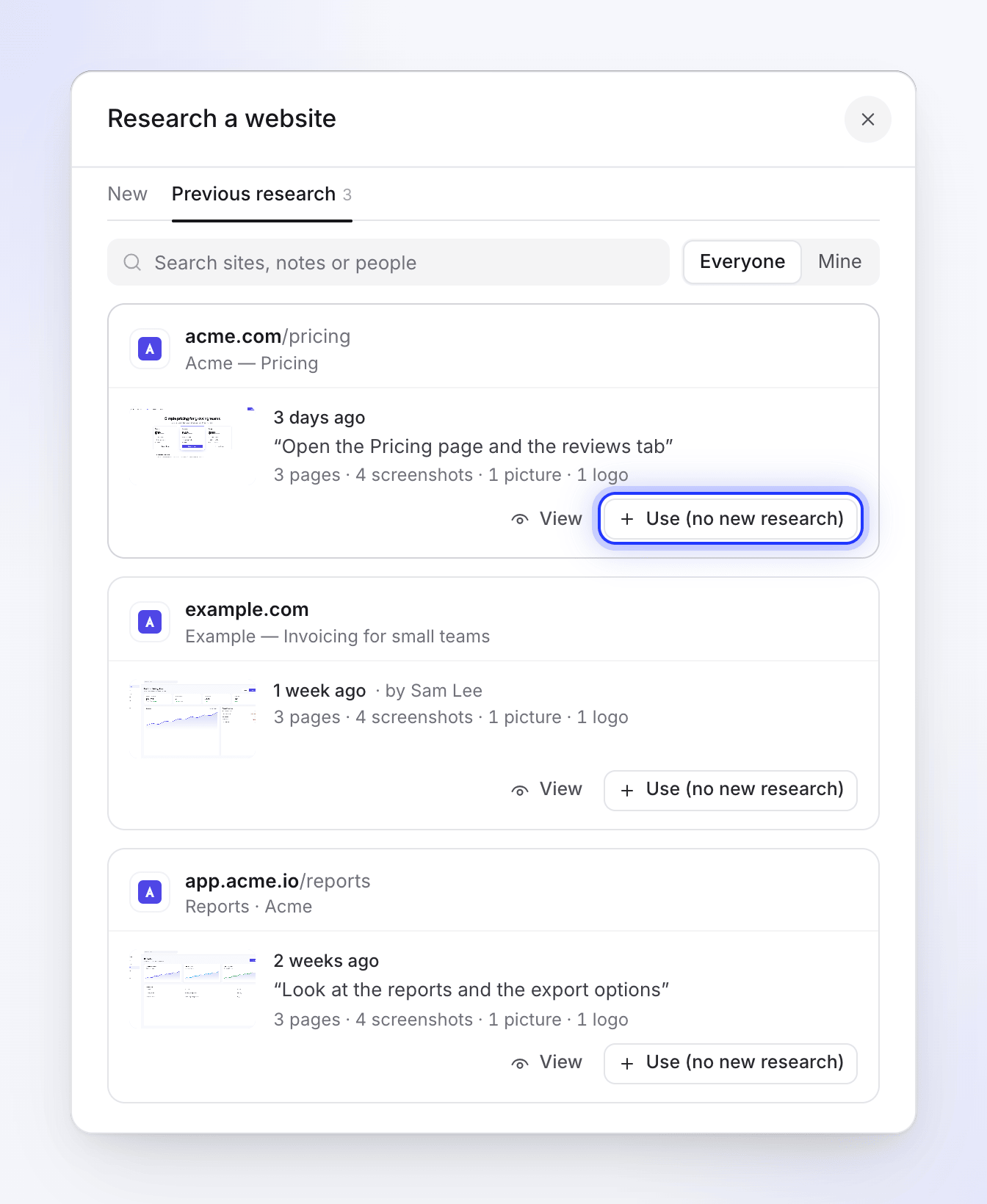
Linki wklejane do briefu
Możesz również wkleić adres bezpośrednio do briefu. Stanie się on kafelkiem linku bez rozpoczynania badania. Gdy naciśniesz Generuj wideo, Clevera poszuka odczytu tej samej strony, z tą samą notatką, wykonanego przez Twój obszar roboczy w ciągu ostatnich 7 dni. Jeśli taki istnieje, zostanie użyty ponownie. Jeśli nie, AI zbada stronę w tym momencie, a Twój klip poczeka na wynik.
Adres YouTube nie może być użyty, ani w briefie, ani nigdzie indziej: „Linki YouTube nie mogą być użyte. Jeśli film jest Twój, prześlij plik zamiast tego.” Wklejone linki przechodzą przez tę samą weryfikację adresu co badanie, gdy klip startuje.
Limity
| Limit | Wartość |
|---|---|
| Linki na klip społecznościowy | 10 |
| Strony czytane na witrynę | 5 |
| Długość notatki | 600 znaków |
| Badania uruchomione jednocześnie | 2 na obszar roboczy |
| Czas na stronie | Około 4 minuty, potem krótki etap czytania |
| Ponowne użycie odczytu przy generowaniu | 7 dni, ta sama strona i ta sama notatka |
| Lista Poprzedni research | Twoje ostatnie 60 udanych badań |
Komunikaty, które możesz zobaczyć
| Komunikat | Co zrobić |
|---|---|
| „Enter a full address, like acme.com” | Wpisz pełny adres z kropką i końcówką domeny. |
| „That link is already attached.” | Strona jest już przypisana do tego klipu. Otwórz jej kafelek. |
| „No slots left for links.” | Najpierw usuń inny link. Klip może mieć maksymalnie 10 linków. |
| „Use an https:// address.” | Użyj wersji https:// danej strony. |
| „We can only open public internet pages over https.” | Adres nie jest publiczny, np. to intranet firmowy lub adres lokalny. |
| „Your team is already collecting as many websites as it can at once. Wait for one to finish, then try again.” | W Twoim obszarze roboczym trwają już dwa procesy badawcze. Poczekaj, aż jeden z nich się zakończy. |
| „All our browsers are busy right now. Try again in a few minutes.” | Clevera jest zajęta. Spróbuj ponownie za chwilę. |
| „Recording with AI is switched off right now. Try again later.” | Funkcje Research i Record with AI są wstrzymane z powodu prac konserwacyjnych. Spróbuj później. |
| „YouTube links can't be used. If the video is yours, upload the file instead.” | Użyj innej strony lub prześlij plik wideo. |
| „We can't open this site.” wraz z powodem, np. „Clevera doesn’t support sites with adult content.”, „…gambling sites.”, „…parked or for-sale domains.” lub „It doesn’t meet our acceptable use rules.” | Clevera nie analizuje tego typu stron. Użyj innej. |
| „This address is on a public list of phishing sites.” | Sprawdź adres. Jeśli to Twoja strona, skontaktuj się z pomocą techniczną. |
| „We couldn’t reach this address. Check that it’s typed correctly and that the site is online, then try again.” | Sprawdź pisownię i upewnij się, że strona działa. Strona, która jedynie wolno się ładuje, nie zostanie odrzucona. |
| „This page needs a login (it returned “401 Unauthorized”)…” | Użyj strony publicznej lub nagraj ją za pomocą Record with AI. |
| „This page returned “404 Not Found”…” lub „…“410 Gone”…” | Adres jest błędny lub strona już nie istnieje. Sprawdź go. |
Odmowy dotyczące typu strony kończą się komunikatem „If you think this is a mistake, contact us at [email protected].”. Więcej informacji znajdziesz w sekcji Why Clevera can't open a link.
W przypadku komunikatów dotyczących samej strony, takich jak kontrola bezpieczeństwa lub strona logowania, zobacz Fix a website the AI couldn't read.