

Połącz własną domenę ze stroną dokumentacji
Udostępniaj swoją stronę dokumentacji w posiadanej przez siebie subdomenie, takiej jak help.example.com: dodaj jeden prosty rekord CNAME, sprawdź go, a Clevera wyda certyfikat. Kroki dla każdego dostawcy, wszystkie statusy oraz poprawki dla problemów z proxy, spłaszczaniem, CAA i certyfikatami.
Własna domena pozwala czytelnikom otwierać Twoją stronę dokumentacji pod adresem, który posiadasz, takim jak help.example.com, zamiast darmowego adresu yoursite.clevera.help. Dodajesz jeden rekord DNS u swojego dostawcy domeny. Clevera sprawdza go, wydaje certyfikat bezpieczeństwa i odnawia go za Ciebie.
Ta strona zawiera informacje o konfiguracji, wszystkich statusach i komunikatach na ekranie Domena oraz o tym, jak naprawić każdy problem. Jeśli coś nie działa, przejdź do Rozwiązywanie problemów.
Zanim zaczniesz
- Plan: własne domeny są zawarte w planach Starter, Pro, Business i Custom. W planie Free karta Własna domena wyświetla „Użyj help.twojafirma.com” oraz Ulepsz.
- Rola: właściciel obszaru roboczego, administratorzy i redaktorzy mogą łączyć, sprawdzać i usuwać domenę. Inne role widzą komunikat „Tylko administratorzy i redaktorzy mogą zmienić domenę”.
- Tylko subdomena: połącz
help.example.com,docs.example.comlubsupport.example.com. Domeny główne, takie jakexample.comiwww.example.com, nie mogą zostać połączone. - Dostęp do DNS: musisz dodać rekord tam, gdzie hostowany jest DNS Twojej domeny. Zazwyczaj jest to Twój rejestrator (GoDaddy, Namecheap, Squarespace) lub usługa DNS, taka jak Cloudflare lub Route 53.
- Jedna domena na stronę: każda strona dokumentacji ma jedną własną domenę. Aby użyć innej, najpierw usuń obecną.
Połącz swoją domenę
Otwórz Domena
Otwórz swoją stronę dokumentacji i kliknij Domena w sekcji Strona na pasku bocznym. Karta Darmowy adres pokazuje adres, który zawsze działa.
Wpisz swoją subdomenę
W karcie Własna domena wpisz domenę w polu Domena, na przykład
help.example.com. Wpisz tylko domenę: bezhttps://i bez ścieżki. Kliknij Połącz. Clevera wyświetli komunikat „Dodaj poniższy rekord DNS u swojego dostawcy domeny”.Dodaj rekord u swojego dostawcy
Clevera wyświetli Rekordy do dodania. Zaloguj się tam, gdzie hostowany jest DNS Twojej domeny i dodaj rekord CNAME dokładnie tak, jak pokazano. Każda nazwa i wartość ma przycisk kopiowania. Zobacz Rekordy do dodania oraz Kroki dla Twojego dostawcy.
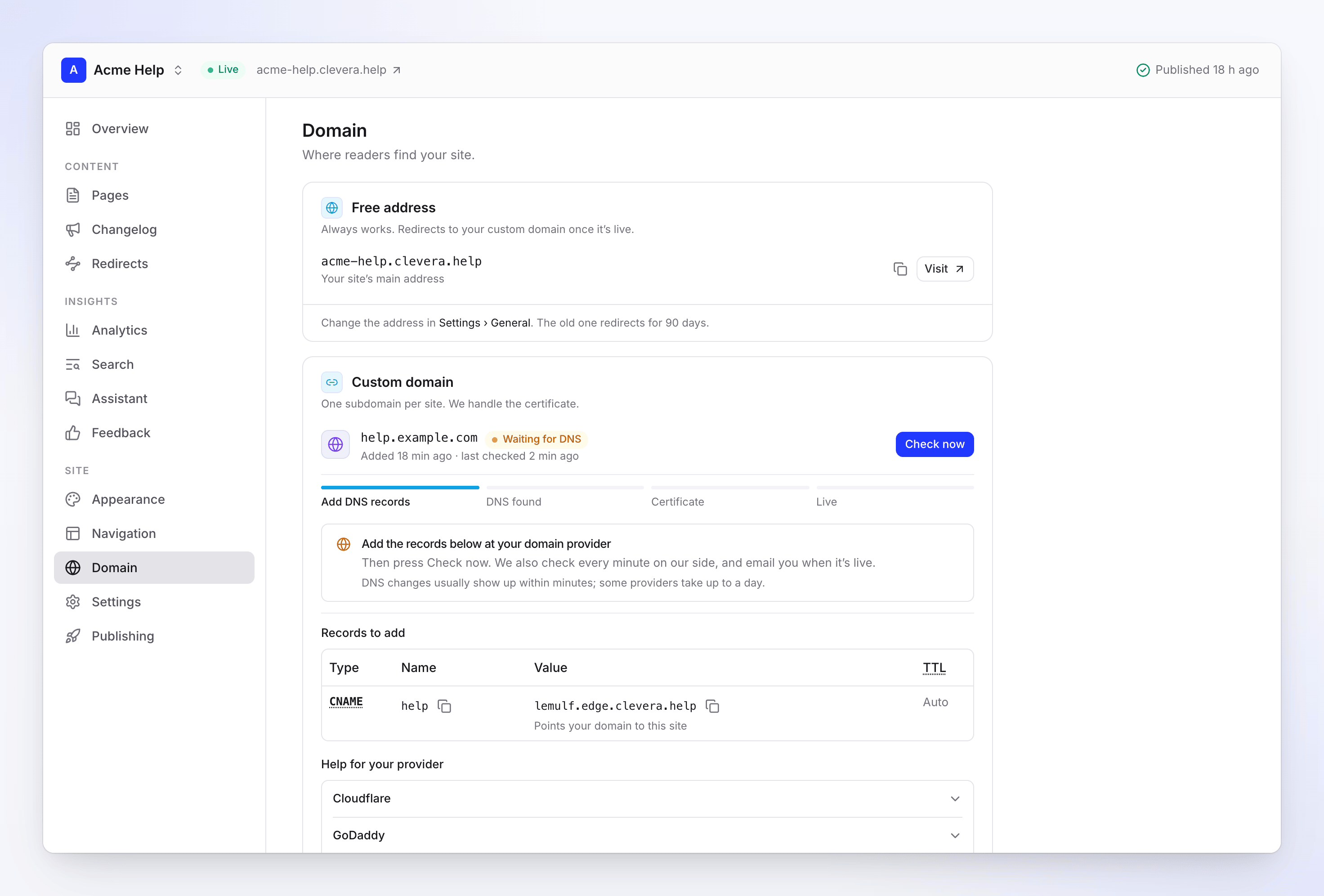
Rekord do dodania podczas oczekiwania domeny na DNS Sprawdź to
Wróć do Clevera i kliknij Sprawdź teraz. Clevera również sprawdza to automatycznie co minutę na początku, więc możesz opuścić stronę. Otrzymasz powiadomienie, gdy domena będzie opublikowana.
Poczekaj na certyfikat
Gdy rekord zostanie znaleziony, status zmieni się na Sprawdzanie DNS, a następnie Wydawanie certyfikatu. Wydanie certyfikatu trwa zazwyczaj 5–30 minut.
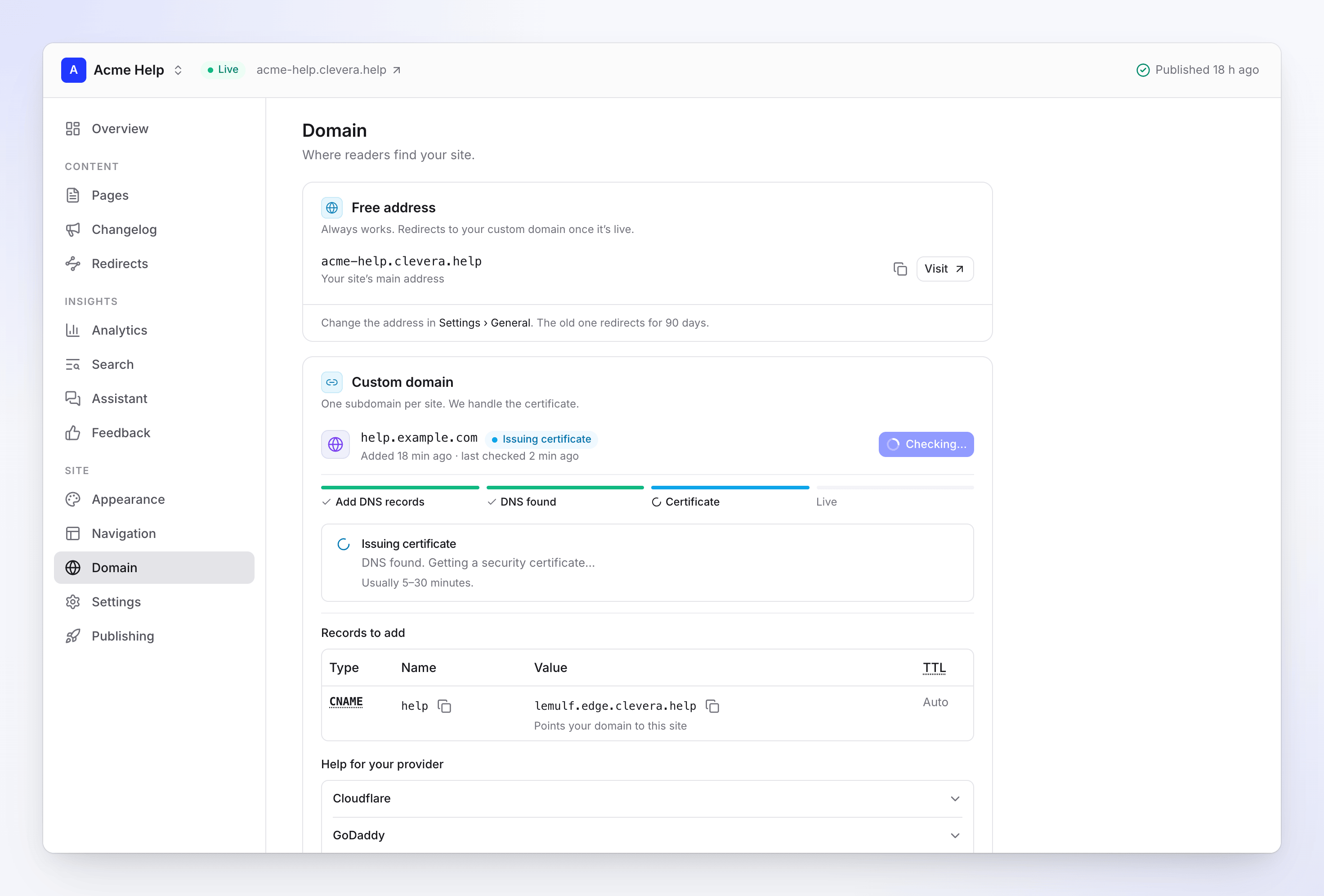
Znaleziono DNS: certyfikat jest w drodze Otwórz swoją stronę pod nowym adresem
Gdy status to Opublikowane, Twoja strona odpowiada pod Twoją domeną, a darmowy adres przekierowuje na nią. Przez pierwsze kilka minut nowy adres może nadal wyświetlać „nie znaleziono”: zobacz Strona wyświetla „nie znaleziono” zaraz po Opublikowane.
Rekordy do dodania
| Typ | Nazwa | Wartość | TTL |
|---|---|---|---|
| CNAME | help (część przed Twoją domeną) |
Własny cel Twojej strony, taki jak a1b2c3d4.edge.clevera.help |
Auto |
| TXT | _clevera-verify.help.example.com |
Kod wyświetlony w Clevera | Auto |
- CNAME „Wskazuje Twoją domenę na tę stronę”. Skopiuj jego wartość z ekranu Domena: każda strona ma swój własny cel.
- Rekord TXT „Potwierdza, że domena należy do Ciebie”. Jest wymieniony tylko wtedy, gdy Clevera potrzebuje dowodu: gdy domena jest połączona z inną stroną Clevera lub gdy ponownie łączysz domenę, którą odłączyłeś w ciągu ostatnich 90 dni. W przeciwnym razie dodajesz tylko CNAME.
- Musi to być zwykły CNAME. Nie rekord A, nie ALIAS lub ANAME, nie alias Route 53, nie spłaszczony lub proxy rekord. Nasz dostawca hostingu akceptuje tylko domenę, której DNS odpowiada za pomocą CNAME do celu Twojej strony.
- Najpierw usuń inne rekordy o tej samej nazwie. Stary rekord A, AAAA lub CNAME dla
helppowoduje konflikt z nowym.
Jak wpisać nazwę
Clevera pokazuje krótką nazwę CNAME (help) i pełną nazwę TXT (_clevera-verify.help.example.com). Większość dostawców dodaje Twoją domenę do nazwy za Ciebie, więc wpisz help i _clevera-verify.help.
Jeśli wpiszesz pełną nazwę u takiego dostawcy, rekord stanie się help.example.com.example.com i Clevera nigdy go nie znajdzie. Jeśli Twój dostawca prosi o pełną nazwę (niektórzy tak robią, a Route 53 pokazuje domenę obok pola), sprawdź, co zapisuje.
Kroki dla Twojego dostawcy
Ekran Domena zawiera te same przewodniki w sekcji Pomoc dla Twojego dostawcy. „Nazwa” i „Wartość” oznaczają wartości w Rekordy do dodania.
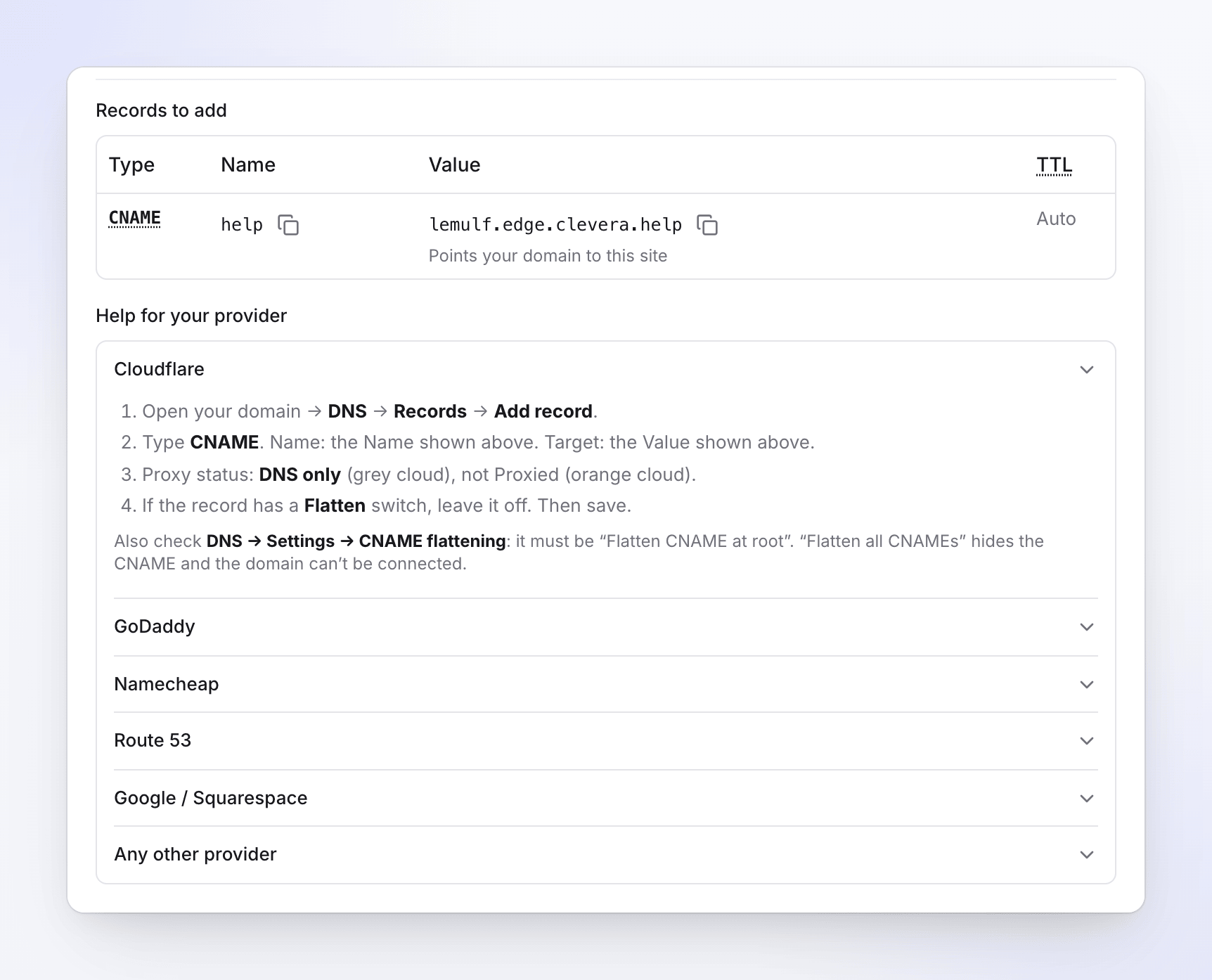
- Otwórz swoją domenę → DNS → Rekordy → Dodaj rekord.
- Typ CNAME. Nazwa: Nazwa wyświetlona w Clevera. Cel: Wartość wyświetlona w Clevera.
- Status proxy: Tylko DNS (szara chmura), nie Proxy (pomarańczowa chmura).
- Jeśli rekord ma przełącznik Spłaszczanie (Flatten), pozostaw go wyłączonego. Następnie zapisz.
Uwaga: sprawdź również DNS → Ustawienia → Spłaszczanie CNAME. Musi być ustawione na „Spłaszcz CNAME w root”. „Spłaszcz wszystkie CNAME” ukrywa CNAME i domena nie może zostać połączona. Pozostaw rekord na Tylko DNS również po opublikowaniu domeny.
- Moje produkty → Twoja domena → DNS → Dodaj nowy rekord.
- Typ CNAME. Nazwa: tylko część przed Twoją domeną (
help, niehelp.example.com). - Wartość: Wartość wyświetlona w Clevera. Pozostaw TTL bez zmian, a następnie zapisz.
Uwaga: GoDaddy odmawia utworzenia CNAME, gdy inny rekord już używa tej nazwy. Najpierw usuń stary rekord A lub CNAME dla niej.
- Lista domen → Zarządzaj → Zaawansowany DNS → Dodaj nowy rekord.
- Typ Rekord CNAME. Host: tylko część przed Twoją domeną. Namecheap dodaje resztę.
- Wartość: Wartość wyświetlona w Clevera. Następnie kliknij znacznik wyboru, aby zapisać.
Uwaga: jeśli Twoja domena używa własnych serwerów nazw (inny host DNS), dodaj rekord tam. Rekordy Namecheap są wtedy ignorowane.
- Strefy hostowane → Twoja domena → Utwórz rekord.
- Nazwa rekordu: tylko część przed Twoją domeną. Typ rekordu: CNAME.
- Wartość: Wartość wyświetlona w Clevera. Polityka routingu: Prosta. Następnie utwórz rekord.
Uwaga: pozostaw przełącznik Alias wyłączony. Rekord aliasu odpowiada adresami zamiast CNAME i domena nie może zostać połączona.
- Squarespace Domeny → Twoja domena → DNS → Ustawienia DNS.
- W sekcji Własne rekordy kliknij Dodaj rekord.
- Typ CNAME. Host: tylko część przed Twoją domeną. Dane: Wartość wyświetlona w Clevera. Następnie zapisz.
Uwaga: zmiany zazwyczaj pojawiają się w ciągu godziny.
- Dodaj rekord CNAME z Nazwą i Wartością wyświetlonymi w Clevera.
- Najpierw usuń każdy inny rekord używający tej samej nazwy (A, AAAA lub CNAME).
- Użyj zwykłego CNAME. Rekordy ALIAS, ANAME lub „spłaszczone” odpowiadają adresami zamiast tego i domena nie może zostać połączona.
- Jeśli Twój dostawca ma przełącznik proxy lub CDN dla rekordu, wyłącz go.
- Jeśli Clevera wymienia rekord TXT, dodaj go w ten sam sposób.
Uwaga: zmiany zazwyczaj pojawiają się w ciągu minut; niektórzy dostawcy potrzebują kilku godzin.
Co oznaczają statusy
Pigułka obok Twojej domeny pokazuje jej status. Pasek postępu pod nią przesuwa się przez Dodaj rekordy DNS, Znaleziono DNS, Certyfikat i Opublikowane.
| Status | Co się dzieje | Co robisz |
|---|---|---|
| Oczekiwanie na DNS | Clevera jeszcze nie znalazła CNAME. „Zmiany DNS zazwyczaj pojawiają się w ciągu minut; niektórzy dostawcy potrzebują do jednego dnia.” | Dodaj rekord, a następnie kliknij Sprawdź teraz. |
| Sprawdzanie DNS | Rekord został znaleziony i nasz dostawca hostingu go potwierdza. „Możesz opuścić tę stronę — sprawdzamy dalej.” | Nic. Sprawdź teraz wyświetla w międzyczasie Sprawdzanie…. |
| Wydawanie certyfikatu | „Znaleziono DNS. Uzyskiwanie certyfikatu bezpieczeństwa…” Zazwyczaj 5–30 minut. | Nic. Pozostaw rekord bez zmian. |
| Opublikowane | Twoja strona odpowiada pod Twoją domeną. „Opublikowane od data · certyfikat odnawia się automatycznie.” | Pozostaw rekord na miejscu. |
| Wymaga poprawki | Coś blokuje połączenie. Czerwone pole mówi, co Clevera znalazła i co zmienić. | Napraw to, a następnie kliknij Sprawdź ponownie. Zobacz Rozwiązywanie problemów. |
| Brak rekordu DNS | CNAME opublikowanej domeny przestał odpowiadać poprawnie. | Przywróć rekord. Zobacz Nie możemy już znaleźć Twojego rekordu CNAME. |
| Wstrzymano | Twój plan nie obejmuje już własnych domen lub strona jest wstrzymana. „Czytelnicy są na razie kierowani na Twój darmowy adres.” | Ulepsz plan lub zachowaj stronę. Zobacz Wstrzymano. |
Jak często Clevera sprawdza
| Status | Sprawdzenia |
|---|---|
| Oczekiwanie na DNS (również gdy wymagana jest poprawka) | Co minutę przez pierwszą godzinę, co 15 minut przez kolejne 3 dni, następnie raz dziennie |
| Sprawdzanie DNS | Do 3 prób w ciągu około 3 minut |
| Wydawanie certyfikatu | Co minutę, przez maksymalnie około doby |
| Opublikowane | Raz dziennie. Po nieudanym sprawdzeniu, ponownie co 3 godziny |
| Brak rekordu DNS | Raz dziennie, przez maksymalnie 14 dni |
| Wymaga poprawki po Sprawdzanie DNS lub Wydawanie certyfikatu | Nie sprawdzane ponownie, dopóki nie klikniesz Sprawdź ponownie |
- Sprawdź teraz uruchamia sprawdzenie natychmiast. Możesz używać tej opcji raz na minutę.
- Gdy domena wymaga poprawki lub brakuje jej rekordu, przycisk ma etykietę Sprawdź ponownie. W przypadku domeny, która nie przeszła weryfikacji podczas sprawdzania lub wydawania certyfikatu, proces rozpoczyna się od nowa, włącznie ze sprawdzaniem co minutę.
- Problemy wykryte podczas Oczekiwanie na DNS (zły cel, proxy, flattening, CAA) są sprawdzane ponownie automatycznie: popraw rekord, a domena przejdzie dalej bez konieczności klikania czegokolwiek.
Powiadomienia
Właściciel obszaru roboczego, administratorzy i redaktorzy otrzymują następujące powiadomienia w Clevera:
| Powiadomienie | Kiedy |
|---|---|
| „help.example.com jest opublikowana dla site” | Domena została opublikowana. |
| „Nie udało się połączyć help.example.com” | Domena nie przeszła weryfikacji podczas sprawdzania lub wydawania certyfikatu. Wysyłane e-mailem, jeśli nie zostanie odczytane po 10 minutach. |
| „Rekord DNS dla help.example.com zniknął” | Status domeny zmienił się na Brak rekordu DNS lub Wstrzymano. Wysyłane e-mailem, jeśli nie zostanie odczytane po 10 minutach. |
| „Certyfikat dla help.example.com wygasa za n dni” | Certyfikat nie może zostać odnowiony, zazwyczaj z powodu zmiany rekordu. |
Po opublikowaniu domeny
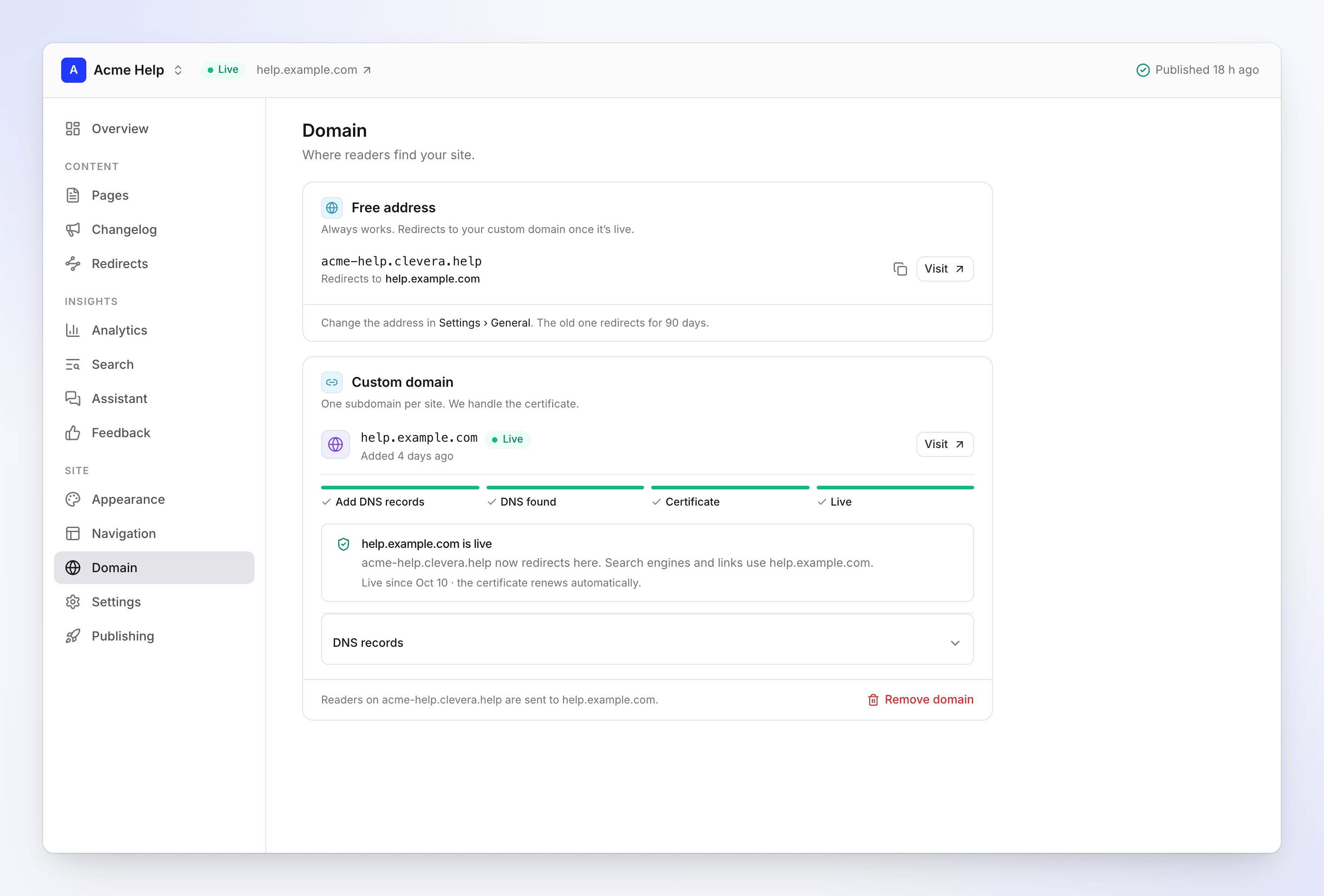
- „Czytelnicy acme-help.clevera.help są przekierowywani na help.example.com”. Bezpłatny adres nadal działa i przekierowuje, więc stare linki nie przestają działać.
- „Wyszukiwarki i linki używają help.example.com”. Clevera ponownie publikuje witrynę, aby jej linki, mapa witryny i tagi dla wyszukiwarek korzystały z nowego adresu.
- Certyfikat odnawia się automatycznie, o ile rekord CNAME pozostaje na miejscu, bez proxy i bez flatteningu.
- Rekordy przenoszą się do sekcji Rekordy DNS: „Zachowaj je u swojego dostawcy domeny. Sprawdzamy je codziennie”.
- Prywatne witryny również działają na własnej domenie; czytelnicy logują się tam. Zobacz Kontroluj, kto może czytać witrynę dokumentacji.
Jeśli rekord zniknie
Jedno nieudane sprawdzenie niczego nie zmienia. Clevera sprawdza ponownie co 3 godziny. Jeśli CNAME nie przejdzie 3 sprawdzeń z rzędu w ciągu co najmniej 6 godzin, status zmieni się na Brak rekordu DNS i otrzymasz powiadomienie „Rekord DNS dla help.example.com zniknął”.
- „Czytelnicy acme-help.clevera.help nadal mają dostęp do witryny”.
- Czytelnicy korzystający z Twojej własnej domeny mogą nie mieć dostępu do witryny.
- Przywróć CNAME, a domena odzyska sprawność automatycznie przy następnym sprawdzeniu lub natychmiast po kliknięciu Sprawdź ponownie.
- Otrzymasz przypomnienia po 7 i 13 dniach. Jeśli problem nie zostanie rozwiązany w ciągu 14 dni, Clevera rozłączy domenę. Data widoczna jest na ekranie Domena.
Jeśli Twój plan ulegnie zmianie
Jeśli Twój obszar roboczy przejdzie na plan bez własnych domen, domena zostanie Wstrzymano, a czytelnicy będą kierowani na Twój bezpłatny adres. „Rozłączymy domenę za 14 dni, chyba że witryna wróci do planu z własnymi domenami”. Dokonaj aktualizacji przed tym terminem, a domena zostanie ponownie włączona z tymi samymi rekordami.
To samo dzieje się, gdy witryna jest wstrzymana, ponieważ Twój plan obejmuje mniej witryn dokumentacji: domena jest wstrzymana do daty wyłączenia witryny. Zobacz Plany i limity witryn dokumentacji.
Rozłącz domenę
Kliknij Usuń domenę na dole karty Własna domena i potwierdź wybierając Rozłącz.
- „Czytelnicy zobaczą tam błąd, dopóki nie usuniesz rekordu DNS”. Następnie usuń CNAME u swojego dostawcy.
- Bezpłatny adres ponownie stanie się głównym adresem: „acme-help.clevera.help jest ponownie głównym adresem”.
- „Przechowujemy help.example.com dla tego obszaru roboczego przez 90 dni, aby nikt inny nie mógł go przejąć”. Ponowne połączenie w ciągu tych 90 dni będzie wymagało rekordu TXT: „help.example.com zostało rozłączone. Ponowne połączenie wymaga rekordu TXT”.
- Jeśli domena była opublikowana, Clevera ponownie publikuje witrynę, aby jej linki ponownie korzystały z bezpłatnego adresu.
Aby zmienić sam bezpłatny adres, przejdź do Ustawienia → Ogólne. Stary adres będzie przekierowywał przez 90 dni.
Rozwiązywanie problemów
Znajdź to, co widzisz poniżej. Każda poprawka kończy się kliknięciem Sprawdź ponownie (lub Sprawdź teraz) na ekranie Domena. Zmiany DNS mogą potrzebować kilku minut, a czasem godzin, aby stały się widoczne: serwery nazw przechowują starą odpowiedź, dopóki nie wygaśnie jej TTL. Jeśli Clevera nadal widzi stary rekord zaraz po jego zmianie, odczekaj kilka minut i sprawdź ponownie.
Zablokowano na Oczekiwanie na DNS
Widzisz: status pozostaje Oczekiwanie na DNS z komunikatem „Dodaj poniższe rekordy u swojego dostawcy domeny”.
Dlaczego: Clevera nie może jeszcze znaleźć żadnego rekordu dla tej nazwy. Typowe przyczyny:
- Rekord znajduje się u niewłaściwego hosta DNS. Jeśli serwery nazw Twojej domeny wskazują gdzie indziej (na przykład Namecheap z własnymi serwerami nazw lub domena przeniesiona do Cloudflare), rekordy dodane u rejestratora są ignorowane. Dodaj rekord tam, gdzie wskazują serwery nazw.
- Nazwa jest podwojona. Wpisałeś
help.example.comtam, gdzie dostawca dodaje domenę, więc rekord tohelp.example.com.example.com. Zmień nazwę nahelp. - Rekord nie został zapisany. Niektórzy dostawcy wymagają dodatkowego potwierdzenia (np. znacznik wyboru w Namecheap).
- Jeszcze się nie pojawił. Nowy rekord zazwyczaj pojawia się w ciągu kilku minut; niektórzy dostawcy potrzebują na to kilku godzin.
Poprawka: popraw rekord, odczekaj kilka minut i kliknij Sprawdź teraz. Użyj Sprawdź rekord samodzielnie, aby zobaczyć, co widzi świat. Jeśli po dniu nic się nie pojawi, sprawdź serwery nazw.
„Twój CNAME wskazuje gdzie indziej”
Widzisz: Wymaga poprawki i „help.example.com wskazuje na coś innego. Zmień CNAME na swój cel”.
Dlaczego: nazwa odpowiada, ale nie celem Twojej witryny:
- CNAME ma literówkę lub wskazuje na starego hosta (Twój poprzedni help desk lub narzędzie do dokumentacji).
- Stary rekord A lub AAAA dla
helpnadal istnieje, więc komunikat pokazuje adresy IP. - Właśnie zmieniłeś rekord, a serwery nazw nadal mają starą odpowiedź.
Poprawka: ustaw wartość CNAME na cel pokazany w Rekordy do dodania i usuń każdy inny rekord używający tej nazwy. „Jeśli właśnie go zmieniłeś, odczekaj kilka minut: serwery DNS mogą przez pewien czas przechowywać starą odpowiedź”. Następnie kliknij Sprawdź ponownie.
„Twój rekord przechodzi przez proxy Cloudflare”
Widzisz: Wymaga poprawki i „Ustaw na DNS only (szara chmura). Pomarańczowa chmura ukrywa nasz cel i certyfikat nie może zostać wydany”.
Dlaczego: rekord jest Proxied (pomarańczowa chmura), co jest domyślnym ustawieniem Cloudflare. Cloudflare odpowiada wtedy własnymi adresami, więc nasz dostawca hostingu nie widzi CNAME ani nie może wydać certyfikatu.
Poprawka: w Cloudflare otwórz DNS → Records, edytuj rekord i ustaw Proxy status na DNS only (szara chmura). Zapisz, a następnie kliknij Sprawdź ponownie. Utrzymuj ustawienie DNS only również po opublikowaniu domeny.
„Twój dostawca DNS stosuje flattening CNAME”
Widzisz: Wymaga poprawki i „help.example.com odpowiada adresami zamiast CNAME do Twojego celu. Wyłącz CNAME flattening dla tego rekordu”.
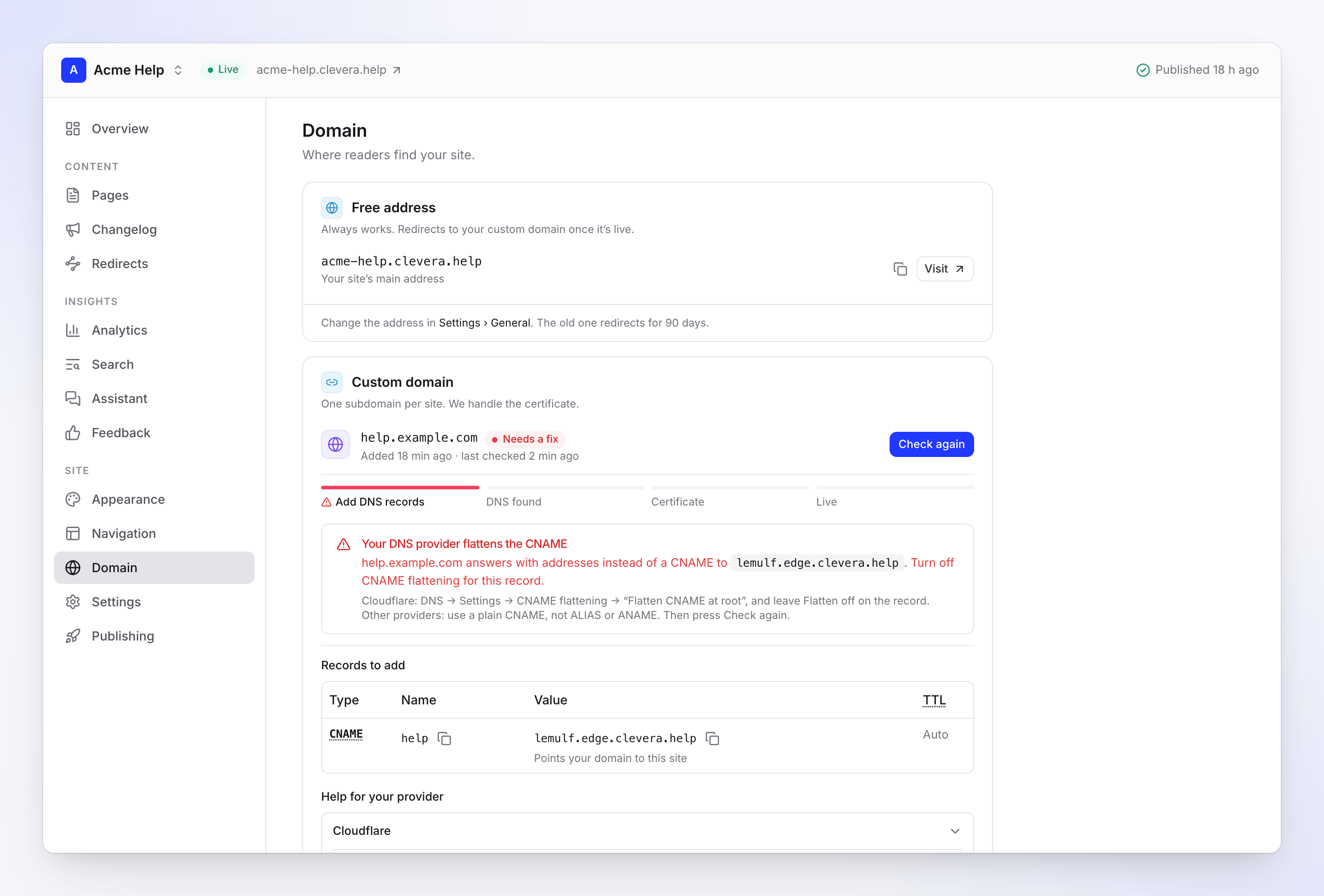
Dlaczego: rekord wskazuje na właściwe miejsce, ale Twój dostawca publikuje adresy za nim zamiast samego CNAME. Nasz dostawca hostingu akceptuje tylko domenę, która odpowiada prawdziwym CNAME, więc odrzuca spłaszczony rekord. Wszystkie poniższe opcje powodują spłaszczanie:
- Ustawienie strefy Cloudflare DNS → Settings → CNAME flattening → „Flatten all CNAMEs”
- Przełącznik Flatten przy rekordzie w Cloudflare
- Rekordy ALIAS lub ANAME (oferowane przez wielu dostawców DNS)
- Rekordy Alias w Route 53
Poprawka:
- Cloudflare: ustaw DNS → Settings → CNAME flattening na „Flatten CNAME at root” i wyłącz przełącznik Flatten przy rekordzie.
- Route 53: usuń rekord Alias i utwórz zwykły CNAME z wyłączonym przełącznikiem Alias.
- Inni dostawcy: zastąp rekord ALIAS lub ANAME zwykłym CNAME.
Następnie kliknij Sprawdź ponownie.
„Nasz dostawca hostingu nie mógł potwierdzić domeny”
Widzisz: Wymaga poprawki i „Nie widzi, aby help.example.com wskazywało na Twój cel. Zazwyczaj oznacza to, że rekord zmienił się w ciągu ostatnich kilku minut lub Twój dostawca DNS stosuje flattening albo przesyła go przez proxy”.
Dlaczego: Clevera znalazła rekord, ale gdy nasz dostawca hostingu sprawdził go chwilę później, nie zobaczył CNAME. Zazwyczaj:
- Rekord zmienił się w ciągu ostatnich kilku minut, więc niektóre serwery DNS nadal podają starą odpowiedź.
- Rekord jest spłaszczony (zobacz powyżej) lub przesyłany przez proxy (zobacz powyżej).
Fix: "Upewnij się, że jest to zwykły rekord CNAME z wyłączonym proxy, odczekaj kilka minut, a następnie naciśnij Sprawdź ponownie. Jeśli po godzinie nadal występuje błąd, skontaktuj się z pomocą techniczną." Clevera nie ponawia tej próby automatycznie, więc klikaj Sprawdź ponownie po każdej zmianie.
Zablokowano na etapie Wydawanie certyfikatu lub „Nie wydano certyfikatu”
Widzisz: Wydawanie certyfikatu przez ponad godzinę lub po około dniu komunikat Wymaga poprawki o treści „Nie udało się uzyskać certyfikatu w ciągu doby. Zazwyczaj blokuje go rekord CAA lub rekord CNAME przechodzi przez proxy albo jest spłaszczony”.
Dlaczego: certyfikat jest weryfikowany za pośrednictwem Twojego rekordu CNAME, więc rekord musi wskazywać bezpośrednio na cel Twojej witryny, dopóki certyfikat nie zostanie wydany. Nie dotrze on, gdy:
- rekord CAA nie zezwala na Amazon (zobacz następną sekcję);
- rekord był objęty proxy lub spłaszczony po tym, jak Clevera go wykryła;
- rekord został zmieniony lub usunięty w trakcie wydawania certyfikatu.
Standardowy czas to 5–30 minut.
Fix: sprawdź rekordy CAA i zmień CNAME na zwykły, nieobjęty proxy rekord wskazujący na Twój cel. Następnie kliknij Sprawdź ponownie. To rozpocznie proces od nowa i wyda nowy certyfikat.
„Twoje rekordy CAA blokują certyfikat”
Widzisz: Wymaga poprawki oraz „Rekordy CAA Twojej domeny nie zezwalają Amazon na wydanie certyfikatu. Dodaj 0 issue "amazon.com" jako rekord CAA w example.com”.
Dlaczego: rekordy CAA wskazują urzędy certyfikacji uprawnione do wydawania certyfikatów dla Twojej domeny. Certyfikaty dla każdej witryny dokumentacji Clevera są wydawane przez Amazon. Decyduje najbliższa nazwa z rekordami CAA: dla help.example.com wygrywają rekordy CAA w help.example.com, w przeciwnym razie te w example.com. Jeśli te rekordy wskazują inne urzędy, ale nie Amazon, certyfikat zostanie odrzucony. Brak jakichkolwiek rekordów CAA oznacza brak blokad.
Fix: dodaj rekord CAA w strefie wskazanej w komunikacie (zazwyczaj Twoja domena główna):
| Typ | Nazwa | Wartość |
|---|---|---|
| CAA | @ (lub nazwa z komunikatu) |
0 issue "amazon.com" |
Zachowaj pozostałe rekordy CAA. Następnie kliknij Sprawdź ponownie.
„Ta domena jest już używana przez inną usługę”
Widzisz: Wymaga poprawki oraz „help.example.com jest połączona z inną usługą hostingową, być może poprzednim hostem dokumentacji. Najpierw usuń ją tam”.
Dlaczego: ta sama nazwa hosta jest przypisana gdzie indziej u dostawcy hostingu, z którego korzystamy, często u poprzedniego hosta dokumentacji lub w Twojej własnej konfiguracji. Nazwa hosta może być przypisana tylko raz.
Fix: usuń help.example.com z innej usługi (ustawienia domeny niestandardowej starego narzędzia do dokumentacji lub własna konfiguracja hostingu), a następnie kliknij Sprawdź ponownie. Jeśli nie możesz znaleźć miejsca przypisania, skontaktuj się z pomocą techniczną.
„Ta domena jest połączona z inną witryną Clevera”
Widzisz: Wymaga poprawki, „Dodaj poniższy rekord TXT, aby udowodnić, że jest Twoja” oraz wiersz TXT w sekcji Rekordy do dodania.
Dlaczego: inna witryna dokumentacji Clevera posiada tę domenę lub przetrzymywała ją przez 90 dni po rozłączeniu. Aby ją przenieść, musisz udowodnić, że kontrolujesz DNS.
Fix: dodaj rekord TXT (nazwa _clevera-verify.help, wartość z Clevera) i skieruj CNAME na cel tej witryny. Gdy Clevera znajdzie oba, domena zostanie przeniesiona do tej witryny, a druga witryna wróci do swojego bezpłatnego adresu. Możesz też najpierw usunąć domenę z drugiej witryny. Niepotwierdzone żądania są usuwane po 30 dniach.
Przeglądarka wyświetla „403 ERROR” lub „Nie jest bezpieczne”
Widzisz: w swojej domenie niestandardowej zwykłą stronę z napisem „403 ERROR — The request could not be satisfied. Bad request…” lub ostrzeżenie o braku bezpieczeństwa / certyfikatu.
Dlaczego: jest to normalne, dopóki status nie zmieni się na Opublikowane. Domena nie jest jeszcze połączona (certyfikat nie został wydany) lub została rozłączona, podczas gdy CNAME nadal wskazuje na Clevera.
Fix:
- Jeszcze nie opublikowano: dokończ konfigurację, aż status zmieni się na Opublikowane. Czytelnicy mogą w międzyczasie korzystać z Twojego bezpłatnego adresu.
- Rozłączono: usuń CNAME u swojego dostawcy lub połącz domenę ponownie.
- Opublikowano, ale nadal wyświetla błąd: przeglądarka mogła zapisać starą stronę w pamięci podręcznej. Odśwież stronę wymuszenie (Cmd+Shift+R na macOS, Ctrl+Shift+R na Windows) lub wypróbuj okno prywatne.
Witryna wyświetla „not found” zaraz po Opublikowane
Widzisz: status to Opublikowane, ale domena niestandardowa wyświetla stronę „not found” witryny.
Dlaczego: gdy domena staje się aktywna, Clevera ponownie publikuje witrynę pod nowym adresem. Zajmuje to kilka minut.
Fix: odczekaj kilka minut, a następnie odśwież stronę wymuszenie (Cmd+Shift+R lub Ctrl+Shift+R) lub otwórz okno prywatne.
„Nie możemy już znaleźć Twojego rekordu CNAME”
Widzisz: Brak rekordu DNS oraz „Czytelnicy mogą nie mieć dostępu do witryny. Rozłączymy domenę data, jeśli nie zostanie to naprawione — dodaj ponownie poniższy CNAME”.
Dlaczego: aktywna domena nie przeszła testu DNS Clevera przez co najmniej 6 godzin. Rekord został usunięty lub edytowany, albo nadal istnieje, ale został objęty proxy lub spłaszczony (oba ukrywają CNAME), lub domena została przeniesiona do innego hosta DNS bez niego.
Fix: przywróć CNAME dokładnie tak, jak pokazano w sekcji Rekordy do dodania, jako zwykły rekord z wyłączonym proxy, a następnie kliknij Sprawdź ponownie. Domena wróci do statusu Opublikowane. Czytelnicy korzystający z bezpłatnego adresu będą mieli dostęp do witryny w międzyczasie.
Wstrzymano
Widzisz: Wstrzymano oraz „help.example.com jest wstrzymana”: „Czytelnicy są obecnie przekierowywani na acme-help.clevera.help. Rozłączymy domenę data, chyba że witryna wróci do planu z domenami niestandardowymi”.
Dlaczego: obszar roboczy został przeniesiony do planu bez domen niestandardowych lub witryna została wstrzymana, ponieważ plan obejmuje mniej witryn dokumentacji.
Fix: dokonaj aktualizacji planu lub zachowaj tę witrynę przy wyborze witryn do utrzymania przed wskazaną datą. Domena zostanie ponownie włączona z tym samym rekordem. Pozostaw CNAME na miejscu.
Inne komunikaty
| Komunikat | Co zrobić |
|---|---|
| Root domains can't be connected | „Usuń tę domenę i połącz zamiast niej subdomenę”. Przekieruj domenę główną u swojego dostawcy. |
| The domain couldn't be connected | „Sprawdź poniższe rekordy, a następnie naciśnij Sprawdź ponownie”. „Jeśli nadal występuje błąd, skontaktuj się z pomocą techniczną”. |
Komunikaty podczas łączenia
| Widzisz | Co zrobić |
|---|---|
| „Enter a domain like help.example.com.” | Wpisz pełną domenę z kropką, np. help.example.com. |
| „Leave out https:// — enter just the domain.” | Usuń https://. Kliknij Use help.example.com, aby naprawić to jednym krokiem. |
| „Enter only the domain, without a path.” | Usuń wszystko po domenie, np. /docs. |
| „Use a domain you own. Your clevera.help address already works.” | Własnych adresów Clevera nie można łączyć. |
| „Root domains like example.com can't point to a doc site directly…” | Kliknij Use help.example.com lub wpisz inną subdomenę. Przekieruj domenę główną u swojego dostawcy. |
| „Custom domains are included in paid plans. Upgrade to use your own domain.” | Przejdź na plan Starter lub wyższy. |
| „This doc site already has a custom domain. Disconnect it first.” | Każda witryna ma jedną domenę niestandardową. Usuń obecną. |
Sprawdź rekord samodzielnie
Uruchom to w terminalu (macOS lub Linux), używając własnej domeny:
dig +short CNAME help.example.com
- Wyświetla cel Twojej witryny (np.
a1b2c3d4.edge.clevera.help.): CNAME jest poprawny. - Wyświetla coś innego: CNAME wskazuje gdzie indziej. Popraw wartość.
- Nic nie wyświetla: uruchom
dig +short help.example.com. Jeśli wyświetli adresy IP, rekord jest spłaszczony, objęty proxy lub jest rekordem typu A. Jeśli również nic nie wyświetla, rekord nie istnieje tam, gdzie szuka go świat: sprawdź nazwę i serwery nazw.
W systemie Windows użyj:
nslookup -type=CNAME help.example.com
Publiczna witryna do sprawdzania DNS również zadziała: wyszukaj rekord CNAME dla swojej domeny.
Co wysłać do pomocy technicznej
Jeśli poprawka nie działa, skontaktuj się z pomocą techniczną Clevera, podając:
- nazwę witryny dokumentacji;
- domenę, np.
help.example.com; - dokładny komunikat na ekranie Domena;
- wynik polecenia
dig +short CNAME help.example.com(lub wierszanslookupw systemie Windows).