

Naprawa nieudanej płatności
Gdy płatność za subskrypcję nie powiedzie się, Clevera ogranicza przestrzeń roboczą do momentu uregulowania należności. Zobacz, co jest zablokowane, zaktualizuj dane płatności w sekcji **Rozliczenia** i ureguluj wszelkie pozostałe opłaty, aby przywrócić pełny dostęp.
Jeśli płatność za subskrypcję nie zostanie zrealizowana, Clevera ogranicza przestrzeń roboczą do momentu jej opłacenia. Twoje filmy są bezpieczne. Ten artykuł pokazuje, co zobaczysz, co jest wstrzymane oraz jak zaktualizować dane płatności i przywrócić pełny dostęp.
Skąd będziesz wiedzieć
- Twoja skrzynka odbiorcza: „Płatność nie powiodła się — zaktualizuj dane płatności, aby utrzymać działanie Acme Inc.”
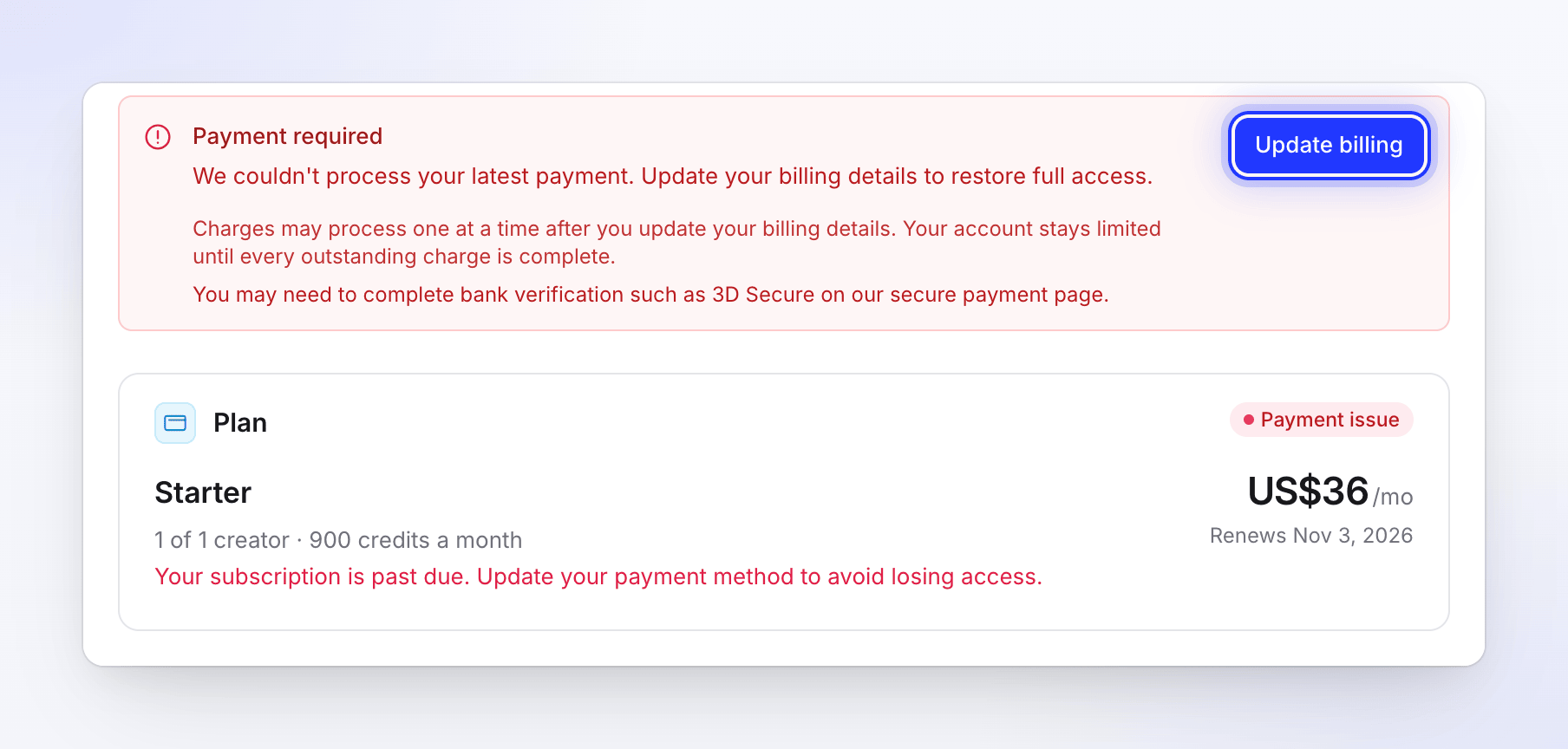
- W sekcji Rozliczenia na karcie Plan pojawi się plakietka Problem z płatnością, wiersz „Twoja subskrypcja jest przeterminowana. Zaktualizuj metodę płatności, aby uniknąć utraty dostępu.” oraz powiadomienie Wymagana płatność: „Nie mogliśmy przetworzyć Twojej ostatniej płatności. Zaktualizuj dane rozliczeniowe, aby przywrócić pełny dostęp.”
- W innych miejscach aplikacji działania wymagające aktywnego planu wyświetlą komunikat: „Nie mogliśmy przetworzyć Twojej ostatniej płatności. Otwórz Rozliczenia, aby zaktualizować dane rozliczeniowe i przywrócić dostęp.”
Co jest wstrzymane, gdy płatność jest przeterminowana
| Wstrzymane do momentu zrealizowania płatności | Brak wpływu |
|---|---|
| Generowanie nowych filmów, klipów, artykułów i tłumaczeń | Twoje filmy, nagrania, artykuły i kolekcje |
| Eksporty | Twoje kredyty: nic nie jest usuwane |
| Większość edycji filmów | Planowanie zmiany planu na niższy |
| Ulepszenia planu i dodatkowe miejsca | |
| Kupowanie pakietów kredytów | |
| E-maile z przypomnieniem o niskim stanie kredytów |
Zaktualizuj dane płatności
Tylko Właściciel przestrzeni roboczej może naprawić płatność. Inni członkowie zobaczą komunikat: „Poproś właściciela zespołu o zaktualizowanie metody płatności na tej stronie”.
Otwórz Rozliczenia
Kliknij licznik kredytów u dołu paska bocznego (pierścień kredytów, gdy pasek boczny wyświetla tylko ikony), a następnie Rozliczenia. Sekcja Rozliczenia znajduje się również w menu przestrzeni roboczej.
Kliknij Aktualizuj rozliczenia
W powiadomieniu Wymagana płatność kliknij Aktualizuj rozliczenia (lub Dane płatności na karcie Plan). Otworzy się bezpieczna strona naszego dostawcy płatności.
Zaktualizuj kartę i zapłać
Wprowadź nową kartę lub zaktualizuj obecną, a następnie opłać zaległą kwotę. „Może być konieczne przejście weryfikacji bankowej, takiej jak 3D Secure, na naszej bezpiecznej stronie płatności”.
Sprawdź Rozliczenia
Po powrocie do sekcji Rozliczenia powiadomienie zniknie, gdy wszystkie opłaty zostaną uregulowane, a w skrzynce odbiorczej pojawi się wiadomość: „Płatność otrzymana — wszystko gotowe”. Wszystkie wstrzymane funkcje znów działają.
Gdy istnieje więcej niż jedna opłata
Zmiana planu może wygenerować więcej niż jedną opłatę, na przykład odnowienie i proporcjonalne ulepszenie. W takim przypadku powiadomienie wymienia każdą opłatę jako Opłacone lub Nadal należne i może zawierać komunikat:
- „Twoja niedawna zmiana planu wygenerowała 2 oddzielne opłaty. Sprawdź poniżej, co zostało opłacone, a co jest nadal należne.”
- „Twoja niedawna płatność zakończyła się sukcesem. Pozostała jedna opłata w wysokości 88,00 USD do uregulowania.” wraz z przyciskiem Ureguluj pozostałą płatność oraz licznikiem, np. „1 z 2 płatności ukończonych”.
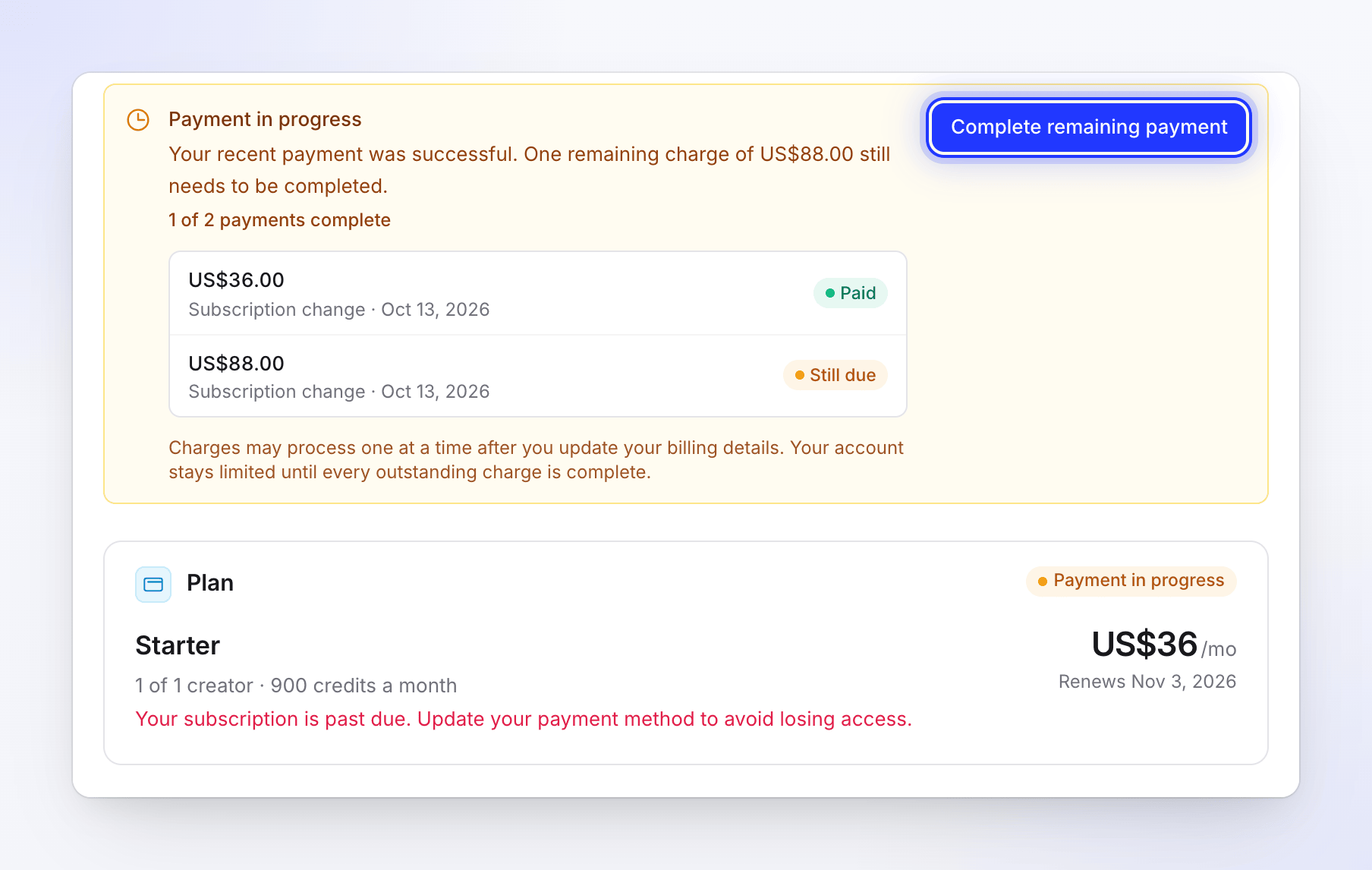
Podczas gdy część jest opłacona, plakietka wyświetla Płatność w toku. „Opłaty mogą być przetwarzane jedna po drugiej po zaktualizowaniu danych rozliczeniowych. Twoje konto pozostanie ograniczone do momentu uregulowania każdej zaległej opłaty”.
Sprawdź swoje faktury
Sekcja Faktury w Rozliczenia zawiera listę „Każdej płatności w tej przestrzeni roboczej wraz z potwierdzeniem” oraz status dla każdej z nich:
| Status | Znaczenie |
|---|---|
| Opłacone | Płatność została zrealizowana. |
| Należne | Nadal do zapłaty. Opłać za pomocą Aktualizuj rozliczenia. |
| Niepowodzenie | Opłata została odrzucona. Zaktualizuj kartę i zapłać ponownie. |
| Zwrócono | Płatność została zwrócona. |
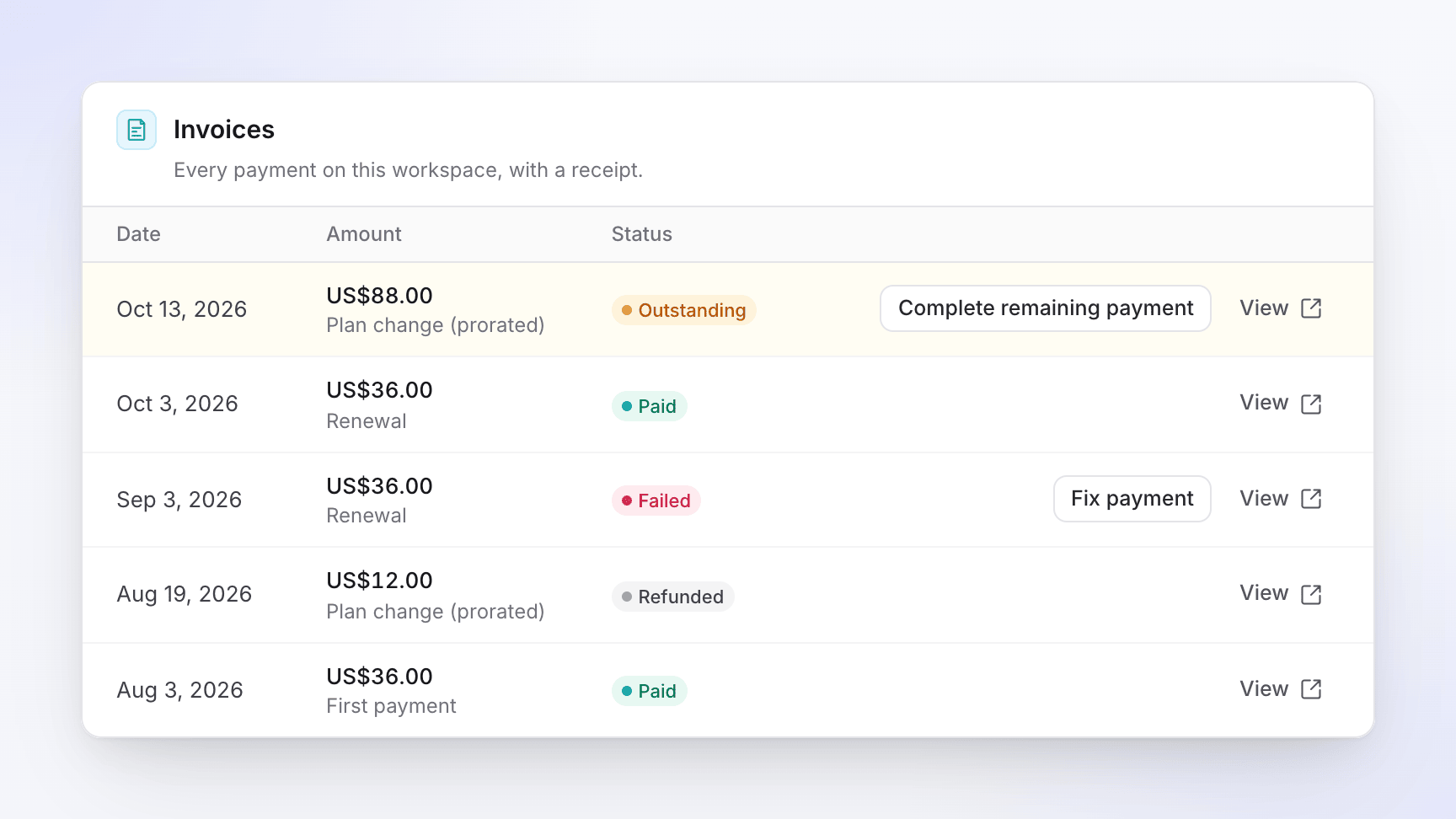
Każda faktura jest również oznaczona jako Pierwsza płatność, odnowienie lub Zmiana planu (proporcjonalna), dzięki czemu możesz odróżnić zmianę planu od odnowienia.
Płatności z wcześniejszej subskrypcji w tej przestrzeni roboczej, na przykład takiej, którą anulowałeś przed ponowną subskrypcją, pozostają na liście jako potwierdzenia. Nie ma przy nich nic do zapłacenia ani naprawienia: tylko bieżąca subskrypcja może mieć płatność do naprawy.
Dlaczego płatności nie powiodły się
- Karta wygasła lub została wymieniona.
- Bank odrzucił opłatę, często z powodu nietypowej kwoty, takiej jak proporcjonalne ulepszenie.
- Weryfikacja 3D Secure lub inna kontrola bankowa nie została ukończona.
- Podczas odnawiania nie było wystarczających środków na koncie.
Jeśli bank nadal odrzuca płatności, poproś go o zezwolenie na płatności dla Clevera lub użyj innej karty.
Pakiet kredytów, który nie został opłacony, nigdy niczego nie blokuje: po prostu nie dodaje żadnych kredytów. Zobacz Kup dodatkowe kredyty.
Nadal masz problem? Skontaktuj się z pomocą techniczną przez czat w aplikacji.