

Moje nagranie nie zostało przesłane
Twoje nagranie z pulpitu lub przesłany plik MP4 nie dotarły do Clevera albo zostały przesłane, ale nie można ich przetworzyć. Pozostaw aplikację otwartą, ponów próbę przesłania i dopasuj komunikat, który widzisz, do jego przyczyny i rozwiązania na macOS, Windows lub w przeglądarce.
Po zatrzymaniu nagrywania aplikacja komputerowa wysyła je do Clevera i otwiera w przeglądarce. Jeśli tak się nie dzieje lub przesłany w przeglądarce plik MP4 nie staje się dostępny, ta strona pomoże Ci ustalić, na jakim etapie wystąpił problem i jak przesłać nagranie.
Szybkie sprawdzenie
- Pozostaw aplikację komputerową otwartą i spójrz na okno przesyłania.
- Sprawdź połączenie internetowe. Nagranie potrzebuje połączenia, aby się rozpocząć, w trakcie nagrywania oraz aby zakończyć proces.
- Jeśli okno oferuje ponowienie próby, skorzystaj z niej. Na macOS jest to Retry upload; na Windows jest to Try Recording Again. Obie opcje wysyłają to samo nagranie i możesz ponawiać próbę tyle razy, ile potrzebujesz.
- Sprawdź długość nagrania. Clevera może przetworzyć nagrania o długości do 60 minut; zalecamy jednak nie przekraczać 30 minut.
- Sprawdź wolne miejsce na dysku. Pliki tymczasowe długiego nagrania mogą zajmować kilka GB.
- Zajrzyj do Content → Nagrania przed ponownym nagrywaniem. Przesyłanie mogło się zakończyć i otworzyć w oknie przeglądarki, którego nie zauważyłeś. Najnowsze nagrania są na początku; możesz również wyszukiwać według tytułu.
Przesyłanie nie powiodło się w aplikacji komputerowej
Gdy przesyłanie nie powiedzie się, status okna zmienia się na „We hit a snag while preparing your recap”, a panel Upload needs your attention wyświetla błąd oraz poniższe wskazówki w sekcji Try this:
- Przełącz się na inną sieć Wi-Fi lub komórkową
- Włącz i wyłącz VPN lub ustawienia DNS
- Sprawdź, czy aktywna zapora sieciowa (firewall) nie blokuje Clevera
- Jeśli korzystasz z sieci firmowej, spróbuj użyć hotspotu
- Sprawdź, czy masz wystarczająco dużo miejsca na dysku na pliki tymczasowe

Napraw to, co możesz
Zmień sieć, wyłącz i włącz VPN lub zwolnij miejsce na dysku. W sieci firmowej zapora sieciowa lub serwer proxy mogą blokować przesyłanie; hotspot w telefonie to szybki sposób, aby to sprawdzić.
Kliknij Retry upload
Clevera wysyła nagranie ponownie z plików tymczasowych na Twoim komputerze.
Poczekaj na komunikat „Your recording is ready!”
Okno zamknie się automatycznie po kilku sekundach, a Twoja przeglądarka otworzy nagranie na stronie Utwórz.
Jeśli sieć jest po prostu wolna, zobaczysz komunikat Slow upload detected: „Your recording is still uploading, but the network is slower than usual. Clevera will keep working until it finishes.” To nie jest błąd. Pozostaw aplikację otwartą i pozwól jej dokończyć proces.
Gdy przesyłanie nie powiedzie się, okno zmieni się na Upload Failed — „Something went wrong during the upload.” — z błędem poniżej oraz dwoma przyciskami: Try Recording Again i Close.

Napraw to, co możesz
Zmień sieć, wyłącz na chwilę VPN lub zwolnij miejsce na dysku. W sieci firmowej zapora sieciowa lub serwer proxy mogą blokować przesyłanie; hotspot w telefonie to szybki sposób, aby to sprawdzić.
Kliknij Try Recording Again
Wbrew nazwie, nie oznacza to ponownego nagrywania: Clevera wysyła to samo nagranie ponownie z plików na Twoim komputerze. Status zmieni się na „Retrying upload...”.
Poczekaj na Upload Complete
Okno wyświetli Upload Complete, przeglądarka otworzy nagranie, a okno zamknie się po około 1,5 sekundy.
Okno przesyłania w systemie Windows nie pokazuje postępu w procentach ani ostrzeżeń o wolnym przesyłaniu. Długie nagranie przy wolnym połączeniu może chwilę potrwać; pozostaw aplikację otwartą.
Komunikaty w oknie przesyłania
| Komunikat | Przyczyna | Rozwiązanie |
|---|---|---|
| A network error, or "Request timed out." | Połączenie zostało przerwane lub było zbyt wolne, aby zakończyć proces. | Napraw połączenie, a następnie Retry upload. Szybsze i bardziej stabilne połączenie pomaga przy długich nagraniach. |
| "Failed to complete recording: …" | Ostatni krok, w którym Clevera łączy fragmenty, nie powiódł się. | Retry upload. Jeśli ponownie się nie uda, skontaktuj się z pomocą techniczną przed zamknięciem aplikacji. |
| "The video duration cannot exceed 60 minutes." | Nagranie jest dłuższe niż 60 minut. Licznik nagrywania nie zatrzymuje się po 60 minutach, ale Clevera nie może przetworzyć dłuższego nagrania. | Nagrywaj ponownie w częściach, najlepiej poniżej 30 minut każda. |
| "The file you're trying to upload is too large." | Plik wideo przekracza 5 GB. | Nagrywaj krótsze części lub mniejszy obszar/okno. |
| "Microphone audio file is empty or incomplete …" | Mikrofon był włączony, ale przestał rejestrować dźwięk w trakcie nagrywania, więc nagranie nie może zostać ukończone. | Sprawdź mikrofon w oknie nagrywania, a następnie nagraj ponownie. Aby nagrywać bez głosu, najpierw wyłącz mikrofon. |
| "File operation failed: …" | Clevera nie mogła odczytać lub zapisać swoich plików tymczasowych. | Zwolnij miejsce na dysku, a następnie Retry upload. |
| "Missing recording data. Please try again." | Aplikacja utraciła dostęp do plików nagrania. | Kliknij Retry upload. Jeśli problem się powtarza, nagrania nie da się odzyskać; nagraj ponownie. |
| "Unable to complete the recording. Please try again." | Serwer nie mógł ukończyć nagrywania. | Kliknij Retry upload po minucie. |
| "Authentication error: Please log in again" | Twoja sesja wygasła i nie mogła zostać odświeżona. | Zaloguj się ponownie w aplikacji, a następnie ponów próbę. Zobacz Zaloguj się do aplikacji komputerowej. |
| "You don't have permission to complete this recording." | Twoja rola w obszarze roboczym zmieniła się podczas nagrywania lub zostałeś usunięty. | Poproś właściciela obszaru roboczego o sprawdzenie Twojej roli. Zobacz Zrozumienie obszarów roboczych, ról i miejsc twórców. |
Gdy alert oferuje Copy Details, kliknij go i wklej szczegóły do swojej wiadomości do pomocy technicznej.
| Komunikat | Przyczyna | Rozwiązanie |
|---|---|---|
| "Upload was interrupted — this is usually a network or VPN issue. … Your recording is saved locally until upload succeeds." | Połączenie zostało przerwane lub VPN zablokował przesyłanie. | Napraw połączenie, a następnie kliknij Try Recording Again (komunikat mówi „tap Retry”; chodzi o ten przycisk). Nagranie jest przechowywane tylko wtedy, gdy okno pozostaje otwarte. |
| "Clevera could not detect enough interactions in this recording …" | Nagranie nie zawierało kliknięć, naciśnięć klawiszy, przewijania ani przeciągania; tylko ruch myszy. Aplikacja Windows nie może przesłać takiego nagrania. | Nagraj ponownie i kliknij lub wpisz coś przynajmniej raz. Kliknięcie „Stop” nie liczy się. |
| "Clevera needs permission to complete this recording." | Clevera nie mogła przechwycić myszy i klawiatury lub Twoja rola nie pozwala na nagrywanie. | Otwórz More → Permissions i sprawdź Mouse & Keyboard Capture, a następnie nagraj ponownie. Jeśli problem się powtarza, poproś właściciela obszaru roboczego o sprawdzenie Twojej roli. |
| "We could not finish this recording. Please try recording again." | Inny błąd podczas kończenia nagrywania. | Kliknij Try Recording Again. Jeśli ponownie się nie uda, wyślij swoje logi (poniżej) i skontaktuj się z pomocą techniczną przed zamknięciem okna. |
Błąd kończy się notatką, że logi nie zostały wysłane automatycznie i wskazuje na Settings > Submit Logs. W systemie Windows logi wysyła się z ikony w zasobniku systemowym → Submit logs lub z poziomu More → Submit logs w oknie nagrywania. Zobacz Wyślij logi aplikacji komputerowej do pomocy technicznej.
Nagrywanie nigdy nie zaczęło się przesyłać
Nagranie zaczyna się przesyłać w momencie rozpoczęcia. Jeśli aplikacja wyświetla błąd zaraz po kliknięciu Rozpocznij nagrywanie, nagranie nigdy się nie rozpoczęło, więc nie ma czego przesyłać. Częstymi przyczynami są brak połączenia z internetem, aktualizacja aplikacji, której nie zainstalowałeś („Update Required” na macOS, „Recording initialization failed: …” na Windows) lub rola bez uprawnień do nagrywania. Zobacz Clevera nie może nagrać mojego ekranu.
Przesyłanie zakończyło się, ale nic się nie otworzyło
Aplikacja otwiera nagranie w domyślnej przeglądarce po zakończeniu procesu. Jeśli go nie widzisz:
- Sprawdź inne okna przeglądarki oraz domyślne ustawienia przeglądarki na swoim komputerze.
- Otwórz Clevera w przeglądarce i przejdź do Treść → Nagrania, lub kliknij + w menu Tworzenie i wybierz Wybierz z biblioteki. Członkowie widzą tam własne nagrania; właściciele obszarów roboczych i Administratorzy mogą zmienić ustawienie Czyje nagrania na Wszystkich. Stare linki do strony Nagrania nadal działają.
- Nagrania trafiają do obszaru roboczego, który był wybrany w przeglądarce w momencie rozpoczęcia nagrywania. Jeśli nie możesz tam nagrywać, Clevera umieści nagranie w obszarze roboczym, w którym masz uprawnienia do nagrywania. Przełącz obszary robocze, jeśli nie możesz go znaleźć. Zobacz Zaloguj się do aplikacji komputerowej.
Nagranie znajduje się na innym koncie Clevera
Jeśli aplikacja komputerowa jest zalogowana na inne konto Clevera niż przeglądarka, na otwartej stronie pojawi się komunikat „To nagranie znajduje się na innym koncie Clevera” wraz z nazwą konta użytego w aplikacji. „Twoje nagranie jest bezpieczne. Znajduje się w bibliotece konta, na które zalogowana jest aplikacja”.
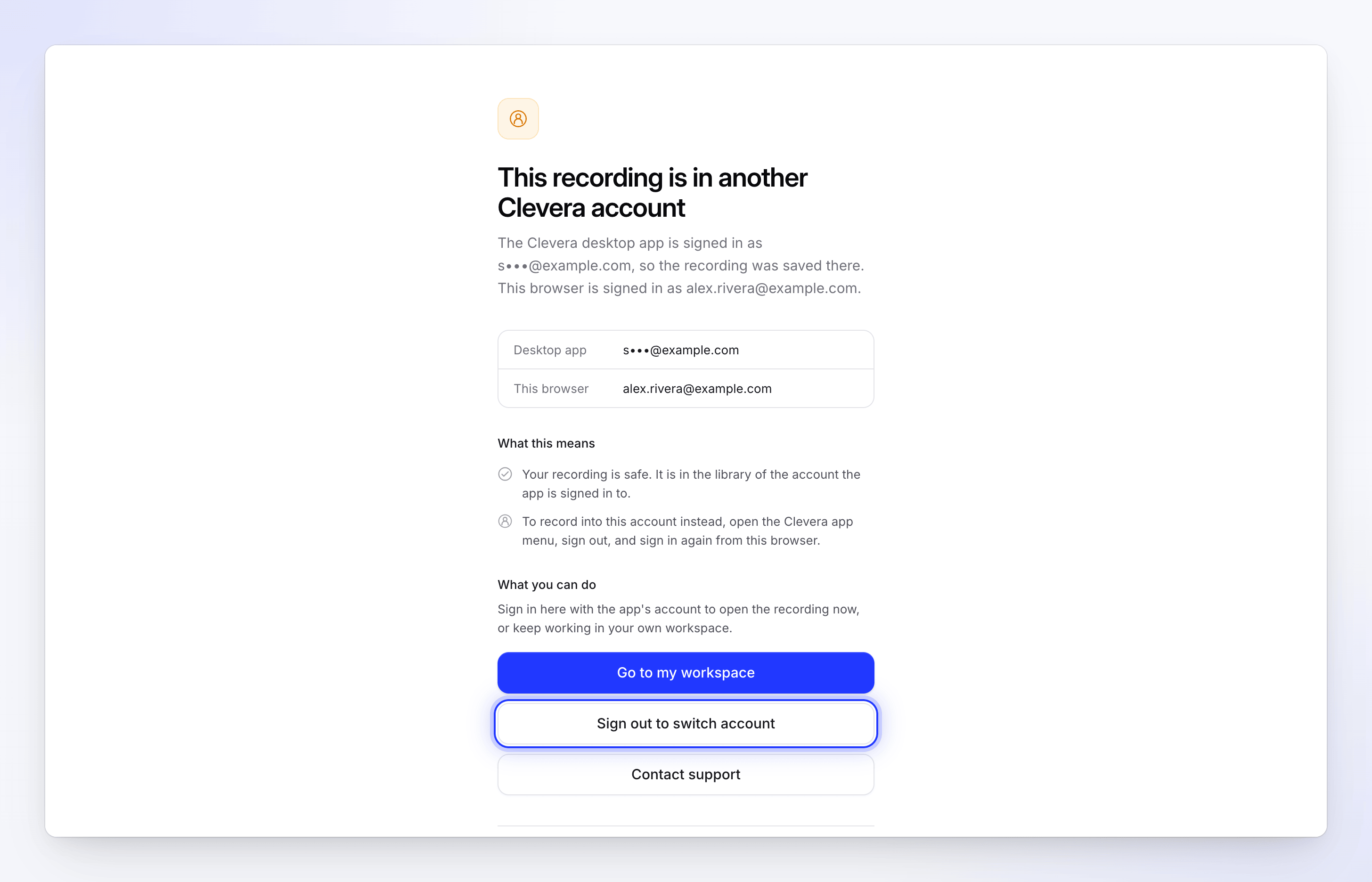
- Aby otworzyć je teraz, kliknij Wyloguj, aby zmienić konto i zaloguj się na konto używane przez aplikację.
- Aby kontynuować pracę na własnym koncie, kliknij Przejdź do mojego obszaru roboczego.
- Jeśli nie wiesz, co się stało, kliknij Skontaktuj się z pomocą techniczną.
- Aby następnym razem nagrywać na konto używane w przeglądarce, otwórz menu aplikacji Clevera, wyloguj się i zaloguj ponownie z poziomu tej przeglądarki.
Przesłano, ale nie można przetworzyć nagrania
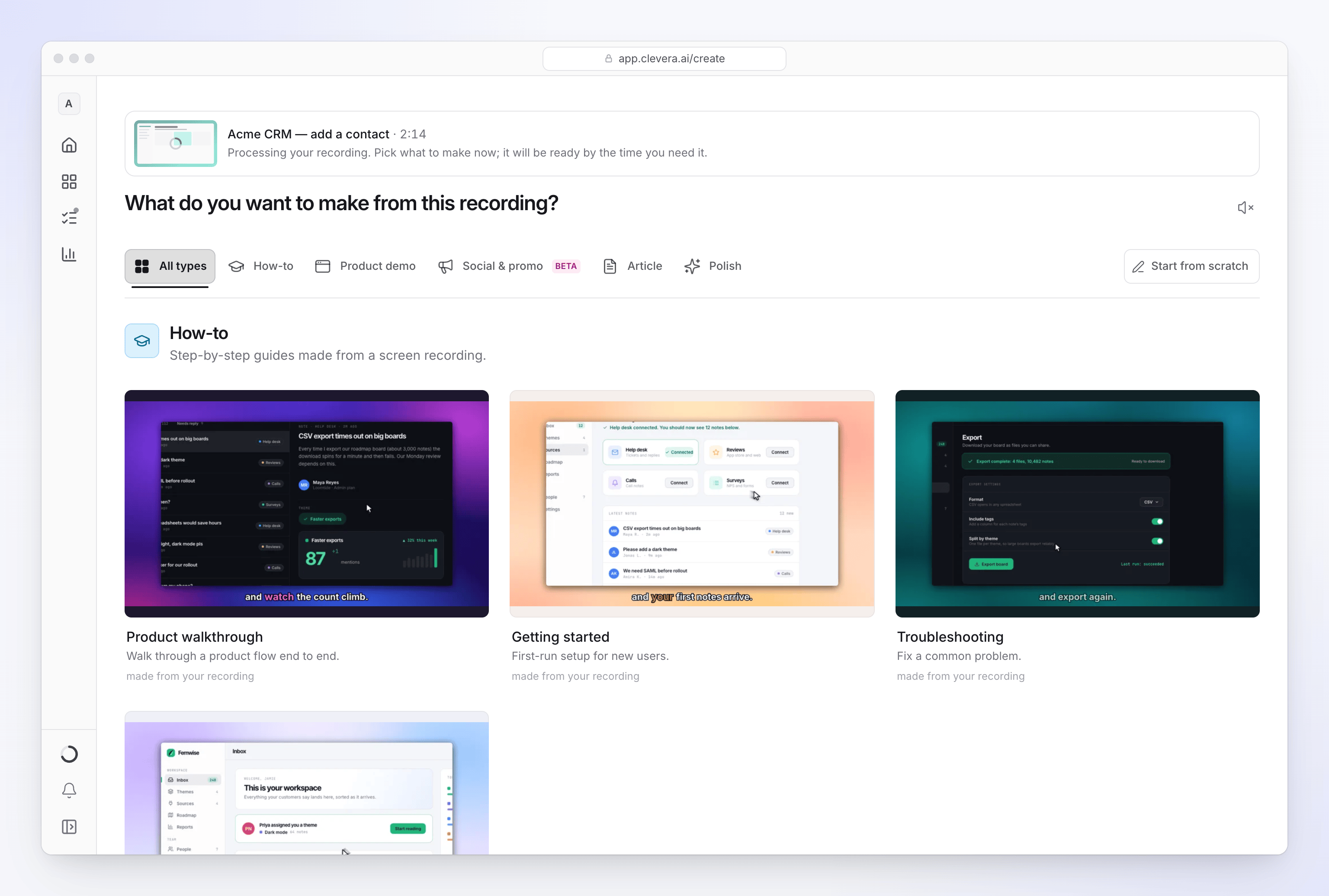
Po przesłaniu Clevera przygotowuje nagranie do edycji. Zazwyczaj trwa to kilka minut. W trakcie tego procesu na stronie nagrania widnieje napis „Trwa przetwarzanie…”, a na stronie Tworzenie komunikat „Przetwarzanie nagrania. Wybierz, co chcesz utworzyć; będzie gotowe, gdy będziesz go potrzebować”.
| Komunikat | Przyczyna | Rozwiązanie |
|---|---|---|
| „Tego nagrania nie udało się przetworzyć. Nadal możesz coś utworzyć bez niego.” | Przetwarzanie nie powiodło się po przesłaniu. | Nagraj ponownie lub prześlij wideo jako MP4. |
| „Nie udało się przygotować wideo do edycji. Spróbuj przesłać je ponownie.” | Wideo nie mogło zostać przekonwertowane do płynnej edycji. | Prześlij je ponownie. Jeśli zostało wyeksportowane z innego narzędzia, najpierw wyeksportuj je ponownie jako MP4 (H.264). |
| „Wystąpił błąd podczas przetwarzania nagrania.” | Przetwarzanie nie powiodło się z innego powodu. | Spróbuj ponownie z nowym nagraniem lub prześlij plik jeszcze raz. Jeśli problem się powtarza, skontaktuj się z pomocą techniczną. |
Przesyłanie pliku MP4 w przeglądarce nie powiodło się
Zamiast nagrywać, możesz przesłać istniejący plik MP4 w dwóch miejscach:
- W menu Tworzenie kliknij + i wybierz opcję przesłania wideo („MP4 do 250 MB. Dodamy je do Twojej biblioteki i wybierzemy tutaj.”).
- W sekcji Treść → Nagrania kliknij Prześlij wideo („MP4 do 250 MB.”).
Przesyłanie jest dostępne dla właścicieli obszarów roboczych, Administratorów i Twórców treści. Dla Redaktorów przycisk przesyłania jest wyłączony z komunikatem „Twoja rola pozwala na edycję istniejącej treści, ale nie na tworzenie nowej”.
Pliki .mp4 utworzone przez rejestratory ekranu macOS są akceptowane, mimo że wewnętrznie są oznaczone jako QuickTime. Pliki .mov oraz WebM nie są obsługiwane: najpierw przekonwertuj je na MP4.
Oto komunikaty, które możesz napotkać:
| Komunikat | Rozwiązanie |
|---|---|
| „Obsługiwane są tylko pliki wideo .mp4.” | Najpierw przekonwertuj plik na MP4. |
| „Wybierz plik wideo.” | Wybierz plik wideo, a nie folder lub inny rodzaj pliku. |
| „Twoje wideo ma 312 MB. Prześlij wideo o rozmiarze 250 MB lub mniejszym.” | Skróć lub skompresuj wideo. W przypadku dłuższych nagrań użyj aplikacji komputerowej. |
| „Błąd sieci przerwał przesyłanie.” | Sprawdź połączenie i prześlij ponownie. |
| „Przesyłanie zostało anulowane.” | Przesyłanie zostało zatrzymane, np. przez zamknięcie okna. Prześlij ponownie. |
| „Nie udało się rozpocząć przesyłania. Spróbuj ponownie.” lub „Nie udało się przesłać wideo. Spróbuj ponownie.” | Spróbuj ponownie za chwilę. |
| „Poczekaj chwilę przed przesłaniem kolejnego wideo.” | Rozpoczęto kilka przesyłań w krótkim czasie. Odczekaj kilka sekund. |
| „Nie znaleziono obszaru roboczego. Odśwież stronę i spróbuj ponownie.” | Odśwież stronę, sprawdź obszar roboczy i prześlij ponownie. |
| „Przesyłanie zakończone, ale nie udało się otworzyć podglądu nagrania. Odśwież stronę i spróbuj ponownie.” | Plik dotarł. Odśwież stronę; znajduje się w Twojej bibliotece. |
| „Nie udało się śledzić przesyłania. Odśwież stronę i spróbuj ponownie.” | Odśwież stronę i sprawdź bibliotekę przed ponownym przesłaniem. |
| „Przetwarzanie wideo trwa dłużej niż zwykle. Będziemy kontynuować — spróbuj odświeżyć za chwilę.” | Duże pliki wymagają więcej czasu. Odśwież po minucie lub dwóch. |
| „Nie udało się zakończyć przetwarzania wideo. Spróbuj ponownie.” | Prześlij plik ponownie. |
| „Wideo jest zbyt krótkie. Prześlij wideo dłuższe niż pół sekundy.” | Prześlij dłuższe wideo. |
| „To wideo jest zbyt długie, aby je przetworzyć. Prześlij wideo krótsze niż 240 minut.” | Podziel wideo na krótsze części. |
| „Rozdzielczość wideo jest zbyt wysoka. Wyeksportuj je w rozdzielczości 7680 pikseli lub mniejszej na dłuższym boku i spróbuj ponownie.” | Wyeksportuj ponownie w niższej rozdzielczości, np. 4K. |
| „Nie udało się odczytać wymiarów wideo. Wyeksportuj je ponownie jako MP4 i spróbuj ponownie.” | Wyeksportuj plik ponownie jako standardowy MP4. |
Limity
| Limit | Wartość |
|---|---|
| Zalecana długość nagrania na komputerze | Poniżej 30 minut |
| Długość nagrania na komputerze | Od 1 sekundy do 60 minut |
| Plik wideo z komputera | Do 5 GB każdy |
| Przesyłanie MP4 w przeglądarce | Do 250 MB |
| Długość przesłanego wideo | Do 240 minut |
| Rozdzielczość przesłanego wideo | Do 7680 pikseli na dłuższym boku |
Kiedy skontaktować się z pomocą techniczną
Skontaktuj się z pomocą techniczną przez czat w aplikacji, zanim zamkniesz aplikację komputerową, jeśli:
- ponawianie próby kończy się niepowodzeniem przy stabilnym połączeniu,
- ten sam komunikat pojawia się przy każdym nowym nagraniu,
- przesłane nagranie wyświetla się jako przetworzone, ale nie można go odtworzyć.
Dołącz dokładną treść komunikatu, godzinę nagrania, wersję aplikacji oraz informację, czy korzystasz z Maca czy Windowsa. Jeśli alert zawiera opcję Kopiuj szczegóły, wklej je również. Przesłanie logów (więcej → Prześlij logi) pomoże zespołowi zdiagnozować problem: zobacz Prześlij logi aplikacji komputerowej do pomocy technicznej.