

Zrozum, jak AI tworzy Twój film
Co dzieje się po naciśnięciu przycisku Generuj: jak AI buduje film z Twojego nagrania, jak reżyser AI projektuje i sprawdza klip społecznościowy, jak pisany jest artykuł oraz które elementy zależą od Ciebie, a które od AI.
Gdy naciśniesz Generuj, stery przejmuje AI: czyta Twój materiał, planuje film, pisze i nagrywa lektora, buduje sceny i składa gotowy wynik. Sposób działania zależy od tego, co tworzysz. Ta strona wyjaśnia każdą ścieżkę prostymi słowami, pokazuje, co widzisz podczas pracy AI oraz na które części masz wpływ.
Wersja skrócona
| Filmy z Twojego nagrania | Klipy społecznościowe | Artykuły | |
|---|---|---|---|
| Punkt wyjścia | Twoje nagranie ekranu (lub zdjęcia i strony PDF) | Strona internetowa, zdjęcia, PDF, film lub Twój brief | Jedno nagranie ekranu |
| Zadanie AI | Narracja i inscenizacja Twojego prawdziwego materiału | Zaprojektowanie każdej sceny od zera, jako grafiki ruchomej | Napisanie przewodnika i zilustrowanie go zrzutami ekranu |
| Co pozostaje Twoje | Materiał filmowy, krok po kroku | Fakty, które przekazałeś | To, co zrobiłeś i powiedziałeś w nagraniu |
| Weryfikacja pracy | Dopasowanie narracji do tego, co dzieje się na ekranie | Oglądanie scen i poprawianie błędów | Wybór odpowiedniego zrzutu ekranu dla każdego kroku |
Filmy z Twojego nagrania
Filmy instruktażowe i prezentacje produktów stawiają Twoje nagranie w centrum. Zadaniem AI jest wyjaśnienie tego, co zrobiłeś, a nie wymyślanie czegoś nowego.
Oglądanie nagrania
AI ogląda Twoje nagranie, aby zrozumieć każdy krok: gdzie kliknąłeś, co zmieniło się na ekranie, co wpisałeś. Nagrania z aplikacji desktopowej Clevera zawierają każde kliknięcie i ruch kursora jako oddzielne dane, co czyni ten proces bardziej precyzyjnym.
Pisanie narracji
AI pisze scenariusz dla wybranego typu filmu (przewodnik, rozwiązanie problemu, prezentacja sprzedażowa) w języku filmu, wykorzystując Twój brief do podkreślenia kluczowych kwestii i pominięcia zbędnych elementów. Linie mają wygodną długość, około 8–14 sekund każda, a wstęp jest krótki.
Dopasowanie narracji do filmu
Każda linia jest zsynchronizowana z momentem, który opisuje, więc lektor mówi „kliknij Zapisz”, gdy kursor znajduje się na przycisku Zapisz. Każde kliknięcie zachowuje krótki moment materiału przed nim, aby widzowie widzieli, dokąd zmierza kursor. Gdy lektor dla danej sceny skończy mówić, a materiał nadal zawiera ruch, może on zostać odtworzony szybciej (do 2×), zamiast pozostawiać nieruchomy obraz pod głosem.
Wybór tytułu i rozdziałów
AI nadaje filmowi tytuł i dzieli go na rozdziały, między którymi widzowie mogą się przełączać.
Nagranie lektora
Scenariusz jest czytany głosem i w stylu, który wybrałeś.
Dodanie wykończeń
Zbliżenia podążające za Twoimi kliknięciami, napisy (jeśli je włączyłeś) oraz tło, muzyka, intro i plansze tytułowe z Twojego szablonu filmu.
Jeśli dodasz zdjęcia lub pliki PDF, AI odczyta z nich fakty. Gdy nie ma pewności, czy zdjęcie powinno pojawić się na ekranie, może zapytać Cię o to podczas generowania. Bez nagrania, instruktaż lub prezentacja są tworzone jako narracyjny pokaz slajdów z Twoich zdjęć i stron PDF, z których każde jest wyświetlane tak długo, jak trwa jego narracja (maksymalnie 20 zdjęć).
Udoskonal moje nagranie działa inaczej: nigdy nie pisze nowej narracji ani nie podkłada głosu za Ciebie. Czyszczenie słucha tego, co powiedziałeś, i wycina powtórzenia, falstarty, fragmenty nie na temat oraz wypełniacze, zawsze w naturalnych pauzach i nigdy w środku słowa. Stylizowane do udostępnienia delikatnie przycina ciszę i zachowuje wpisany przez Ciebie tytuł. Obie funkcje mogą dodać napisy do Twojego własnego głosu. Zobacz Wyczyść lub zmień styl nagrania za pomocą Udoskonalenia.
Klipy społecznościowe
Klip społecznościowy jest projektowany od zera przez reżysera AI. Działa jak małe studio w jednym: pisze, nagrywa, projektuje każdą scenę jako grafikę ruchomą sterowaną kodem, a następnie sprawdza swoją pracę.
Wybór muzyki
Zanim reżyser rozpocznie pracę, z biblioteki muzycznej Clevera wybierany jest utwór pasujący do tempa i nastroju, chyba że wybrałeś Brak muzyki. Utwór jest przycinany tak, aby budował napięcie i kończył się wraz z klipem, a jego głośność jest wyrównana względem lektora. Każdy utwór jest wolny od tantiem lub wygenerowany przez AI i licencjonowany do użytku komercyjnego w Twoich filmach.
Pytanie o brakujące fakty
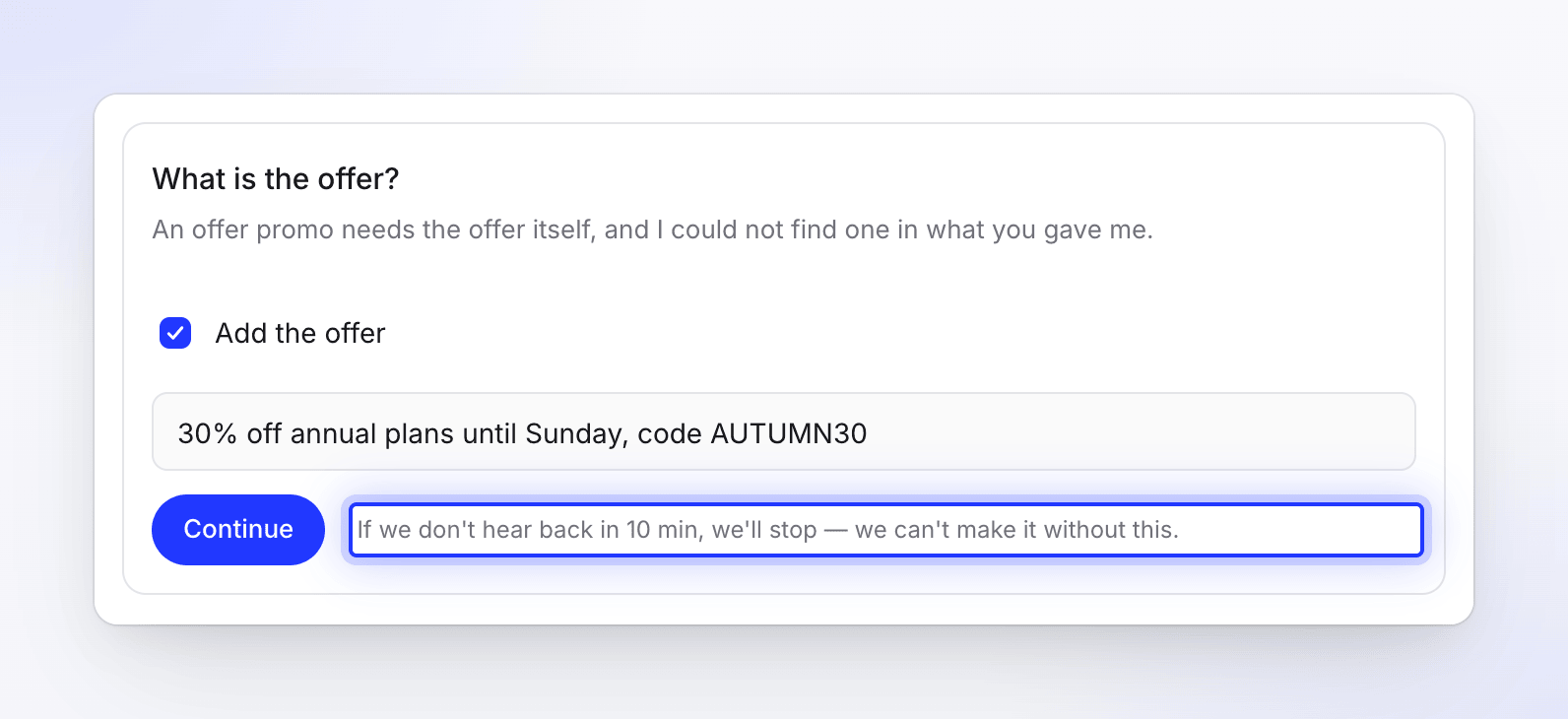
Promocje ofert, wydarzeń i historie klientów opierają się na faktach, które tylko Ty możesz podać. Jeśli Twój brief ich nie zawiera, karta z pytaniem poprosi Cię o nie, zanim cokolwiek innego zostanie stworzone.
Czytanie Twoich materiałów
Reżyser czyta Twoją stronę internetową (jeśli ją dołączyłeś), zdjęcia, pliki PDF, filmy i brief. Jeśli przekazałeś więcej materiałów, niż mieści się w jednym filmie, wykorzystuje te najmocniejsze. Jeśli dodałeś przykładowy film, analizuje jego styl, tempo, muzykę i dźwięk, tworząc Twój klip w tym duchu, na temat Twojego produktu; nigdy nie kopiuje treści ani marki z przykładu, a sam przykład nigdy nie pojawia się w Twoim klipie. Zobacz Użyj przykładowego filmu, aby ustawić styl klipu.
Planowanie scen i pisanie narracji
Planuje film scena po scenie, a następnie najpierw pisze i nagrywa narrację, aby sceny mogły być zsynchronizowane ze słowami.
Projektowanie każdej sceny
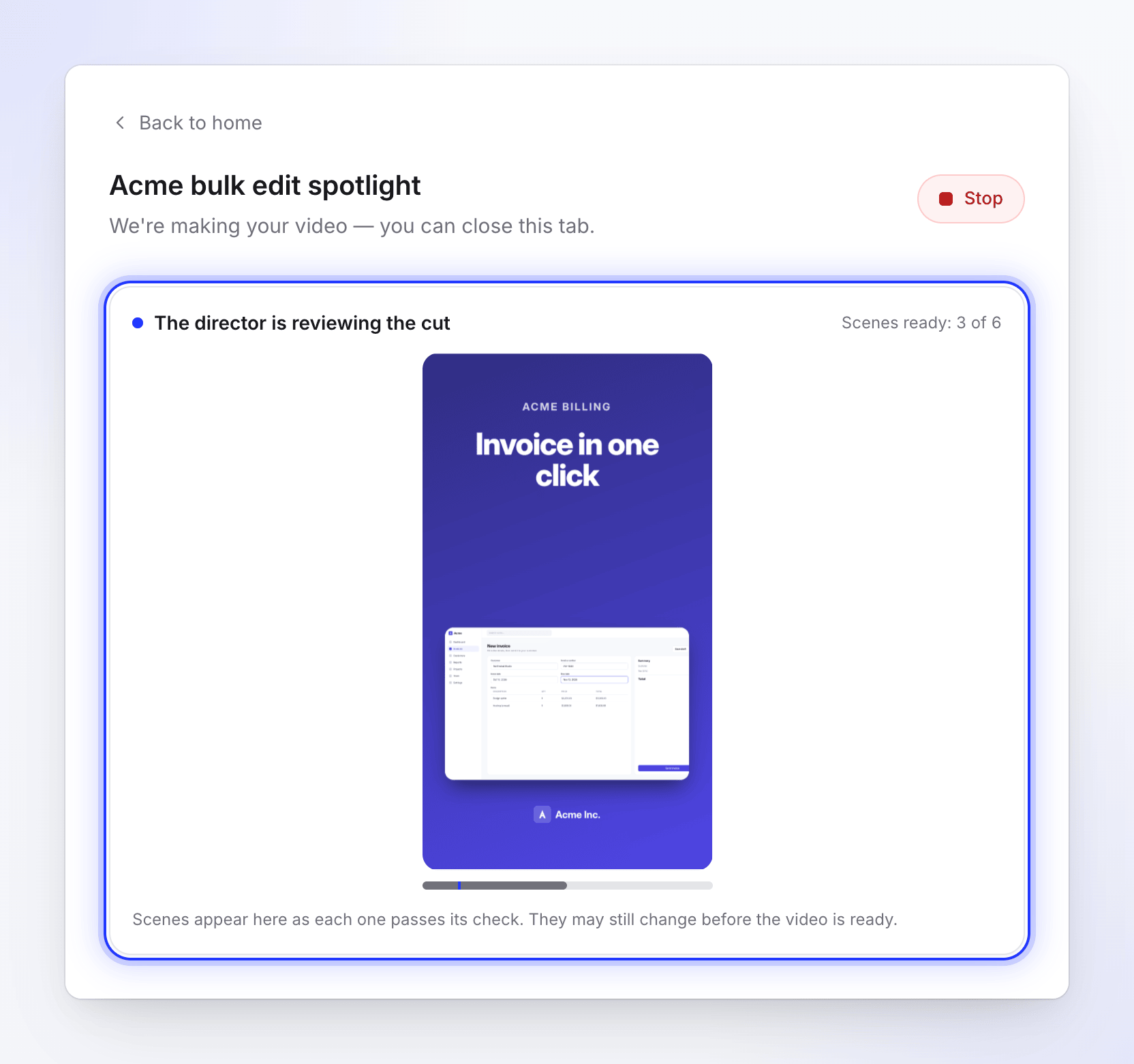
Każda scena jest budowana w wybranym przez Ciebie wyglądzie (lub takim, który pasuje do Twojego materiału), z Twoim znakiem marki w odpowiednim miejscu. Każda gotowa scena pojawia się w podglądzie na żywo, gdy przejdzie weryfikację.
Oglądanie scen i ich poprawianie
Reżyser renderuje klatki swoich scen, sprawdza je i naprawia to, co jest nie tak: tekst, który wykracza poza ramy, elementy, które się gryzą, przeciągające się tempo. Dodatkowe starania oznaczają więcej rund przeglądu każdej sceny.
Montaż i tytuł
Dodaje efekty dźwiękowe z biblioteki Clevera, składa klip i nadaje mu tytuł. Muzyka, głos i efekty są zbalansowane względem siebie, muzyka ścisza się pod głosem, a gotowy klip jest doprowadzany do standardowej głośności dla platform społecznościowych, zanim otrzymasz powiadomienie o gotowości.
Skąd pochodzi Twoje logo
W przypadku klipów społecznościowych AI szuka znaku Twojej marki w następującej kolejności: plik o nazwie „logo” (na przykład logo.png), logo na dołączonej stronie internetowej, logo Twojego obszaru roboczego, strona widoczna w Twoim nagraniu, a następnie znak pobrany z klatki Twojego nagrania. Jeśli nie znajdzie żadnego, ustawia nazwę Twojej marki jako tekst. Zobacz Dodaj swoje logo do klipu społecznościowego.
Artykuły
Artykuł jest pisany na podstawie jednego nagrania.
- Jeśli Twoje nagranie zawiera mowę, która nie została jeszcze transkrybowana, AI najpierw odsłuchuje to, co powiedziałeś podczas nagrywania.
- Ogląda nagranie i pobiera z niego kandydujące zrzuty ekranu.
- Pisze szkic w wybranym przez Ciebie tonie i stopniu szczegółowości.
- Przekształca szkic w Twój artykuł i wybiera odpowiedni zrzut ekranu dla każdego zdjęcia, z kolorowym znacznikiem w miejscu, w którym kliknąłeś.
Zobacz Przekształć nagranie w artykuł.
Co kontrolujesz Ty, a co decyduje AI
| Ty decydujesz | AI decyduje |
|---|---|
| Typ i rodzaj filmu | Scenariusz i każda linia narracji |
| Twój materiał i brief | Które części materiału wykorzystać i w jakiej kolejności |
| Język filmu (74 języki i warianty) | Tempo każdej linii i sceny |
| Głos, ton lub styl mówienia | Sceny i ich układ (klipy społecznościowe) |
| Napisy włączone lub wyłączone (domyślnie wyłączone w klipach społecznościowych i instruktażach) | Zbliżenia i ruchy kamery na Twoim nagraniu |
| Format i długość (klipy społecznościowe) | Ścieżka muzyczna, chyba że wybierzesz Brak muzyki |
| Wygląd: styl i paleta lub Automatyczny | Efekty dźwiękowe (klipy społecznościowe) |
| Przykładowy film do dopasowania (klipy społecznościowe) | Jak dokładnie podążać za stylem przykładu |
| Awatar AI i jego czas na ekranie (klipy społecznościowe, płatne plany) | Tytuł i rozdziały |
| Wysiłek: Średni, Wysoki lub Dodatkowe (klipy społecznościowe; Średni w planie darmowym) | Kiedy zadać Ci pytanie |
| Zasady AI, których musi przestrzegać |
Wszystko, o czym decyduje AI, można zmienić po stworzeniu filmu w edytorze lub prosząc asystenta. Twórz i stosuj zasady AI pozwala ustawić stałe instrukcje, takie jak słowa, których należy unikać, które będą miały zastosowanie do każdego filmu.
Co widzisz podczas pracy AI
Strona generowania, Tworzymy Twój film, pokazuje pięć etapów:
| Filmy i klipy społecznościowe | Artykuły |
|---|---|
| Analizuję Twoje materiały | Analizuję Twoje materiały |
| Planowanie historii | Pisanie artykułu |
| Projektowanie scen | Przygotowywanie artykułu |
| Dodawanie muzyki i wykańczanie | Dodawanie zrzutów ekranu |
| Kończenie | Kończenie |
Pod etapami kanał informacyjny pokazuje, co robi AI, prostymi słowami, takimi jak „Oglądam Twój film”, „Piszę narrację” lub „Oglądam sceny”. Nie ma szacowanego czasu, ponieważ każdy film zajmuje tyle czasu, ile wymaga jego materiał. Możesz zamknąć kartę: praca będzie kontynuowana, jest wymieniona w Treść → W toku, a Ty otrzymasz powiadomienie, gdy będzie gotowa.
Pytania podczas generowania
Czasami AI potrzebuje od Ciebie odpowiedzi, na przykład w przypadku brakującej oferty lub pytania, czy dany plik ma pojawić się na ekranie. Pojawi się karta z pytaniem i usłyszysz sygnał dźwiękowy. Każda karta informuje, co się stanie, jeśli nie odpowiesz: pytania czekają 10 minut, a następnie AI kontynuuje pracę z sugerowaną odpowiedzią. Pytanie dotyczące wymaganego faktu (oferta, wydarzenie, cytat klienta) zamiast tego wstrzymuje tworzenie wideo, ponieważ bez niego nie można go ukończyć. Zobacz Odpowiadanie na pytania AI podczas generowania.
Powiadomienia ostrzegawcze
Gdy AI musiało poradzić sobie z problemem, gotowe wideo zawiera bursztynowe powiadomienie ostrzegawcze, dzięki czemu wiesz, na co zwrócić uwagę:
| Powiadomienie | Co to oznacza |
|---|---|
| "Heads-up: there was not much on that page, so the video leans on what you wrote." | Na stronie było mało treści. Następnym razem dodaj zdjęcia lub pełniejszy opis. |
| "Heads-up: I couldn't read {host}, so I worked from what you wrote." | Nie udało się odczytać strony internetowej. |
| "Heads-up: I could not watch your recording closely, so the video uses it as one long take." | Materiał nie mógł zostać przeanalizowany, więc jest odtwarzany bez cięć i zbliżeń. |
| "Heads-up: I could not find music that fit, so this one runs without a bed." | Brak muzyki. Dodaj utwór w edytorze. |
| "Heads-up: the voice did not come out at all, so this one is silent." | Wygeneruj ponownie głos w edytorze. |
| "Heads-up: I left the avatar out of this one." | Awatar nie mógł zostać utworzony dla tego wideo, na przykład z powodu niewystarczającej liczby kredytów w obszarze roboczym. |
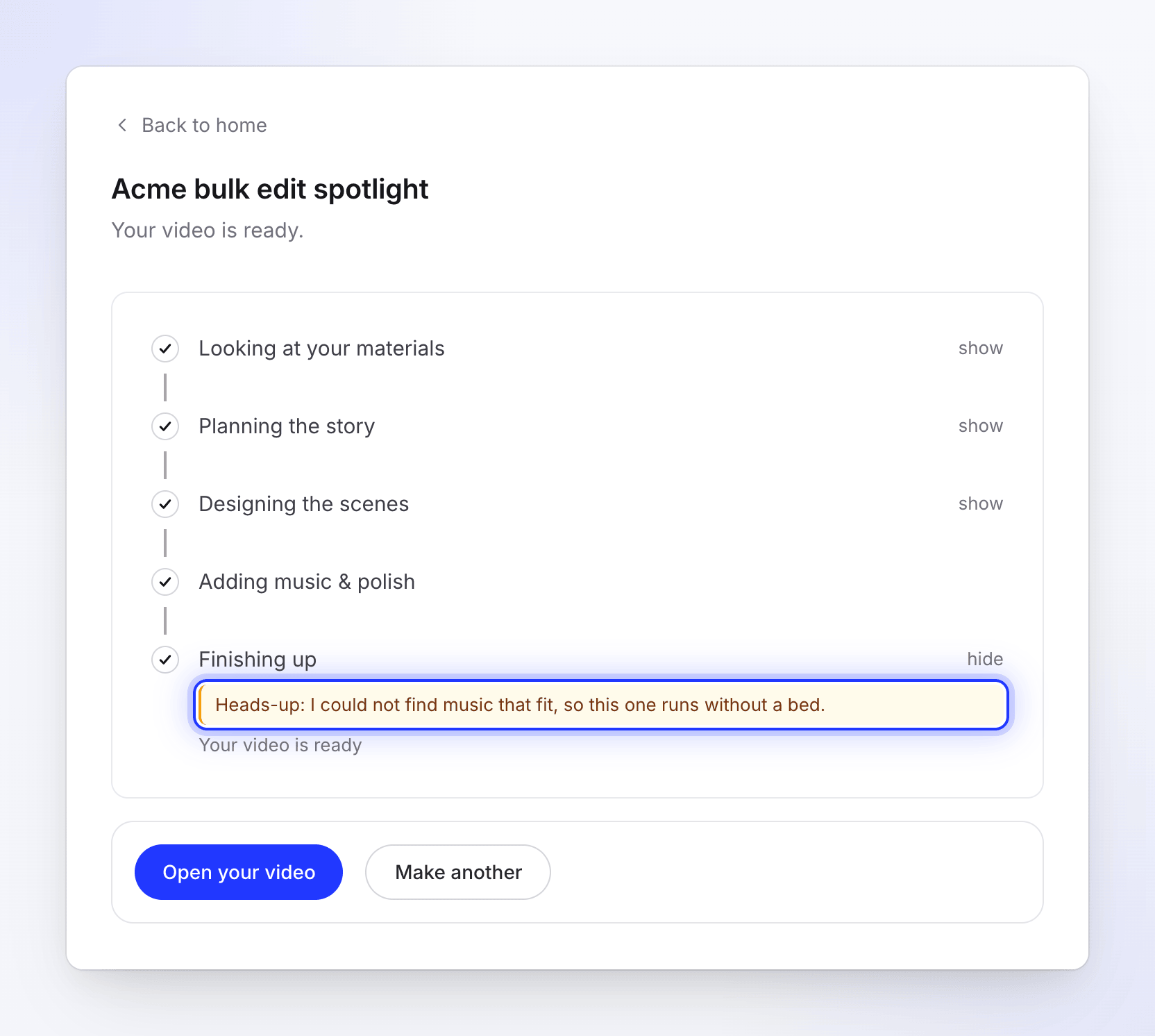
Wszystkie powiadomienia ostrzegawcze zostały wyjaśnione w artykule Moje wideo jest ciche, bez muzyki lub bez awatara.
Kredyty
Aby rozpocząć generowanie, potrzebujesz wystarczającej liczby kredytów: Twój stan konta musi pokryć co najmniej dolną granicę szacunku obok przycisku Generuj. Następnie kredyty są zużywane w trakcie pracy, a nie rezerwowane z góry, a za zadanie pobierana jest opłata odpowiadająca faktycznemu zużyciu. Badanie stron internetowych i Nagrywanie z AI są rozliczane dodatkowo, w zależności od wykonanej pracy. Jeśli wideo nie zostanie utworzone z naszej winy, zużyte kredyty wracają na Twoje konto. Zobacz Dowiedz się, kiedy pobierane są kredyty.