

Używaj własnych głosów ElevenLabs
Połącz swoje konto ElevenLabs, aby tworzyć narrację w filmach Clevera przy użyciu własnych głosów ElevenLabs, w tym głosów sklonowanych. Dowiedz się, czego wymaga klucz, gdzie go dodać i jak rozliczane są usługi mowy.
Jeśli masz konto ElevenLabs, możesz tworzyć narrację w filmach Clevera przy użyciu własnych głosów ElevenLabs, w tym głosów tam sklonowanych lub zaprojektowanych. Łączysz swoje konto raz za pomocą klucza API, a Twoje głosy pojawiają się w zakładce ElevenLabs w menu Głos.
Zanim zaczniesz
- Konto ElevenLabs z płatną lub darmową subskrypcją oraz pozostałymi co najmniej 3000 kredytów znaków.
- Klucz API ElevenLabs z następującymi uprawnieniami: User (odczyt), Models (odczyt), Voices (odczyt) oraz Text to Speech (dostęp).
- Klucz należy do Ciebie, a nie do obszaru roboczego. Jest szyfrowany, używany tylko do generowanych przez Ciebie filmów i nigdy nie jest widoczny dla współpracowników. Każdy współpracownik, który chce korzystać z głosów ElevenLabs, dodaje własny klucz.
Połącz swoje konto ElevenLabs
Utwórz klucz w ElevenLabs
W ElevenLabs otwórz Profile → API keys i utwórz klucz. Nadaj mu cztery wymienione powyżej uprawnienia, a następnie skopiuj go.
Otwórz ustawienia konta w Clevera
Otwórz ustawienia swojego konta i przejdź do zakładki Połączenia. Znajdź sekcję ElevenLabs voices: „Używaj własnego konta ElevenLabs do lektora. Klucz jest szyfrowany i używany tylko do Twoich generacji; współpracownicy nigdy go nie widzą”.
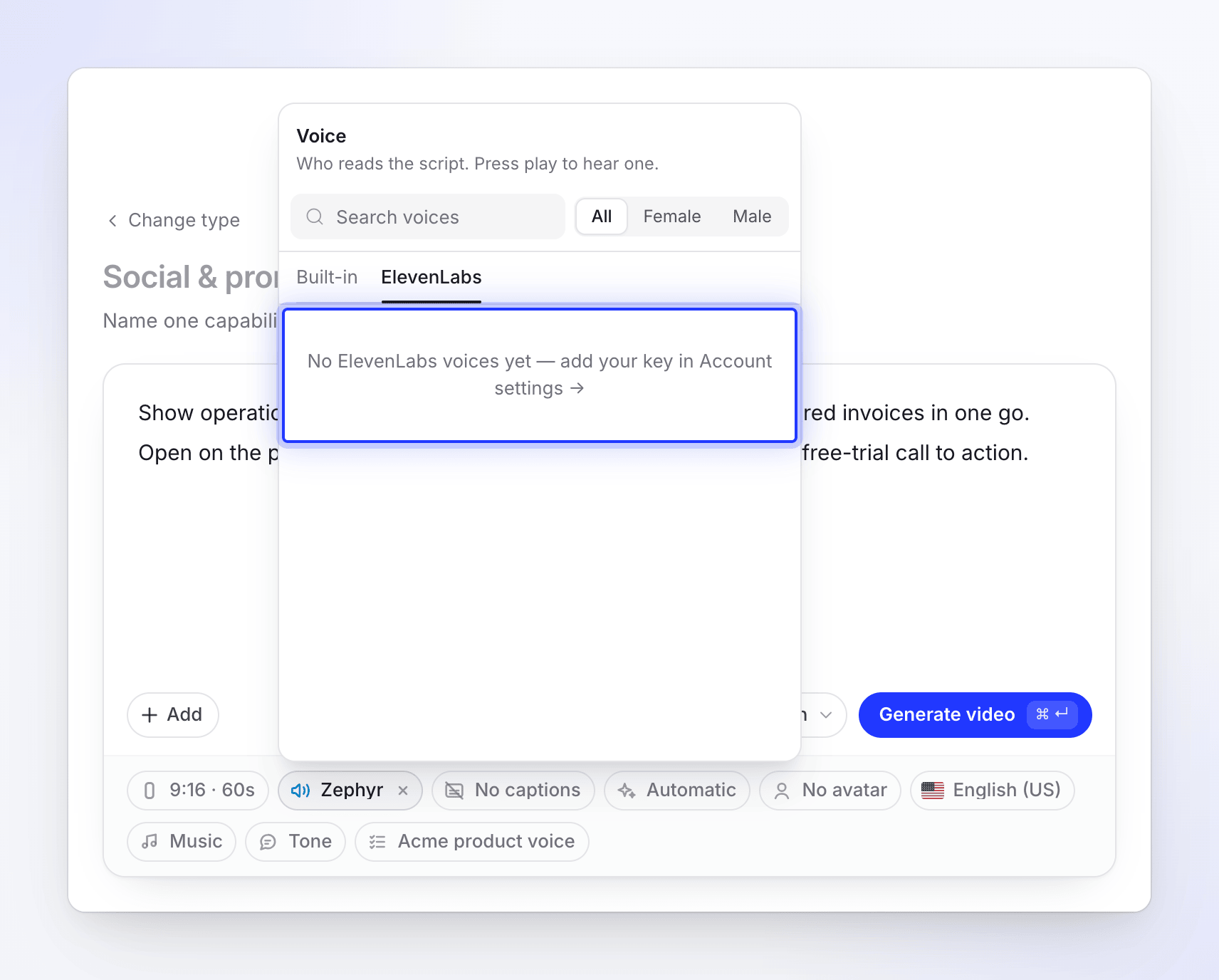
Możesz tam również przejść z menu Głos w edytorze: otwórz zakładkę ElevenLabs i kliknij „Brak głosów ElevenLabs — dodaj swój klucz w Ustawieniach konta →”.
Wklej klucz
Wklej go w polu Klucz API (zaczyna się od
sk_) i kliknij Zapisz i zweryfikuj. Przycisk zmieni się na Sprawdzanie…, podczas gdy Clevera przetestuje klucz z Twoim kontem ElevenLabs.Sprawdź status
Gdy klucz zadziała, zobaczysz komunikat „Klucz ElevenLabs zapisany i zweryfikowany.”, a sekcja wyświetli status Połączono.
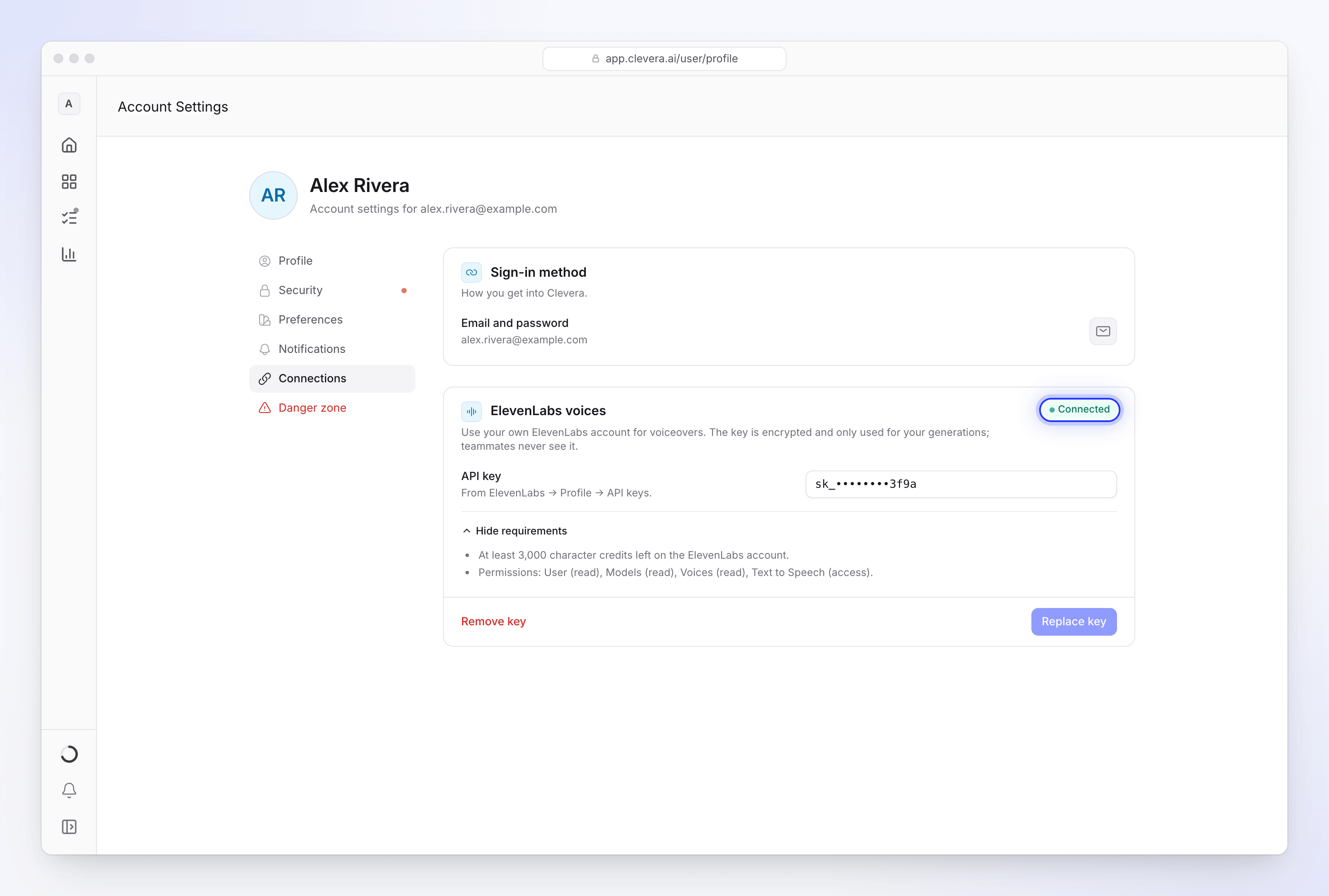
Twój klucz jest szyfrowany i używany tylko do Twoich własnych generacji.
| Status | Znaczenie |
|---|---|
| Połączono | Klucz działa i ma wszystko, czego potrzebuje. |
| Zapisano, jeszcze nie zweryfikowano | Klucz jest zapisany, ale nie udało się połączyć z ElevenLabs, aby go sprawdzić. Zostanie sprawdzony ponownie po powrocie na stronę. |
| Wymaga uwagi | Klucz jest zapisany, ale coś jest nie tak, np. brak uprawnień lub zbyt mało kredytów znaków. Komunikat pod polem wyjaśnia przyczynę. |
| Niepołączone | Brak zapisanego klucza. |
Użyj głosu ElevenLabs
Otwórz opcję Głos
Na stronie tworzenia kliknij opcję Głos.
Przełącz na zakładkę ElevenLabs
Twoje głosy ElevenLabs zostaną wyświetlone, przefiltrowane zgodnie z językiem filmu. Jeśli żaden nie jest przypisany do tego języka, wyświetlona zostanie pełna lista.
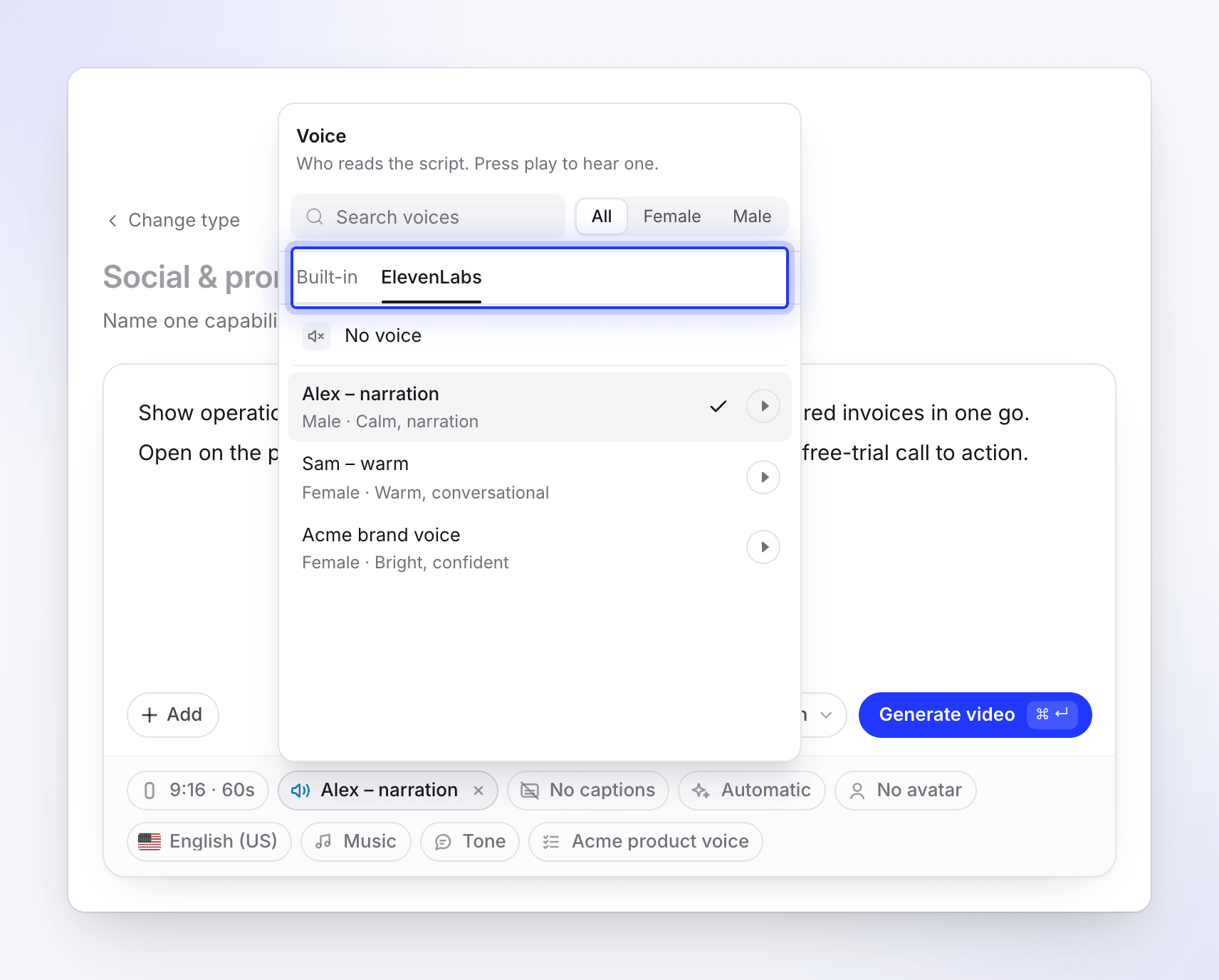
Odsłuchaj i wybierz
Kliknij przycisk odtwarzania, aby usłyszeć głos (próbka pochodzi z ElevenLabs), a następnie kliknij go, aby go użyć.
Głosy ElevenLabs działają w klipach społecznościowych, filmach instruktażowych i prezentacjach produktów. W przypadku awatara AI używane są głosy przypisane do awatara.
Jeśli nie połączyłeś jeszcze klucza, w zakładce zamiast głosów pojawi się link do ustawień konta.
Jak to jest rozliczane
| Kto płaci | |
|---|---|
| Mowa lektorska stworzona przy użyciu Twojego głosu ElevenLabs | Twoje konto ElevenLabs, w kredytach znaków ElevenLabs |
| Wszystko inne w filmie (pisanie, projektowanie, sprawdzanie) | Twoje kredyty Clevera, jak zwykle |
Mowa stworzona przy użyciu Twojego klucza nie zużywa kredytów Clevera, więc film z lektorem ElevenLabs może kosztować nieco mniej niż ten sam film z wbudowanym głosem. Monitoruj saldo ElevenLabs: Clevera wymaga, aby w momencie łączenia pozostało co najmniej 3000 kredytów znaków.
Zastąp lub usuń klucz
- Aby użyć innego klucza, kliknij w pole (wyczyści zamaskowany klucz), wklej nowy i kliknij Zastąp klucz.
- Aby rozłączyć, kliknij Usuń klucz i potwierdź w oknie Usunąć klucz ElevenLabs?: „Nowe lektory będą ponownie korzystać z głosów Clevera. Możesz dodać klucz ponownie w dowolnym momencie”.
Filmy już utworzone zachowują swój dotychczasowy lektor.
Rozwiązywanie problemów
| Komunikat | Co zrobić |
|---|---|
| „Invalid API key. Please check your ElevenLabs API key.” | Skopiuj klucz ponownie z ElevenLabs. Upewnij się, że nic nie zostało ucięte. |
| „Unable to access user information. Please check that your API key has "User: Read" permission.” | Edytuj klucz w ElevenLabs i włącz uprawnienie User read. |
| „Unable to access voices. Please check that your API key has "Voices: Read" permission.” | Włącz uprawnienie Voices read. |
| „Unable to access models. Please check that your API key has "Models: Read" permission.” | Włącz uprawnienie Models read. |
| „Unable to use Text-to-Speech. Please check that your API key has "Text to Speech" permission enabled.” | Włącz dostęp Text to Speech. |
| „Insufficient character credits. Your account has N characters remaining, but at least 3,000 characters are required…” | Dodaj kredyty lub ulepsz swój plan ElevenLabs, a następnie zapisz ponownie. |
| „Multiple issues found:” wraz z listą | Napraw każdy z nich w ElevenLabs, a następnie kliknij Zapisz i zweryfikuj ponownie. |
| Zakładka ElevenLabs jest pusta po połączeniu | Odśwież stronę tworzenia. Jeśli Twoja biblioteka ElevenLabs jest pusta, dodaj tam najpierw głosy. |