

Opublikuj artykuły w Bitbucket
Połącz Bitbucket Cloud i publikuj dowolny artykuł Clevera jako plik Markdown, wraz z jego zrzutami ekranu, w wybranym repozytorium i folderze: uprawnienia, ograniczenia gałęzi, nazwy plików, obrazy, aktualizacje i komunikaty o błędach.
Połącz Bitbucket raz, a będziesz mógł publikować dowolny artykuł Clevera w repozytorium Bitbucket jako plik Markdown, gotowy do użycia w witrynie dokumentacji lub w folderze docs/ obok Twojego kodu. Ten artykuł omawia łączenie, wybieranie repozytorium i folderu, wygląd pliku oraz sposób działania aktualizacji.
Zanim zaczniesz
- Plan: publikowanie w Bitbucket jest częścią planów Pro i Custom. W planach Free i Starter karta Opublikuj wyświetla komunikat „Publikowanie w Twoich narzędziach jest zawarte w planie Pro”. Zobacz Wybierz plan.
- Rola w Clevera: tylko właściciel obszaru roboczego lub Administrator może połączyć lub rozłączyć Bitbucket. Po połączeniu każdy, kto może edytować artykuł, może go opublikować.
- Tylko Bitbucket Cloud: Clevera łączy się z bitbucket.org. Bitbucket Data Center i Server nie są obsługiwane.
- Dostęp w Bitbucket: konto łączące musi mieć możliwość współtworzenia repozytoriów, do których chcesz publikować, z dostępem do zapisu w gałęzi głównej.
- Artykuł: publikujesz artykuł, który należy do wideo lub nagrania. Najpierw go wygeneruj; zobacz Zamień nagranie w artykuł.
Publikowanie nie zużywa kredytów.
Połącz Bitbucket
Otwórz Integracje
Na pasku bocznym otwórz menu obszaru roboczego i wybierz Integracje. Znajdź Bitbucket w sekcji Dostępne integracje (lub na karcie Programowanie) i kliknij Połącz.
Przyznaj dostęp w Bitbucket
Zaloguj się do Bitbucket, jeśli jeszcze tego nie zrobiłeś. Bitbucket poprosi Cię o przyznanie Clevera dostępu:
Uprawnienie Bitbucket Dlaczego Konto: odczyt Aby wyświetlić Twoją nazwę Bitbucket w Clevera Repozytoria: odczyt Aby wyświetlić listę repozytoriów i sprawdzić, czy plik już istnieje Repozytoria: zapis Aby zatwierdzić plik Markdown i jego obrazy Kliknij Przyznaj dostęp.
Sprawdź połączenie
Wrócisz do Integracji z komunikatem „Bitbucket połączono pomyślnie z” oraz Twoją nazwą Bitbucket. Bitbucket przeniesie się na listę Połączono z odznaką Połączono. Zanim cokolwiek opublikujesz, zobaczysz „Nic jeszcze nie opublikowano”.
Opublikuj artykuł
Otwórz kartę Opublikuj
W edytorze kliknij Udostępnij i otwórz kartę Opublikuj. W sekcji Opublikuj artykuł kliknij kafelek Bitbucket w sekcji Gotowe do publikacji.
Artykuł jest publikowany w języku, który masz otwarty w edytorze. Najpierw zmień język na górnym pasku, aby opublikować tłumaczenie.
Wybierz repozytorium i folder
W sekcji Gdzie trafi wybierz:
Pole Co wybrać Uwagi Repozytorium Repozytorium Bitbucket dla pliku Repozytoria, do których możesz współtworzyć, w Twoich obszarach roboczych Bitbucket, posortowane od ostatnio aktualizowanych. Pierwsze jest wybrane automatycznie Folder Ścieżka taka jak docslubarticles/guides„Plik Markdown zostanie utworzony tutaj. Pozostaw puste dla katalogu głównego repozytorium.” Zaczyna się od docs. Foldery, które jeszcze nie istnieją, zostaną utworzoneClevera zapamięta Twój wybór na przyszłość.
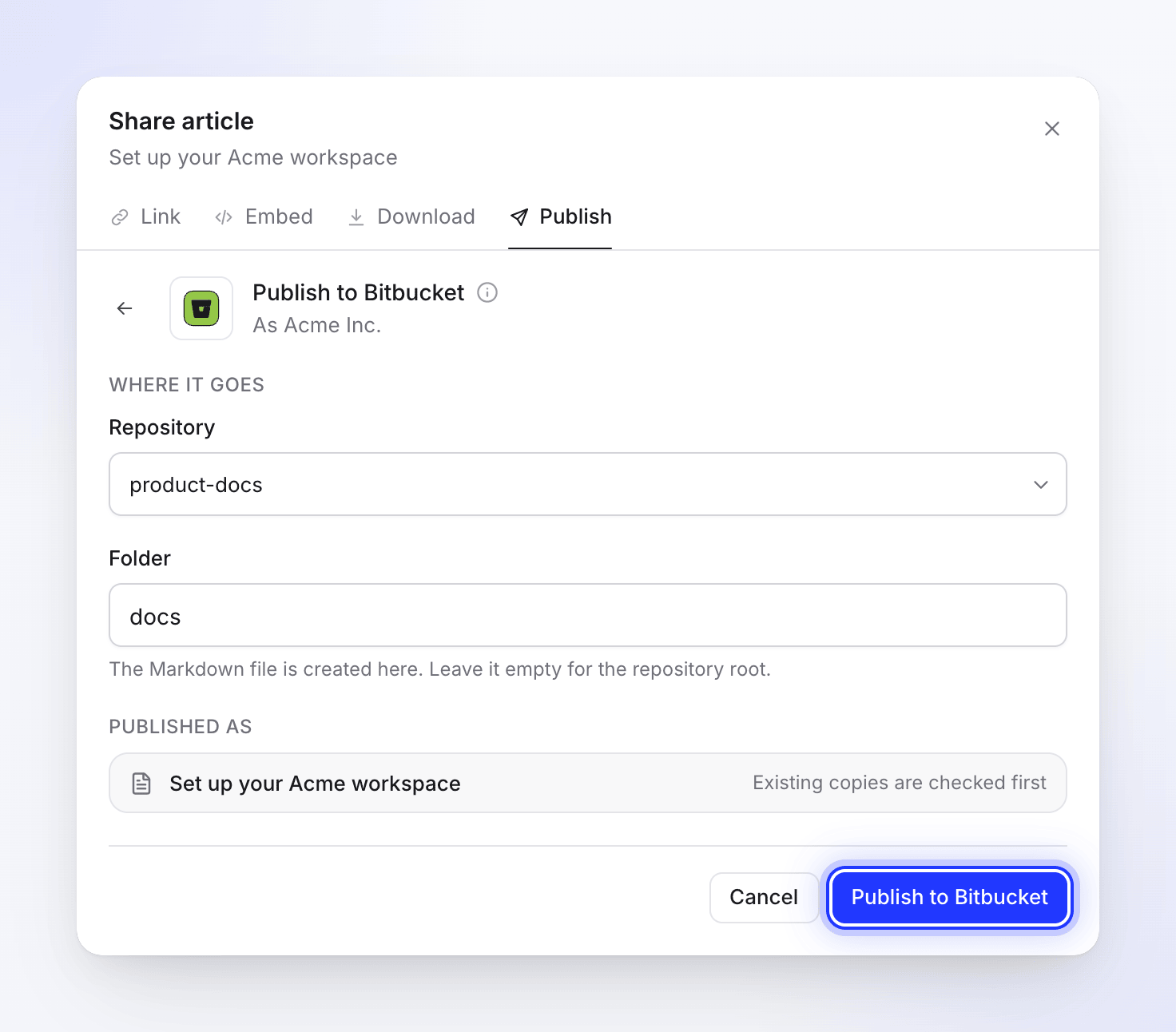
Opublikuj
Kliknij Opublikuj w Bitbucket. Zobaczysz „Szukanie istniejącej kopii w Bitbucket”, a następnie Zapisywanie strony. Po zakończeniu zobaczysz „Opublikowano w Bitbucket”. Kliknij Otwórz w Bitbucket, aby zobaczyć plik.
Możesz zamknąć okno Udostępniania podczas procesu; powiadomienie poinformuje Cię, gdy zostanie zakończony.
Gdzie trafia plik
- Gałąź: główna gałąź repozytorium (zazwyczaj
mainlubmaster). Clevera zatwierdza zmiany bezpośrednio w niej; nie otwiera pull requesta i nie możesz wybrać innej gałęzi. - Nazwa pliku: tytuł małymi literami, ze spacjami zamienionymi na myślniki, kończący się na
.md. „Create your first invoice” staje sięcreate-your-first-invoice.md. Tytuły w innych alfabetach lub z akcentami są najpierw zapisywane w literach łacińskich („Créer une facture” staje sięcreer-une-facture.md). Tytuł, z którego nic nie zostało do zapisania, np. składający się tylko z emoji, otrzymuje krótki stały kod (article-plus 8 znaków). Nazwy są ucinane do 80 znaków. - Obrazy: zrzuty ekranu artykułu trafiają do
assets/<file name>/w tym samym folderze, w tym samym commicie. - Wiadomość commita:
Add article: <title>lubUpdate article: <title>, gdy aktualizujesz istniejący plik. - Autor commita: konto Bitbucket, które połączyło integrację.
Ograniczenia gałęzi
Jeśli repozytorium ma ograniczenie gałęzi na swojej głównej gałęzi (na przykład zmiany tylko przez pull requesty lub zapis ograniczony do określonych osób), commit Clevera zostanie odrzucony, na przykład komunikatem „You need write access to commit to this Bitbucket repository.” Dodaj połączone konto do osób, które mogą zapisywać w gałęzi w Ustawienia repozytorium → Ograniczenia gałęzi, lub publikuj w repozytorium bez tej reguły.
Jak wygląda plik
Clevera zapisuje czysty Markdown, który widok plików Bitbucket może wyświetlić, z krótkim blokiem front matter na górze. Nie zawiera surowego HTML, ponieważ Bitbucket go nie renderuje.
---
title: "Create your first invoice"
created_at: "2026-10-12T09:30:00+00:00"
updated_at: "2026-10-12T10:05:00+00:00"
source: "Clevera"
---
| W artykule Clevera | W pliku Markdown |
|---|---|
| Nagłówki, pogrubienie, kursywa, przekreślenie, kod w linii | Standardowy Markdown |
| Linki | Zachowane. Linki do innych stron Clevera zachowują tylko swój tekst, ponieważ nie działałyby w repozytorium |
| Listy wypunktowane, numerowane i zagnieżdżone | Standardowe listy Markdown |
| Listy kontrolne | Listy zadań (- [ ] / - [x]); Bitbucket może wyświetlać pola jako tekst |
| Tabele | Tabele Markdown |
| Bloki kodu | Bloki kodu z językiem; tytuł kodu staje się pogrubioną linią powyżej |
| Callouty | Cytat zaczynający się od emoji i tytułu callouta pogrubioną czcionką: info ℹ️, tip 💡, warning ⚠️, note 📝, success ✅, danger 🚨 |
| Numerowane kroki | Numerowana lista: tytuł każdego kroku pogrubiony, jego zawartość zagnieżdżona poniżej |
| Zakładki | Etykieta każdej zakładki pogrubiona, po której następuje jej zawartość |
| Przełączniki | Podsumowanie pogrubione, po którym następuje zawartość, zawsze otwarte |
| Karty | Lista linków z ich opisami; ikony kart są pominięte |
| Podświetlenie, indeks górny, indeks dolny | Zwykły tekst |
| Równania | Bloki matematyczne jako bloki kodu math, równania w linii jako kod w linii (Bitbucket nie renderuje matematyki) |
| Zrzuty ekranu i obrazy | Pliki obrazów zatwierdzone w repozytorium, z podpisem kursywą |
| Wideo i osadzenia | Plakat lub miniatura YouTube, która linkuje do wideo, plus link ▶ z jego tytułem |
Wideo, z którego pochodzi artykuł, nie jest dodawane do pliku. Wideo Clevera umieszczone wewnątrz artykułu staje się linkiem do jego odtwarzacza tylko wtedy, gdy link udostępniania tego wideo jest włączony. Zobacz Pokaż wideo w artykule.
Obrazy
Zrzuty ekranu są zatwierdzane w Twoim repozytorium obok pliku, a Markdown linkuje do nich ścieżką względną (assets/<file name>/…). Działają one bez Clevera, a w prywatnym repozytorium pozostają tak samo prywatne jak reszta zawartości.
Plik wideo przesłany do artykułu nie jest zatwierdzany. Pozostaje linkiem do Clevera, który wygasa po pewnym czasie; opublikuj ponownie, aby go odnowić.
Użyj z witryną dokumentacji
Jeśli generator statycznych stron (taki jak MkDocs, Docusaurus lub Hugo) buduje Twoją dokumentację z repozytorium, wskaż w polu Folder folder, który odczytuje. Każda publikacja to normalny commit, więc Bitbucket Pipelines lub inne Twoje buildy działają jak zwykle. Większość generatorów odczytuje title z front matter i ignoruje pola, których nie zna.
Zaktualizuj już opublikowany artykuł
Publikowanie działa tylko w jedną stronę. Edycje wprowadzone w Clevera pozostają w Clevera do momentu ponownej publikacji, a zmiany wprowadzone w pliku w Bitbucket nigdy nie wracają do Clevera.
Podczas publikowania w tym samym repozytorium i folderze, Clevera znajduje plik o tej samej nazwie i wyświetla „Ten artykuł jest już w Bitbucket”. Kliknij Wyświetl go, aby otworzyć istniejący plik, a następnie wybierz:
| Opcja | Co dzieje się w Bitbucket | Przycisk |
|---|---|---|
| Zaktualizuj istniejący artykuł | Ten sam plik i jego obrazy są nadpisywane w nowym commicie. | Zaktualizuj w Bitbucket |
| Utwórz nowy artykuł | „Zachowaj istniejący i dodaj ten pod nowym tytułem.” Clevera sugeruje Nowy tytuł, taki jak „Create your first invoice (2)”, który staje się nowym plikiem. | Utwórz nowy artykuł |
Jeśli tytuł zmienił się w Clevera, nazwa pliku również się zmienia, więc publikacja tworzy nowy plik obok starego. Usuń lub zmień nazwę starego pliku w Bitbucket samodzielnie. Nic w Clevera nie usuwa plików z Twojego repozytorium.
Rozłącz Bitbucket
- Otwórz Integracje, kliknij menu ⋯ w wierszu Bitbucket i wybierz Rozłącz (lub kliknij Bitbucket, a następnie Rozłącz).
- Potwierdź. „Nie możesz już publikować w nim z edytora. Treści, które już opublikowałeś, pozostają w Bitbucket.”
Rozłączenie usuwa tokeny Clevera. Aby cofnąć dostęp Clevera również w Bitbucket, otwórz swoje Ustawienia osobiste w Bitbucket, przejdź do Autoryzacje aplikacji i cofnij dostęp Clevera.
Rozwiązywanie problemów
| Widzisz | Co zrobić |
|---|---|
| „Integracje są dostępne w planach Pro i Custom.” | Przejdź na plan Pro. Zobacz Wybierz plan. |
| Brak przycisku Połącz na stronie Integracje | Tylko właściciel lub administrator może nawiązać połączenie. Poproś jedną z tych osób. |
| „Możesz wyświetlić ten element, ale nie możesz go opublikować. Poproś kogoś, kto może go edytować.” | Aby opublikować artykuł, musisz mieć do niego uprawnienia do edycji. |
| „Najpierw połącz Bitbucket na stronie Integracje.” | Bitbucket nie jest jeszcze połączony w tym obszarze roboczym. Poproś właściciela lub administratora o połączenie. |
| „Brak repozytoriów na tym koncie.” | Połączone konto nie może wnosić wkładu do żadnego repozytorium. Nadaj mu dostęp lub połącz ponownie za pomocą innego konta. |
| Repozytorium nie pojawia się na liście | Sprawdź, czy połączone konto ma uprawnienia do edycji tego repozytorium. Lista zawiera do 1000 repozytoriów, posortowanych od najnowszych. |
| „Nie udało się załadować lokalizacji Bitbucket” | Kliknij Spróbuj ponownie. Jeśli problem nadal występuje, połącz Bitbucket ponownie. |
| „Potrzebujesz uprawnień do zapisu, aby przesłać zmiany do tego repozytorium Bitbucket.” | Zazwyczaj wynika to z ograniczeń gałęzi lub braku uprawnień do zapisu. Zobacz Ograniczenia gałęzi. |
| „Bitbucket odrzucił commit.” wraz z komunikatem od Bitbucket | Przeczytaj przyczynę podaną przez Bitbucket, napraw ją w repozytorium, a następnie kliknij Spróbuj ponownie. |
| „Nie znaleziono repozytorium Bitbucket lub nie masz już do niego dostępu.” | Repozytorium zostało przeniesione lub usunięte, albo konto straciło do niego dostęp. Wybierz inne repozytorium lub napraw dostęp w Bitbucket. |
| „Bitbucket odrzucił token dostępu. Połącz ponownie Bitbucket.” lub „Brak dostępnego tokena odświeżania. Połącz ponownie swoje konto Bitbucket.” | Kliknij Połącz ponownie lub otwórz Integracje i kliknij Połącz ponownie w wierszu Bitbucket. |
| „Nie udało się odświeżyć tokena Bitbucket. Połącz ponownie.” | Dostęp został cofnięty w Bitbucket. Połącz ponownie. |
| „Osiągnięto limit żądań Bitbucket. Odczekaj chwilę i spróbuj ponownie.” | Odczekaj minutę, a następnie kliknij Spróbuj ponownie. |
| „Połączenie nie powiodło się:” wraz z przyczyną od Bitbucket | Odrzuciłeś dostęp lub Bitbucket go odmówił. Kliknij Połącz ponownie i przyznaj dostęp. |
| „Nieprawidłowy stan autoryzacji. Spróbuj ponownie.” lub „Autoryzacja wygasła. Spróbuj ponownie.” | Logowanie trwało zbyt długo lub odbywało się w innej karcie. Zacznij od nowa od Połącz. |
| „Treść artykułu jest pusta lub nieprawidłowa.” | Artykuł nie ma treści w tym języku. Wygeneruj lub napisz ją, a następnie opublikuj ponownie. |
| „Nie znaleziono artykułu. Najpierw wygeneruj artykuł.” | Film nie ma artykułu w języku, który masz otwarty. Wygeneruj go lub zmień język. |
| „Zbyt wiele prób publikacji. Odczekaj chwilę przed ponowną próbą.” | Możesz publikować do 20 razy na minutę. Odczekaj minutę. |
| „Nie udało się opublikować w Bitbucket. Spróbuj ponownie.” | Kliknij Spróbuj ponownie. Jeśli nadal występuje błąd, połącz ponownie Bitbucket i skontaktuj się z pomocą techniczną. |
| Połączenie wyświetla Wymaga uwagi lub Błąd | Kliknij Połącz ponownie w wierszu i ponownie przyznaj dostęp. |