

Mój film jest bez dźwięku, bez muzyki lub bez awatara
Twój film został ukończony, ale na stronie generowania pojawiła się bursztynowa notatka ostrzegawcza: brak głosu, brak muzyki, brak awatara, witryna, której nie można było odczytać, lub nagranie, którego nie można było dokładnie obejrzeć. Oto co oznacza każda notatka i jak naprawić film.
Czasami film zostaje ukończony, ale jedna część nie poszła zgodnie z planem. AI nie zatrzymuje się z tego powodu: kończy film i informuje Cię, co sprawdzić w bursztynowej notatce Heads-up na stronie generowania. Ta strona wyjaśnia każde ostrzeżenie, dlaczego się pojawia i jak naprawić film.
Szybkie sprawdzenie
Zanim zaczniesz szukać ostrzeżenia, wyklucz wybrane ustawienia:
| Co zauważasz | Sprawdź najpierw |
|---|---|
| Brak narracji | Czy opcja Głos była ustawiona na Brak głosu? Typy klipów oparte na muzyce (Rolka z haczykiem, Music & motion, Zwiastun premiery, Tajemniczy zwiastun, Oferta promocyjna i Promocja wydarzenia) celowo zaczynają się bez narracji, więc odtwarzają się bez dźwięku. |
| Brak muzyki | Czy opcja Muzyka była ustawiona na Brak muzyki ("Tylko głos i efekty dźwiękowe.")? |
| Brak awatara | Czy kliknąłeś Użyj awatara w oknie Awatar AI? Pigułka pokazuje imię i twarz awatara, gdy jest on włączony. Awatary są przeznaczone do klipów społecznościowych w płatnych planach. |
| Brak napisów | Czy wybrano Brak napisów ("Tylko głos.")? Napisy również wymagają narracji. |
Jeśli ustawienie było poprawne, a element nadal brakuje, poszukaj ostrzeżenia.
Gdzie znaleźć ostrzeżenia
- Na stronie generowania, w bursztynowym polu zaczynającym się od Heads-up, pod etapem, w którym wystąpił problem. Ukończone etapy są zwinięte; kliknij pokaż, aby je otworzyć.
- W Twojej skrzynce odbiorczej, powiadomienie o gotowości dodaje "Jedna rzecz do sprawdzenia przed udostępnieniem." (lub "2 rzeczy do sprawdzenia…").

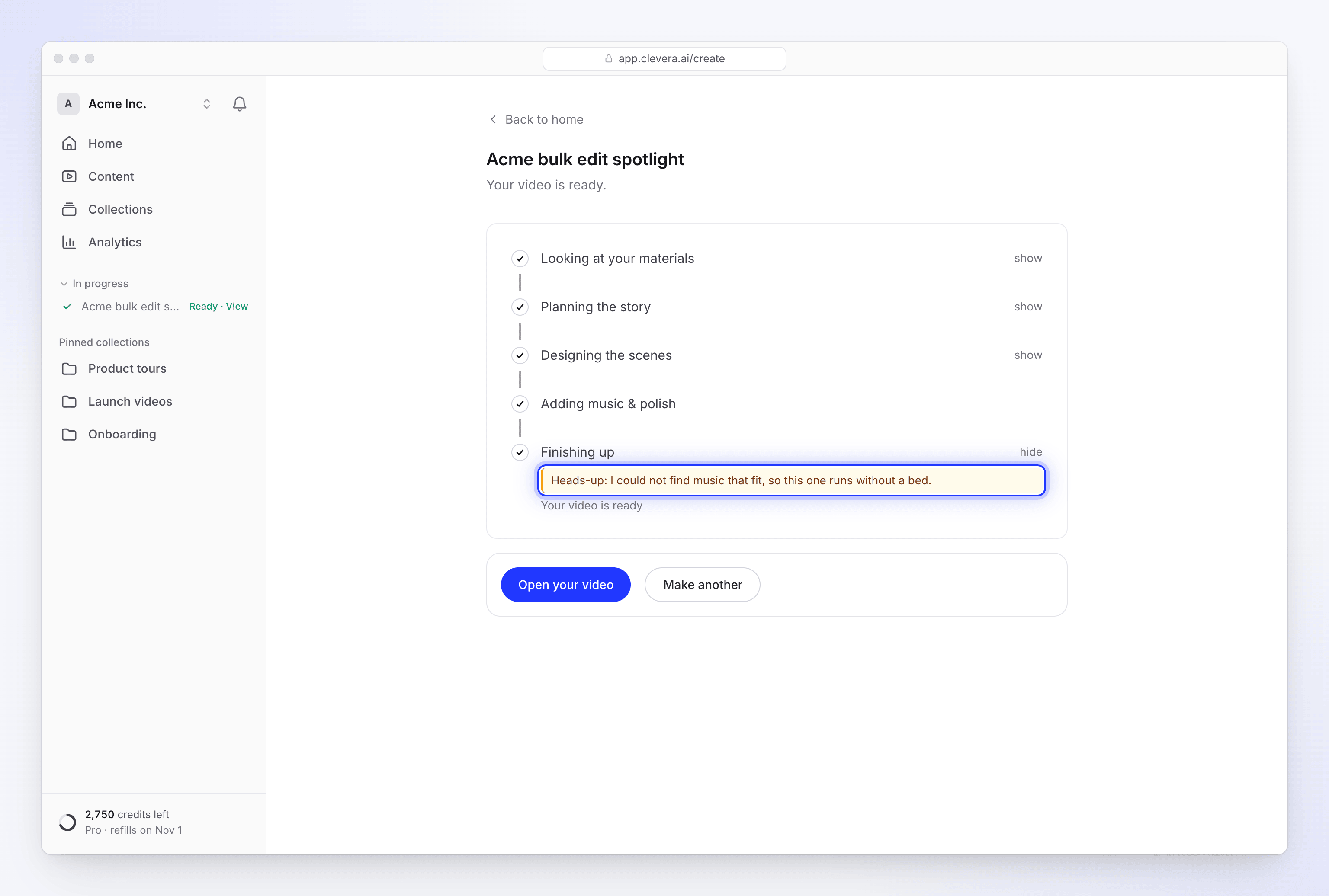
Zobacz Śledź swój film podczas generowania.
Każde ostrzeżenie i jak je naprawić
Dźwięk i głos
| Ostrzeżenie | Dlaczego się pojawia | Jak to naprawić |
|---|---|---|
| "Heads-up: the voice did not come out at all, so this one is silent." | Narracja była włączona, ale żadne nagranie nie trafiło do filmu. | Otwórz klip i poproś asystenta o ponowne nagranie narracji. Możesz też otworzyć Ustawienia klipu: karta Narracja zawiera listę wszystkich linii. Kliknij Edytuj linię przy danej linii, a następnie Zapisz i mów, aby nagrać ją ponownie; Przejdź do tej linii przeniesie Cię do niej w filmie. Jeśli klip nie ma linii narracji, utwórz go ponownie. Zobacz Edytuj klip społecznościowy. |
| "Heads-up: I could not find music that fit, so this one runs without a bed." | AI nie mogło wybrać ścieżki muzycznej dla tego filmu. | Dodaj ją samodzielnie: w Ustawieniach klipu kliknij Muzyka w tle (pojawia się jako Dodaj muzykę, gdy jej nie ma), a następnie wybierz ścieżkę lub prześlij własną. Możesz też poprosić asystenta o muzykę w wybranym nastroju. Zobacz Edytuj klip społecznościowy. |
Awatar AI
| Ostrzeżenie | Dlaczego się pojawia | Jak to naprawić |
|---|---|---|
| "Heads-up: I left the avatar out of this one." | Awatar nie mógł zostać utworzony, gdy klip do niego dotarł, na przykład dlatego, że w obszarze roboczym zabrakło kredytów na czas ekranowy awatara. Klip jest narracją nad Twoim produktem. | Upewnij się, że obszar roboczy ma kredyty, a następnie utwórz klip ponownie z awatarem. Możesz też dodać go do gotowego klipu: + → Multimedia → Postać UGC. |
| "Heads-up: the avatar's voice did not work, so this one is narrated by a built-in voice, without the avatar." | Głos awatara zawiódł przed jego pierwszą linią, więc klip przełączył się na wbudowany głos bez prezentera. | Głosu gotowego klipu nie można zmienić. Utwórz klip ponownie, jeśli potrzebujesz awatara. |
Awatar, którego nie udało się utworzyć, nie jest rozliczany. Zobacz Dodaj awatara AI i ustaw jego czas ekranowy.
Witryny i linki
| Ostrzeżenie | Dlaczego się pojawia | Jak to naprawić |
|---|---|---|
| "Heads-up: there was not much on that page, so the video leans on what you wrote." | Strona zawierała mało tekstu lub zdjęć, które AI mogło wykorzystać, lub nauczyło się tylko adresu i tytułu strony. | Sprawdź fakty w filmie. Następnym razem podlinkuj bogatszą stronę (stronę produktu lub funkcji zamiast strony logowania) lub dodaj zdjęcia i pełniejszy brief. |
| "Heads-up: I couldn't read example.com, so I worked from what you wrote." | Link, który nie był niezbędny dla filmu, np. podany jako odniesienie do stylu, nie mógł zostać otwarty. | Sprawdź wygląd i fakty w filmie. Jeśli strona jest ważna, zobacz Napraw witrynę, której AI nie mogło odczytać. |
| "Heads-up: that site would not let me look around, so I worked from what you wrote." | Adres został odrzucony przed odczytaniem, np. adres prywatny, wewnętrzny lub nietypowy port. | Użyj publicznego adresu https://, który otwiera się dla każdego. |
| "I read example.com, but I couldn't use what's on it: its content falls outside what our AI can work with. Try another link, or add pictures and a description instead." | Strona się otworzyła, ale jej zawartość jest czymś, z czym AI nie może pracować. | Użyj innego linku lub dołącz zdjęcia i opisz produkt w briefie. |
Link, od którego zależy film, a którego nie można odczytać, zatrzymuje proces. Zobacz Mój film nie mógł zostać ukończony. Link, który Clevera odrzuca całkowicie, np. link do YouTube, jest odrzucany przed rozpoczęciem filmu: zobacz Dlaczego Clevera nie może otworzyć linku.
Nagrania i załączone filmy
| Ostrzeżenie | Dlaczego się pojawia | Jak to naprawić |
|---|---|---|
| "Heads-up: I could not watch your recording closely, so the video uses it as one long take." | AI nie mogło zmapować momentów w Twoim nagraniu, więc nie mogło wybrać najlepszych części. | Sprawdź cięcia i kamerę w edytorze lub poproś asystenta o skupienie się na konkretnych momentach. Jeśli nagranie było w trakcie przetwarzania, poczekaj, aż będzie gotowe i utwórz film ponownie. Krótsze nagranie również pomaga. |
| "Heads-up: I could not watch the video you attached, so this one was made without seeing it or hearing what is said in it." | Załączony film nie mógł zostać odczytany, więc AI zaplanowało klip bez niego. | Sprawdź, jak wykorzystywany jest materiał. Upewnij się, że plik się odtwarza i mieści się w limitach w Dodaj materiały, a następnie utwórz klip ponownie. |
Notatka, która nie jest ostrzeżeniem
Klify społecznościowe mogą również kończyć się taką notatką na liście aktualizacji: "I didn't get to watch every scene change back, so give the joins a look". Reżyser AI sprawdza własne sceny podczas ich tworzenia; oznacza to, że nie udało mu się przejrzeć każdego przejścia. Odtwórz klip i przyjrzyj się momentom, w których jedna scena przechodzi w drugą. Poproś asystenta o naprawienie tych, które przeskakują.
Czy płacę ponownie za naprawę?
Ręczna edycja jest darmowa. Małe poprawki, o które prosisz asystenta, są darmowe w ramach dziennego limitu uczciwego użytkowania; większe zmiany pokazują swój koszt przed potwierdzeniem. Ponowne nagranie linii narracji i ponowne utworzenie filmu zużywa kredyty, jak każda praca AI. Zobacz Dowiedz się, kiedy pobierane są kredyty.
Kiedy skontaktować się z pomocą techniczną
Skontaktuj się z pomocą techniczną przez czat w aplikacji, jeśli:
- to samo ostrzeżenie pojawia się za każdym razem, gdy tworzysz ten sam film,
- narracja jest nadal cicha po ponownym nagraniu,
- awatar jest pomijany, mimo że obszar roboczy ma wystarczającą liczbę kredytów.
Podaj nazwę filmu i dokładną treść ostrzeżenia.