

Wybierz odpowiedni typ wideo
Każdy typ wideo w Clevera, wraz z informacjami o jego przeznaczeniu, źródle, domyślnym formacie, długości, dźwięku oraz wymaganiach przed wygenerowaniem. Użyj tego zestawienia, aby wybrać typ pasujący do Twojego celu.
Clevera oferuje pięć rodzin typów wideo, a każdy z nich jest dostosowany do konkretnego zadania. Ta strona zawiera listę wszystkich typów wraz z ich przeznaczeniem, źródłem, ustawieniami domyślnymi oraz wymaganiami przed wygenerowaniem, dzięki czemu możesz wybrać ten właściwy. Jeśli wolisz nie wybierać samodzielnie, opisz swoje wideo na stronie głównej, a czat konfiguracji dokona wyboru za Ciebie.
Zacznij od swojego celu
| Twój cel | Rodzina | Dlaczego |
|---|---|---|
| Nauczyć kogoś obsługi Twojego produktu | Poradnik | Narracja krok po kroku na podstawie Twojego nagrania z przybliżeniami na każde kliknięcie. |
| Pokazać kupującemu lub rynkowi, co robi Twój produkt | Demo produktu | Ten sam materiał źródłowy, przedstawiony jako prezentacja lub ogłoszenie. |
| Przyciągnąć uwagę w kanale, reklamie lub poście o premierze | Promocja społecznościowa | Zaprojektowana grafika ruchoma w dowolnym formacie, bez konieczności nagrywania. |
| Napisać dokumentację lub procedurę | Artykuł | Tekst i zrzuty ekranu z Twojego nagrania. |
| Uporządkować posiadane już nagranie | Udoskonalanie | Zachowuje to, co powiedziano; wycina powtórki i martwe punkty lub dodaje ramkę. |
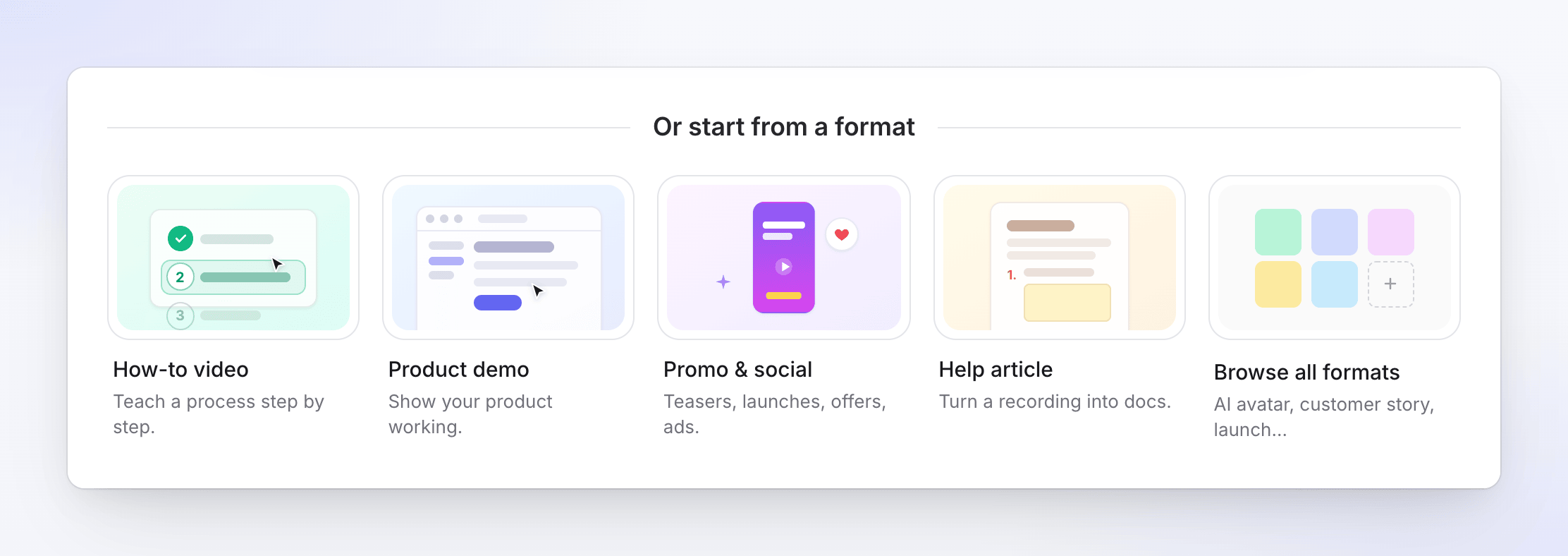
Pierwsze cztery znajdują się na stronie głównej jako karty Lub zacznij od formatu. Wszystkie pięć znajduje się w galerii Tworzenie, która zawiera również Wszystkie typy oraz Zacznij od zera. Zobacz Wybierz typ wideo w galerii Tworzenie.
Poradniki
„Przewodniki krok po kroku stworzone z nagrania ekranu”. Każdy rodzaj posiada narrację, automatyczne przybliżenia oraz intro, plansze tytułowe i muzykę z Twojego szablonu wideo.
| Rodzaj | Użyj do |
|---|---|
| Przewodnik po produkcie | Przejście przez proces w produkcie od początku do końca. |
| Pierwsze kroki | Konfiguracja przy pierwszym uruchomieniu dla nowych użytkowników. |
| Rozwiązywanie problemów | Naprawa typowego problemu. |
| Wdrożenie | Wprowadzenie członka zespołu lub klienta w temat. |
Dema produktów
„Pokaż, co robi Twój produkt, z narracją nałożoną na Twoje nagranie”.
| Rodzaj | Użyj do |
|---|---|
| Przegląd produktu | Szeroki przegląd możliwości produktu. |
| Nowa funkcja | Prezentacja jednej możliwości. |
| Premiera produktu | Energia dnia premiery z wyraźnym wezwaniem do działania. |
| Nowa wersja | Co nowego w tym wydaniu. |
| Prezentacja sprzedażowa | Demo nastawione na korzyści dla potencjalnych klientów. |
Czego potrzebują poradniki i dema
- Nagranie lub zamiast niego zdjęcia i pliki PDF. Do 3 filmów, 20 zdjęć i 3 plików PDF. Filmy są odtwarzane w ustawionej przez Ciebie kolejności. Zalecamy nagrania krótsze niż 30 minut. Bez żadnego wideo AI stworzy narracyjny pokaz slajdów ze zdjęć i stron PDF (każdy element wyświetlany na ekranie tak długo, jak trwa jego narracja, do 20 zdjęć).
- Brak linków do stron internetowych. Linki nie są używane przez te typy; zamiast tego opisz produkt w briefie.
- Szablon wideo. Wbudowany szablon jest wybierany domyślnie. Określa on tło, muzykę, intro i plansze tytułowe.
| Ustawienie | Domyślnie |
|---|---|
| Lektor | Włączony, w zalecanym głosie dla danego języka |
| Styl mówienia | Swobodny (również Ekspresyjny lub Formalny) |
| Napisy | Wyłączone |
| Format i długość | Zgodnie z nagraniem; brak ustawień formatu lub długości. Proporcje obrazu można zmienić później w edytorze. |
| Typowy koszt | 5–25 kredytów za nagranie do 5 minut |
Klipy społecznościowe
„Krótkie klipy do kanałów, reklam i premier”. Klipy społecznościowe są w Wersja beta. Zaczynają się od linku do strony, zdjęć, pliku PDF, wideo lub tylko Twojego briefu. Plany płatne mogą tworzyć tyle klipów, na ile pozwalają ich kredyty; plan darmowy zawiera jeden krótki klip (zobacz Plany i dostępność).
| Karta | Rodzaj | Użyj do | Format | Długość | Dźwięk |
|---|---|---|---|---|---|
| Promocja społecznościowa | Prezentacja funkcji | Nazwij jedną możliwość, pokaż dowód, poproś o kliknięcie. | 9:16 | Standard | Lektor |
| Rolka z haczykiem | Mocny początek i szybkie cięcia. | 9:16 | Krótki | Muzyka | |
| Muzyka i ruch | Przyjazne dla wyciszonych: wyrazisty tekst, muzyka, brak lektora. | 9:16 | Standard | Muzyka | |
| Uruchomienie / ogłoszenie | Ogłoszenie funkcji | Nazwij to, co wydano, pokaż dowód, poproś o kliknięcie. | 16:9 | Standard | Lektor |
| Zwiastun premiery | Co nowego, pokazane w działaniu w kilku szybkich ujęciach, nazwane, z wezwaniem. | 9:16 | Krótki | Muzyka | |
| Tajemniczy zwiastun | Fragmenty i obietnica przed premierą. Nic jeszcze nie jest nazwane. | 9:16 | Krótki | Muzyka | |
| Wyjaśnienie produktu | Oprowadzanie po produkcie | Główny haczyk, trzy ujęcia funkcji, wezwanie do działania. | 16:9 | Standard | Lektor |
| Wideo w stylu UGC | Awatar AI | Awatar AI przeprowadza widza przez temat (plany płatne). | 9:16 | Standard | Lektor |
| Historia klienta | Historia klienta | Ich słowa lub wyniki, opowiedziane z przypisaniem autorstwa. | 9:16 | Standard | Lektor |
| Oferta | Oferta promocyjna | Zacznij od oferty, jedno ujęcie wizualne, wezwanie. | 9:16 | Krótki | Muzyka |
| Promocja wydarzenia | Data, miejsce, powód, by się pojawić. | 1:1 | Krótki | Muzyka | |
| Historia marki | Film marki | W co wierzysz, dla kogo to jest, co tworzysz. | 16:9 | Standard | Lektor |
| Opisz, czego potrzebujesz | Własny brief | Opisujesz wynik; Clevera go buduje. | 9:16 | Standard | Lektor |
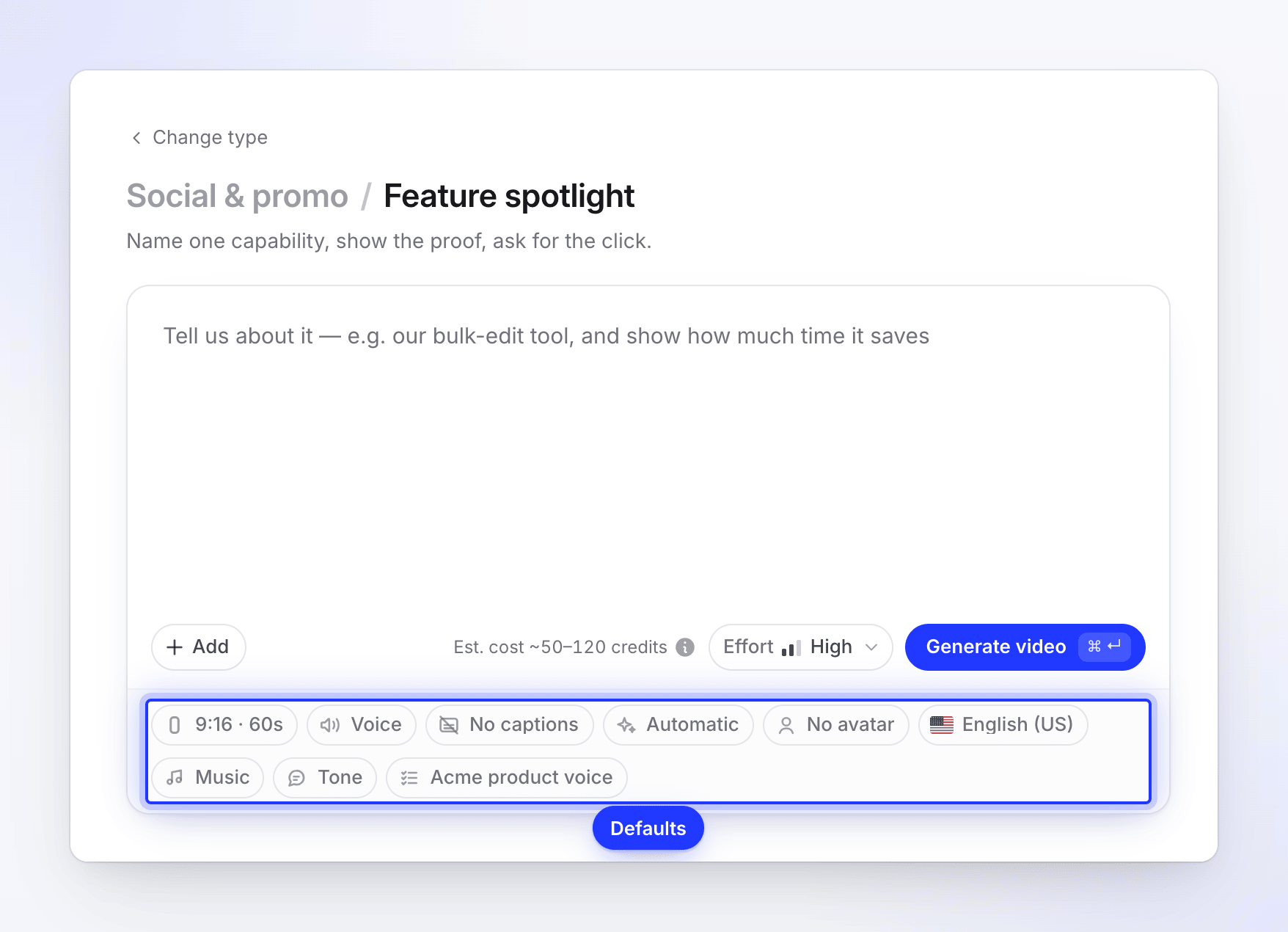
Każde ustawienie domyślne jest punktem wyjścia: zmień format, długość, lektora, muzykę i wygląd w panelu Tworzenie przed wygenerowaniem. Napisy są domyślnie Wyłączone w każdym klipie społecznościowym; włącz je za pomocą przycisku Napisy. Aby ustawić styl na podstawie przykładu, dodaj przykładowe wideo z menu + (zobacz Użyj przykładowego wideo, aby ustawić styl klipu).
Długości
| Długość | Około | Zakres |
|---|---|---|
| Krótki | 35 sekund | 30–45 sekund |
| Standard | 60 sekund | 45–90 sekund |
| Długi | 2 minuty | 90–180 sekund |
| Pełne oprowadzanie | 4 minuty | 3–5 minut |
Pełne oprowadzanie nie jest oferowane dla formatu 9:16, ponieważ Reels, Shorts i TikTok pozwalają na maksymalnie 3 minuty. W planie darmowym można wybrać tylko Krótki, a darmowy klip jest krótszy niż płatny krótki klip. Zobacz Ustaw format, rozmiar i długość.
Czego potrzebują klipy społecznościowe
| Rodzaj | Wymagania przed utworzeniem |
|---|---|
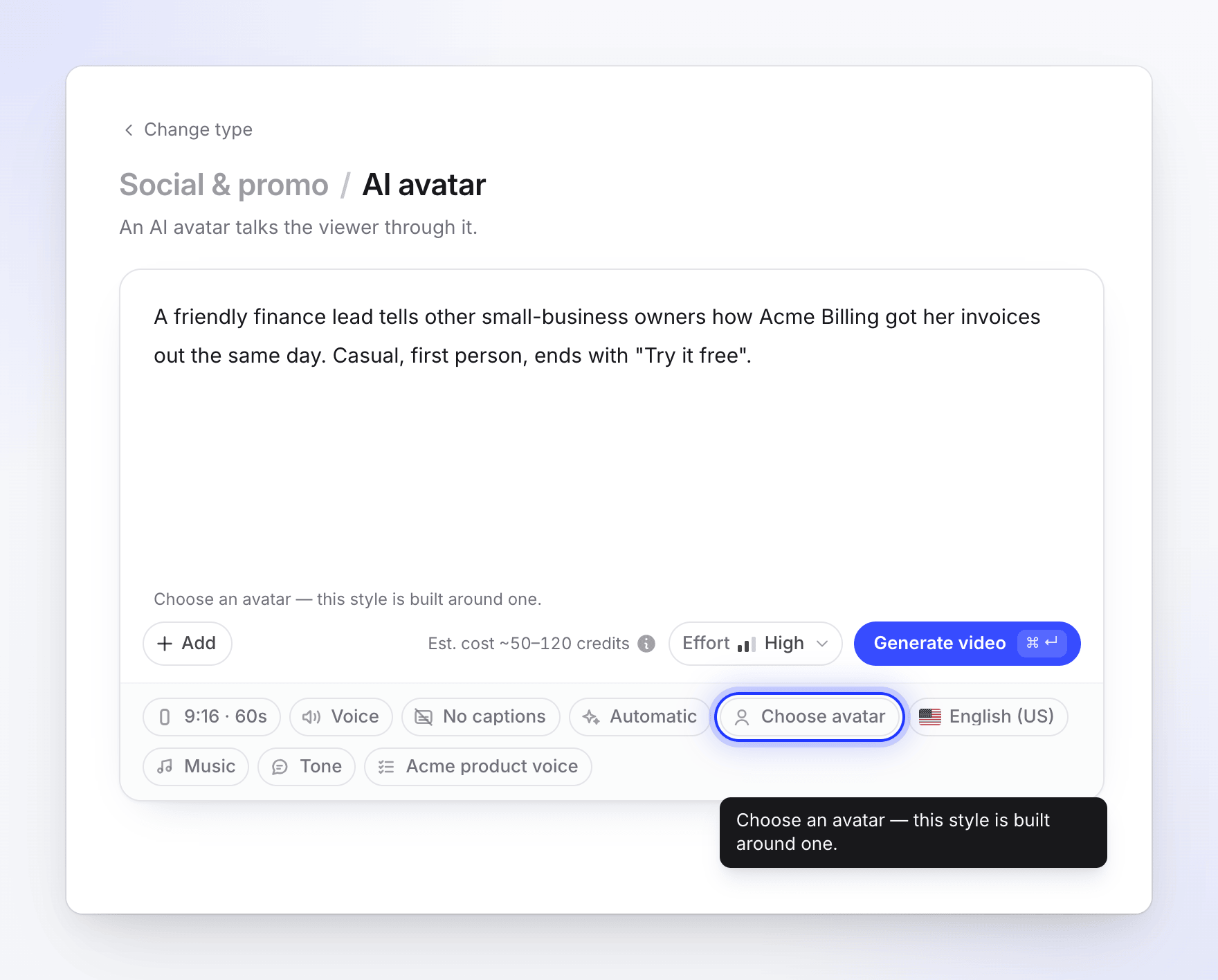
| Awatar AI | Awatar (plany płatne). Panel Tworzenie pokazuje „Wybierz awatar — ten styl jest zbudowany wokół niego”, dopóki go nie wybierzesz. |
| Historia klienta | Prawdziwy cytat lub wynik oraz informacja, od kogo pochodzi. |
| Oferta promocyjna | Oferta: okazja, cena i termin. |
| Promocja wydarzenia | Nazwa wydarzenia, data, miejsce i powód, by przyjść. |
| Własny brief | Brief o długości co najmniej 40 znaków. |
| Dowolny klip społecznościowy bez załączników | Brief o długości co najmniej 100 znaków. |
Jeśli brief nie zawiera wymaganego faktu, AI zapyta o niego na początku generowania. Jeśli nikt nie odpowie w ciągu 10 minut, wideo zostanie zatrzymane, więc szybciej jest umieścić fakt w briefie. Zobacz Stwórz klip z ofertą, wydarzeniem lub historią klienta.
| Ustawienie | Domyślnie |
|---|---|
| Wysiłek | Wysoki w planach płatnych (również Średni lub Ekstra); Średni w planie darmowym, gdzie Wysoki i Ekstra są zablokowane |
| Wygląd | Automatyczny |
| Muzyka | Wybierz utwór za mnie |
| Ton | Auto |
| Napisy | Wyłączone |
| Awatar AI | Brak, z wyjątkiem rodzaju Awatar AI (plany płatne; dodaje kredyty) |
| Typowy koszt | 30–60 (Średni), 50–120 (Wysoki) lub 80–160 (Ekstra) kredytów |
Artykuły
„Pisane przewodniki i posty stworzone z nagrania”. Artykuł jest tworzony tylko z jednego nagrania; zdjęcia, pliki PDF i linki są usuwane.
| Rodzaj | Użyj do |
|---|---|
| Artykuł typu poradnik | Pisany przewodnik krok po kroku. |
| Rozwiązywanie problemów | Pisana naprawa typowego problemu. |
| SOP | Powtarzalna standardowa procedura operacyjna. |
| Post na bloga | Narracyjny tekst dla Twoich odbiorców. |
| Aktualizacja produktu | Informacje o wydaniu jako czytelna treść. |
| Ustawienie | Opcje | Domyślnie |
|---|---|---|
| Ton | Auto, Profesjonalny, Przyjazny, Techniczny, Konwersacyjny | Auto |
| Głębia | Auto, Krótki, Standard, Szczegółowy | Auto |
| Znacznik zrzutu ekranu | Kolor rysowany w miejscu kliknięcia | Zielony |
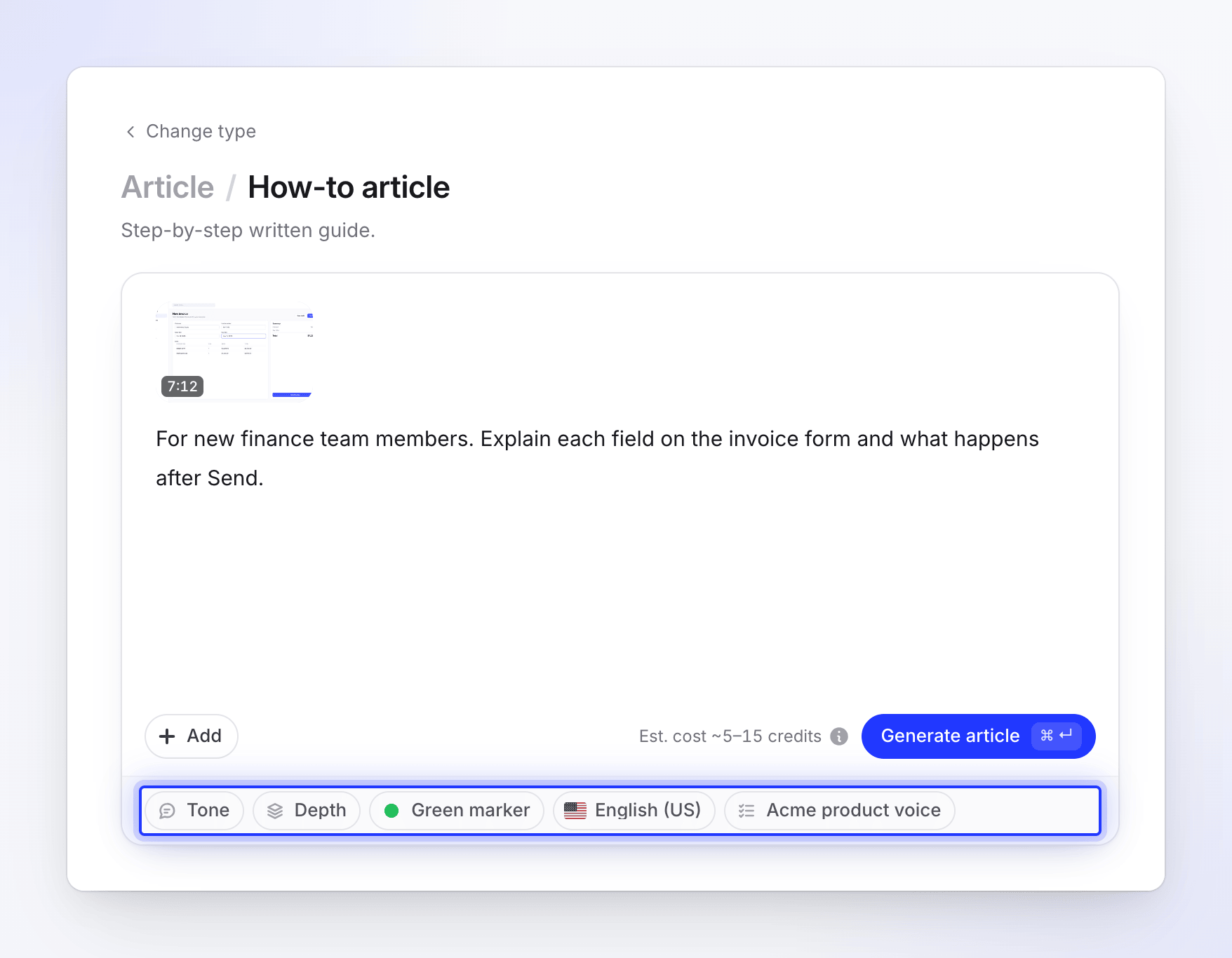
Artykuły nie mają głosu, muzyki ani napisów. Typowy artykuł kosztuje 5–15 kredytów. Zobacz Zmień nagranie w artykuł.
Udoskonalanie mojego materiału
„Uporządkuj nagranie bez zmiany tego, co mówi”. Udoskonalanie działa tylko na jednym wideo i nigdy nie zmienia Twojego głosu.
| Rodzaj | Co robi | Wymagania | Koszt |
|---|---|---|---|
| Czyszczenie | Usuwa powtórki, falstarty, fragmenty nie na temat i wypełniacze w naturalnych pauzach, zachowując Twój własny głos. | Nagranie | 5–25 kredytów |
| Stylizowane do udostępnienia | Delikatnie przycina ciszę i dodaje szlifu do udostępnienia (tło Twojego szablonu, muzykę, intro i karty tytułowe) bez zmiany zawartości. Zachowuje wpisany przez Ciebie tytuł. | Nagranie i tytuł | 1–5 kredytów (szacunek pokazuje do 6) |
| Ustawienie | Czyszczenie | Stylizowane do udostępnienia |
|---|---|---|
| Format | Oryginał („Zachowuje kształt, w jakim nagrano wideo”) lub Pionowy · 9:16, Portret · 4:5, Kwadrat · 1:1, Panoramiczny · 16:9, Klasyczny · 4:3, Wertykalny · 3:4 | Te same opcje |
| Napisy (Twojego głosu) | Wyłączone | Włączone |
Zobacz Wyczyść lub zmień styl nagrania za pomocą funkcji Polish.
Plany i dostępność
- Plan darmowy: filmy instruktażowe, prezentacje produktów, artykuły i Polish, z filmami do 3 minut, plus jeden krótki klip społecznościowy, jednorazowo, przy średnim wysiłku. Wykorzystuje kredyty jak każdy klip, a jeśli się nie uda, otrzymasz je z powrotem. Gdy zostanie utworzony, Compose wyświetli komunikat „Plan darmowy obejmuje jeden klip społecznościowy, który już stworzyłeś. Uaktualnij, aby tworzyć więcej”. Karta Awatar AI nie pojawia się w planie darmowym.
- Plany płatne: każdy typ, w tym więcej, dłuższe i wymagające większego wysiłku klipy społecznościowe oraz awatar AI.
- Tymczasowo niedostępne: od czasu do czasu dany typ jest wstrzymany z powodu konserwacji lub naprawy problemu. Jego karta wyświetla Tymczasowo niedostępne wraz z powodem. Spróbuj ponownie później lub wybierz podobny typ.
Nadal nie masz pewności
- Masz nagranie i chcesz, aby widzowie się z niego uczyli? Film instruktażowy.
- Masz nagranie i chcesz, aby widzowie dokonali zakupu? Prezentacja produktu.
- Brak nagrania, a wideo jest do kanału lub reklamy? Klip społecznościowy.
- Brak nagrania, ale wideo powinno uczyć? Stwórz film instruktażowy: użyj Nagrywania z AI, aplikacji komputerowej lub zrzutów ekranu i pliku PDF.
- Chcesz, aby było napisane, a nie oglądane? Artykuł.