

Wysyłanie logów aplikacji komputerowej do wsparcia
Wsparcie może poprosić o logi aplikacji komputerowej Clevera, gdy nagrywanie nie powiedzie się lub aplikacja działa nieprawidłowo. Otwórz Prześlij logi na macOS lub Windows, zobacz dokładnie, co zawierają logi, wyślij je dwoma kliknięciami lub spakuj pliki samodzielnie, jeśli aplikacja się nie otwiera.
Gdy w aplikacji komputerowej Clevera coś pójdzie nie tak, jej logi pokazują naszemu zespołowi, co wydarzyło się na Twoim komputerze. Ich wysłanie zajmuje dwa kliknięcia z poziomu menu aplikacji. Ten artykuł wyjaśnia, kiedy je wysłać, co dokładnie zawierają, jak otworzyć Prześlij logi oraz co zrobić, jeśli aplikacja w ogóle się nie otwiera.
Kiedy wysłać logi
Wyślij je, gdy:
- poprosi Cię o to wsparcie,
- nagrywanie nie rozpoczęło się, zatrzymało się z błędem lub nie przesłało,
- aplikacja zachowuje się dziwnie: okno się nie otwiera, menu nie reaguje, aplikacja zawiesza się lub wyłącza.
Wyślij je wkrótce po wystąpieniu problemu, zanim zamkniesz aplikację lub uruchomisz ponownie komputer, jeśli to możliwe. Aplikacja przechowuje ograniczoną historię (zobacz Jeśli aplikacja się nie otwiera), więc linie dotyczące starego problemu są z czasem zastępowane nowszymi.
Co zawierają logi
Logi to zapis w formacie zwykłego tekstu tego, co robiła aplikacja: rozpoczynanie, wstrzymywanie i kończenie nagrań, przesyłanie, żądania do serwerów Clevera, sprawdzanie uprawnień, ostrzeżenia i błędy – każdy z datą i godziną.
| Uwzględnione | Nieuwzględnione |
|---|---|
| Co robiła aplikacja i kiedy, wraz z błędami i ostrzeżeniami | Twój ekran, wideo, dźwięk, kamera lub jakakolwiek część nagrania |
| Wersja aplikacji, wersja macOS lub Windows oraz typ procesora (np. Apple silicon lub x64). Na Macu również model, np. "MacBook Pro" | To, co wpisujesz, lub klawisze, które naciskasz |
| Twój adres e-mail konta Clevera oraz identyfikatory obszaru roboczego i nagrań | Twoje hasło. Tokeny logowania są usuwane (zastępowane przez [REDACTED]), zanim logi opuszczą Twój komputer |
| Nazwa nagrywanej aplikacji (Mac) lub tytuł wybranego okna (Windows) | Twój numer seryjny lub Apple ID |
| Ścieżki plików na Twoim komputerze, które mogą zawierać Twoją nazwę użytkownika | Cokolwiek z innych aplikacji poza ich nazwą lub tytułem okna |
Otwórz Prześlij logi
Możesz otworzyć Prześlij logi w dwóch miejscach:
Z poziomu okna nagrywania
Kliknij więcej na dole okna nagrywania, a następnie Prześlij logi.
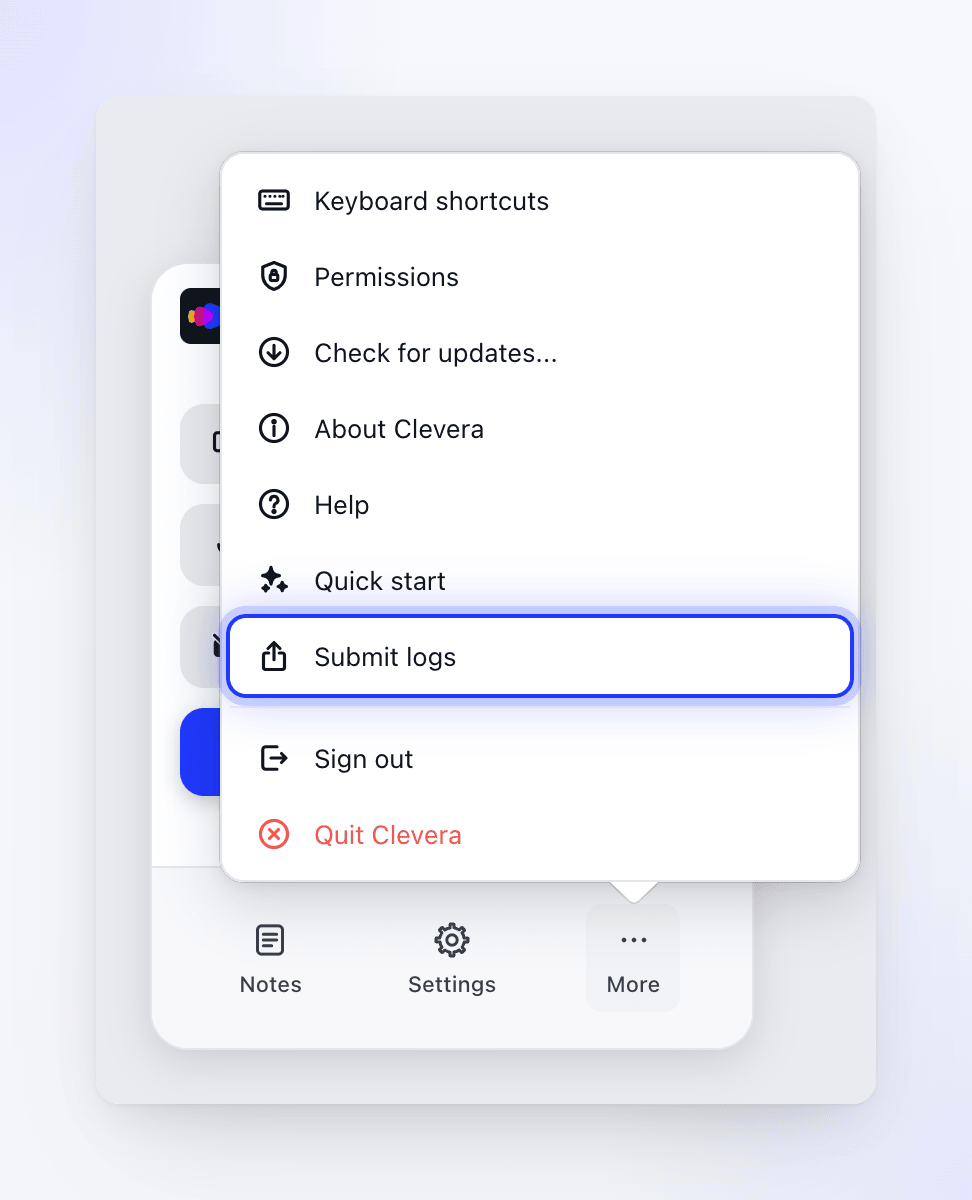
Lub z menu Clevera
Gdy Clevera jest aktywną aplikacją, kliknij Clevera na pasku menu u góry ekranu i wybierz Prześlij logi. Działa to nawet wtedy, gdy jesteś wylogowany.
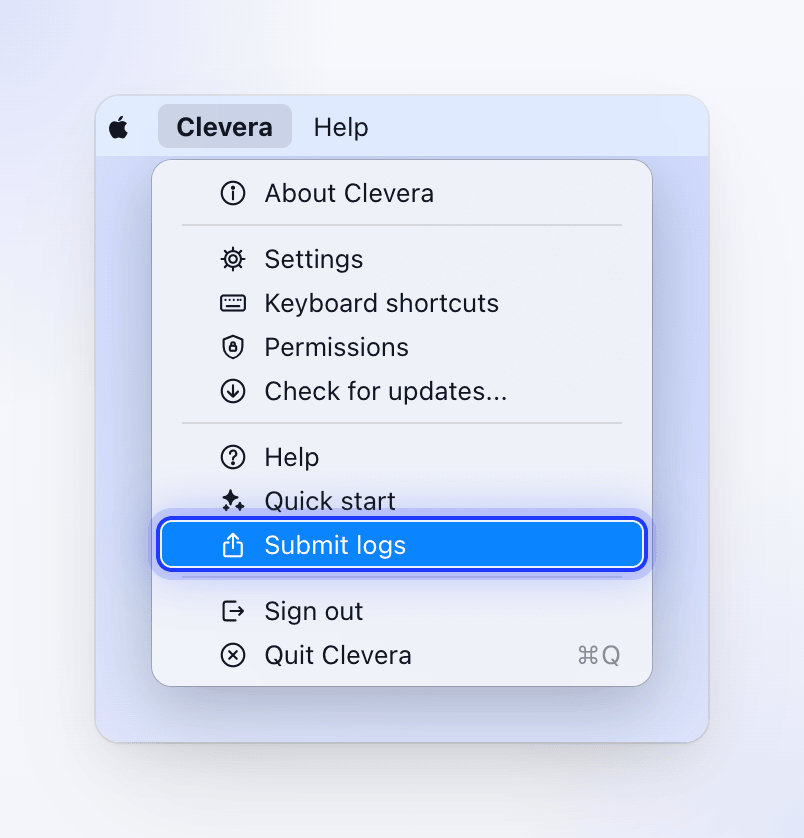
Najpierw kliknij ikonę Clevera w Docku, jeśli inna aplikacja jest na wierzchu.
Menu otwierane z ikony Clevera po prawej stronie paska menu nie zawiera opcji Prześlij logi, a alerty o błędach również jej nie otwierają: skorzystaj z jednego z dwóch powyższych miejsc.
Możesz otworzyć Prześlij logi w dwóch miejscach:
Z ikony w zasobniku
Kliknij prawym przyciskiem myszy ikonę Clevera w obszarze powiadomień (kliknij ^, aby zobaczyć ukryte ikony) i wybierz Prześlij logi. Działa to również wtedy, gdy jesteś wylogowany.
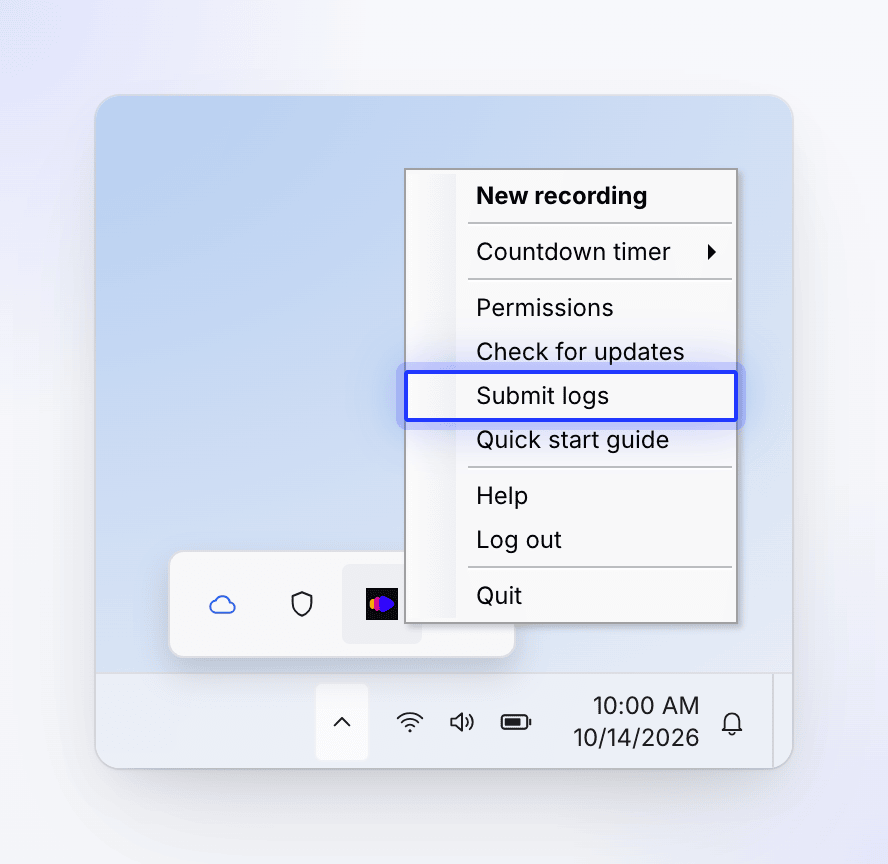
Lub z poziomu okna nagrywania
Kliknij więcej na dole okna nagrywania, a następnie Prześlij logi.
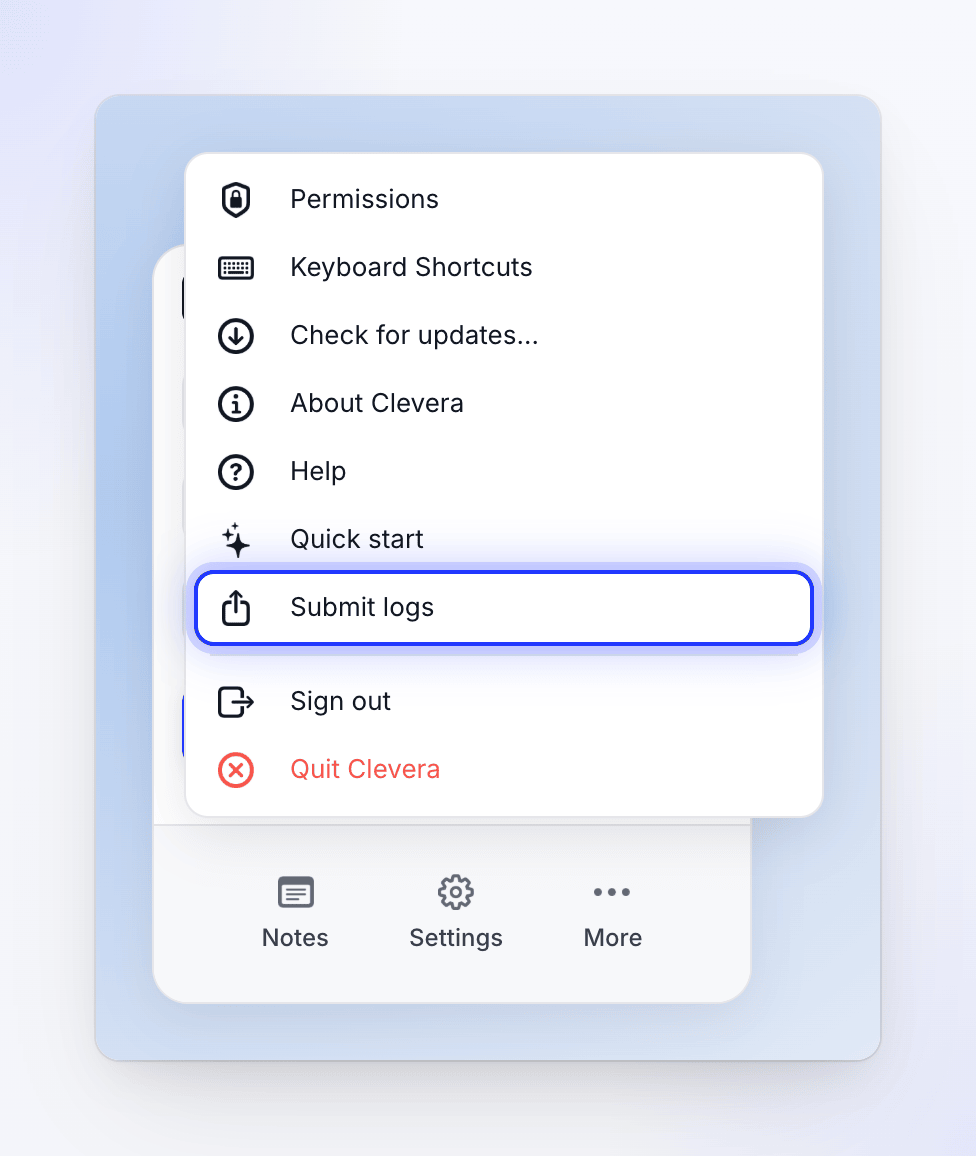
Gdy przesyłanie nie powiedzie się, okno Przesyłanie nie powiodło się kończy się komunikatem: "No diagnostic logs were sent automatically. If you want to share logs with Clevera Support, open Settings > Submit Logs and then send them." W Ustawieniach nie ma opcji Prześlij logi: użyj ikony w zasobniku lub więcej → Prześlij logi i pozostaw okno przesyłania otwarte podczas wykonywania tej czynności.
Wyślij swoje logi
Przeczytaj, co jest wysyłane
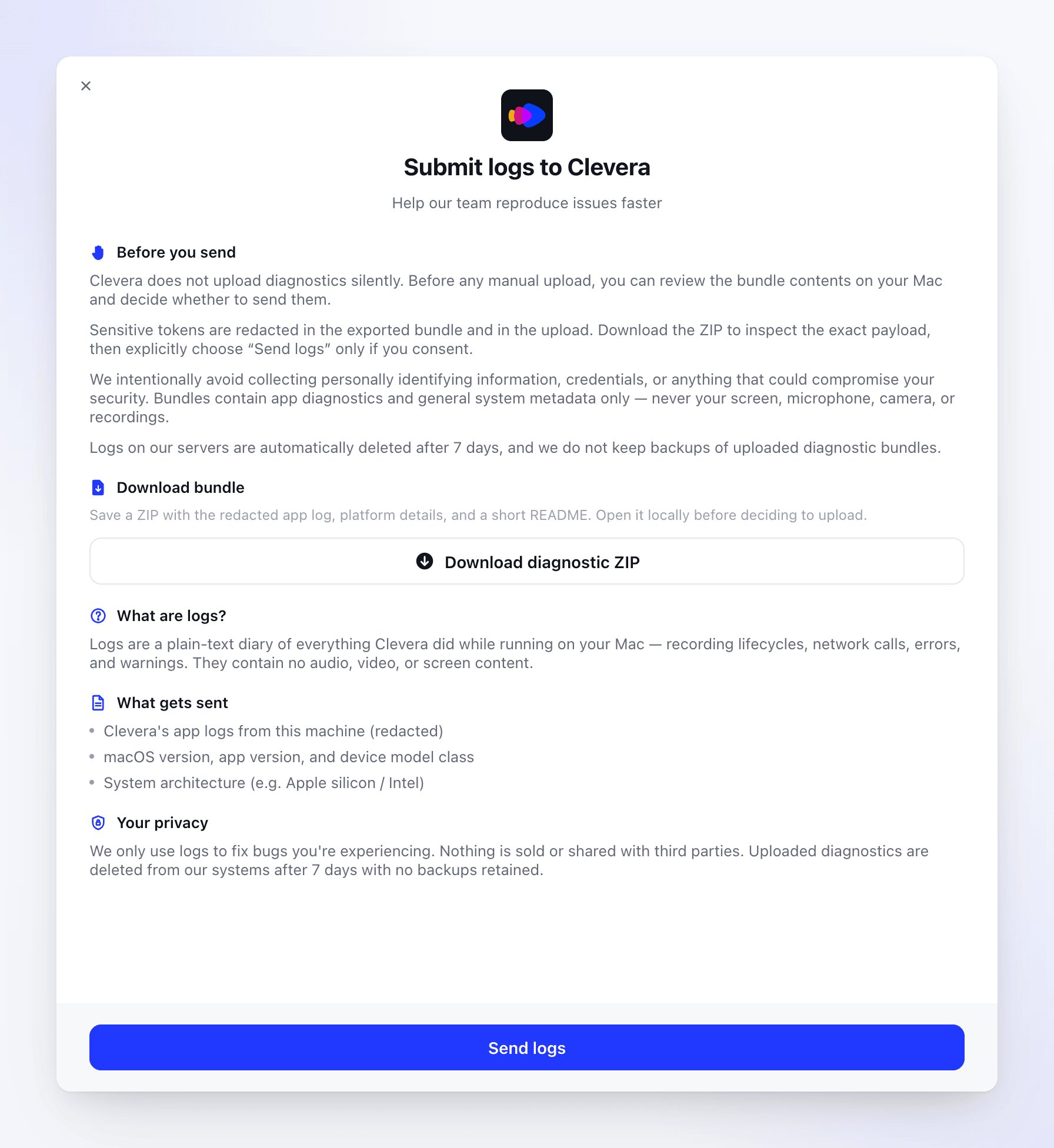
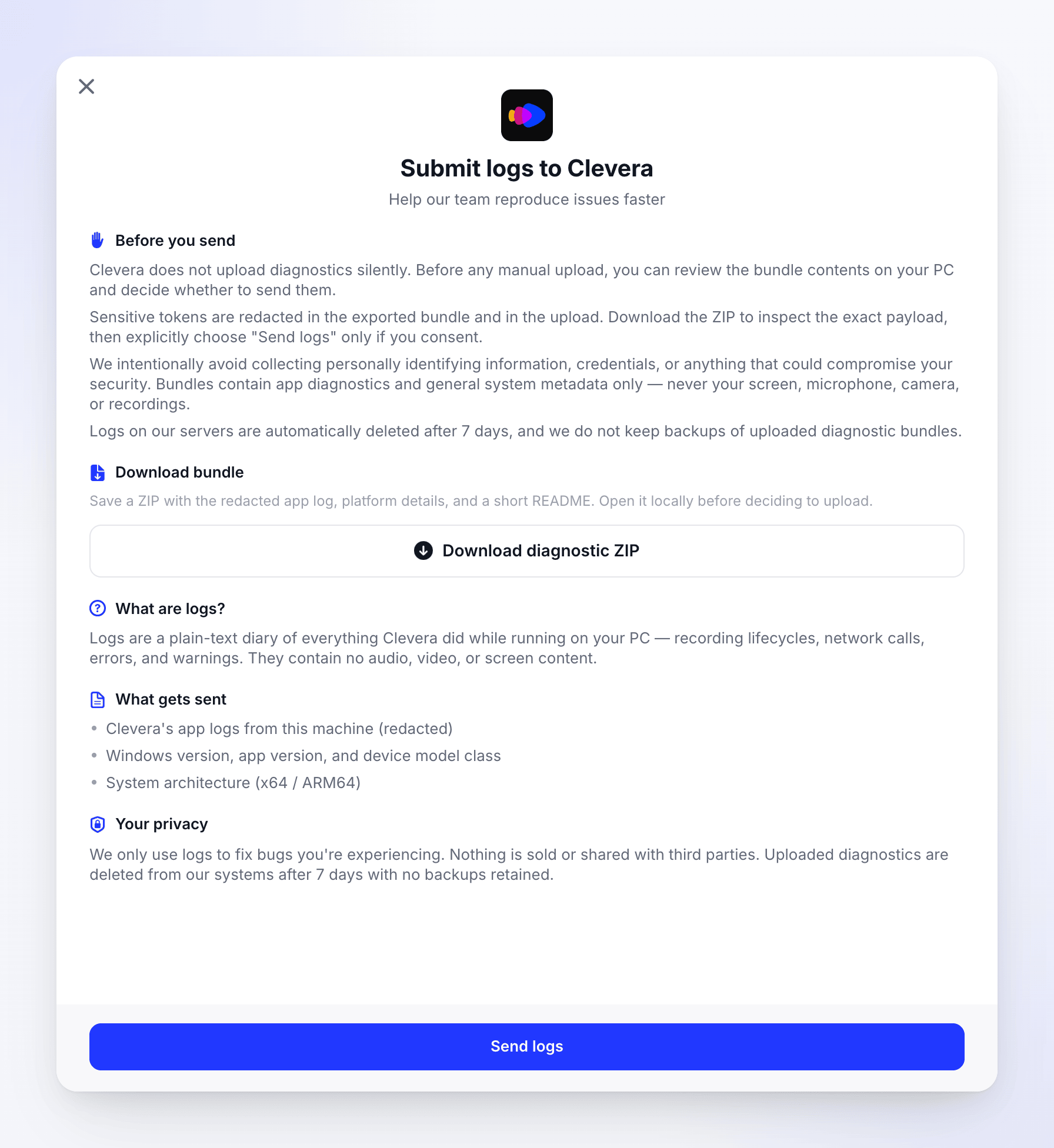
Okno Prześlij logi do Clevera ("Help our team reproduce issues faster") wyjaśnia, co znajduje się w pakiecie w sekcjach Before you send, What are logs?, What gets sent oraz Your privacy. Nie ma nic do wypełnienia.
Opcjonalnie: pobierz plik ZIP
Kliknij Pobierz ZIP diagnostyczny i wybierz miejsce zapisu. Otwórz go, aby zobaczyć dokładnie, co zostanie wysłane. Zobacz Co jest w pliku ZIP.
Kliknij Wyślij logi
Przycisk wyświetla komunikat Wysyłanie… podczas pracy. Po zakończeniu zobaczysz "Logs sent. Our team will take it from here.", a przycisk zmieni się na Wyślij ponownie.
Poinformuj wsparcie
Napisz do wsparcia na czacie i poinformuj, że wysłałeś logi, podając szczegóły z sekcji Co przekazać wsparciu. Logi docierają do nas powiązane z Twoim kontem, więc nie musisz wysyłać nazwy pliku ani identyfikatora.
Aby wysłać logi, musisz być zalogowany. Jeśli nie jesteś, zobaczysz "Please sign in before sending logs.". Nadal możesz pobrać plik ZIP, będąc wylogowanym.
Nic nie zostanie wysłane z tego okna, dopóki nie klikniesz Wyślij logi.
Co jest w pliku ZIP
| macOS | Windows | |
|---|---|---|
| Nazwa pliku | Clevera-diagnostics-2026-10-14-1030.zip (data i godzina) |
clevera-logs-20261014-083000.zip (data i godzina w UTC) |
| Logi | app.log: log aplikacji |
clevera-20261014.log i inne pliki dzienne, do 7 dni wstecz |
| Szczegóły systemu | platform_details.json: wersja i kompilacja aplikacji, wersja macOS, typ procesora, model Maca |
system-info.json: wersja i kompilacja aplikacji, wersja Windows, typ procesora |
| Również | README.txt, który wyjaśnia pliki |
— |
Tokeny logowania są usuwane z logów zarówno w pliku ZIP, jak i w tym, co wysyła Wyślij logi. W systemie Windows po zapisaniu okno pokazuje "Saved to …", a Eksplorator plików otwiera się z zaznaczonym plikiem ZIP.
Gdzie trafiają Twoje logi
Wyślij logi przesyła pakiet na serwery Clevera, powiązany z Twoim kontem i obszarem roboczym, w którym aktualnie przebywasz. Jest on przechowywany prywatnie: tylko zespół wsparcia i inżynierowie Clevera mogą go otworzyć. Inni członkowie Twojego obszaru roboczego nie mogą go zobaczyć i nie pojawia się on w Twoich nagraniach ani nigdzie indziej w aplikacji.
Używamy logów tylko do znalezienia i naprawienia problemu, którego doświadczasz. Przesłane logi oraz krótkie logi błędów opisane poniżej są automatycznie usuwane po 7 dniach.
Jeśli wysyłanie nie powiedzie się
| Komunikat | Co zrobić |
|---|---|
| "Please sign in before sending logs." | Zaloguj się do aplikacji i kliknij Wyślij logi ponownie. Lub pobierz plik ZIP i wyślij go e-mailem (poniżej). |
| "Team information is missing. Sign in again and retry." (Windows) | Wyloguj się, zaloguj ponownie i spróbuj jeszcze raz. |
| "No log file was found yet. Use Clevera for a moment, then try again." (Mac) lub "No log files were found on this device." (Windows) | Aplikacja nie zapisała jeszcze żadnych logów, np. zaraz po instalacji. Użyj aplikacji przez chwilę, a następnie spróbuj ponownie. |
| "Please wait before uploading another log file." | Wysłałeś logi wiele razy w ciągu kilku minut (limit to 10 w ciągu 5 minut). Odczekaj kilka minut. |
| Błąd sieci | Sprawdź połączenie i spróbuj ponownie lub wyślij plik ZIP e-mailem. |
Jeśli Wyślij logi nadal nie działa, kliknij Pobierz ZIP diagnostyczny i wyślij plik e-mailem na adres [email protected]. Czat wsparcia akceptuje tylko obrazy, więc nie można tam załączyć pliku ZIP. Wspomnij na czacie, że wysłałeś go e-mailem.
Jeśli aplikacja się nie otwiera
Jeśli Clevera nie chce się uruchomić lub wyłącza się, zanim zdążysz otworzyć Prześlij logi, wyślij pliki logów samodzielnie.
Log to pojedynczy plik:
~/Library/Application Support/com.clevera.ai.recorder/dev/app.log
Przechowuje najnowszą aktywność: gdy przekroczy 5 MB, najstarsze linie są usuwane.
Otwórz folder
W Finderze wybierz Idź → Idź do folderu… (⌘ ⇧ G), wklej
~/Library/Application Support/com.clevera.ai.recorder/devi naciśnij Return.Skompresuj go
Kliknij prawym przyciskiem myszy
app.logi wybierz Kompresuj "app.log". Finder utworzyapp.log.zipobok niego.Wyślij e-mailem
Wyślij e-mailem
app.log.zipna adres [email protected] z poniższymi szczegółami.
Logi to jeden plik na dzień, nazwany jak clevera-20261014.log. Clevera przechowuje 7 ostatnich i usuwa starsze.
%LOCALAPPDATA%\Clevera\logs
Otwórz folder
Naciśnij klawisz Windows + R, wklej
%LOCALAPPDATA%\Clevera\logsi naciśnij Enter.Skompresuj pliki
Zaznacz wszystkie pliki
.log(Ctrl A), kliknij prawym przyciskiem myszy i wybierz Skompresuj do pliku ZIP (w Windows 10: Wyślij do → Folder skompresowany (zip)).Wyślij e-mailem
Wyślij plik ZIP e-mailem na adres [email protected] z poniższymi szczegółami.
Co przekazać wsparciu
Logi są długie, więc kilka szczegółów pomoże nam szybko znaleźć odpowiednie linie:
- Kiedy to się stało: data i przybliżona godzina wraz z Twoją strefą czasową.
- Co robiłeś: nagrywanie pełnego ekranu, okna lub obszaru, jaka aplikacja lub strona internetowa, jak długie było nagranie oraz czy mikrofon lub kamera były włączone.
- Dokładny komunikat, który widzisz, słowo w słowo, lub zrzut ekranu. Na komputerze Mac kliknij Copy Details w alercie, jeśli jest dostępny, i wklej tekst.
- Mac lub Windows oraz czy problem występuje za każdym razem.
Zobacz Skontaktuj się z pomocą techniczną, aby dowiedzieć się, gdzie znaleźć czat.