

Zrozumienie wersji językowych wideo
Każdy język wideo stanowi osobną wersję. Dowiedz się, co jest wspólne dla wszystkich języków (nagranie, przycięcie, proporcje), co jest unikalne dla każdego z nich, dlaczego edycje po tłumaczeniu dotyczą tylko jednego języka oraz jak aktualizować tłumaczenia.
Przetłumaczone wideo to nie jedno wideo z napisami: każdy język to osobna wersja językowa, posiadająca własny lektor, kroki, zbliżenia, elementy, muzykę i historię. Ten artykuł wyjaśnia, co jest wspólne dla każdej wersji, co jest unikalne oraz jak edytować kilka języków bez niespodzianek.
Zanim zaczniesz
- Wersje językowe istnieją dla filmów instruktażowych, prezentacji produktów i klipów społecznościowych. Polskie filmy nie mają menu językowego.
- Aby je utworzyć, zobacz Przetłumacz gotowe wideo.
Model koncepcyjny
                    Your recording (shared)
                   crop · aspect ratio (shared)
                 ┌────────────┼────────────┐
           English (Original)  German       Japanese
           steps & narration   steps & …    steps & …
           zooms, elements     zooms, …     zooms, …
           music, style        music, …     music, …
           history, chat       history, …   history, …
Podczas tłumaczenia Clevera kopiuje wersję w oryginalnym języku z danego momentu, w tym jej zbliżenia i elementy, tłumaczy słowa, nagrywa nowy lektor i dopasowuje materiał filmowy każdego kroku do nowej narracji. Od tego momentu obie wersje są oddzielne. Edycja dotyczy tylko języka, który masz otwarty.
Co jest wspólne, a co nie
| Element | Wspólne dla każdego języka | Osobne dla każdego języka |
|---|---|---|
| Samo nagranie | ● | |
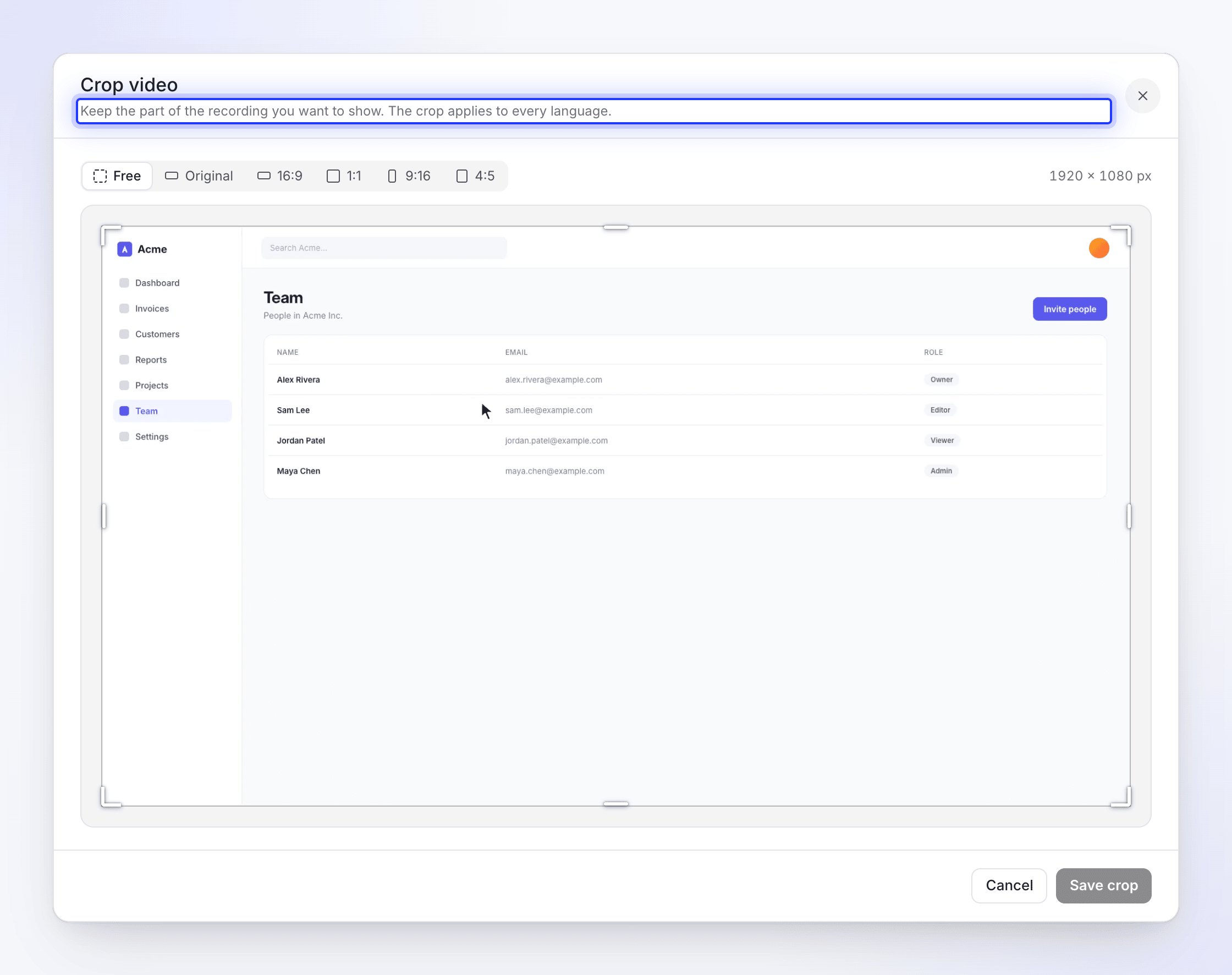
| Przytnij wideo ("Przycięcie dotyczy każdego języka.") | ● | |
| Proporcje obrazu | ● | |
| Ukryte zdarzenia (starsze nagrania, Ustawienia zdarzenia) | ● | |
| Tytuł i nazwy rozdziałów | ● | |
| Narracja, lektor i głos | ● | |
| Kroki oraz ich synchronizacja i tempo (klipy, prędkości, zamrożone klatki) | ● | |
| Sceny: intro i plansze tytułowe, animacja logo, lista, rytm tekstu, wideo | ● | |
| Zbliżenia i ścieżki kamery | ● | |
| Elementy: pola tekstowe, obrazy, rozmycie, kształty, dźwięki | ● | |
| Muzyka, jej przycięcia, wyciszenia i ściszenia | ● | |
| Tło, ustawienia kursora, dźwięk nagrania | ● | |
| Napisy i ich styl | ● | |
| Historia wersji | ● | |
| Czat z asystentem | ● |
Zmień język
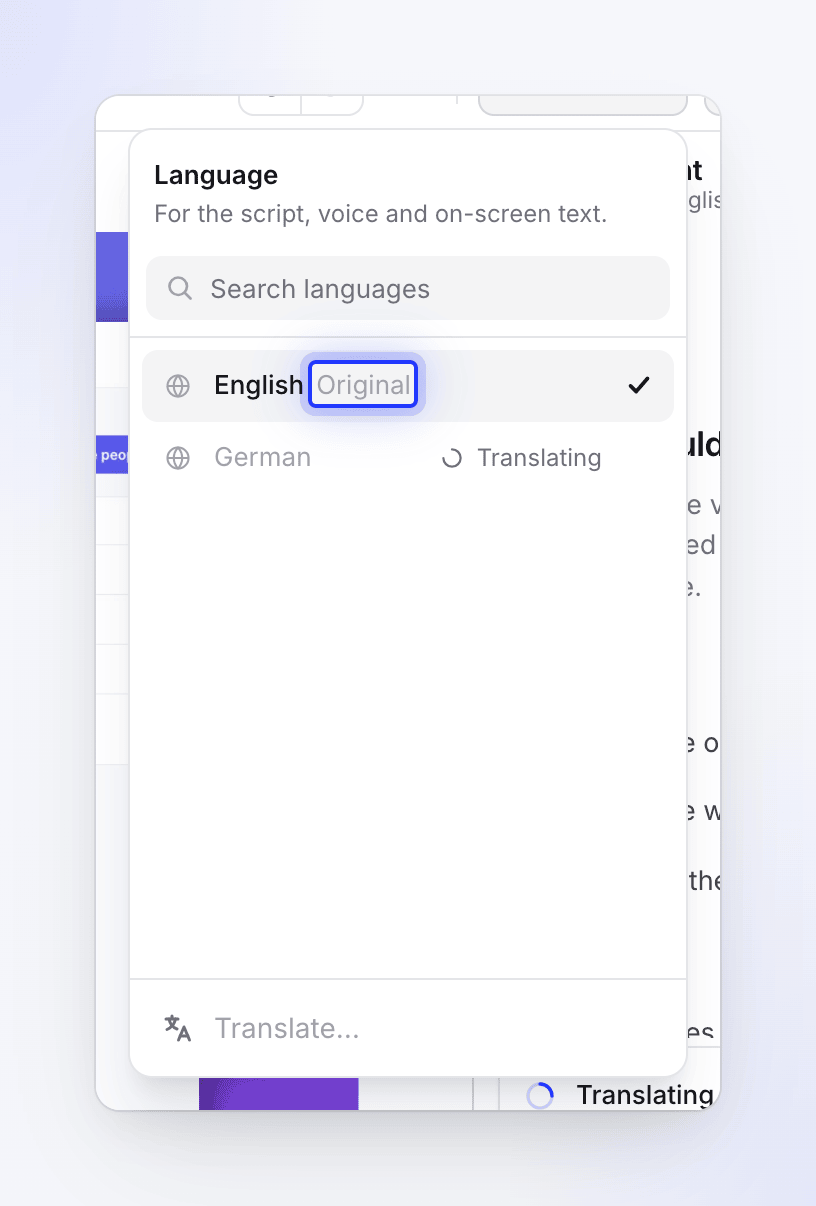
Kliknij przycisk języka na górnym pasku (ikona globu i nazwa języka). Menu Język ("Dla skryptu, głosu i tekstu na ekranie.") zawiera listę języków dostępnych w wideo, z opcją Szukaj języków na górze i Przetłumacz… na dole. Język, w którym wideo zostało stworzone, jest oznaczony jako Oryginał, a ten, który jest tłumaczony, jako Tłumaczenie. Kliknij język, aby go otworzyć. Wszystko w edytorze, od karty Skrypt po Historia wersji, pokazuje teraz tę wersję.
Edytor zapisuje zmiany przed przełączeniem. Podczas zapisywania menu czeka: "Zapisywanie zmian. Za chwilę będzie można przełączyć."
Edytuj przed lub po tłumaczeniu
Kolejność ma znaczenie, ponieważ tłumaczenie kopiuje oryginał w momencie jego tworzenia.
| Zmieniasz oryginał… | …przed tłumaczeniem | …po tłumaczeniu |
|---|---|---|
| Poprawiasz linię narracji | Tłumaczenie jest tworzone z poprawionej linii | Zmienia się tylko oryginał. Zaktualizuj tłumaczenia (poniżej). |
| Zbliżenia, ścieżka kamery, synchronizacja i tempo | Kopiowane do tłumaczenia i dopasowane do jego narracji | Zmienia się tylko oryginał. Powtórz edycję w każdym języku. |
| Dodajesz pole tekstowe, obraz lub rozmycie | Kopiowane tak jak jest: wpisany tekst nie jest tłumaczony | Zmienia się tylko oryginał. Dodaj to w każdym języku. |
| Muzyka, tło, kursor, styl napisów | Kopiowane | Zmienia się tylko oryginał. Powtórz to w każdym języku. |
| Przycięcie lub proporcje | Wspólne | Wspólne: zmienia każdy język jednocześnie |
Aktualizacja tłumaczenia po zmianie oryginału
Tłumaczenia nie podążają za oryginałem automatycznie. W filmie instruktażowym lub prezentacji produktu poproś asystenta w oryginalnym języku, na przykład "Zaktualizuj niemieckie tłumaczenie". Wyświetli on kartę Tłumaczenie z kosztem i uruchomi się dopiero po kliknięciu Przetłumacz.
Aktualizacja ponownie tłumaczy język z oryginału. Edycje wprowadzone tylko w danym języku mogą zostać zastąpione wersją z oryginału, więc sprawdź język po zakończeniu.
Aby wykonać tłumaczenie języka od zera, nie ma przycisku ponownego tłumaczenia: usuń to tłumaczenie (poniżej) i przetłumacz na ten sam język ponownie za pomocą Przetłumacz…. Zbliżenia i elementy zostaną ponownie skopiowane z oryginału.
W przypadku klipów społecznościowych użyj Przetłumacz… w menu języka; asystent nie tłumaczy klipów.
Czas trwania w innych językach
Wypowiedzenie tego samego zdania zajmuje różną ilość czasu w każdym języku. Niemiecki jest często dłuższy niż angielski; japoński może być krótszy. Każdy język dopasowuje materiał filmowy do własnej narracji, zgodnie z tymi samymi zasadami, których używa AI podczas tworzenia wideo:
- Krok może być dłuższy w języku niemieckim, a kolejne kroki rozpoczną się później.
- Około 0,8 s materiału jest odtwarzane przed każdym kliknięciem; kliknięcia i ruchy występujące po linii mogą być odtwarzane szybciej, a obraz nigdy nie stoi w miejscu dłużej niż około sekundę pod głosem.
- Zbliżenia i elementy poruszają się wraz ze swoimi krokami, więc pozostają w tym samym momencie nagrania.
Zobacz Użyj synchronizacji i tempa, aby ręcznie dostosować krok.
W klipach społecznościowych sceny nigdy się nie przesuwają: każda przetłumaczona linia jest dopasowywana do istniejącego miejsca. Gdy tekst przestaje się mieścić tak jak wcześniej, powiadomienie o gotowym tłumaczeniu informuje, ile scen należy sprawdzić, na przykład "Jedna scena do sprawdzenia przed udostępnieniem."
Napisy, głos i historia dla każdego języka
- Napisy: każdy język ma własne napisy i styl napisów. Nowe tłumaczenie może ich jeszcze nie mieć lub wymagać ich wygenerowania: otwórz język i kliknij Wygeneruj napisy na karcie Styl.
- Głos: każdy język zachowuje własny głos. Zmiana głosu w jednym języku powoduje ponowne nagranie tylko tego języka. Zobacz Zmień głos, muzykę i dźwięk.
- Historia: każdy język ma własną Historię wersji, zaczynającą się od kopii historii oryginału z momentu tłumaczenia. Przywrócenie wersji w języku niemieckim nie wpływa na angielski. Zobacz Przywróć wcześniejszą wersję wideo.
Widzowie i eksport
Strona udostępniania pozwala widzom wybrać język, jeśli wideo ma ich kilka. Każdy eksport MP4 jest tworzony w jednym języku – tym, który masz otwarty – i jest widoczny w liście eksportu. Zobacz Udostępnij wideo za pomocą linku oraz Eksportuj wideo jako MP4.
Usuń język
Otwórz język, a następnie ⋯ → Usuń tłumaczenie języka. Spowoduje to usunięcie scen i warstw tego języka, a operacji nie można cofnąć. Oryginalnego języka nie można usunąć w ten sposób.