

Znajdź swoje nagranie po przesłaniu
Co dzieje się po zatrzymaniu nagrywania na komputerze: okno przesyłania, miejsce, w którym nagranie otwiera się w Clevera, przetwarzanie, limit 60 minut oraz co zrobić, jeśli przesyłanie nie powiedzie się.
Clevera przesyła Twoje nagranie w trakcie rejestrowania, więc po kliknięciu przycisku Stop do wysłania pozostaje zazwyczaj tylko niewielka część. Chwilę później Twoja przeglądarka otwiera Clevera z nagraniem gotowym do przekształcenia w wideo lub artykuł. Ten artykuł omawia okno przesyłania, miejsce, w którym pojawia się nagranie, oraz sposób postępowania w przypadku niepowodzenia przesyłania.
Jak działa przesyłanie
- Podczas nagrywania wideo z ekranu oraz wideo pomocnicze AI są wysyłane do Clevera w małych fragmentach. Na komputerze Mac w ten sam sposób wysyłane jest również wideo z kamery; na Windows jest ono wysyłane po zatrzymaniu nagrywania. Jeśli jakiś fragment nie zostanie przesłany, Clevera ponowi próbę, a krótkie przerwy w połączeniu sieciowym nie przerywają nagrywania.
- Gdy klikniesz Stop, Clevera wyśle resztę: ostatnie fragmenty wideo, dźwięk z mikrofonu i systemu oraz zapis kliknięć i naciśnięć klawiszy.
- Po zakończeniu przesyłania Clevera otwiera nagranie w Twojej domyślnej przeglądarce.
Do przeprowadzenia całego nagrania potrzebne jest połączenie z internetem. Clevera nie może rozpocząć nagrywania w trybie offline.
Okno przesyłania
Po kliknięciu Stop, w dolnej części ekranu pojawi się okno Recording upload z informacją o procencie ukończenia, prędkości przesyłania oraz paskiem postępu. Linia statusu przechodzi przez następujące etapy:
- "Getting your recording ready..."
- "Clevera is preparing your recording..."
- "Reading recording metadata..."
- "Organizing event timeline..."
- "Uploading companion data..."
- "Uploading main video...", a następnie "Uploading recording..." podczas przesyłania reszty wideo
- "Finalising your recording..."
- "Your recording is ready! Opening Clevera Editor..."
Okno zamyka się automatycznie kilka sekund po komunikacie "Your recording is ready!".
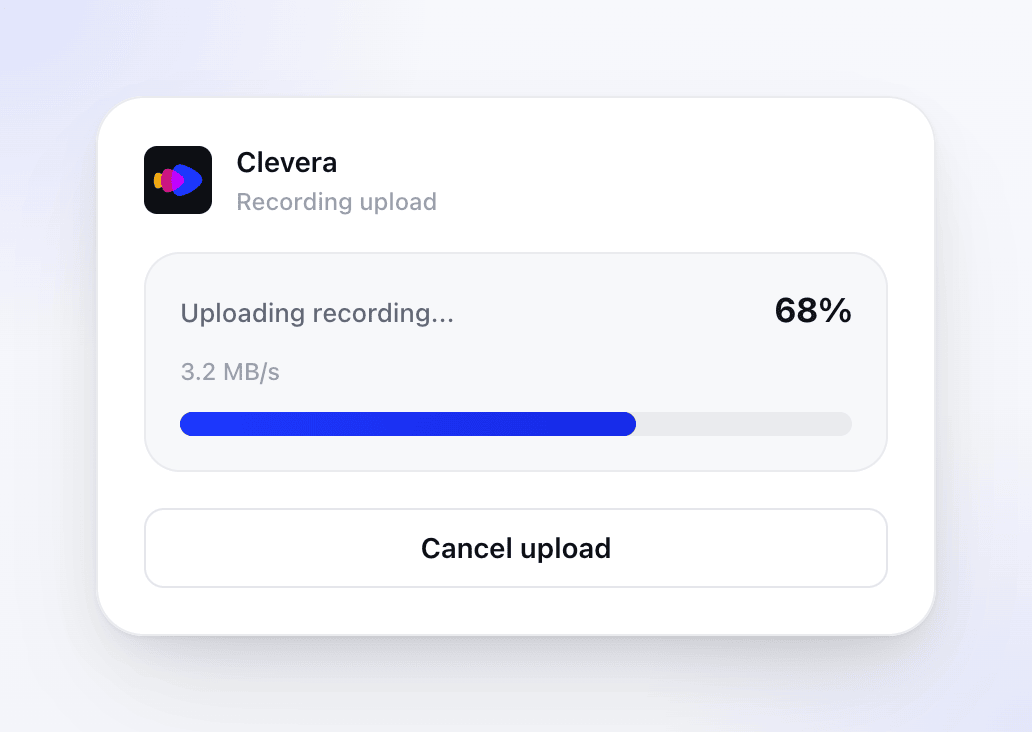
Jeśli sieć przez pewien czas działa wolno, pojawi się baner Slow upload detected: "Your recording is still uploading, but the network is slower than usual. Clevera will keep working until it finishes." Nie musisz nic robić; pozostaw aplikację otwartą.
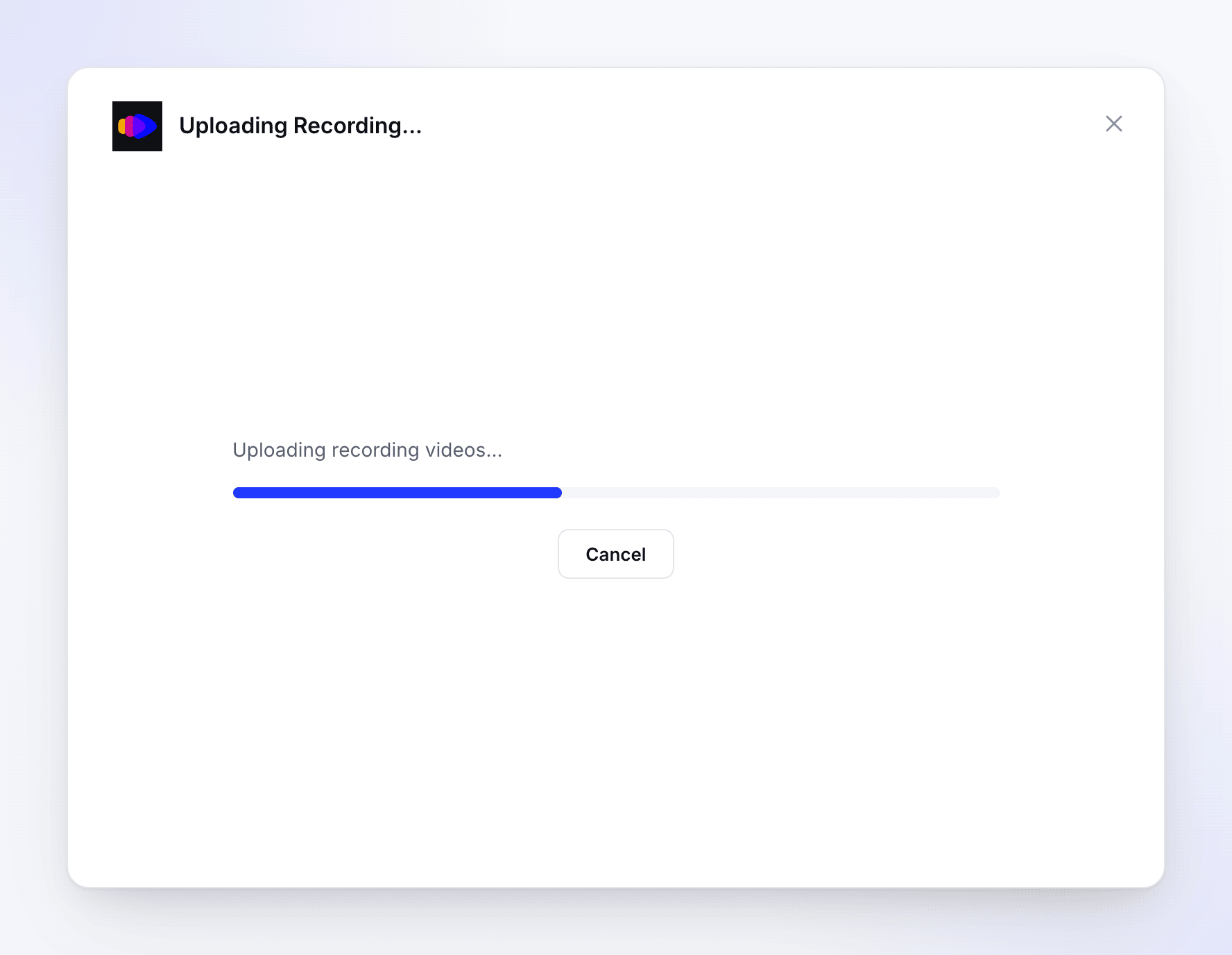
Po kliknięciu Stop pojawi się okno o tytule Uploading Recording... z linią statusu i paskiem postępu. Nie pokazuje ono procentów ani prędkości przesyłania i nie ma ostrzeżenia o wolnym przesyłaniu, więc daj dłuższemu nagraniu czas na zakończenie. Anuluj przerywa przesyłanie.
Po zakończeniu w oknie pojawi się komunikat Upload Complete — "Your recording has been uploaded successfully." — nagranie otworzy się w przeglądarce, a okno zamknie się po około 1,5 sekundy.
Gdzie otwiera się Twoje nagranie
Po zakończeniu przesyłania przeglądarka otworzy stronę Utwórz obszaru roboczego, do którego nagrywałeś. Na górze znajduje się pasek z tytułem i długością nagrania, a strona pyta What do you want to make from this recording?
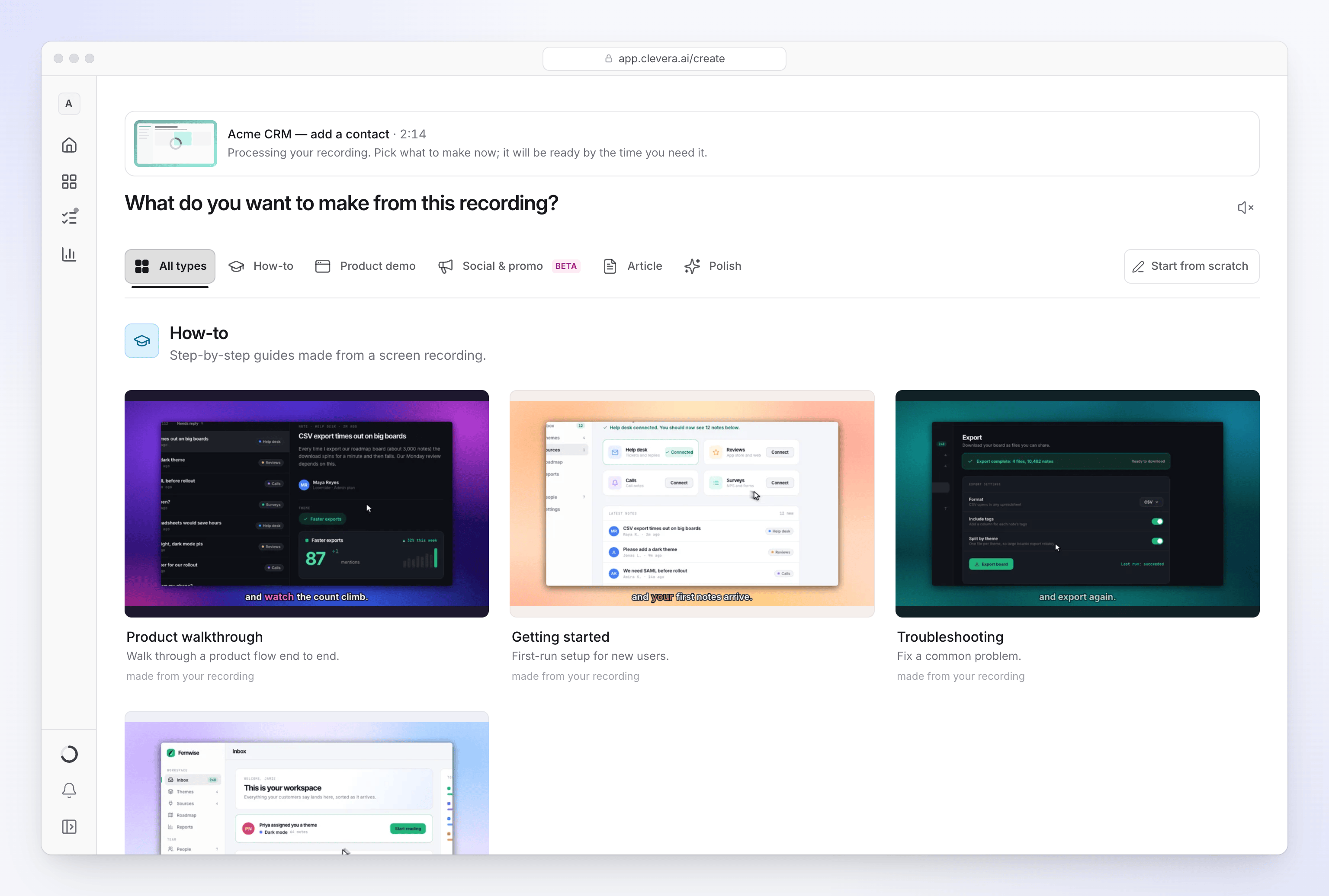
- Gdy Clevera wciąż przetwarza nagranie, na pasku widnieje napis "Processing your recording. Pick what to make now; it will be ready by the time you need it." Możesz wybrać typ wideo i od razu rozpocząć pracę nad briefem.
- Po zakończeniu przetwarzania kliknij miniaturę lub Obejrzyj, aby odtworzyć nagranie.
- Jeśli przetwarzanie nie powiodło się, na pasku pojawi się komunikat "This recording couldn't be processed. You can still make something without it." Nagraj ponownie lub prześlij wideo.
Przetwarzanie zazwyczaj trwa kilka minut, dłużej w przypadku długich nagrań. W tle Clevera przygotowuje wideo do płynnej edycji, tworzy miniaturę, wyodrębnia dźwięk i buduje ścieżkę kursora używaną do powiększeń.
Znajdź nagranie później
Nagrania pozostają w bibliotece Twojego obszaru roboczego, dopóki z nich korzystasz:
- W Compose kliknij + i wybierz Choose from library. Filtruj według macOS lub Windows, aby zobaczyć tylko nagrania z komputera.
- Lub otwórz Treść i wybierz Nagrania w sekcji Biblioteka. Członkowie widzą własne nagrania; właściciele i administratorzy obszaru roboczego mogą przełączać Whose recordings między Everyone's a Moje.
Sekcja Nagrania zawiera:
| Kontrola | Co robi |
|---|---|
| Search recordings | Znajdź nagranie według tytułu. |
| źródło | Pokaż tylko nagrania z jednego źródła, na przykład aplikacji desktopowej na macOS lub Windows. |
| Sortuj według | Data utworzenia, Czas trwania lub Nazwa, w dowolnej kolejności. |
| Siatka / lista | Zmień widok. Lista pokazuje, gdzie każde nagranie jest Used ("Used in 2 items"). |
| Prześlij wideo | Dodaj plik MP4 o rozmiarze do 250 MB. |
Menu ⋯ każdego nagrania zawiera opcje Create from this…, Obejrzyj, Kopiuj link, Pobierz i Usuń. Możesz usuwać własne nagrania; właściciele i administratorzy obszaru roboczego mogą usunąć każde z nich. Clevera pyta najpierw: "Delete "title"?" — "It leaves your recordings."
Clevera automatycznie usuwa nagranie, gdy żadne wideo z niego nie korzysta i minęło 15 dni. Nieużywane nagranie pokazuje datę, na przykład "Unused · deleted Oct 30", więc stwórz coś z nagrania, które chcesz zachować. Zobacz When recordings are deleted.
Nagrania są zapisywane w obszarze roboczym, który był wybrany w przeglądarce podczas rozpoczynania nagrywania. Jeśli nie możesz znaleźć nagrania, zmień obszar roboczy. Zobacz Sign in to the desktop app.
Limity
| Limit | Wartość |
|---|---|
| Zalecana długość | Poniżej 30 minut |
| Długość nagrania | Od 1 sekundy do 60 minut |
| Rozmiar pliku | Do 5 GB na plik wideo |
| Prześlij wideo zamiast nagrywać | MP4, do 250 MB |
Jeśli przesyłanie nie powiedzie się
Status zmienia się na "We hit a snag while preparing your recap", a panel Upload needs your attention pokazuje błąd i wskazówki:
- Przełącz się na inną sieć Wi-Fi lub komórkową
- Przełącz ustawienia VPN lub DNS (wyłącz i włącz ponownie)
- Sprawdź, czy aktywna zapora sieciowa nie blokuje Clevera
- Jeśli korzystasz z sieci firmowej, spróbuj użyć hotspotu
- Sprawdź, czy masz wystarczająco dużo miejsca na dysku na pliki tymczasowe

Napraw, co możesz, a następnie kliknij Retry upload. Clevera wyśle nagranie ponownie z plików tymczasowych na Twoim komputerze. Możesz ponawiać próbę tyle razy, ile potrzebujesz.
Inne komunikaty:
| Komunikat | Co zrobić |
|---|---|
| "Failed to complete recording: …" — "The recording was captured but couldn't be processed. Please try again." | Kliknij Retry upload. Jeśli ponownie się nie uda, nagraj jeszcze raz. |
| "Microphone audio file is empty or incomplete …" | Mikrofon przestał rejestrować dźwięk podczas nagrywania. Sprawdź mikrofon i nagraj ponownie. |
| "File operation failed: …" | Zwolnij miejsce na dysku i spróbuj ponownie. |
Okno zmienia się na Upload Failed — "Something went wrong during the upload." — z błędem poniżej i dwoma przyciskami:
- Try Recording Again wysyła to samo nagranie ponownie. Nie musisz nagrywać niczego od nowa. Możesz klikać to tyle razy, ile potrzebujesz.
- Zamknij rezygnuje z przesyłania. Nagranie nie dotrze do Clevera.

Tekst błędu może sugerować "tap Retry on this screen" lub kierować do Settings > Submit Logs. Przycisk to Try Recording Again, a logi wyślesz z ikony w zasobniku systemowym lub więcej → Submit logs.
| Komunikat | Co zrobić |
|---|---|
| „Przesyłanie zostało przerwane — zazwyczaj jest to problem z siecią lub VPN. … Twoje nagranie jest zapisane lokalnie do momentu pomyślnego przesłania.” | Sprawdź połączenie, wyłącz na chwilę VPN, a następnie kliknij Ponów próbę nagrywania. Nie zamykaj Clevera: nagranie jest przechowywane tylko do momentu zamknięcia okna lub wyjścia z aplikacji. |
| „Clevera nie wykryła wystarczającej liczby interakcji w tym nagraniu …” | W nagraniu nie było kliknięć, naciśnięć klawiszy, przewijania ani przeciągania. Nagraj ponownie i kliknij przynajmniej raz. |
| „Clevera potrzebuje uprawnień, aby ukończyć to nagranie.” | Otwórz więcej → Uprawnienia, przyznaj brakujące uprawnienia i nagraj ponownie. |
| „Nie udało nam się ukończyć tego nagrania. Spróbuj nagrać ponownie.” | Kliknij Ponów próbę nagrywania. Jeśli ponownie się nie uda, nagraj jeszcze raz i prześlij swoje logi. |
Aby uzyskać więcej pomocy, zobacz Moje nagranie nie zostało przesłane.