

Ustaw format, rozmiar i długość
Ustaw kształt i długość klipu społecznościowego za pomocą pigułki Format: cztery popularne proporcje obrazu, cztery dodatkowe rozmiary, rozmiar niestandardowy w pikselach oraz długości od około 35 sekund do około 4 minut. Niektóre długości są ukryte dla kształtów, których platformy ograniczają długość wideo.
Pigułka Format określa dwie rzeczy dla klipu społecznościowego: jego kształt (proporcje obrazu lub rozmiar niestandardowy w pikselach) oraz przybliżoną długość. Każdy typ zaczyna się od własnych ustawień domyślnych, na przykład 9:16 przy około 60 sekundach dla wyróżnienia funkcji. Zmień to przed wygenerowaniem, ponieważ reżyser AI projektuje każdą scenę pod kątem tej ramki i tego czasu trwania.
Zmień format
Otwórz pigułkę Format
Na stronie Tworzenie kliknij pierwszą pigułkę pod briefem. Pokazuje ona bieżący kształt i długość, na przykład 9:16 · 60s. Panel otwiera się z napisem „Kształt i przybliżona długość” pod tytułem.
Wybierz proporcje obrazu
Kliknij jeden z czterech kafelków w sekcji Proporcje obrazu. Każdy kafelek przedstawia kształt w skali. Najedź kursorem na kafelek, aby zobaczyć, gdzie dany kształt jest oglądany, na przykład „Pionowy — TikTok, Reels, Shorts, Stories”.
Aby uzyskać inne kształty, kliknij Więcej rozmiarów (lista zawiera 4:3 · 3:4 · 2:3 · 12:5 · Niestandardowe) i wybierz jeden z nich. Po otwarciu wiersz zmieni się na Mniej rozmiarów.
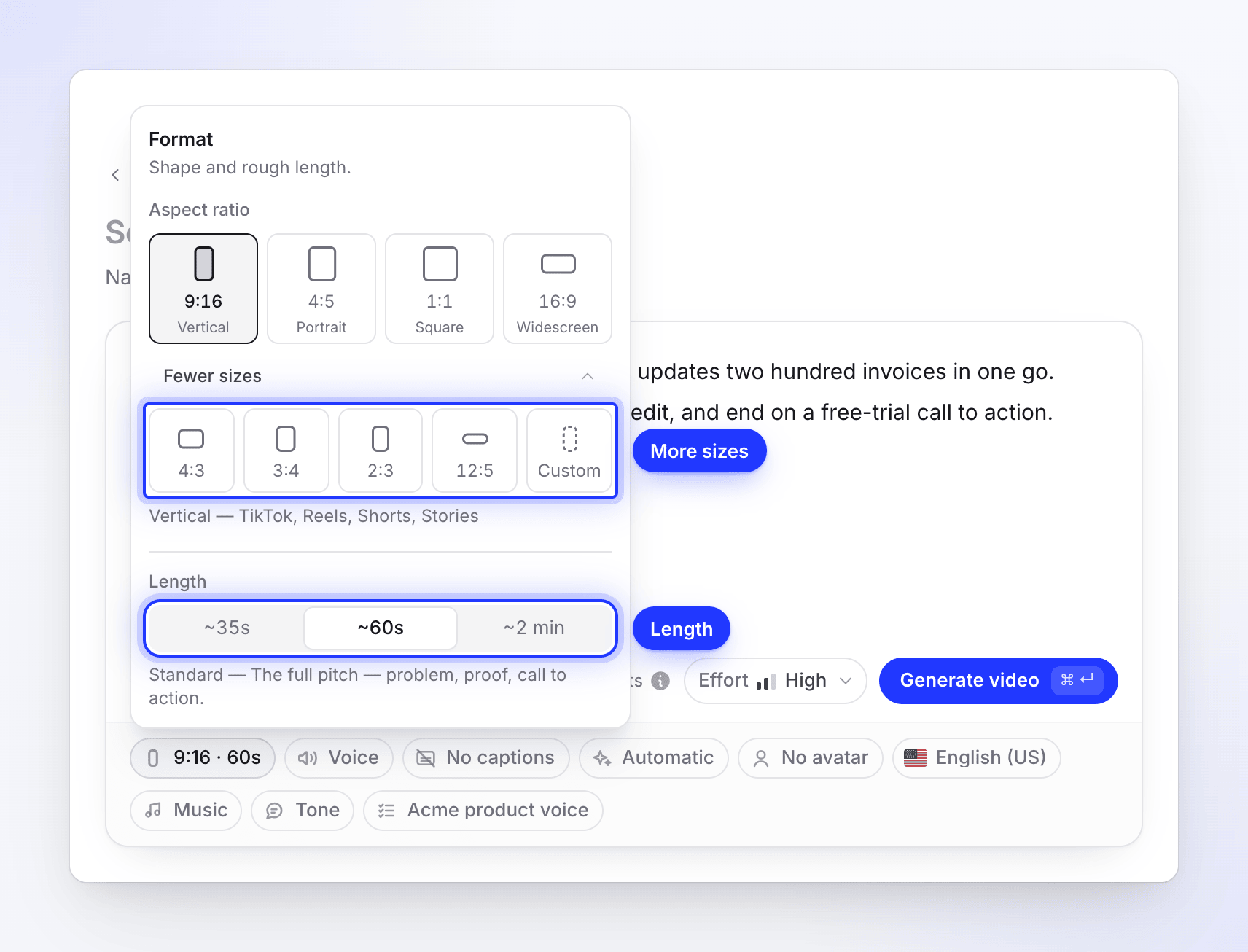
Przy 9:16 długość ~4 min jest ukryta. Wybierz długość
Kliknij długość w sekcji Długość: ~35s, ~60s, ~2 min lub ~4 min. Linia poniżej informuje, do czego służy dana długość. Pigułka aktualizuje się natychmiast, na przykład do 16:9 · 2 min.
Kliknij poza panelem, aby go zamknąć. Pigułka, którą zmieniłeś, wyświetla się jako ustawiona przez Ciebie; kliknij jej ✕, aby powrócić do ustawień domyślnych typu.
Proporcje obrazu
| Kafelek | Nazwa | Gdzie jest oglądany | Płótno |
|---|---|---|---|
| 9:16 | Pionowy | TikTok, Reels, Shorts, Stories | 1080 × 1920 |
| 4:5 | Portretowy | Posty na Instagramie i LinkedIn | 1080 × 1350 |
| 1:1 | Kwadratowy | Posty, które działają wszędzie | 1080 × 1080 |
| 16:9 | Panoramiczny | YouTube, Twoja witryna i e-mail | 1920 × 1080 |
| 4:3 (Więcej rozmiarów) | Klasyczny | Prezentacje i klasyczny krajobraz | 1440 × 1080 |
| 3:4 (Więcej rozmiarów) | Pionowy | Prezentacja portretowa i materiały do druku | 1080 × 1440 |
| 2:3 (Więcej rozmiarów) | Wysoki | 1080 × 1620 | |
| 12:5 (Więcej rozmiarów) | Baner | Szerokie banery główne dla witryny | 1920 × 800 |
| Niestandardowe (Więcej rozmiarów) | Rozmiar niestandardowy | Dowolna szerokość i wysokość, w pikselach | Wybierasz Ty |
Płótno to rozmiar, w jakim zaprojektowano klip. W płatnym planie pobierasz go w 1080p, 2K (Starter) lub 4K (Pro i Custom), a klip jest skalowany, aby dopasować się do tej rozdzielczości, więc klip 9:16 nadal można wyeksportować w 4K. Zobacz Eksportuj wideo jako MP4.
Rozmiar niestandardowy
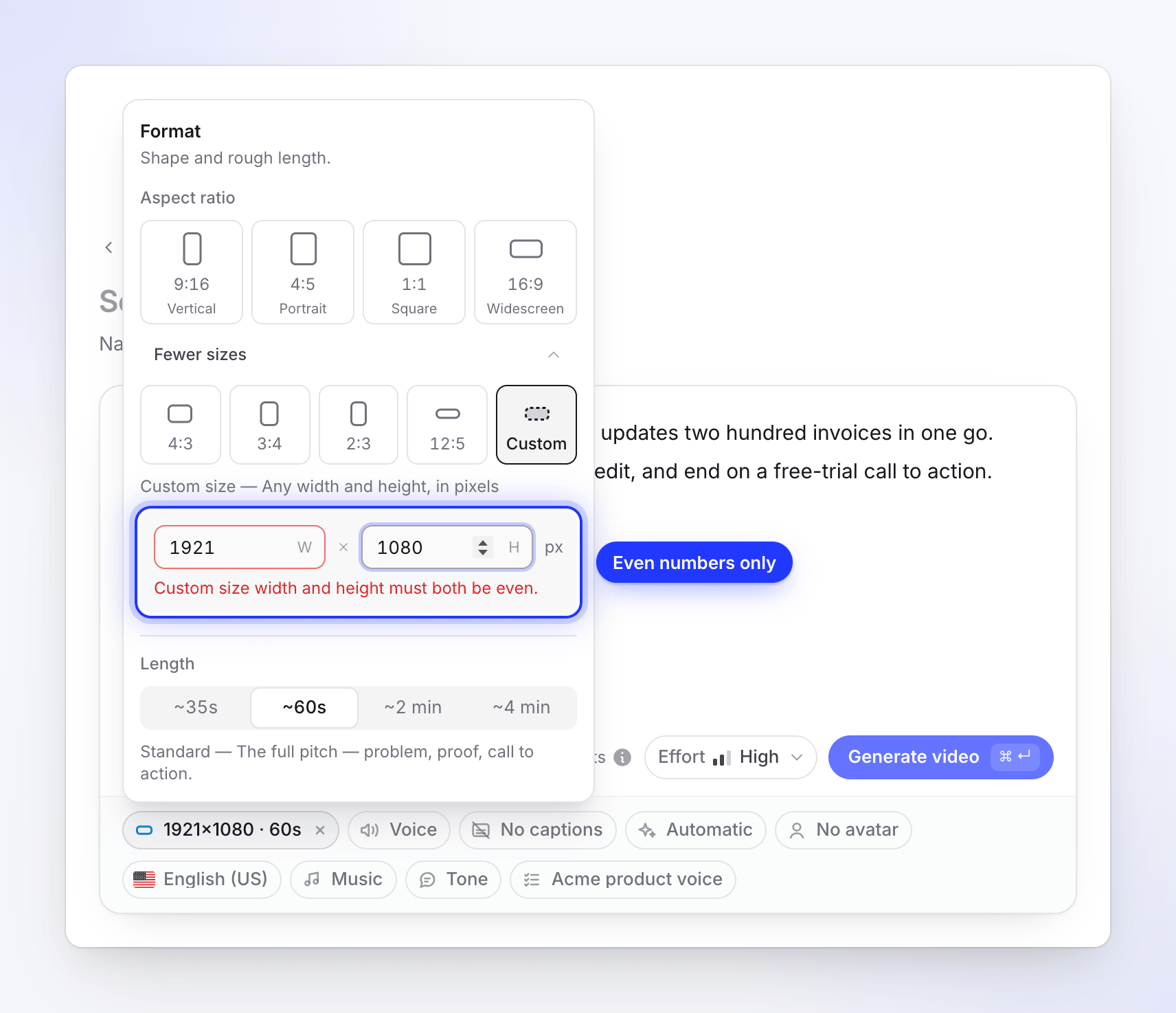
Wybierz Niestandardowe w sekcji Więcej rozmiarów i wpisz szerokość (W) oraz wysokość (H) w pikselach. Pola zaczynają się od kształtu, w którym byłeś, z dłuższym bokiem na 1920 px: 16:9 otwiera się przy 1920 × 1080, 9:16 przy 1080 × 1920.
| Zasada | Limit | Komunikat w przypadku naruszenia |
|---|---|---|
| Oba pola wypełnione | — | „Wprowadź zarówno szerokość, jak i wysokość.” |
| Każdy bok | 256–3840 px | „Wymiary rozmiaru niestandardowego muszą wynosić od 256 do 3840.” |
| Liczby parzyste | Szerokość i wysokość parzyste | „Szerokość i wysokość rozmiaru niestandardowego muszą być parzyste.” |
| Całkowity rozmiar | Maksymalnie 3840 × 2160 pikseli łącznie (około 8,3 miliona) | „Rozmiar niestandardowy przekracza maksymalny budżet pikseli.” |
| Kształt | Między 1:3 (wysoki) a 3:1 (szeroki) | „Proporcje obrazu rozmiaru niestandardowego muszą wynosić od 1:3 do 3:1.” |
Błędne pole zmienia kolor na czerwony. Pigułka pokazuje rozmiar niestandardowy jako 1080×1920 · 60s.
Długości
| Przycisk | Nazwa | Docelowe okno | Do czego służy |
|---|---|---|---|
| ~35s | Krótki | 30–45 sekund | „Jeden pomysł, jeden haczyk. Stworzony dla feedu.” |
| ~60s | Standardowy | 45–90 sekund | „Pełna prezentacja — problem, dowód, wezwanie do działania.” |
| ~2 min | Długi | 90 sekund–3 minuty | „Przejdź przez funkcje i dowiedz się, jak działają.” |
| ~4 min | Pełny przewodnik | 3–5 minut | „Wszystko, krok po kroku, nic nie pominięte.” |
Długość jest celem, a nie dokładnym cięciem. Reżyser AI planuje liczbę scen i ilość lektora, aby zmieścić się w wyznaczonym czasie, a w płatnych planach każdy klip trwa co najmniej 30 sekund.
Długość wpływa na szacunek („Na podstawie wysiłku, długości i tego, co dodasz.”). W przypadku awatara AI ma to większe znaczenie, ponieważ awatar jest wyceniany według czasu spędzonego na ekranie.
Dlaczego długość znika
Niektóre platformy przestają odtwarzać wideo pionowe po 3 minutach, więc 9:16 ukrywa Pełny przewodnik (~4 min). Jeśli przełączysz się na 9:16, gdy wybrany jest Pełny przewodnik, długość zmieni się na najdłuższą pasującą, czyli Długi. Każdy inny kształt, w tym rozmiary niestandardowe, oferuje wszystkie cztery długości.
Przed i po wygenerowaniu
- Ustal kształt przed naciśnięciem Generuj. Reżyser AI układa każdą scenę dla tej ramki, więc inny kształt to inny klip.
- Asystent edytora może zmieniać słowa, czas, zdjęcia i dźwięk, ale nie może zmienić proporcji obrazu. Aby uzyskać ten sam przekaz w innym kształcie, utwórz nowy klip z tym samym briefem i ustawieniami.
- Potrzebujesz zarówno 9:16, jak i 16:9? Utwórz dwa klipy. Użycie Średni wysiłku dla drugiego z nich obniży koszty. Zobacz Wybierz poziom wysiłku.