

Dodawanie i edycja elementów
Umieszczaj tekst, obrazy, nakładki wideo, rozmycia, wyróżnienia, kształty, emoji, dźwięki i efekty dźwiękowe na swoim wideo za pomocą karty **Elementy**. Rozmieszczaj je, ustawiaj czas ich trwania i animacje, a także dodawaj sceny pełnoekranowe oraz przejścia.
Elementy to obiekty, które umieszczasz na swoim wideo: tekst, obrazy, nakładki wideo, rozmycia prywatnych szczegółów, wyróżnienia, kształty, animowane emoji, dźwięki i efekty dźwiękowe. Dodawaj je z karty Elementy w edytorze wideo, a następnie określ ich położenie, sposób animacji oraz czas odtwarzania.
Zanim zaczniesz
- Karta Elementy znajduje się w edytorze wideo dla filmów instruktażowych, prezentacji produktów i filmów w języku polskim. W klipach społecznościowych elementy dodaje się za pomocą przycisku + na osi czasu; zobacz Edycja klipu społecznościowego.
- Musisz posiadać uprawnienia do edycji wideo.
- Dodawanie i edytowanie elementów jest bezpłatne. Nie zużywa kredytów.
- W filmach instruktażowych i prezentacjach produktów możesz również poprosić asystenta o dodanie tekstu, objaśnień, wyróżnień, strzałek lub kół.
Dodaj element
Przesuń głowicę odtwarzania
Ustaw głowicę odtwarzania w miejscu, w którym ma się rozpocząć element. Nowe elementy zaczynają się w tym punkcie.
Kliknij Dodaj element
Na karcie Elementy kliknij Dodaj element. Otworzy się lista Dodaj element, pogrupowana na Tekst, Multimedia, Dodaj adnotację i Dźwięk. Wpisz tekst w Przeszukaj elementy, aby przefiltrować listę.
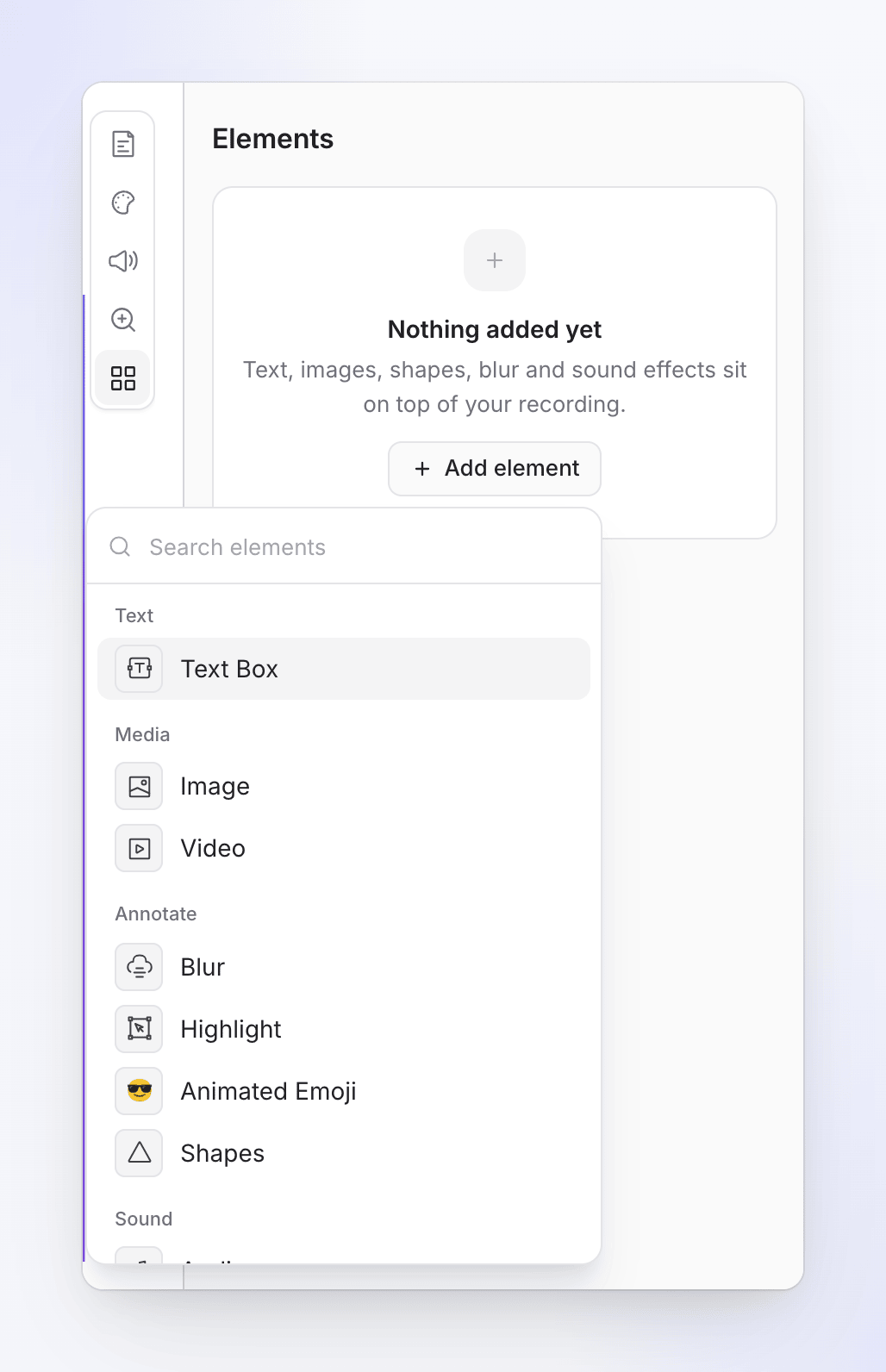
Wybierz element
Kliknij wybrany element. Zostanie on dodany w miejscu głowicy odtwarzania, zaznaczony, a jego opcje zostaną otwarte. Większość elementów trwa 5 sekund; efekt dźwiękowy trwa 2 sekundy.
Skonfiguruj go
Wybierz jego zawartość (tekst, obraz, plik lub dźwięk), a następnie jego umiejscowienie i animację.
| Element | Do czego służy |
|---|---|
| Pole tekstowe | "Tekst z tłem i stylami podpisów" |
| Obraz | "Dodaj obrazy do swojego wideo": logo, zrzut ekranu, odznaka |
| Wideo | "Dodaj nakładki wideo" |
| Rozmycie | "Rozmyj poufne informacje", takie jak adresy e-mail lub nazwiska klientów |
| Wyróżnienie | "Zwróć uwagę na określone obszary" |
| Animowane emoji | "Dodaj nakładki z animowanymi emoji" |
| Kształty | "Dodaj animowane nakładki kształtów": strzałki, koła, objaśnienia |
| Dźwięk | "Dodaj ścieżki dźwiękowe", takie jak własna muzyka lub nagrana kwestia |
| Efekt dźwiękowy | "Dodaj efekt dźwiękowy z katalogu" |
Zmień czas odtwarzania elementu
Każdy element ma swój własny blok na osi czasu.
| Aby | Zrób to |
|---|---|
| Przesunąć go w czasie | Przeciągnij blok |
| Wydłużyć lub skrócić | Przeciągnij dowolną krawędź |
| Przesunąć o krok | ← / → przesuwa zaznaczony element o jedną klatkę; z klawiszem Shift o jedną sekundę |
| Usunąć go | Zaznacz go i naciśnij Usuń lub Backspace. Brak potwierdzenia; Cofnij przywraca element. |
| Ukryć bez usuwania | Ukryj w wideo (ikona oka na liście lub ⋯ w jego opcjach) |
Lista W tym wideo na karcie Elementy pokazuje każdy element wraz z jego zakresem czasowym, np. "0:03 – 0:07". Kliknij element, aby go zaznaczyć i przejść do niego. Ukryte elementy są wyszarzone.
Elementy są powiązane z momentem nagrania: gdy krok przed elementem staje się dłuższy lub krótszy, element przesuwa się wraz z nim. Zobacz Zrozumieć oś czasu.
Umieść element
Przeciągnij element na wideo, aby go przesunąć, lub przeciągnij jego uchwyty, aby zmienić jego rozmiar. Karta Umiejscowienie zapewnia precyzyjną kontrolę:
| Ustawienie | Co robi |
|---|---|
| Pozycja | Przyciąga element do regionu ramki lub Niestandardowe pole |
| Rozmiar | "Jaką część komórki wypełnia projekt." |
| Wyrównaj | Gdzie znajduje się wewnątrz swojego regionu: od Góra lewo do Dół, prawo |
| Naprawiono podczas powiększania | "Pozostaje na miejscu zamiast powiększać się wraz z nagraniem." Pokazywane, gdy wideo zawiera powiększenia. Zobacz poniżej. |
Rozmycie nie posiada karty Umiejscowienie: przeciągnij je nad obszar, który chcesz ukryć, i zmień jego rozmiar za pomocą uchwytów.
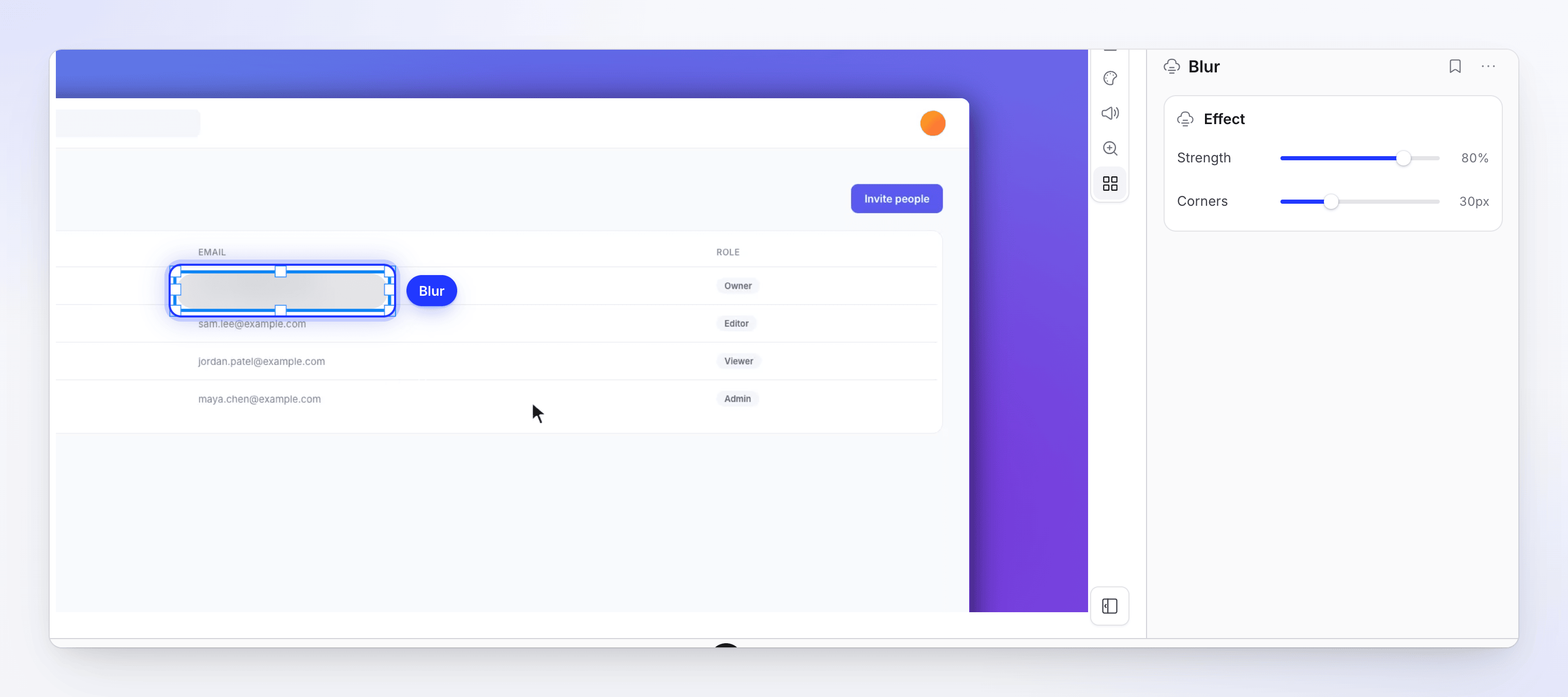
Użyj siatki umiejscowienia
Siatka umiejscowienia pomaga wyrównać elementy względem siebie i zachować bezpieczną odległość od krawędzi. Jest to tylko pomoc przy edycji: nigdy nie pojawia się w wyeksportowanym wideo.
- Pokaż lub ukryj ją: naciśnij G lub kliknij przycisk siatki na karcie Umiejscowienie (Pokaż siatkę (G) / Ukryj siatkę (G)). G nie działa, gdy piszesz w polu tekstowym. Siatka pozostaje włączona, dopóki jej nie wyłączysz, a edytor zapamiętuje Twój wybór w tej przeglądarce.
- Co widzisz: siatkę 12 × 12 linii wewnątrz przerywanego bezpiecznego obszaru, który znajduje się 5% od każdej krawędzi wideo.
- Kliknij region: mając zaznaczony element, najedź na siatkę, aby zobaczyć region pod wskaźnikiem, np. Góra prawo lub Dolna jedna trzecia, i kliknij, aby przenieść tam element. To samo, co wybranie tego regionu w Pozycja.
- Przyciąganie podczas przeciągania: przytrzymaj Alt (Option na Macu) podczas przeciągania. Przesunięty element zachowuje swój rozmiar, a jego najbliższa krawędź przyciąga się do linii siatki lub krawędzi wideo. Podczas zmiany rozmiaru każda przeciągana krawędź przyciąga się niezależnie. Zwolnij Alt, aby ponownie przeciągać swobodnie, nawet w trakcie przeciągania. Przyciąganie działa niezależnie od tego, czy siatka jest widoczna. Uchwyty zachowujące proporcje elementu nie przyciągają się.
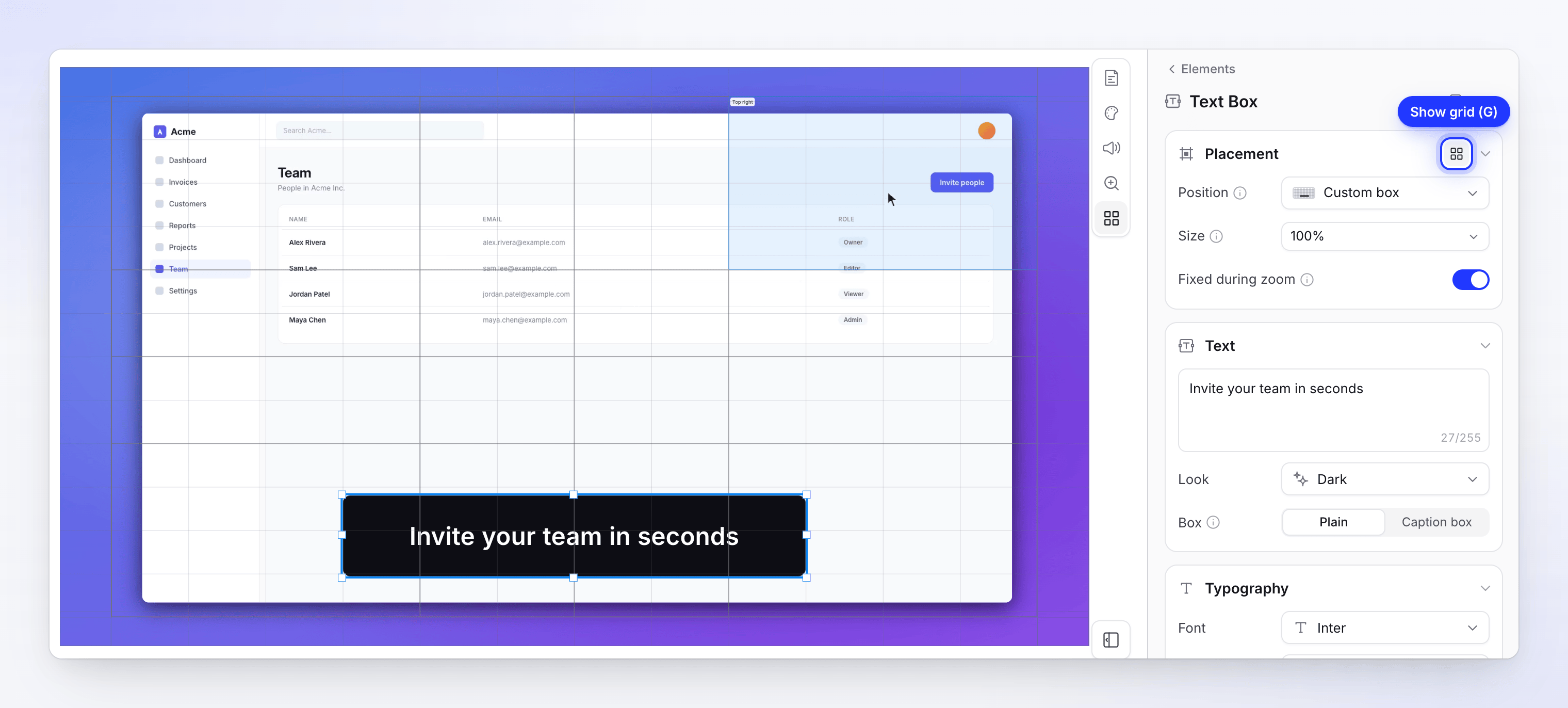
Siatka posiada 33 nazwane regiony, tę samą listę, którą oferuje Pozycja:
| Grupa | Regiony |
|---|---|
| Płótno | Pełne płótno, Górna krawędź, Dolna krawędź, Lewa krawędź, Prawa krawędź |
| Całość | Bezpieczny obszar |
| Połówki | Górna połowa, Dolna połowa, Lewa połowa, Prawa połowa |
| Ćwiartki | Górna lewa ćwiartka, Górna prawa ćwiartka, Dolna lewa ćwiartka, Dolna prawa ćwiartka |
| Paski trzecich części | Górna jedna trzecia, Środkowa jedna trzecia, Dolna jedna trzecia |
| Kolumny trzecich części | Lewa jedna trzecia, Środkowa jedna trzecia, Prawa jedna trzecia |
| Dwie trzecie | Górne dwie trzecie, Dolne dwie trzecie, Lewe dwie trzecie, Prawe dwie trzecie |
| Dziewiąte | Góra lewo, Góra środek, Góra prawo, Środek lewo, Środek, Środek prawo, Dół lewo, Dół środek, Dół, prawo |
Po ręcznym przeciągnięciu elementu, Pozycja odczytuje Niestandardowe pole: "Przeciągnięto poza siatkę. Wybierz region lub narysuj komórkę, aby przyciągnąć ramkę z powrotem."
Naprawiono podczas powiększania
Gdy kamera przybliża, nagranie staje się większe i przesuwa się. Element może albo poruszać się wraz z nim, albo pozostać w tym samym miejscu na ramce:
| Naprawiono podczas powiększania włączone | Naprawiono podczas powiększania wyłączone | |
|---|---|---|
| Podczas powiększania | Pozostaje tej samej wielkości, w tym samym miejscu na ramce | Rośnie i przesuwa się wraz z nagraniem, pozostając nad tym samym punktem |
| Użyj do | Logo, znaki wodne, tytuły, dolne paski, tekst typu napisy | Strzałki i kształty wskazujące przycisk, obraz nałożony na część ekranu |
| Domyślnie | Pola tekstowe i animowane emoji | Obrazy, wideo i kształty |
Rozmycie i Wyróżnienie zawsze powiększają się wraz z nagraniem, niezależnie od ustawienia, ponieważ oznaczają punkt na nim: rozmycie, które pozostałoby w miejscu, zsunęłoby się z adresu e-mail, który ukrywa.
Animuj element
Karta Animacja ma trzy zakładki: Wejście, Bezczynność i Wyjdź. Jej nagłówek podsumowuje ustawienia, na przykład "Wygaszanie · Pływanie · Wysuwanie".
| Zakładka | Ruchy | Dodatkowe ustawienia |
|---|---|---|
| Wejście | Brak, Wygaszanie, Przesunięcie, Skalowanie, Rozmycie, Wycieranie, Tęczówka, Odwrócenie, Huśtawka, Loom | Kierunek, Szybkość (Szybko, Normalnie, Wolno) oraz, w Więcej opcji, Wygładzanie (Płynnie, Delikatnie, Żwawo, Sprężyście, Magnetycznie), Podróż (tylko Przesunięcie) i Przesunięcie czasowe |
| Bezczynność (podczas wyświetlania) | Brak, Dryfowanie, Skalowanie, Przechylenie, Pływanie, Pulsowanie, Wiercenie się | Kierunek lub Szybkość. Zobacz poniżej. |
| Wyjdź | Brak, Wygaszanie, Przesunięcie, Skalowanie, Rozmycie, Wycieranie, Tęczówka, Odwrócenie, Huśtawka | Takie same jak Wejście |
Domyślnie: Szybkość Normalnie, Wygładzanie Płynnie.
Utrzymuj ruch elementu (Bezczynność)
Animacja bezczynności utrzymuje element w delikatnym ruchu między wejściem a wyjściem, dzięki czemu logo lub objaśnienie nie pozostaje zamrożone podczas odtwarzania wideo. Otwórz kartę Bezczynność i wybierz Ruch; każdy kafelek go podgląda.
| Ruch | Co robi | Ustawienie |
|---|---|---|
| Dryfowanie | Porusza się powoli w jednym kierunku przez cały czas wyświetlania elementu | Kierunek: Góra, Dół, Lewo, Prawo lub Auto (domyślnie), który kontynuuje kierunek wejścia |
| Skalowanie | Powoli rośnie lub maleje przez cały czas | Kierunek: rośnij (domyślnie) lub malej |
| Przechylenie | Powoli obraca się w jedną stronę | Kierunek: Lewo, Prawo (domyślnie), Góra lub Dół |
| Pływanie | Delikatnie kołysze się w górę i w dół | Szybkość |
| Pulsowanie | Delikatnie powiększa się i pomniejsza | Szybkość |
| Wiercenie się | Małe, niespokojne drganie | Szybkość |
Szybkość to Wolno, Normalnie (domyślnie) lub Szybko. Pływanie, Pulsowanie i Wiercenie się łagodnie wchodzą po zakończeniu wejścia i łagodnie wychodzą przed rozpoczęciem wyjścia, więc element nigdy nie przeskakuje.
Nie każdy element posiada kartę Bezczynność. Kształty mają zamiast tego własną animację Pętla (zobacz Kształty), a elementy, których zawartość porusza się samodzielnie, nie oferują tej opcji.
Opcje dla każdego elementu
Pole tekstowe
| Ustawienie | Szczegóły |
|---|---|
| Tekst | Do 255 znaków |
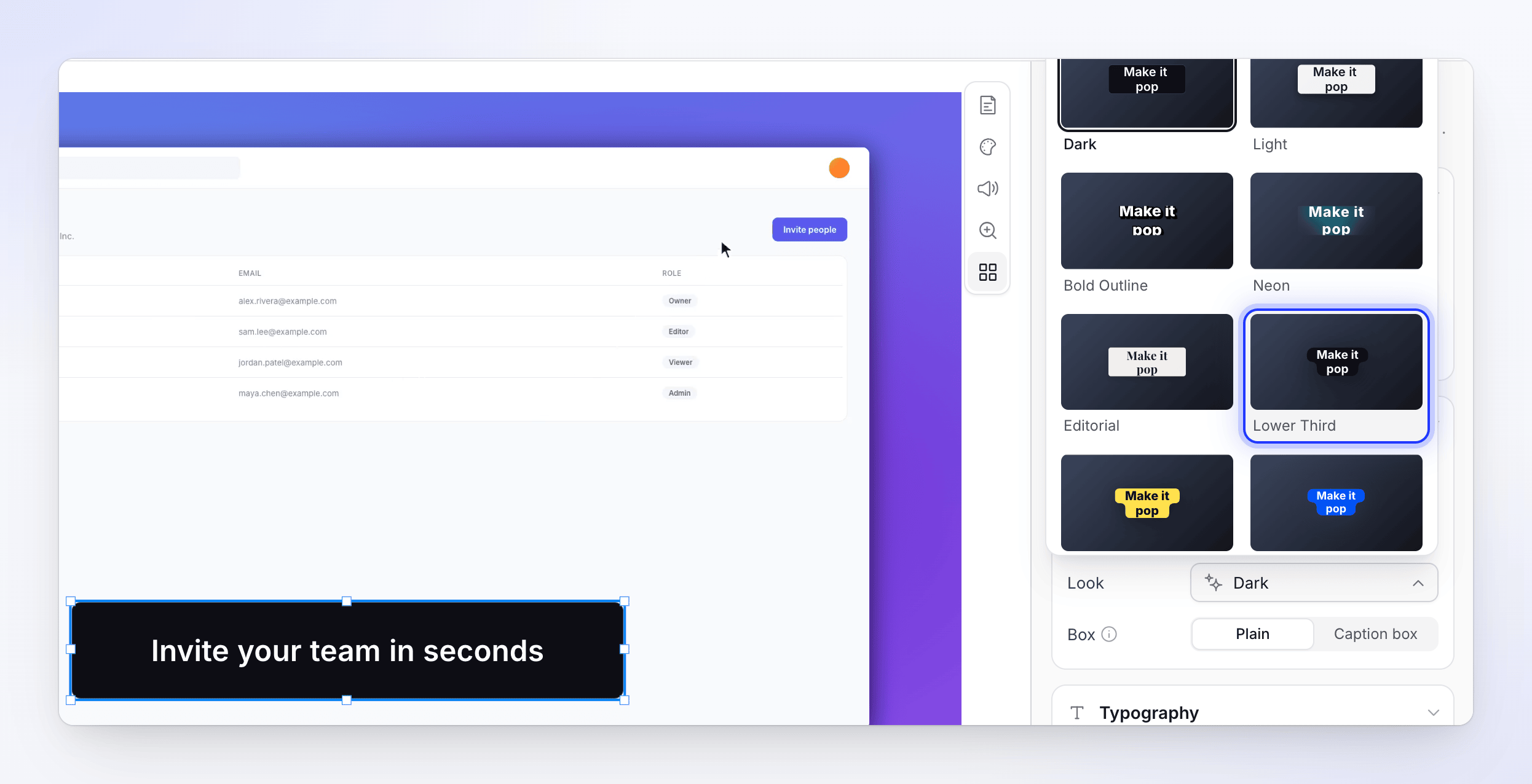
| Wygląd | Style tekstu: Ciemny, Jasny, Pogrubiony obrys, Neonowy, Editorial, Lower Third, Wyróżnienie, Ocean, Blush, Terminal. Po zmianie szczegółów wyświetla "Niestandardowy · edytowany". |
| Ramka | Zwykły lub Pole napisów. Pole napisów powiększa się wraz z tekstem: "Wysokość dostosowuje się automatycznie; zmień szerokość na płótnie". Ustaw Maks. liczba linii (1–6). |
| Typografia | Czcionka (czcionki systemowe i Google Fonts), Grubość, Rozmiar (8–500), pogrubienie, kursywa, podkreślenie, Kolor, odstępy między literami i wysokość linii |
| Więcej stylów | Obrys tekstu, Cień tekstu, Tło, Cień ramki, Obramowanie |
| Odsłonięcie tekstu | Sposób pojawiania się i znikania słów: W (Slide, Zoom In, Fade, Center build, Typewriter, Wipe, Drop, Rotate) oraz Wyjście, odsłaniane przez Linia, Słowo (domyślnie) lub Litera. Typewriter dodaje Dźwięki klawiszy. |
Obraz i wideo
Kliknij Wybierz obraz (lub Wybierz wideo), aby otworzyć bibliotekę multimediów, lub Zastąp, aby je zamienić. Ustaw Narożniki, Cień i Obramowanie. Wideo posiada również Głośność (domyślnie 100%) oraz Pętla.
Rozmycie i wyróżnienie
- Rozmycie: Siła (0–100%) i Narożniki. Dopasuj rozmiar pola rozmycia nad elementem, który chcesz ukryć.
- Wyróżnienie: Kolor i Narożniki.
Kształty
Wybierz Kształt (Arrow, Rectangle, Circle, Ellipse, Triangle, Star, Polygon, Heart, Callout, Spark) oraz animację Pętla (Blink Pulse, Shape Glow, Dotted Ants lub Arrow Push dla strzałek). Ustaw Wypełnienie, Obrys, szerokość obrysu i Narożniki. Strzałki i dymki mają Kierunek (Wskaźnik dla dymków).
Animowane emoji
Wybierz emoji z Wybierz emoji (wyszukaj lub przeglądaj według kategorii) oraz określ, czy ma być Odtwarzane w Pętla (domyślnie), czy Raz.
Audio i efekt dźwiękowy
- Audio: kliknij Wybierz audio, aby wybrać lub przesłać plik. Ustaw Głośność (domyślnie 100%) i Pętla.
- Efekt dźwiękowy: wybierz jeden z Wybierz efekt dźwiękowy (wyszukaj, filtruj według kategorii i odsłuchaj każdy za pomocą przycisku odtwarzania) lub Prześlij audio. Ustaw Głośność, Pętla, a w Więcej opcji: Wygaszanie, Wyciszanie i Rozpocznij od ("Pomija początek pliku").
Zapisz element jako ustawienie wstępne
Użyj przycisku zakładki (Ustawienia wstępne) u góry opcji elementu: Zapisz bieżące jako ustawienie wstępne, wprowadź nazwę i kliknij Zapisz. Zapisane ustawienia wstępne są udostępniane Twojemu zespołowi; zastosuj jedno z nich z tego samego menu. Usunięcie ustawienia wywoła pytanie "Usunąć to ustawienie wstępne?": zostanie ono usunięte dla wszystkich członków zespołu.
Twoja biblioteka multimediów
Obrazy, wideo i audio pochodzą z biblioteki multimediów Twojego zespołu. Kliknij Prześlij lub upuść pliki w dowolnym miejscu okna, aby je dodać. Filtruj za pomocą Wszystkie (wszystko, co przesłał Twój zespół), To wideo lub Moje przesłane pliki.
| Plik | Formaty | Maks. rozmiar |
|---|---|---|
| Obrazy | JPG, PNG, WebP lub SVG | 8 MB |
| Wideo | MP4 | 100 MB |
| Audio | MP3, WAV, OGG lub M4A | 20 MB |
Usunięcie pliku z biblioteki nie powoduje uszkodzenia wideo, które go używa: "Wszystko, co już z niego korzysta, nadal działa".
Elementy w innych językach
Każdy język wideo ma własne elementy. Elementy dodane przed tłumaczeniem są kopiowane do tłumaczenia w niezmienionej formie; tekst wpisany w polu tekstowym nie jest tłumaczony. Elementy dodane po tłumaczeniu pojawiają się tylko w języku, który masz otwarty. Zobacz Zrozumienie wersji językowych wideo.
Sceny, karty i przejścia
Sceny pełnoekranowe nie są elementami. Dodaj je za pomocą przycisku + na pasku narzędzi osi czasu (Dodaj do osi czasu w miejscu wskaźnika odtwarzania):
| Element | Co dodaje |
|---|---|
| Karta tytułowa | "Scena pełnoekranowa z tekstem na ekranie." |
| Wideo | "Wstaw przesłany klip wideo." |
| Logo reveal | "Animowana scena z logo." |
| Lista | "Animowana lista funkcji produktu." |
| Text beats | "Kinetyczna typografia z animowanymi uderzeniami." |
| Klip | "Cichy klip z nagrania ekranu." (Klip głosowy w polskich wideo, z Twoim oryginalnym głosem) |
| Obraz | "Pokaż jeden ze swoich obrazów jako osobną scenę." |
| Rozdział | "Nagłówek sekcji do uporządkowania wideo." |
| Lektor | "Dodaj narrację zsynchronizowaną z wideo." |
Każda scena otwiera własny edytor; każde pole zostało wyjaśnione w Edycja scen i kart. W edytorach karty tytułowej i karty wstępnej, Wczytaj szablon karty tytułowej pozwala rozpocząć od stylu Wbudowany lub zapisanego przez Twój zespół: "Style wbudowane zachowują Twój tekst; szablony zespołu przywracają cały zapisany projekt."
Przejścia znajdują się między scenami w nagraniach wykonanych za pomocą aplikacji komputerowej oraz w przesłanych wideo: kliknij pigułkę Dodaj przejście na łączeniu między dwiema scenami na osi czasu. Wybierz Typ (Fade, Slide, Wipe, Clock wipe, Iris, Zoom, Dreamy zoom, Film burn, Linear blur, Slide overlap, Zoom cross lub Zoom swap), jego Czas trwania i Wygładzanie, oraz opcjonalny Dźwięk.
Rozwiązywanie problemów
| Komunikat | Co zrobić |
|---|---|
| "… nie jest obsługiwanym obrazem. Użyj JPG, PNG, WebP lub SVG." | Przekonwertuj plik. Ten sam komunikat wymienia formaty dla audio. |
| "Obsługiwane są tylko wideo .mp4 — ten plik to .mov. Przekonwertuj go na .mp4 i prześlij ponownie." | Wideo musi być w formacie MP4. Przekonwertuj plik i prześlij go ponownie. .mp4 zapisany przez rejestrator ekranu macOS jest akceptowany w obecnej formie. |
| "… ma 12.4 MB. Limit wynosi 8 MB." | Skompresuj plik i prześlij go ponownie. |
| "Nie udało się przesłać …" | Sprawdź połączenie i spróbuj ponownie. |
| "Nie udało się wczytać biblioteki" | Kliknij Spróbuj ponownie. |