

Współpraca nad artykułem z zespołem
Edytuj artykuł wspólnie z członkami zespołu w tym samym czasie: dowiedz się, kto może dołączyć, co widzisz, co robi przycisk **Edytuj mimo to**, gdy edycja na żywo jest niedostępna, oraz jak **Odśwież najnowsze** i **Zachowaj moje** chronią pracę wszystkich osób.
Kilka osób może edytować ten sam artykuł jednocześnie. Zmiany wprowadzane przez każdego użytkownika są widoczne na bieżąco, kursor każdej osoby jest oznaczony jej imieniem, a nic, co ktoś napisze, nie zostanie nadpisane bez pytania. Ten artykuł wyjaśnia, kto może dołączyć, co widzisz oraz co zrobić, gdy edycja na żywo nie jest dostępna.
Zanim zaczniesz
- Każdy musi mieć dostęp do edycji artykułu. Osoba, która go utworzyła, właściciel obszaru roboczego oraz administratorzy obszaru roboczego zawsze mogą edytować. Każdy inny użytkownik uzyskuje dostęp do edycji poprzez kolekcję: kolekcja dla całego zespołu pozwala na edycję każdemu, czyja rola w obszarze roboczym na to pozwala, a kolekcja dla konkretnych osób pozwala na to tym, których dodasz jako Edytor lub Menedżer.
- Artykuły spoza kolekcji mogą być otwierane przez członków zespołu, ale edytowane tylko przez ich twórcę, właściciela obszaru roboczego i administratorów. Przenieś artykuł do kolekcji, aby pracować nad nim wspólnie.
- Osoby, które mogą tylko wyświetlać, nadal widzą artykuł na żywo w trybie tylko do odczytu, podczas gdy inni piszą.
- Zobacz role i miejsca twórców, aby sprawdzić, co może robić każda rola w obszarze roboczym.
Wspólna edycja
Udostępnij artykuł swojemu zespołowi
Umieść artykuł w kolekcji, którą członkowie zespołu mogą edytować: ⋯ → Dodaj do kolekcji na górnym pasku edytora.
Otwórz ten sam artykuł
Każda osoba otwiera artykuł ze strony głównej, kolekcji lub linku. Artykuł wyświetla się od razu w trybie tylko do odczytu i staje się edytowalny chwilę później, gdy połączy się edycja na żywo. Jeśli trwa to dłużej niż sekundę, zobaczysz komunikat „Łączenie z artykułem na żywo… W międzyczasie możesz go czytać”.
Zobacz, kto jest obecny
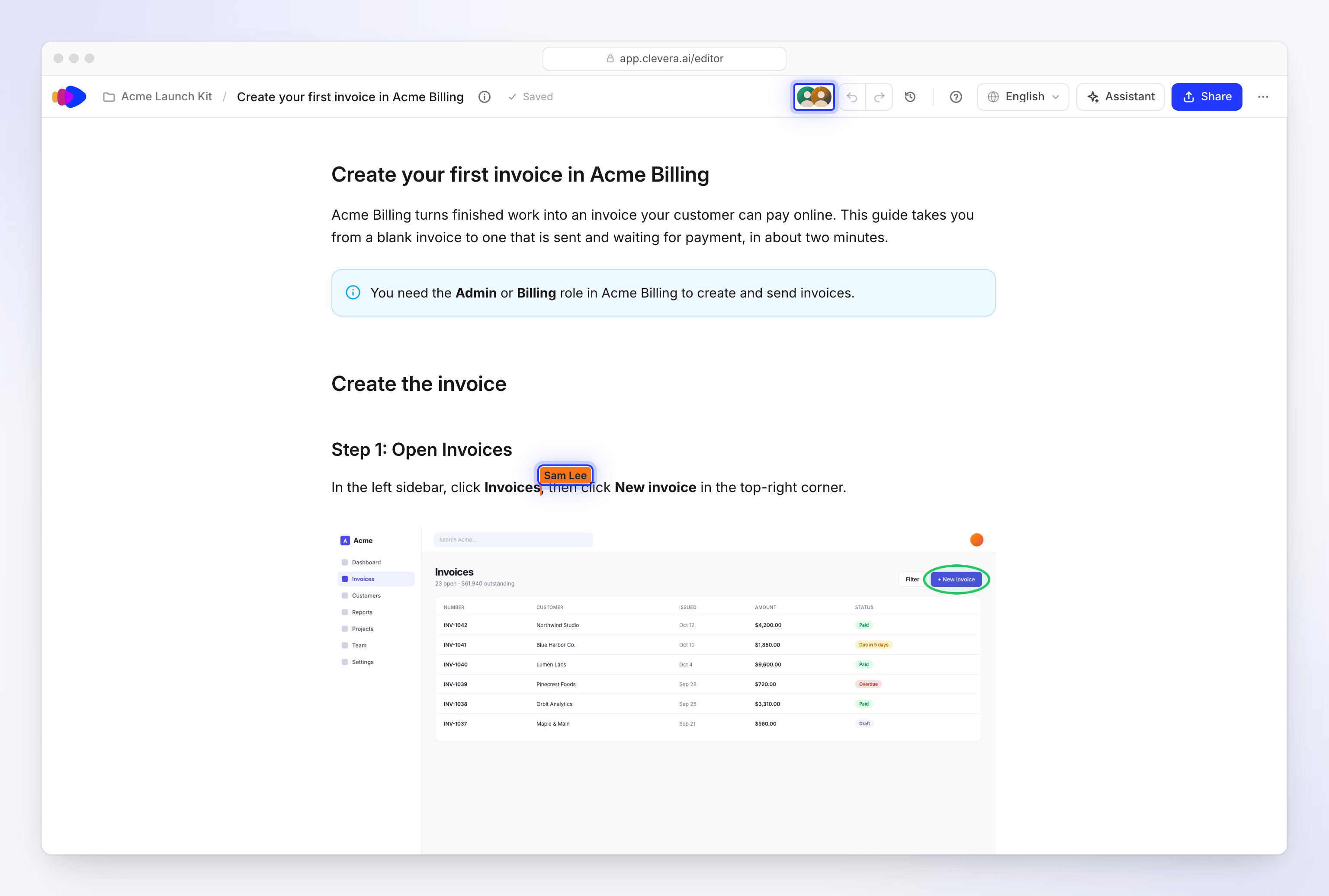
Górny pasek pokazuje zdjęcie każdej osoby znajdującej się w artykule („Osoby w tym artykule”). Najedź kursorem na zdjęcie, aby zobaczyć imię danej osoby oraz sprawdzić, czy jest w trybie Edytowanie czy Wyświetlanie.
Piszcie w tym samym czasie
Wszyscy piszą w tym samym artykule. Widzisz kursory i zaznaczenia innych osób w ich kolorach, wraz z ich imionami. Zmiany zapisują się automatycznie; status zapisu pokazuje Zapisano, gdy Twoje zmiany zostaną zachowane.
Sprawdź, kto co zmienił
Otwórz historię zmian. Seria edycji staje się jednym wpisem, który wymienia wszystkich, którzy nad nią pracowali, na przykład „Alex Rivera i Sam Lee”.
Gdy edycja na żywo jest wstrzymana
Edycja na żywo wstrzymuje się automatycznie, gdy:
- artykuł jest generowany lub regenerowany,
- asystent go poprawia, lub
- zmiany wprowadzone przez AI są nadal wyróżnione do sprawdzenia.
Wznawia się ona, gdy praca ta zostanie zakończona. Zmiany wprowadzone przez asystenta pojawiają się dla wszystkich jednocześnie.
Gdy edycja na żywo jest niedostępna
Jeśli edytor nie może połączyć się z edycją na żywo przez około 15 sekund, na górze pojawi się notatka:
Edycja na żywo jest obecnie niedostępna. Ponawianie próby…
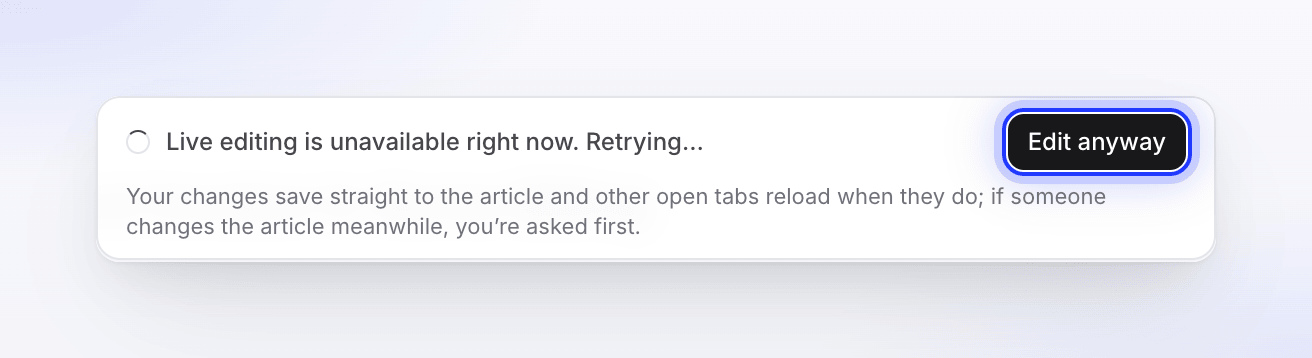
Clevera ponawia próby w tle. Możesz poczekać lub kliknąć Edytuj mimo to: „Twoje zmiany zapiszą się bezpośrednio w artykule, a inne otwarte karty odświeżą się, gdy to zrobią; jeśli w międzyczasie ktoś zmieni artykuł, najpierw otrzymasz zapytanie”.
Podczas edycji w ten sposób edytor pokazuje:
Edytowanie bez współpracy na żywo. Twoje zmiany zapisują się bezpośrednio w artykule, a inne otwarte karty odświeżą się, gdy to zrobią; jeśli w międzyczasie ktoś inny wprowadzi zmiany, otrzymasz zapytanie, zanim cokolwiek zostanie nadpisane. Edycja na żywo powróci automatycznie.
Gdy połączenie powróci, zobaczysz komunikat „Powrót do edycji na żywo…”, a następnie „Edycja na żywo powróciła. Ponownie edytujesz artykuł na żywo.” Twoje zmiany zostaną zachowane.
Gdy artykuł zmienia się w trakcie Twojej pracy
Czasami cały artykuł zostaje zastąpiony, gdy masz niezapisane zmiany: ktoś przywrócił starszą wersję, asystent go zmienił, został ponownie wygenerowany lub przetłumaczony, albo ktoś zapisał zmiany za pomocą Edytuj mimo to. Clevera niczego nie nadpisuje. Żółty baner wyjaśnia, co się stało, na przykład:
| Przyczyna | Tytuł banera |
|---|---|
| Członek zespołu przywrócił wersję | „Sam Lee przywrócił wcześniejszą wersję, gdy edytowałeś.” |
| Asystent | „Asystent zmienił ten artykuł, gdy edytowałeś.” |
| Regeneracja | „Artykuł został wygenerowany ponownie, gdy edytowałeś.” |
| Aktualizacja tłumaczenia | „To tłumaczenie zostało zaktualizowane, gdy edytowałeś.” |
| Wersja członka zespołu | „Sam Lee zastąpił artykuł swoją wersją, gdy edytowałeś.” |
| Zapis przez Edytuj mimo to | „Ten artykuł zmienił się, gdy edytowałeś bez współpracy na żywo.” |
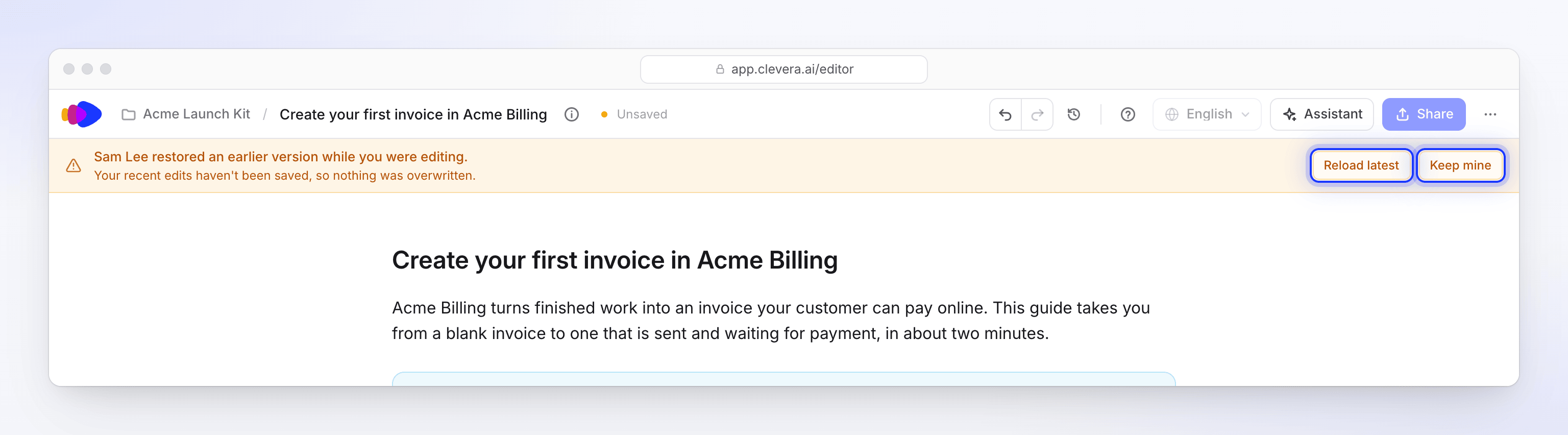
Pod nim: „Twoje ostatnie zmiany nie zostały zapisane, więc nic nie zostało nadpisane.” Wybierz:
| Przycisk | Co się stanie |
|---|---|
| Odśwież najnowsze | Wczytuje nową wersję. Twoje niezapisane zmiany zostaną odrzucone. |
| Zachowaj moje | „Zapisuje Twoją wersję nad obecną. Poprzednia wersja pozostaje w historii.” |
Jeśli nie miałeś niezapisanych zmian, edytor sam wczyta nową wersję i wyświetli krótką notatkę, taką jak „Asystent zmienił ten artykuł. Widzisz nową wersję.” z opcją Wyświetl w historii.
Rozwiązywanie problemów
| Widzisz | Co zrobić |
|---|---|
| „Nie masz uprawnień do edycji” | Poproś twórcę artykułu, administratora lub menedżera kolekcji o dostęp do edycji albo poproś o przeniesienie artykułu do kolekcji, którą możesz edytować. |
| „Łączenie z artykułem na żywo… W międzyczasie możesz go czytać.” nie znika | Poczekaj kilka sekund. Po około 15 sekundach otrzymasz opcję Edytuj mimo to. |
| „Jeszcze nie zapisano. Ponawianie próby przy kolejnej edycji.” | Połączenie zostało przerwane. Kontynuuj edycję; kolejny zapis wyśle wszystko. |
| „Twoja wersja wygląda na pustą, więc nie została zapisana. Zamiast tego odśwież najnowszą wersję.” | Kliknij Odśwież najnowsze. |
| „Nie udało się zapisać Twojej wersji. Spróbuj ponownie.” | Kliknij Zachowaj moje ponownie lub Odśwież najnowsze. |