

Poruszanie się po Clevera
Mapa aplikacji internetowej Clevera: pasek boczny i menu obszaru roboczego, zawartość strony głównej, wskazówki dla nowych użytkowników, lokalizacja funkcji Utwórz, Nagrania, W toku, Wykorzystanie i Kosz, uprawnienia do elementów oraz działanie na telefonie.
Aplikacja internetowa Clevera posiada pasek boczny po lewej stronie i stronę po prawej. Ten artykuł jest mapą: wyjaśnia przeznaczenie poszczególnych miejsc, lokalizację mniej oczywistych stron, uprawnienia użytkowników oraz działanie na telefonie. Szczegółowe informacje znajdziesz w podlinkowanych artykułach.
Pasek boczny
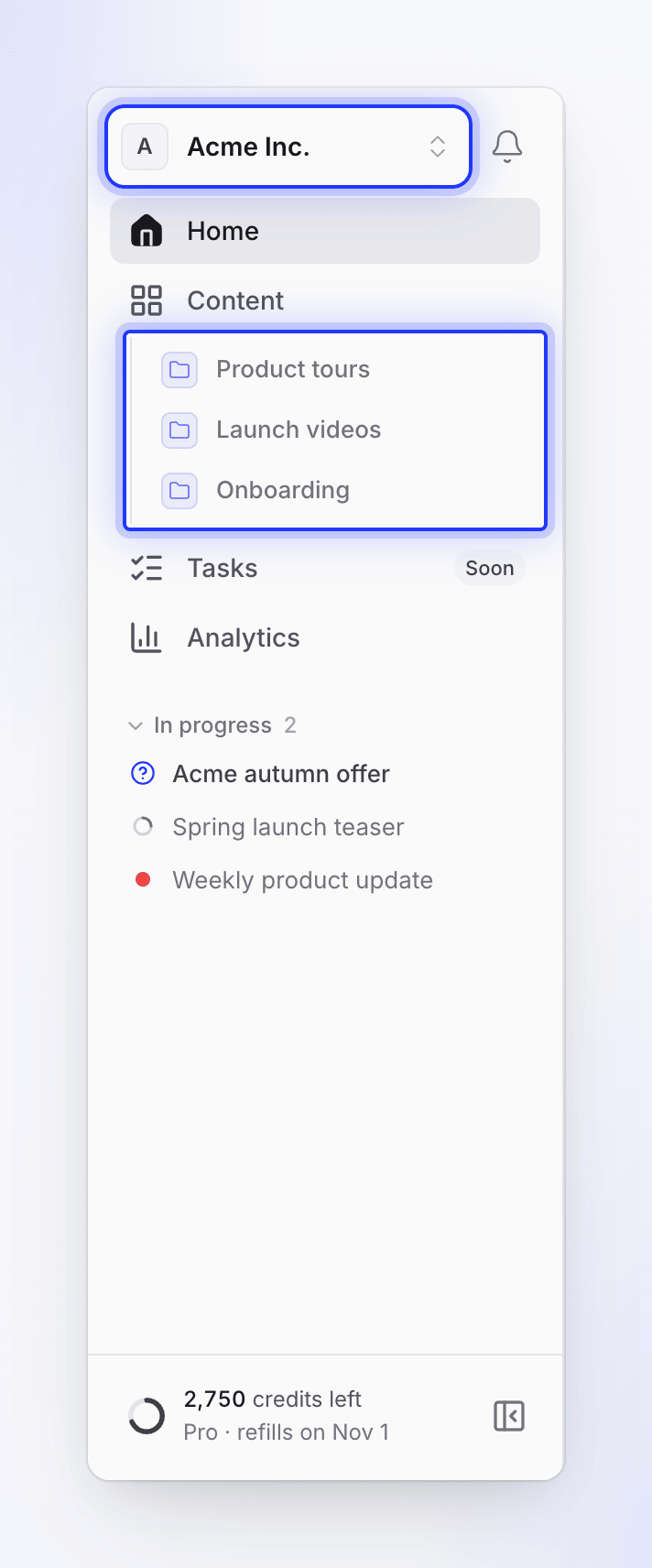
Pasek boczny zawiera główne strony oraz przypięte kolekcje. Wszystkie ustawienia osobiste lub dotyczące obszaru roboczego (ustawienia, rozliczenia, pomoc) znajdują się w menu obszaru roboczego na górze.
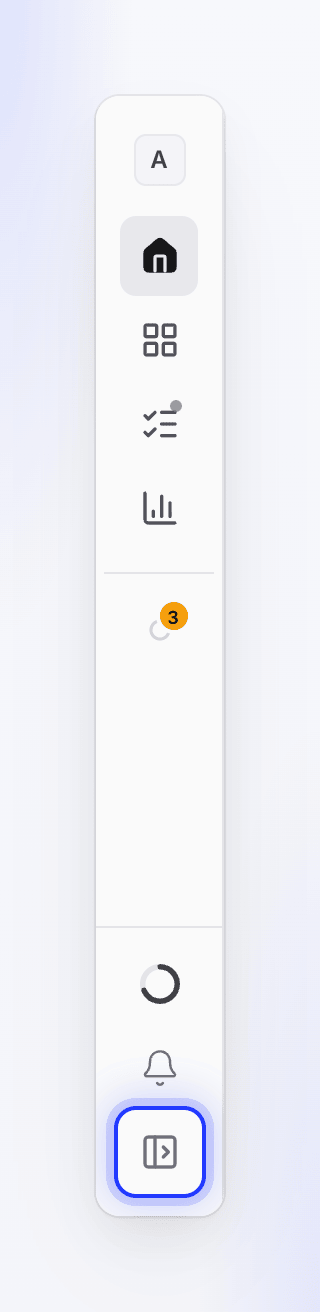
Pasek boczny jest domyślnie wąski i wyświetla tylko ikony; ikona strony, na której aktualnie jesteś, jest wypełniona. Aby rozwinąć go i wyświetlić etykiety, naciśnij ⌘B na komputerze Mac lub Ctrl+B na Windows, albo kliknij Rozwiń pasek boczny na dole (opcja Zwiń pasek boczny ponownie go zwinie). Twój wybór zostanie zapamiętany w tej przeglądarce.
| Element | Przeznaczenie |
|---|---|
| Strona główna | Rozpocznij tworzenie wideo, śledź postępy i zobacz, co ostatnio stworzyłeś. Zobacz Strona główna. |
| Treść | Każde wideo, klip społecznościowy, artykuł i nagranie, które możesz otworzyć, wraz z wyszukiwarką, filtrami, kolekcjami i koszem. Twoje przypięte kolekcje znajdują się poniżej. Zobacz Znajdź swoją treść. |
| Zadania | Oznaczone jako Wkrótce: jeszcze niedostępne. |
| Analityka | Co stworzył Twój obszar roboczy i jak ludzie to oglądają. Każdy członek ma do niej dostęp. Zobacz Czytaj analitykę wideo. |
| W toku | Gdy jedno z Twoich wideo jest tworzone, rozwinięty pasek boczny wyświetla je na liście; kliknij wiersz, aby śledzić postępy, a Gotowe · Wyświetl otworzy ukończony projekt. W wąskim pasku bocznym jest to animowana ikona, która otwiera Treść → W toku. |
| Przypięte kolekcje | Kolekcje, które przypiąłeś, w wybranej przez Ciebie kolejności, pod Treścią. Przypięcia są osobiste: współpracownicy widzą własne. Jeśli masz ich wiele, +N więcej pokaże pozostałe. |
| Stopka | Licznik kredytów (tylko dla właściciela obszaru roboczego) oraz przycisk rozwijania lub zwijania. Licznik pokazuje pozostałe kredyty i otwiera menu z opcjami Ulepsz lub Kup kredyty, Rozliczenia i Zobacz użycie; w wąskim pasku bocznym zmienia się w mały pierścień. Tutaj pojawia się również powiadomienie, jeśli płatność nie powiodła się lub subskrypcja wygasła. |
Menu obszaru roboczego
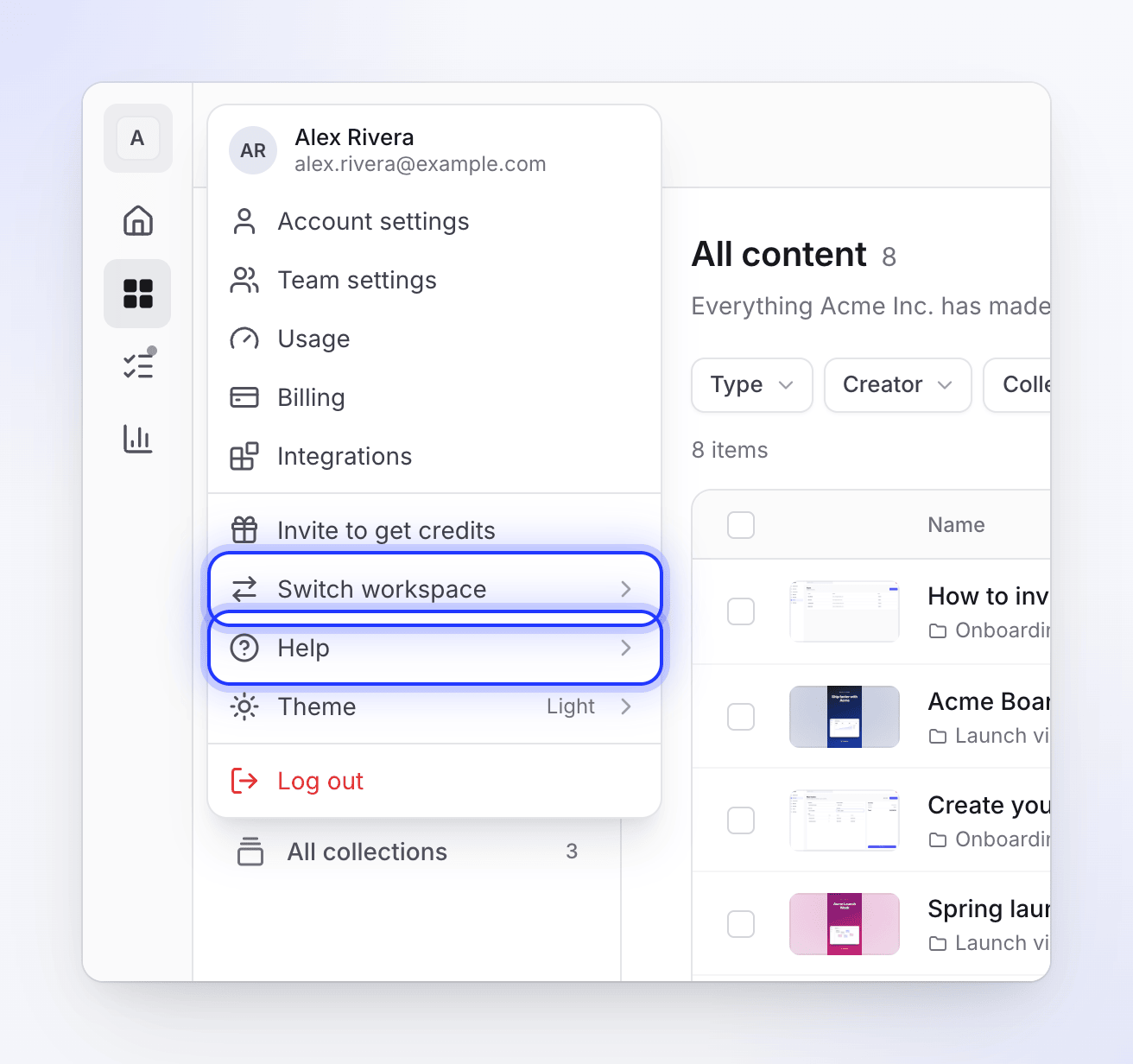
Kliknij nazwę obszaru roboczego na górze paska bocznego, aby otworzyć menu. Otwiera się ono po prawej stronie paska bocznego.
| Element | Kto widzi | Co otwiera |
|---|---|---|
| Ustawienia konta | Wszyscy | Twój profil, hasło, logowanie dwuetapowe, preferencje (motyw i język wyświetlania), powiadomienia i połączone konta (w tym Twój klucz ElevenLabs). |
| Ustawienia zespołu | Właściciel i administratorzy | Nazwę i logo obszaru roboczego, członków, zaproszenia, miejsca dla twórców, role i logowanie jednokrotne (SSO). |
| Wykorzystanie | Wszyscy, gdy kredyty są aktywne | Właściciele i menedżerowie rozliczeń widzą wykorzystanie kredytów całego obszaru roboczego; inni członkowie widzą własne. Zobacz Sprawdź, na co poszły Twoje kredyty. |
| Rozliczenia | Właściciel i administratorzy | Plan, miejsca, kredyty i faktury. |
| Integracje | Wszyscy | Połącz miejsca publikacji, takie jak Notion, Confluence lub WordPress. |
| Zaproś, aby otrzymać kredyty | Wszyscy, gdy polecenia są aktywne | Twój link polecający. Zobacz Zarabiaj kredyty, zapraszając znajomych. |
| Przełącz obszar roboczy | Wszyscy | Każdy obszar roboczy, do którego należysz, oraz Utwórz obszar roboczy. Strony należące do obszaru roboczego przenoszą się do kopii nowego obszaru roboczego. |
| Pomoc | Wszyscy | Skontaktuj się z pomocą techniczną, Dokumentacja, Co nowego i Pobierz aplikację na komputer. |
| Motyw | Wszyscy | Jasny, Ciemny lub Systemowy. |
| Wyloguj | Wszyscy | Wylogowuje Cię z tej przeglądarki. |
To, jakie elementy widzisz, zależy od Twojej roli. Zobacz Zrozum obszary robocze, role i miejsca dla twórców.
Powiadomienia i pomoc
- Dzwonek otwiera Powiadomienia: Wszystkie lub Nieprzeczytane, dla Tego obszaru roboczego lub Wszystkich obszarów roboczych. W rozwiniętym pasku bocznym znajduje się obok nazwy obszaru roboczego; w wąskim pasku bocznym jest na dole. Ikona koła zębatego otwiera ustawienia powiadomień, a inny przycisk otwiera pełną stronę powiadomień. Zobacz Wybierz, jakie powiadomienia otrzymujesz.
- Dymek czatu w prawym dolnym rogu otwiera czat pomocy technicznej na większości stron. Znika on na stronie, na której tworzone jest wideo, ponieważ w tym rogu znajdują się pytania AI. Zawsze możesz skontaktować się z pomocą techniczną przez Pomoc → Skontaktuj się z pomocą techniczną. Zobacz Skontaktuj się z pomocą techniczną.
- W edytorach, przycisk ze znakiem zapytania na górnym pasku (Pomoc i wsparcie) otwiera czat pomocy technicznej. Na wąskim ekranie jest to wiersz Pomoc i wsparcie w menu ⋯.
Strona główna
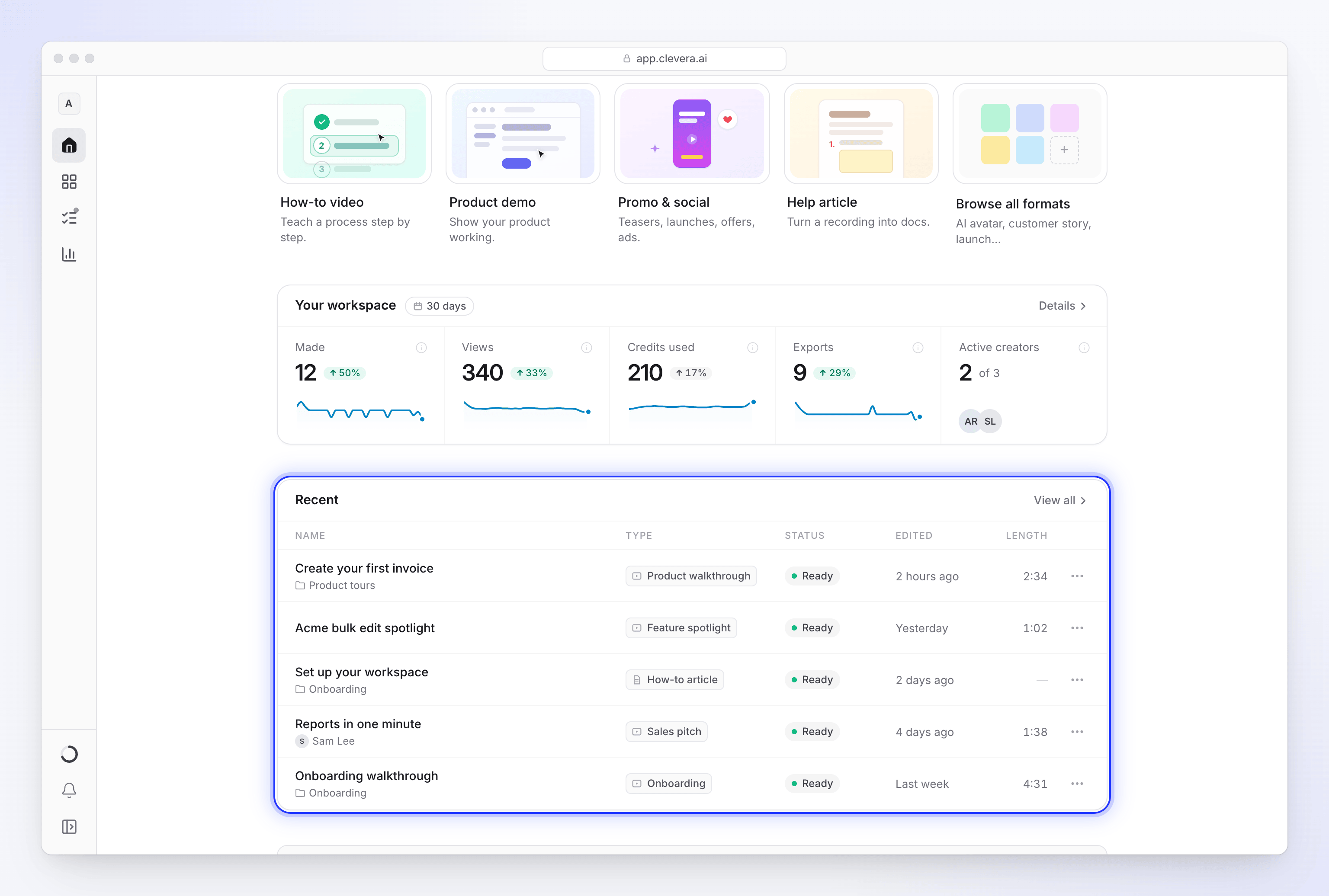
Strona główna to miejsce, od którego zaczynasz. Od góry do dołu:
- Co chcesz stworzyć? Opisz swoje wideo w jednym zdaniu i naciśnij Enter. Krótki czat konfiguracyjny zapyta o brakujące szczegóły i otworzy edytor Compose gotowy do pracy. Zobacz Stwórz swoje pierwsze wideo z poziomu promptu na Stronie głównej.
- Lub zacznij od formatu: Film instruktażowy, Demo produktu, Promocja i social media oraz Artykuł pomocy, a także Przeglądaj wszystkie formaty, co otwiera galerię Utwórz.
- W toku: każde wideo tworzone w obszarze roboczym w tej chwili, nie tylko Twoje. Kliknij jedno, aby śledzić postępy. Zobacz Śledź swoje wideo podczas generowania.
- Twoja praca lub Twój obszar roboczy: Twoje statystyki z ostatnich 30 dni. Właściciele i administratorzy z dostępem do rozliczeń widzą Twój obszar roboczy z pięcioma liczbami (Stworzone, Wyświetlenia, Wykorzystane kredyty, Eksporty, Aktywni twórcy); wszyscy inni widzą Twoją pracę z pierwszymi czterema. Najedź na liczbę, aby zobaczyć, co oznacza; Szczegóły otwierają Analitykę.
- Ostatnie: pięć najnowszych elementów, które możesz otworzyć, z informacjami: Nazwa, Typ, Status (Gotowe, W toku lub Nieudane), Edytowano i Długość. Najedź na wiersz, aby zobaczyć podgląd. Menu ⋯ zawiera opcje Otwórz, Kopiuj link, Zmień nazwę, Dodaj do kolekcji (lub Zmień kolekcję) i Usuń. Wyświetl wszystko otwiera Treść.
- Zdobądź darmowe kredyty: małe, możliwe do zamknięcia przypomnienie o zaproszeniach dla obszarów roboczych, które już coś stworzyły.
W zupełnie nowym obszarze roboczym widać tylko pole promptu, formaty i elementy w toku. Liczby i tabela Ostatnie pojawią się, gdy coś stworzysz. Redaktorzy nie widzą pola promptu ani kart formatów, ponieważ ich rola pozwala na edycję istniejącej treści, ale nie na tworzenie nowej.
Przycisk Utwórz w prawym górnym rogu Strony głównej otwiera bezpośrednio galerię Utwórz. Zobacz Wybierz typ wideo w galerii Utwórz.
Wskazówki i powiadomienia o aktualizacjach
Wskazówki dla nowych użytkowników
Gdy dana funkcja jest przydatna po raz pierwszy, może wskazać ją mała karta. Wyświetlana jest tylko jedna wskazówka naraz i żadna, gdy otwarte jest okno dialogowe lub menu.
| Wskazówka | Gdzie się pojawia | Przestaje się wyświetlać, gdy |
|---|---|---|
| Zacznij tutaj | Strona główna, pod polem promptu, w obszarze roboczym, w którym jeszcze nic nie stworzono | Wyślesz prompt lub otworzysz format |
| Zacznij od swojego materiału | Compose, dla formatów tworzonych z nagrania (Instruktaż, Demo produktu, Wygładź mój materiał i artykuły), wskazując na + | Dodasz nagranie lub wideo |
| Nie musisz tu czekać | Strona, na której tworzone jest wideo, po około 20 sekundach, chyba że AI o coś pyta | Zamkniesz ją |
| Poproś o zmiany | Edytor klipów społecznościowych, wskazując na asystenta, jeśli możesz edytować klip | Otworzysz asystenta |
Aby zamknąć wskazówkę na stałe, kliknij Rozumiem lub ×. Nie pojawi się ona ponownie na żadnym urządzeniu. Naciśnięcie klawisza Escape lub kliknięcie w innym miejscu tylko tymczasowo ją ukrywa; może pojawić się ponownie przy następnym otwarciu tej strony. Zamkniętej wskazówki nie można przywrócić.
Ogłoszenia
Od czasu do czasu na Stronie głównej lub jako mała karta w rogu strony może pojawić się krótkie ogłoszenie. Zamknij je, a nie wróci w tym obszarze roboczym.
Gdy Clevera się aktualizuje
Po aktualizacji na górze strony pojawi się pasek z prośbą o odświeżenie, zawierający przyciski Odśwież oraz, jeśli dostępne są informacje o wydaniu, Co nowego. W przypadku niektórych aktualizacji pojawi się okno („Clevera została zaktualizowana”) z prośbą o wybranie Odśwież teraz przed kontynuowaniem pracy. Jeśli w tym momencie zapisujesz, eksportujesz lub przesyłasz pliki, otrzymasz stosowny komunikat, a strona odświeży się automatycznie po zakończeniu tych czynności, dzięki czemu nie stracisz swojej pracy. Dziennik zmian zawiera listę wszystkich aktualizacji.
Inne strony
| Strona | Jak tam dotrzeć | Do czego służy |
|---|---|---|
| Utwórz | Utwórz na stronie głównej lub w sekcji Treść | Galeria wszystkich formatów, a następnie Komponowanie, gdzie dodajesz materiały i konfigurujesz opcje. |
| Nagrania | Treść → Nagrania | Nagrania ekranu i przesłane wideo w tym obszarze roboczym, z funkcjami wyszukiwania, sortowania i Prześlij wideo. Nagrania, które nie są używane w żadnym wideo, są automatycznie usuwane po 15 dniach. Zobacz Znajdź i użyj ponownie swoich nagrań. |
| W toku | Treść → W toku | Wszystkie procesy, które możesz śledzić, wraz z ich statusem, pytaniami czekającymi na odpowiedź oraz nieudanymi procesami. Zobacz Śledź procesy w toku. |
| Wszystkie kolekcje | Treść → Wszystkie kolekcje | Wszystkie kolekcje, które możesz otworzyć, wraz z przypiętymi elementami i folderami. Zobacz Organizuj wideo w kolekcjach i folderach. |
| Kosz | Treść → Kosz | Usunięte wideo, klipy i artykuły, które możesz przywrócić w ciągu 7 dni. Zobacz Usuwaj i przywracaj wideo oraz artykuły. |
| Wykorzystanie | Menu obszaru roboczego → Wykorzystanie | Informacje o tym, na co zostały zużyte Twoje kredyty. |
| Powiadomienia | Ikona dzwonka → otwórz wszystkie powiadomienia | Wszystkie powiadomienia na jednej liście. |
Na telefonie
Poniżej szerokości tabletu pasek boczny jest ukryty. Pasek na górze pokazuje nazwę obszaru roboczego, ikonę dzwonka (otwiera powiadomienia w formie arkusza na pełnym ekranie) oraz przycisk menu, który wysuwa ten sam pasek boczny z lewej strony, zawierający te same elementy.
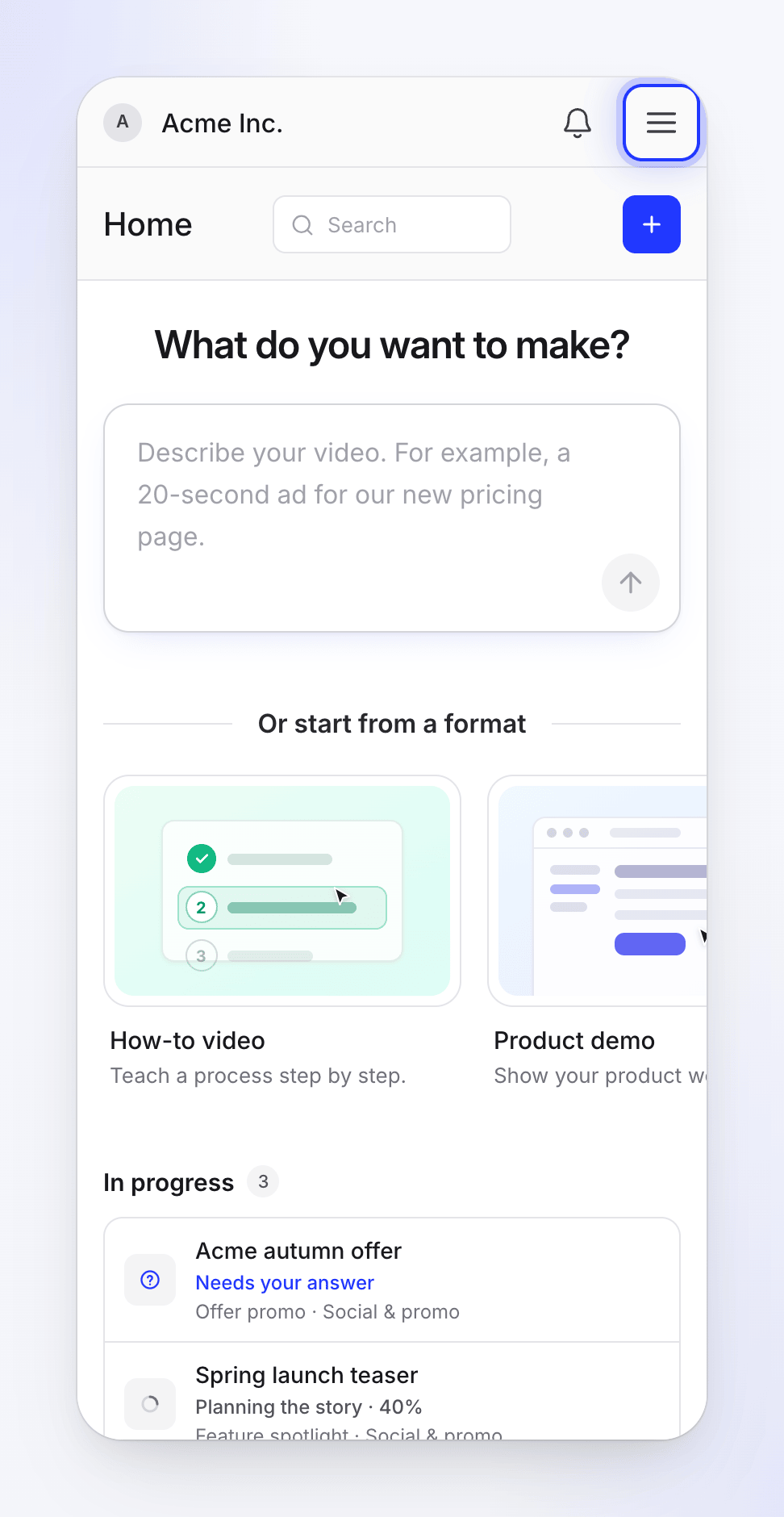
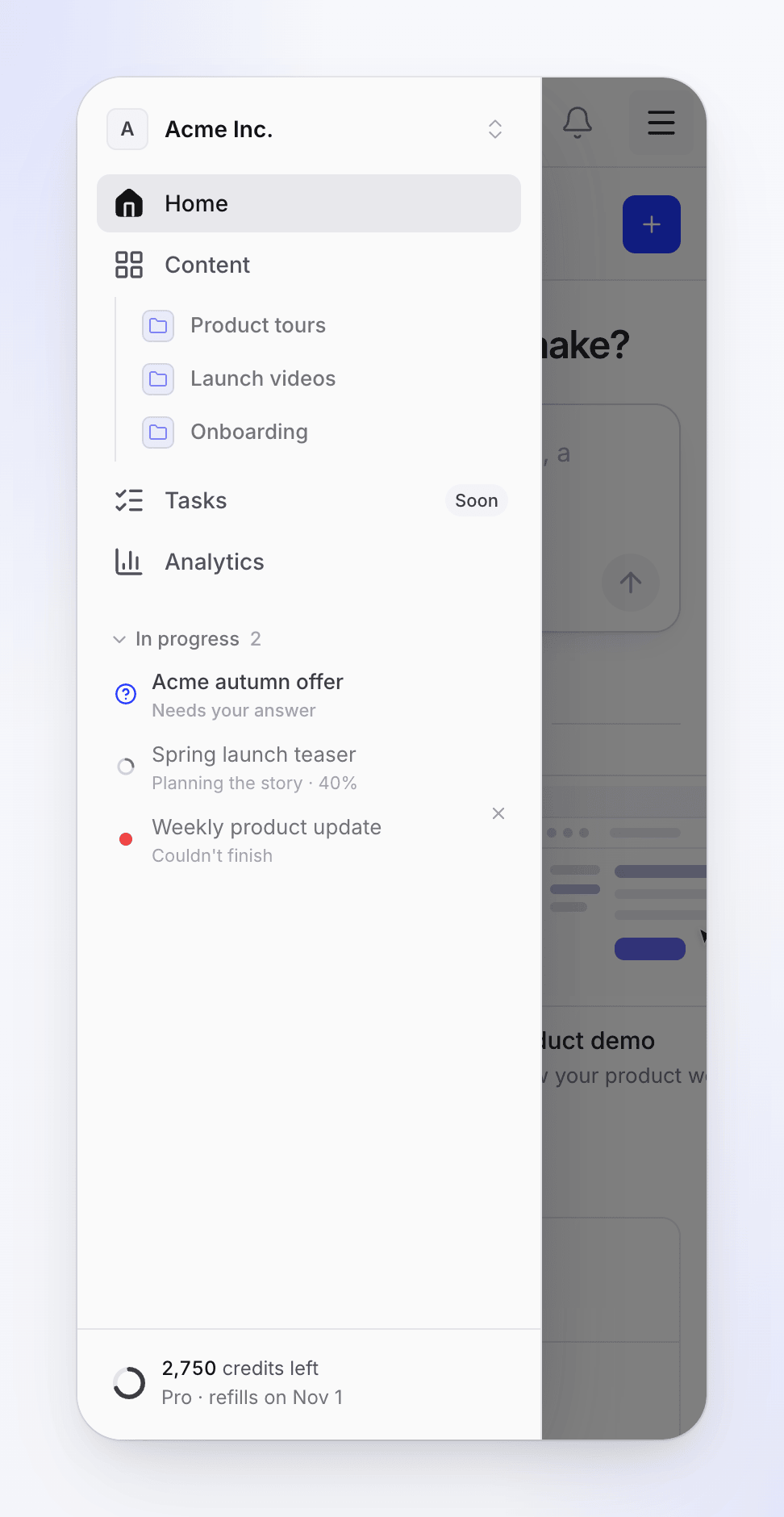
- Działa na telefonie: Strona główna, prompt i czat konfiguracji, Treść i kolekcje, Analityka, powiadomienia, śledzenie tworzenia wideo oraz odpowiadanie na pytania AI.
- Wymaga komputera: nagrywanie ekranu. Aplikacja desktopowa działa na macOS i Windows. Zobacz Zainstaluj aplikację desktopową Clevera.
- Lepiej działa na komputerze: edytory wideo i artykułów. Otwierają się na telefonie, ale ich osie czasu i panele są zaprojektowane z myślą o większym ekranie.
Język
Menu, przyciski i wiadomości e-mail w Clevera mogą być wyświetlane w innych językach: wybierz jeden w Ustawienia konta → Preferencje → Język. Zobacz Zmień język wyświetlania. Wideo tworzone przez Clevera mają własne ustawienia języka, obsługujące 74 języki i warianty. Zobacz Stwórz wideo w innym języku.